Kotak kecil yang dipasang penyedia internet di rumah Anda biasanya disebut "router WiFi". Sebutan itu sebenarnya menyederhanakan, karena kotak tersebut mengerjakan beberapa tugas sekaligus. Ia menerima sinyal dari penyedia, membagi alamat ke setiap perangkat, dan memancarkan gelombang radio supaya ponsel tersambung tanpa kabel. Selama rumah Anda satu lantai dengan beberapa perangkat, pembagian tugas itu tidak pernah terasa. Masalah baru muncul ketika sinyal tidak sampai ke kamar belakang, ketika kantor berisi tiga puluh laptop, atau ketika laboratorium sekolah harus menjalankan ujian berbasis komputer.
Pada titik itu, tugas memancarkan gelombang radio perlu dipisahkan menjadi perangkat tersendiri. Access point adalah perangkat pemancar WiFi yang membuat ponsel, laptop, dan perangkat tanpa kabel lainnya bisa bergabung ke jaringan kabel yang sudah berjalan. Artikel ini membahas apa itu access point, cara kerja, fungsi, dan mode kerjanya. Kita juga akan membedakannya dari router serta repeater, mengenali wujud fisiknya, lalu menghitung berapa unit yang Anda butuhkan.
Apa Itu Access Point? Jembatan antara Kabel dan Udara
Secara sederhana, pengertian access point adalah titik tempat perangkat nirkabel "masuk" ke jaringan. Nama lengkapnya wireless access point, sering disingkat WAP atau cukup AP. Dalam bahasa Indonesia kadang disebut titik akses. Di dokumentasi lama, perangkat yang sama juga disebut base station.
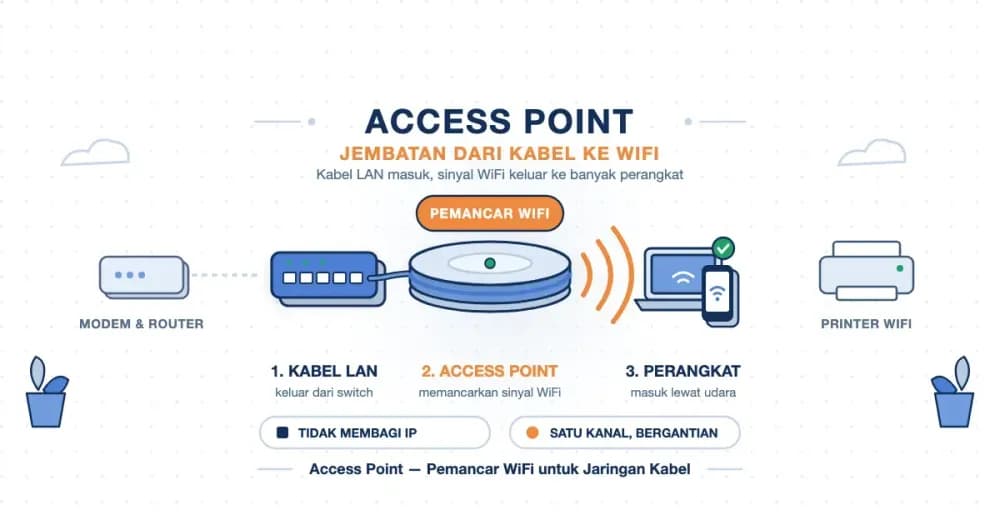
Bayangkan jaringan kabel di sebuah gedung sebagai jalan raya. Laptop dan ponsel tidak punya colokan untuk masuk ke jalan itu, sehingga butuh jembatan. Access point berdiri di ujung kabel, menerima data dari jalan raya, lalu menyeberangkannya lewat udara ke perangkat di sekitarnya. Arah sebaliknya pun sama: data dari ponsel diterima lewat udara, lalu diteruskan ke kabel.
Perannya terbatas pada jembatan itu. Access point tidak menentukan rute ke internet dan tidak mengatur alamat perangkat. Ia hanya memastikan perangkat tanpa kabel bisa bergabung ke jaringan lokal yang sama dengan perangkat berkabel. Pembatasan peran inilah yang membuat access point mudah ditambahkan ke jaringan yang sudah berjalan.
WAP (Wireless Access Point) dan WPA (Wi-Fi Protected Access) sering tertukar karena hurufnya sama. WAP adalah nama perangkat, sedangkan WPA adalah standar keamanan yang dipakai perangkat tersebut untuk mengenkripsi koneksi.
Istilah access point WiFi dan wireless access point merujuk ke hal yang sama. Kata "WiFi" hanya menegaskan teknologi radio yang dipakainya, yaitu keluarga standar IEEE 802.11.
Cara Kerja Access Point: Dari Kabel Ethernet ke Udara
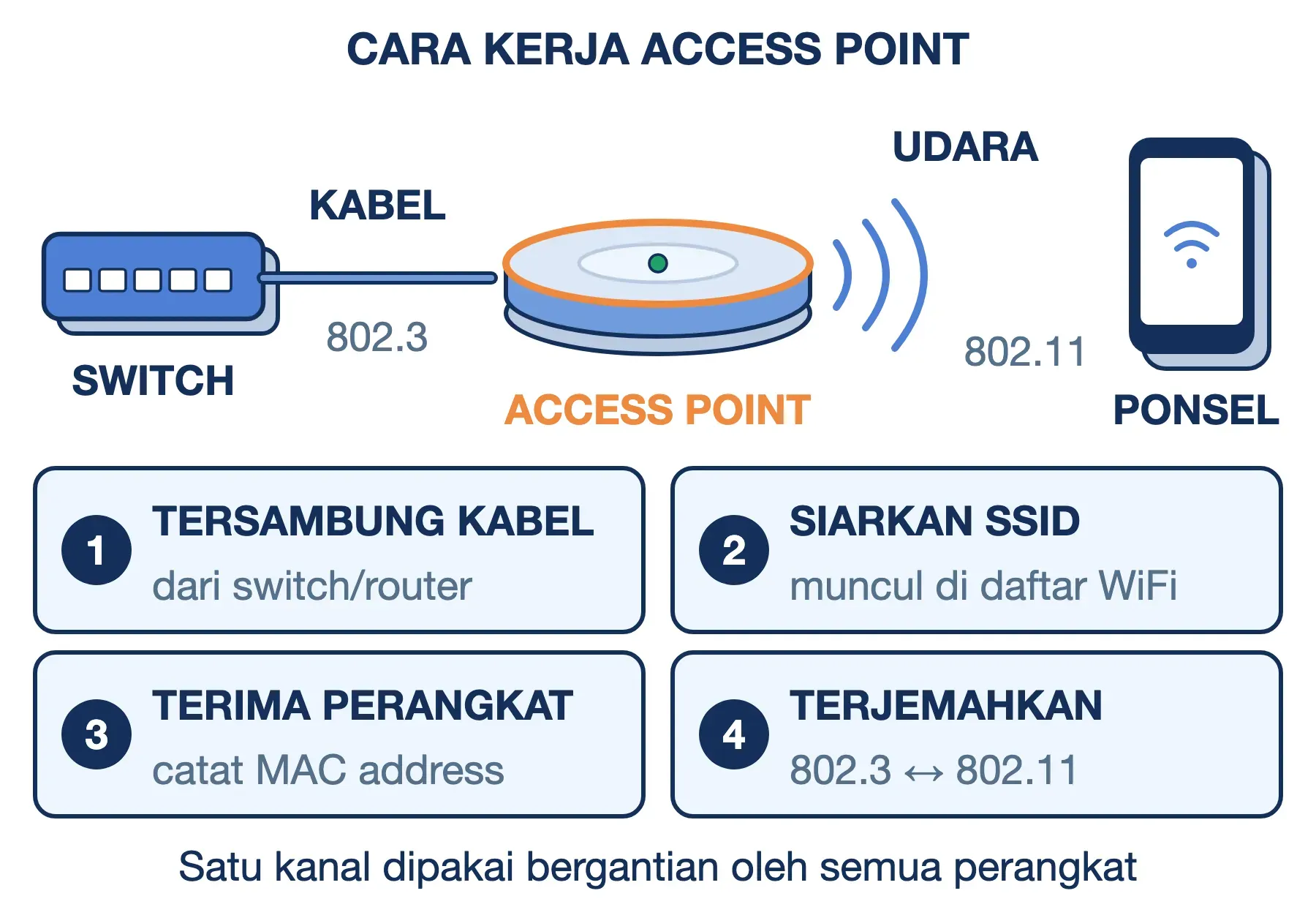
Access point bekerja di lapisan 2 model jaringan, yaitu lapisan yang mengurus pengiriman data berdasarkan alamat perangkat, bukan alamat internet. Di sisi kabel, ia berbicara dengan bahasa Ethernet (802.3). Di sisi udara, ia berbicara dengan bahasa WiFi (802.11). Tugas utamanya menerjemahkan bingkai data (frame) dari satu bahasa ke bahasa lain tanpa mengubah isinya.
Urutan kerjanya dari awal sampai data mengalir:
- Tersambung ke jaringan kabel: access point menerima satu kabel Ethernet dari switch atau router. Lewat kabel itu ia terhubung ke seluruh jaringan lokal, termasuk jalur keluar ke internet.
- Mengumumkan diri: access point menyiarkan nama jaringan atau SSID secara berkala, sehingga muncul di daftar WiFi ponsel.
- Menerima perangkat: ponsel memilih jaringan itu dan membuktikan kata sandinya. Access point lalu mencatat perangkat tersebut sebagai anggota, lengkap dengan MAC address miliknya.
- Menerjemahkan data: bingkai yang datang dari kabel dan ditujukan ke MAC address ponsel dikirim lewat radio. Bingkai dari ponsel yang ditujukan ke luar dikirim ke kabel.
Ada satu sifat penting yang lahir dari cara kerja ini. Semua perangkat yang tersambung ke satu access point memakai satu kanal radio yang sama, dan kanal itu dipakai bergantian. Ketika satu laptop sedang mengirim, perangkat lain menunggu giliran. Karena itu kecepatan yang tertera di kotak access point adalah kapasitas bersama, bukan jatah setiap perangkat. Perbandingan lengkapnya dengan jalur kabel kami bahas di artikel LAN.
Sifat bergantian ini akan muncul lagi saat kita menghitung jumlah access point yang dibutuhkan. Semakin banyak perangkat aktif di satu kanal, semakin panjang antreannya.
Fungsi Access Point dan Satu Fungsi yang Sering Salah Dikira
Pada dasarnya, access point berfungsi untuk menyediakan pintu masuk nirkabel ke jaringan kabel. Namun, dari fungsi dasar itu lahir beberapa kegunaan yang membuat access point dipakai di rumah, kantor, hingga sekolah.
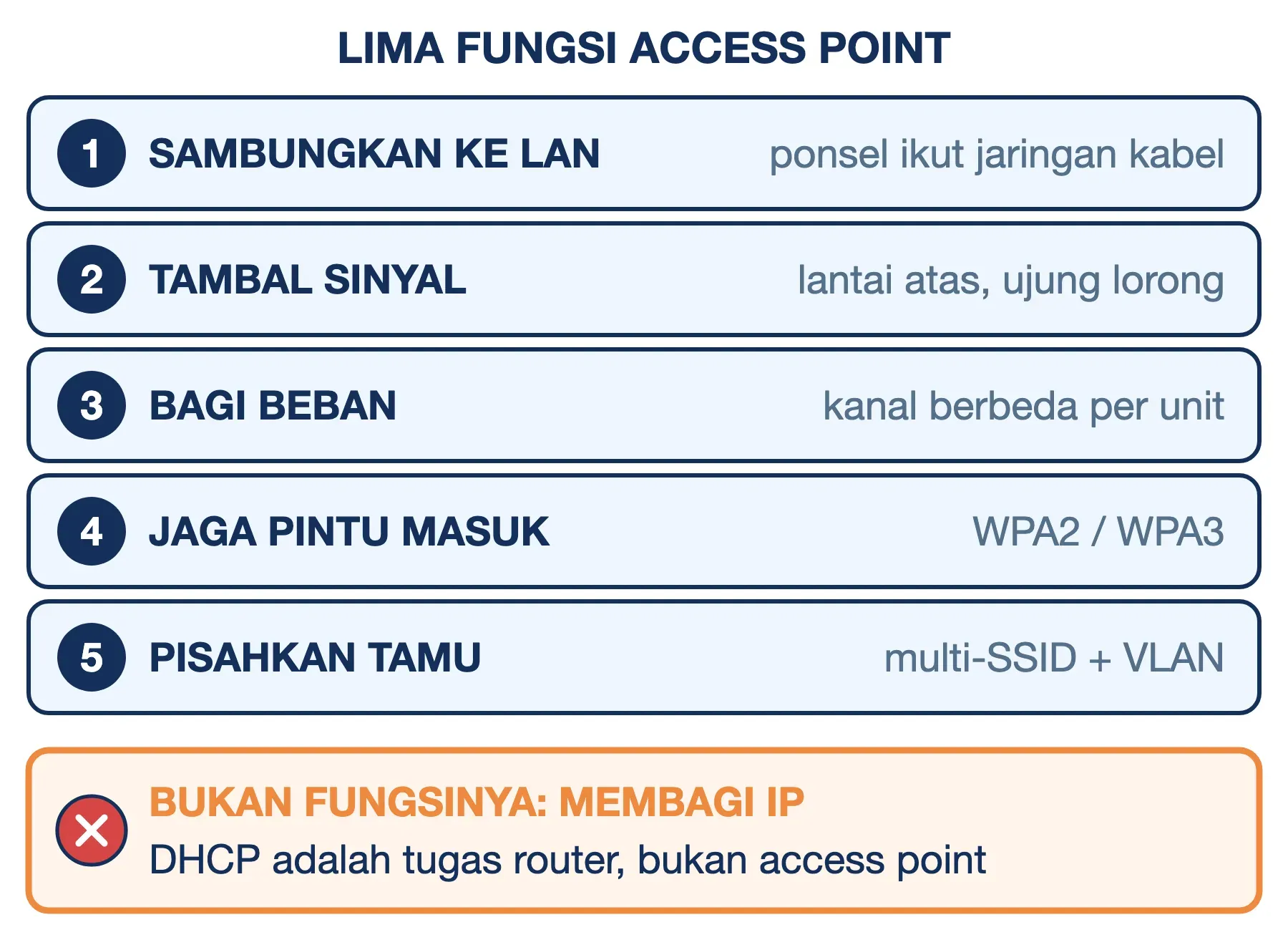
- Menyambungkan perangkat nirkabel ke LAN: laptop, ponsel, tablet, dan printer WiFi bisa mengakses server lokal atau internet seperti perangkat berkabel.
- Menambal area tanpa sinyal: satu access point di lantai dua atau di ujung lorong membawa sinyal ke ruangan yang tidak terjangkau router utama. Karena disambung lewat kabel, kecepatan di titik itu tidak berkurang.
- Membagi beban perangkat: di ruangan padat, dua atau tiga access point membagi antrean. Setiap unit melayani kelompok perangkatnya sendiri di kanal berbeda.
- Menjaga pintu masuk: access point memeriksa kata sandi atau akun setiap perangkat, lalu mengenkripsi koneksinya dengan WPA2 atau WPA3. Cara kerja pengamanan ini kami jelaskan di artikel WPA2-PSK.
- Memisahkan kelompok pengguna: access point kelas bisnis dapat menyiarkan beberapa SSID sekaligus, misalnya satu untuk karyawan dan satu untuk tamu. Dengan pengaturan jaringan virtual (VLAN), lalu lintas tamu tidak bisa menjangkau komputer kantor.
Access point sering dianggap ikut membagikan IP address lewat DHCP (Dynamic Host Configuration Protocol). Untuk access point murni, anggapan itu keliru. Pembagian alamat adalah tugas router atau server DHCP di jaringan. Access point hanya meneruskan permintaan alamat dari ponsel ke router, lalu meneruskan jawabannya kembali.
Kekeliruan ini bukan sekadar soal istilah. Ketika router WiFi bekas dijadikan access point tambahan, DHCP di router bekas itu justru wajib dimatikan. Kalau dibiarkan menyala, jaringan punya dua pembagi alamat. Perangkat bisa menerima alamat dari pembagi yang salah, lalu tidak bisa mengakses internet meskipun sinyal WiFi-nya penuh.
Perbedaan Router dan Access Point, Plus Repeater yang Ikut Tertukar
Perbedaan router dan access point paling mudah dilihat dari pertanyaan yang dijawab masing-masing. Router menjawab "data ini harus keluar lewat jalan mana?", sedangkan access point menjawab "bagaimana perangkat tanpa kabel masuk ke jaringan ini?". Router menghubungkan dua jaringan berbeda, yaitu jaringan rumah dan internet. Access point bekerja di dalam satu jaringan saja.
Dari situ muncul perbedaan fisik yang bisa Anda periksa sendiri. Router punya port WAN atau port berlabel Internet untuk kabel dari modem. Access point murni hanya punya satu port LAN, yang sekaligus sering menjadi jalur daya.
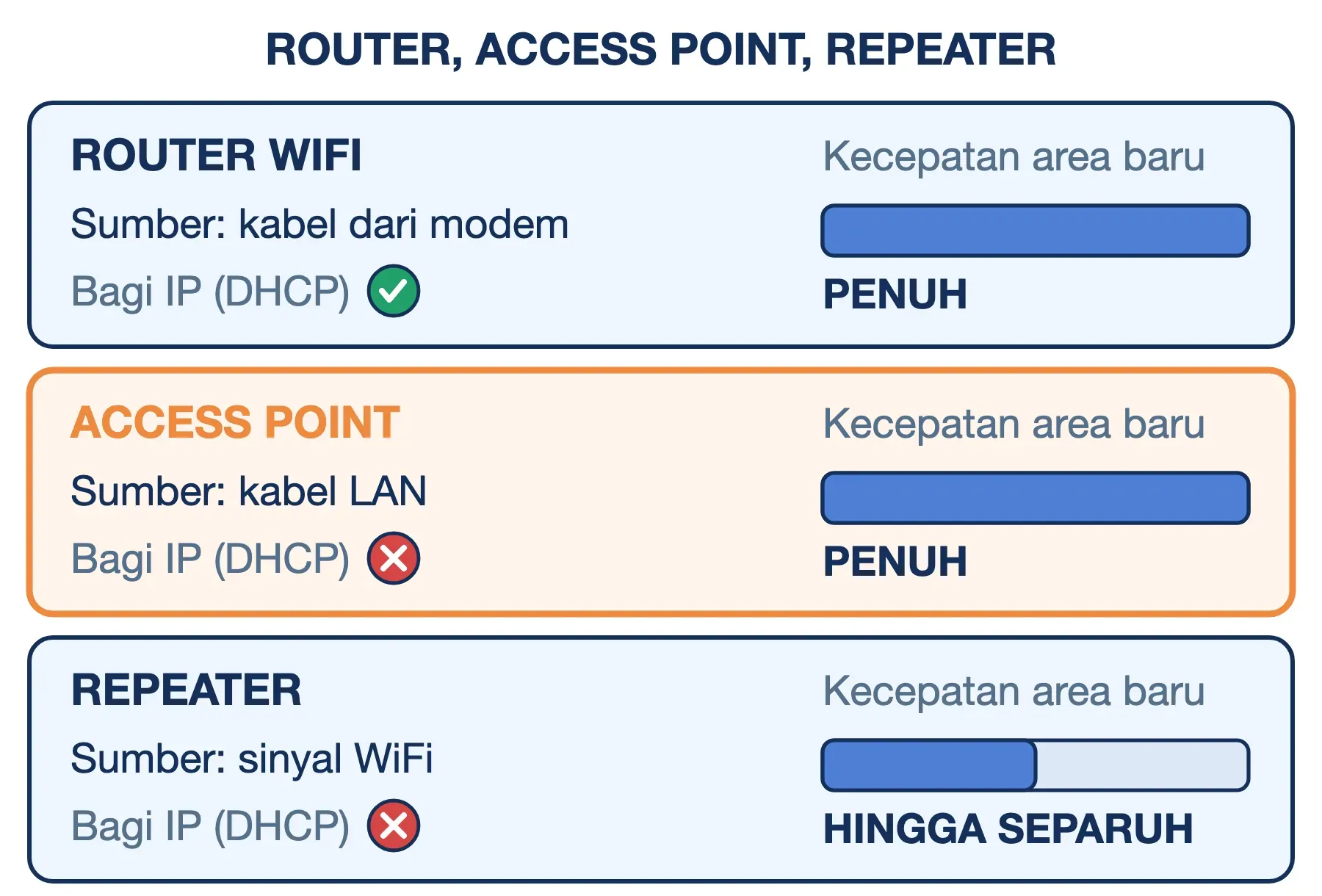
Repeater atau range extender ikut masuk perbandingan karena ketiganya sama-sama memancarkan WiFi. Bedanya ada pada cara repeater mendapat koneksi: ia tidak memakai kabel, melainkan menangkap sinyal WiFi router lalu memancarkannya ulang. Kalau repeater hanya punya satu radio, radio itu harus bergantian menerima dan memancarkan ulang. Akibatnya kecepatan di area repeater bisa turun hingga separuhnya.
| Aspek | Router WiFi | Access point | Repeater |
|---|---|---|---|
| Sumber | Kabel modem (WAN) | Kabel LAN | Sinyal WiFi |
| Bagi IP & NAT | Ya | Tidak | Tidak |
| Kecepatan area baru | Penuh | Penuh | Hingga separuh |
| Cocok untuk | Pusat jaringan | Titik baru berkabel | Area tanpa kabel |
Ada juga sistem mesh, yaitu beberapa unit WiFi yang bekerja sebagai satu jaringan dan saling menyambung tanpa kabel. Mesh lebih cerdas daripada repeater karena unit-unitnya mengatur perpindahan perangkat secara otomatis. Namun, sambungan antarunit tetap lewat udara, sehingga sifat berbagi kanalnya sama. Aturan praktisnya: kalau kabel bisa ditarik, access point berkabel hampir selalu memberi hasil terbaik. Susunan mesh dari sisi topologi kami bahas di artikel topologi jaringan.
Lima Mode Kerja dan Kapan Masing-Masing Dipakai
Banyak access point dan router WiFi menyediakan beberapa mode kerja di halaman pengaturannya. Nama menunya berbeda antarmerek, tetapi fungsinya bisa dikelompokkan menurut masalah yang ingin diselesaikan.
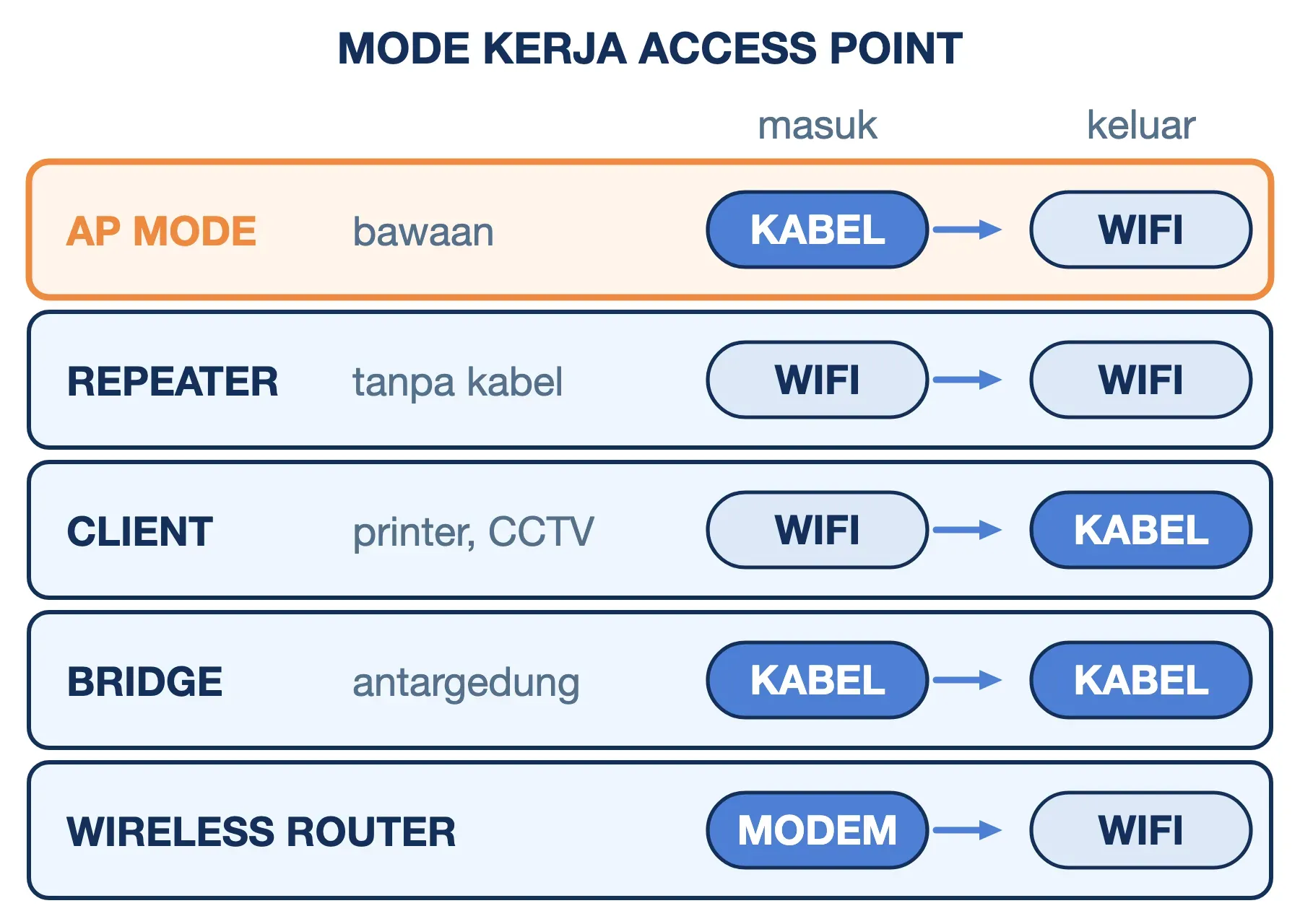
- Access Point mode: mode bawaan access point. Perangkat menerima kabel dari router dan memancarkan WiFi. Pilih mode ini saat Anda ingin menambah titik WiFi di lantai dua atau ruang rapat yang bisa dijangkau kabel.
- Repeater atau Range Extender mode: perangkat menangkap WiFi yang sudah ada lalu memancarkannya ulang. Pilih mode ini hanya jika kabel benar-benar tidak mungkin ditarik, dan terima konsekuensi kecepatannya.
- Client atau Station mode: perangkat berperan sebagai "kartu WiFi" untuk peralatan yang hanya punya port kabel. Contohnya printer lama, DVR kamera CCTV, atau konsol game tanpa WiFi. Perangkat itu dicolok ke access point, lalu access point yang menyambung ke WiFi.
- Bridge mode: dua access point saling terhubung untuk menyatukan dua jaringan kabel lewat udara. Dengan access point outdoor berantena terarah, jembatan ini bisa menghubungkan dua gedung berjarak ratusan meter hingga beberapa kilometer. Syaratnya, tidak ada penghalang di antara keduanya.
- Wireless Router mode: perangkat bekerja sebagai router lengkap dengan port WAN, DHCP, dan NAT. Mode ini dipakai saat access point dicolok langsung ke modem dan harus membagi koneksi sendiri.
Kalau Anda memakai router WiFi bekas sebagai access point dan tidak menemukan pilihan mode, access point tetap bisa dibuat secara manual. Langkahnya kami jelaskan di bagian cara setting pada artikel ini.
Jenis Access Point Menurut Cara Dikelola dan Tempat Dipasang
Jenis access point bisa dibedakan dari dua sisi: cara pengelolaannya dan tempat pemasangannya. Keduanya menentukan harga serta kerepotan saat jaringan bertambah besar.
Berdasarkan cara pengelolaan, access point terbagi menjadi empat:
- Standalone: setiap unit diatur sendiri lewat halaman pengaturannya. Cocok untuk satu sampai tiga unit di rumah atau kantor kecil.
- Berbasis controller: puluhan unit diatur dari satu perangkat atau perangkat lunak pengendali. Perubahan kata sandi cukup dilakukan sekali, lalu dikirim ke semua unit.
- Dikelola lewat cloud: mirip controller, tetapi pengendalinya berada di layanan daring milik vendor. Pengelola bisa memantau access point di beberapa cabang dari satu dasbor.
- Mesh: beberapa unit saling menyambung lewat udara dan mengatur dirinya sendiri. Umumnya dijual sebagai paket rumahan dua atau tiga unit.
Berdasarkan tempat pemasangan, ada access point indoor dan access point outdoor. Access point indoor dirancang untuk plafon atau dinding di dalam ruangan. Access point outdoor memakai casing tahan debu dan air, biasanya dengan rating IP65 atau IP67. Rating itu berarti perangkat kedap debu, dan tahan semprotan air atau rendaman sementara. Unit outdoor juga dilengkapi pelindung petir di port kabelnya.
Contoh access point yang banyak dipakai di Indonesia datang dari TP-Link (seri Omada dan EAP), Ruijie, Ubiquiti (UniFi), Aruba, Cisco, dan Huawei. Merek-merek ini umumnya menyediakan ketiga cara pengelolaan di atas, sehingga pilihan merek lebih ditentukan oleh ekosistem yang sudah Anda pakai.
Gambar Access Point: Mengenali Wujud dan Port-nya
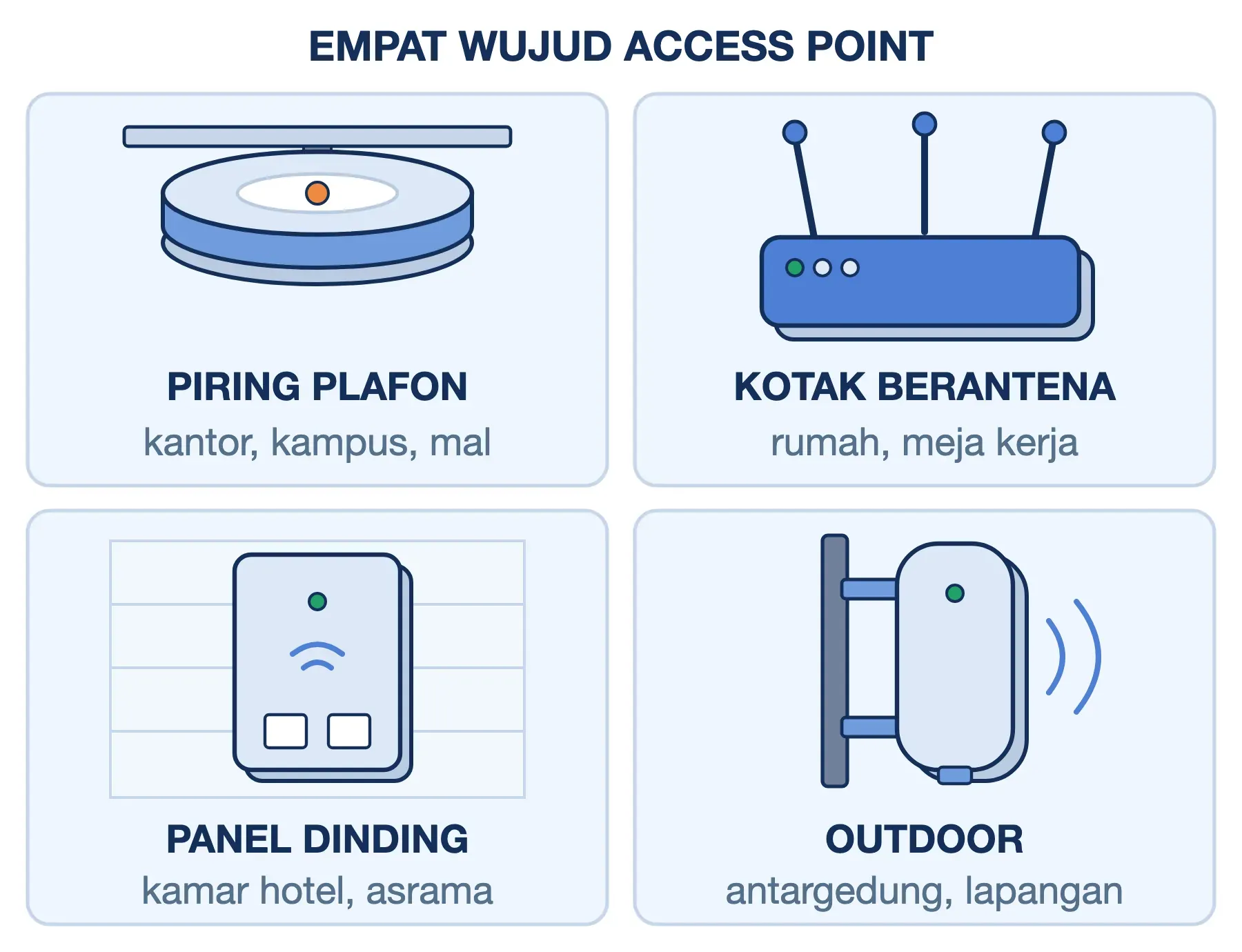
Access point tidak selalu berbentuk seperti router rumahan. Kalau Anda mencari gambar access point, empat bentuk inilah yang paling sering muncul:
- Piring di plafon: bentuk bundar atau persegi pipih berwarna putih, menempel di langit-langit kantor, kampus, dan mal. Antenanya tersembunyi di dalam casing, dan pancarannya mengarah ke bawah seperti lampu.
- Kotak berantena: mirip router rumahan, dengan dua sampai empat antena tegak. Biasanya diletakkan di meja atau rak.
- Panel dinding: pelat tipis seukuran stopkontak ganda yang dipasang di dinding kamar hotel atau asrama. Sering dilengkapi satu atau dua port LAN tambahan di bagian bawah.
- Outdoor: berbentuk tabung atau panel lonjong dengan braket tiang, kadang dengan antena tambahan berbentuk batang atau piringan.
Selain bentuknya, perhatikan tiga bagian yang ada di hampir semua access point. Pertama, port Ethernet yang sering bertuliskan PoE (Power over Ethernet), artinya perangkat bisa mendapat listrik lewat kabel data yang sama. Kedua, lampu LED yang menandakan status daya dan koneksi. Ketiga, lubang kecil reset untuk mengembalikan pengaturan pabrik.
Standar WiFi yang Didukung: Dari Wi-Fi 4 sampai Wi-Fi 7
Kemampuan access point sangat ditentukan oleh standar WiFi yang didukungnya. Sejak Oktober 2018, Wi-Fi Alliance memberi nama generasi yang lebih mudah diingat untuk setiap standar IEEE 802.11. Generasi terbaru, Wi-Fi 7, mulai disertifikasi pada Januari 2024.
| Generasi | Standar | Pita | Kelebihan utama |
|---|---|---|---|
| Wi-Fi 4 | 802.11n | 2,4 & 5 GHz | Murah, masih banyak beredar |
| Wi-Fi 5 | 802.11ac | 5 GHz | Cukup untuk rumah dan kantor kecil |
| Wi-Fi 6 | 802.11ax | 2,4 & 5 GHz | Efisien untuk banyak perangkat |
| Wi-Fi 6E | 802.11ax | + 6 GHz | Kanal baru lebih lega |
| Wi-Fi 7 | 802.11be | 2,4, 5 & 6 GHz | Memakai beberapa pita sekaligus |
Pita 2,4 GHz menjangkau lebih jauh dan lebih tahan terhadap dinding, tetapi kanalnya sempit dan ramai. Di pita ini hanya kanal 1, 6, dan 11 yang tidak saling tumpang tindih. Pita 5 GHz jauh lebih cepat dengan pilihan kanal yang lebih banyak, tetapi jangkauannya lebih pendek. Pita 6 GHz memberi ruang paling lega. Wi-Fi 7 menambahkan Multi-Link Operation (MLO), yaitu kemampuan memakai beberapa pita sekaligus dalam satu koneksi. Di Indonesia, pita 6 GHz untuk Wi-Fi 6E dan Wi-Fi 7 baru dibuka Komdigi pada Februari 2025, sehingga perangkat yang mendukungnya relatif baru di pasaran.
Untuk kebutuhan hari ini, access point Wi-Fi 6 sudah memadai bagi sebagian besar rumah, kantor, dan sekolah. Wi-Fi 6E atau Wi-Fi 7 baru sepadan dengan harganya kalau perangkat pengguna juga mendukungnya. Ponsel dan laptop keluaran lama tetap tersambung ke access point baru, tetapi dengan kemampuan generasi lamanya.
Berapa Jumlah Access Point yang Dibutuhkan?
Pertanyaan ini sering dijawab dengan angka dari kotak kemasan, dan justru di situ kesalahannya. Dokumentasi Cisco Meraki mencatat batas teoretis 512 perangkat per radio untuk access point Wi-Fi 6. Dokumen yang sama menegaskan bahwa angka itu hanya batas atas di atas kertas. Dalam pemakaian nyata, antrean di kanal membuat jumlah perangkat yang nyaman dilayani jauh lebih kecil.
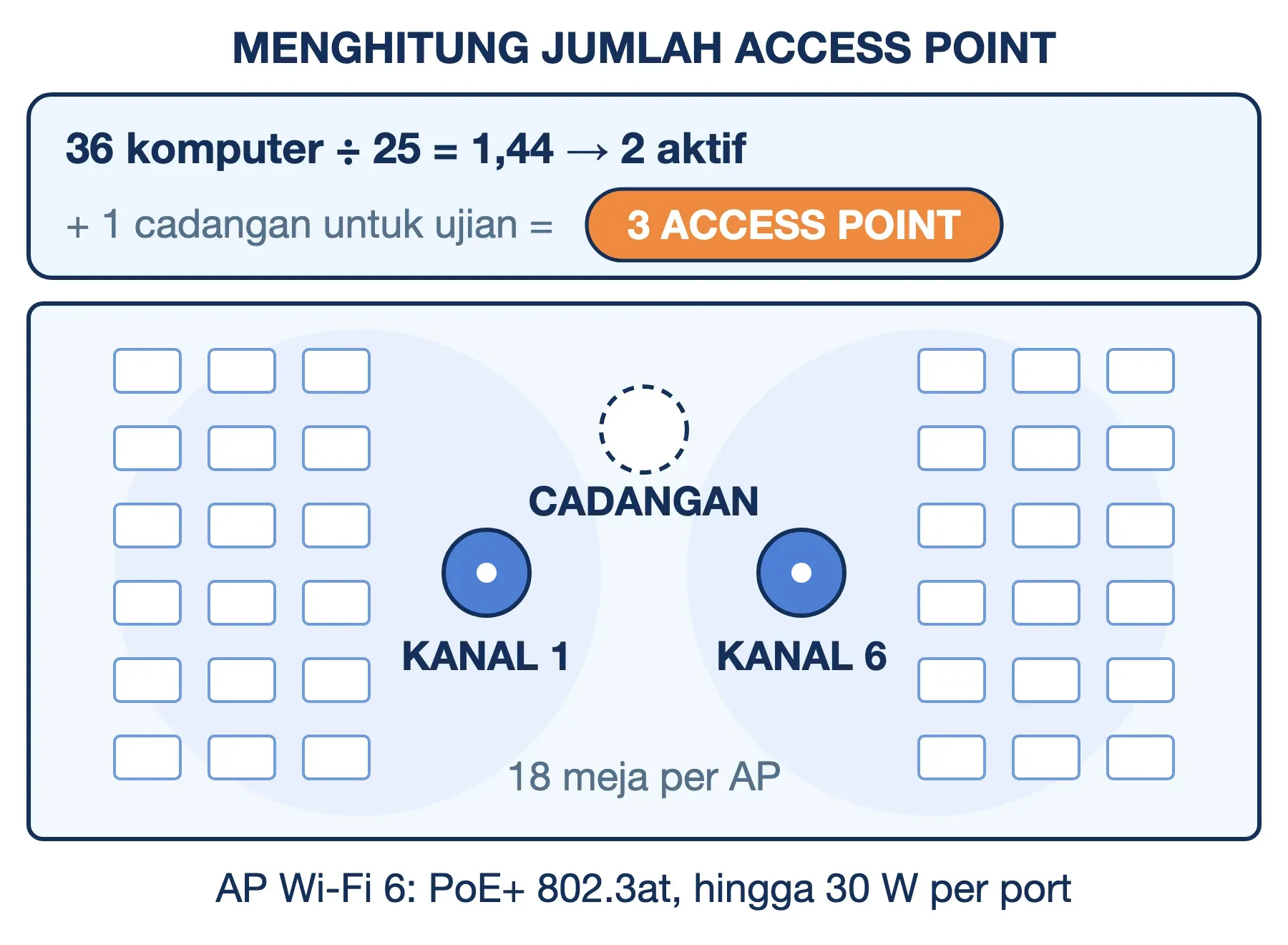
Untuk perencanaan, kami memakai patokan konservatif berikut. Satu access point dual-band kelas bisnis nyaman melayani sekitar 25–30 perangkat yang aktif bersamaan untuk browsing, aplikasi kantor, atau ujian berbasis web. Untuk access point atau router WiFi kelas rumahan, turunkan menjadi 10–15 perangkat aktif. Perhatikan kata "aktif": ponsel yang tersimpan di saku tetap tersambung, tetapi hampir tidak mengirim data.
Rumusnya sederhana:
jumlah AP = perangkat aktif ÷ 25
(hasil dibulatkan ke atas)
Hasil rumus lalu diperiksa terhadap denah, karena kapasitas bukan satu-satunya batas. Setiap ruangan yang dipisah dinding bata atau beton umumnya butuh titiknya sendiri. Berikut tiga contoh hitungan:
- Rumah dua lantai, 12 perangkat: kapasitas cukup satu unit, tetapi lantai beton memotong sinyal. Hasilnya dua titik: router WiFi di lantai bawah dan satu access point di lantai atas.
- Kantor 30 karyawan dalam satu ruangan terbuka: dengan laptop dan ponsel, ada sekitar 45 perangkat, dan anggap 35 aktif. Angka 35 ÷ 25 dibulatkan menjadi 2 access point, dipasang di plafon pada dua sisi ruangan.
- Laboratorium ujian 36 komputer: 36 ÷ 25 dibulatkan menjadi 2 access point. Untuk ujian, tambahkan satu unit cadangan. Kegagalan satu access point di tengah ujian berarti belasan peserta terputus bersamaan.
Access point yang banyak juga butuh listrik. Kalau Anda memakai switch PoE, jumlahkan kebutuhan daya semua unit dan bandingkan dengan anggaran daya switch-nya. Standar PoE 802.3af menyediakan hingga 15,4 watt per port. PoE+ (802.3at) menyediakan hingga 30 watt, dan PoE++ (802.3bt) hingga 60 atau 90 watt. Access point Wi-Fi 5 umumnya cukup dengan 802.3af. Access point Wi-Fi 6 umumnya butuh 802.3at, dan sebagian Wi-Fi 7 butuh 802.3bt.
Arti Jumlah Access Point pada Pendataan TKA
Operator sekolah yang mengisi pendataan Tes Kemampuan Akademik (TKA) akan bertemu kolom "jumlah access point". Kolom ini berada di bagian Perangkat Jaringan pada menu Status dan Infrastruktur, bersebelahan dengan kolom jumlah switch. Isinya adalah banyaknya unit access point yang benar-benar terpasang dan berfungsi di sekolah untuk mendukung ujian, bukan jumlah jaringan WiFi yang muncul di ponsel.
Panduan pengisian yang beredar tidak menetapkan rasio resmi jumlah komputer per access point. Karena itu, hitung dengan rumus di atas untuk menilai apakah jumlahnya memadai. Pastikan juga setiap unit yang dicatat memang ada dan menyala saat verifikasi. Router WiFi yang sudah dijadikan access point boleh Anda hitung selama perannya memang memancarkan WiFi untuk ruang ujian.
Kelebihan dan Kelemahan Memakai Perangkat Terpisah
Kelebihan memakai access point terpisah terasa paling jelas di bangunan besar dan ruangan padat.
- Kecepatan tetap penuh di titik jauh: karena disambung kabel, lantai dua mendapat kecepatan yang sama dengan ruangan tempat router berada.
- Kapasitas bisa ditambah bertahap: saat perangkat bertambah, Anda cukup memasang satu unit lagi tanpa mengganti router.
- Penempatan lebih leluasa: access point bisa dipasang di plafon, titik terbaik untuk memancarkan sinyal. Router biasanya terpaksa diletakkan di dekat masuknya kabel penyedia internet.
- Pengelolaan terpusat: dengan controller atau cloud, puluhan unit diatur dan dipantau dari satu tempat.
Namun, ada hal yang perlu Anda pertimbangkan sebelum membeli.
- Butuh jalur kabel: setiap access point membutuhkan kabel LAN dari router atau switch. Di bangunan yang sudah jadi, menarik kabel melewati dinding dan plafon bisa lebih mahal daripada access point-nya.
- Biaya tambahan: selain unitnya, Anda mungkin perlu switch PoE atau adaptor PoE untuk setiap unit.
- Konfigurasi yang harus benar: alamat IP, DHCP, SSID, dan kanal harus diatur dengan tepat. Kesalahan kecil seperti DHCP ganda membuat jaringan tampak tersambung tetapi tidak bisa dipakai.
- Saling mengganggu: dua access point berdekatan di kanal yang sama justru saling berebut giliran. Lebih banyak unit tidak otomatis berarti lebih cepat.
- Perangkat enggan berpindah: ponsel cenderung bertahan di access point pertama yang ia temukan, meskipun sinyalnya sudah lemah. Gejala ini disebut sticky client dan perlu diatasi lewat pengaturan daya pancar.
Kalau rumah Anda satu lantai dengan kurang dari sepuluh perangkat, router WiFi dari penyedia internet biasanya sudah cukup. Access point terpisah mulai sepadan di bangunan bertingkat, ruangan dengan lebih dari 15 perangkat aktif, atau area yang harus terjangkau secara merata.
Cara Setting Access Point di Jaringan yang Sudah Ada
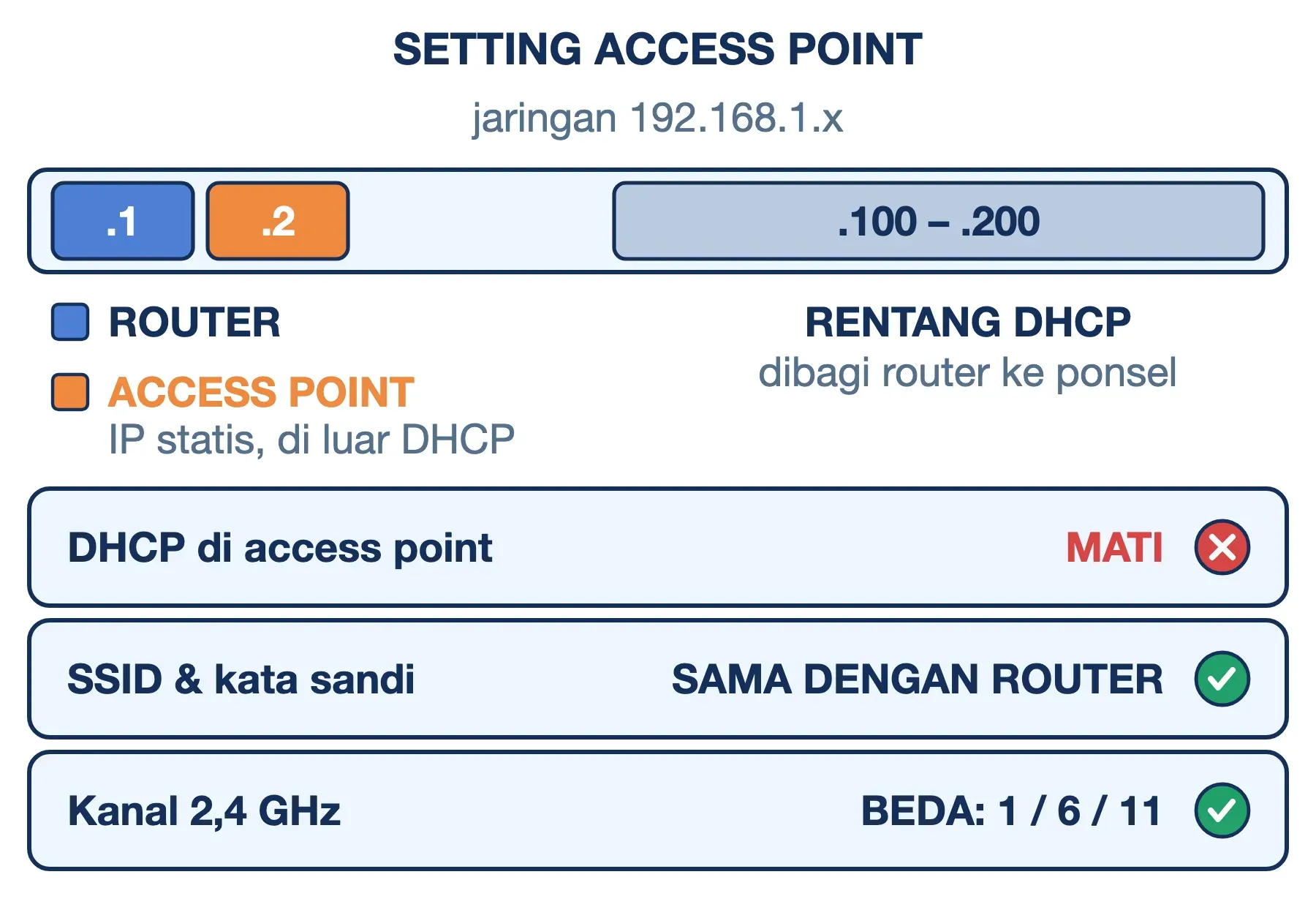
Contoh konfigurasi access point berikut memakai jaringan rumah atau kantor dengan router di alamat 192.168.1.1 dan rentang DHCP 192.168.1.100 sampai 192.168.1.200. Sesuaikan angka-angkanya dengan jaringan Anda. Langkahnya berlaku untuk access point murni maupun router WiFi bekas yang dijadikan access point.
Langkah #1: Tentukan Lokasi dan Tarik Kabel
Pasang access point di tengah area yang ingin dijangkau, idealnya di plafon atau setinggi mungkin di dinding. Hindari lemari logam, akuarium, dan dinding beton tebal. Sambungkan kabel LAN dari switch atau router ke port access point. Kalau switch Anda belum mendukung PoE, gunakan adaptor PoE yang biasanya disertakan dalam kotak.
Langkah #2: Beri IP Statis di Luar Rentang DHCP
Buka halaman pengaturan access point sesuai petunjuk di stiker atau buku panduannya. Ganti IP address access point menjadi alamat statis yang masih satu jaringan dengan router, tetapi di luar rentang DHCP. Pada contoh ini, 192.168.1.2 adalah pilihan yang aman. Isi gateway dan DNS dengan alamat router, yaitu 192.168.1.1.
Langkah #3: Pilih Mode Access Point dan Matikan DHCP
Kalau tersedia, pilih Access Point mode di menu mode kerja. Pada router WiFi bekas yang tidak punya pilihan itu, matikan DHCP server secara manual. Colokkan kabel dari router utama ke salah satu port LAN, bukan ke port WAN.
Langkah #4: Samakan SSID dan Keamanan
Beri nama WiFi, jenis keamanan, dan kata sandi yang persis sama dengan router utama. Pakai WPA2 atau WPA3 dengan kata sandi minimal 12 karakter. Dengan pengaturan yang sama, ponsel bisa berpindah dari router ke access point tanpa perlu memilih jaringan ulang.
Langkah #5: Atur Kanal dan Daya Pancar
Di pita 2,4 GHz, pilih kanal 1, 6, atau 11, dan pastikan berbeda dari kanal router utama. Di pita 5 GHz, pilih kanal yang juga berbeda dengan lebar 40 atau 80 MHz. Kalau area kedua perangkat banyak tumpang tindih, turunkan daya pancar access point ke tingkat sedang. Langkah ini membantu ponsel berpindah ke titik yang lebih dekat.
Langkah #6: Uji dari Beberapa Titik
Dari laptop yang tersambung ke jaringan yang sama, pastikan access point menjawab di alamat barunya:
ping 192.168.1.2Kalau muncul balasan berisi waktu dalam milidetik, access point sudah terhubung dengan benar. Setelah itu, bawa ponsel berkeliling ke setiap ruangan dan jalankan uji kecepatan. Ruangan yang hasilnya jauh di bawah ruangan lain menandakan posisi access point perlu digeser.
Kalau ponsel tersambung ke WiFi tetapi tidak bisa membuka internet, periksa dua hal lebih dulu. Pertama, kabel harus masuk ke port LAN, bukan port WAN. Kedua, DHCP di access point harus benar-benar mati.
Pertanyaan Seputar Access Point
Apa nama lain dari access point?
Nama lainnya adalah wireless access point (WAP), AP, titik akses, dan base station. Di tempat umum, access point yang membuka akses internet untuk pengunjung sering disebut hotspot. Semua sebutan itu merujuk ke perangkat yang sama perannya: pintu masuk nirkabel ke jaringan.
Apakah access point bisa dipakai tanpa router?
Bisa, tetapi hanya untuk jaringan lokal. Perangkat yang tersambung dapat saling bertukar berkas atau mencetak ke printer jaringan. Namun, tanpa router tidak ada yang membagi alamat IP dan tidak ada jalur keluar ke internet. Pada praktiknya, access point hampir selalu dipasang di jaringan yang sudah memiliki router.
Apakah hotspot di HP termasuk access point?
Ya, dan lebih dari itu. Saat fitur hotspot dinyalakan, ponsel menjalankan access point berbasis perangkat lunak sekaligus berperan sebagai router. Ponsel membagi alamat IP ke perangkat yang menumpang, lalu meneruskan datanya ke jaringan seluler. Itu sebabnya hotspot HP bisa dipakai tanpa perangkat tambahan.
Bagaimana cara membuat access point WiFi dari router bekas?
Router WiFi bekas bisa dijadikan access point tanpa membeli perangkat baru. Ada empat hal yang perlu diatur. Matikan DHCP server-nya, lalu beri IP statis di luar rentang DHCP router utama. Setelah itu, sambungkan kabel dari router utama ke port LAN, bukan port WAN. Terakhir, samakan SSID dan kata sandinya dengan router utama. Urutan lengkapnya ada di bagian cara setting di atas.
Apa bedanya access point dengan APN?
APN (Access Point Name) tidak berhubungan dengan WiFi. APN adalah nama gerbang operator seluler yang diisi di pengaturan data seluler ponsel atau modem, supaya perangkat tahu cara masuk ke jaringan internet operator tersebut. Kemiripannya hanya pada kata "access point".
Berapa harga access point WiFi?
Per September 2026, harga access point di marketplace Indonesia berkisar sekitar Rp450 ribu untuk kelas Wi-Fi 4 indoor. Kelas Wi-Fi 5 dual-band sekitar Rp1,1 juta, dan kelas Wi-Fi 7 sekitar Rp2,5 juta. Versi outdoor umumnya lebih mahal daripada versi indoor dengan standar yang sama. Contohnya, model outdoor Wi-Fi 6 dijual sekitar Rp2,8 juta. Harga ini belum termasuk switch PoE dan kabel.
Apa arti pesan "problem with wireless adapter or access point" di Windows?
Pesan ini muncul dari fitur pemecah masalah jaringan Windows saat laptop gagal tersambung ke WiFi. Penyebabnya bisa di sisi laptop, bisa juga di sisi access point. Coba berurutan: lupakan jaringan lalu sambungkan ulang dengan kata sandi yang benar, nyalakan ulang access point, lalu perbarui driver adaptor WiFi. Kalau perangkat lain juga gagal tersambung, masalahnya hampir pasti di access point.
Access point termasuk perangkat apa?
Access point termasuk perangkat keras jaringan, sejajar dengan router, switch, dan modem. Dalam klasifikasi perangkat jaringan, ia digolongkan sebagai perangkat penghubung yang bekerja di lapisan 2, sama seperti switch. Bedanya, switch menghubungkan perangkat lewat kabel, sedangkan access point menghubungkannya lewat gelombang radio. Lima perangkat jaringan yang paling sering disebut adalah modem, router, switch, access point, dan kartu jaringan (NIC) di setiap komputer. Peran masing-masing kami bahas di artikel jaringan komputer.
Kesimpulan
Access point adalah jembatan antara jaringan kabel dan perangkat nirkabel. Tugasnya memancarkan WiFi dan meneruskan data, bukan membagi alamat IP atau menentukan rute ke internet. Karena satu kanal radio dipakai bergantian, jumlah access point perlu dihitung dari perangkat yang aktif bersamaan, bukan dari angka maksimum di kemasan.
Router WiFi dari penyedia internet sudah cukup untuk rumah satu lantai dengan sedikit perangkat. Access point berkabel menjadi pilihan yang tepat untuk rumah bertingkat, kantor, dan laboratorium sekolah. Pasang dengan IP statis, DHCP mati, SSID yang sama, dan kanal yang berbeda dari router utama.
Semoga artikel ini membantu.