Buka pengaturan jaringan di laptop atau PC mana pun, dan Anda hampir pasti menemukan adapter bernama Ethernet di samping Wi-Fi. Di Terminal macOS atau Linux, perintah ifconfig juga menampilkan angka yang sama di hampir setiap antarmuka: mtu 1500. Nama dan angka itu berasal dari teknologi berumur lebih dari lima puluh tahun yang masih menopang hampir semua jaringan kabel.
Ethernet adalah keluarga standar jaringan kabel yang mengatur cara perangkat di satu jaringan lokal membungkus, mengalamatkan, dan mengirim data lewat kabel tembaga atau serat optik. Standarnya dikelola IEEE dengan nomor 802.3. Kita akan membahasnya dari tingkat bungkusan data sampai cara memeriksa kecepatan port Anda sendiri.
Apa Itu Ethernet? Aturan Main, Bukan Sekadar Kabel
Kata "Ethernet" sehari-hari sering dipakai untuk menyebut kabelnya. Pengertian ethernet seperti itu tidak salah, tetapi terlalu sempit. Ethernet sebenarnya kumpulan aturan: bentuk sinyal di kabel, cara perangkat bergiliran memakai jalur, ukuran setiap bungkusan data, dan cara memeriksa keutuhannya.
Dalam model OSI, aturan itu menempati dua lapisan terbawah. Lapisan 1 (physical) mengurus sinyal listrik atau cahaya. Lapisan 2 (data link) mengurus pengalamatan antarperangkat memakai MAC address dan pemeriksaan kerusakan data. Lapisan di atasnya, seperti IP dan TCP, tidak peduli datanya lewat kabel atau Wi-Fi.
Arti Ethernet sebagai nama menjelaskan niat awalnya. Robert Metcalfe menulis konsepnya di Xerox PARC pada 22 Mei 1973 dengan judul "The Ether Network". Kata ether dipinjam dari eter, zat tak kasatmata yang dulu dikira merambatkan cahaya ke seluruh alam semesta. Pesannya: jaringan ini bisa berjalan di media apa saja. Jaringan percobaannya hidup pada 11 November 1973 dengan kecepatan 2,94 Mbps.
DEC, Intel, dan Xerox menerbitkan spesifikasi 10 Mbps pada 1980, lalu IEEE mengesahkannya sebagai standar 802.3 pada 1983. Xerox menyerahkan paten Ethernet ke IEEE sehingga produsen mana pun boleh membuat perangkatnya. Pesaing tertutup seperti Token Ring milik IBM akhirnya tersingkir.
Ethernet, LAN, Internet, dan Wi-Fi: Mana yang Mana
Empat istilah ini sering dipakai bergantian, padahal masing-masing menjawab pertanyaan yang berbeda.
| Istilah | Mengatur | Contoh |
|---|---|---|
| Ethernet | Kirim data lewat kabel | IEEE 802.3, RJ45 |
| Wi-Fi | Kirim data lewat udara | IEEE 802.11 |
| LAN | Luas wilayah jaringan | Rumah, kantor |
| Internet | Sambungan antarjaringan | Jaringan global |
Ethernet dan Wi-Fi adalah saudara dalam keluarga standar IEEE 802 dan memakai format MAC address yang sama. macOS bahkan menamai alamat kartu Wi-Fi sebagai Ethernet Address. Karena itu, router rumah bisa menyatukan perangkat berkabel dan nirkabel dalam satu LAN.
Perbedaan internet dan Ethernet juga sering keliru dipahami. Ethernet hanya mengantar data sampai perangkat berikutnya di jaringan lokal, biasanya router. Setelah itu, data bisa berpindah ke serat optik atau jaringan seluler milik penyedia layanan. Kabel Ethernet yang tersambung sempurna tidak menjamin ada internet.
Cara Kerja Ethernet: Data Dikirim dalam Bungkusan Frame
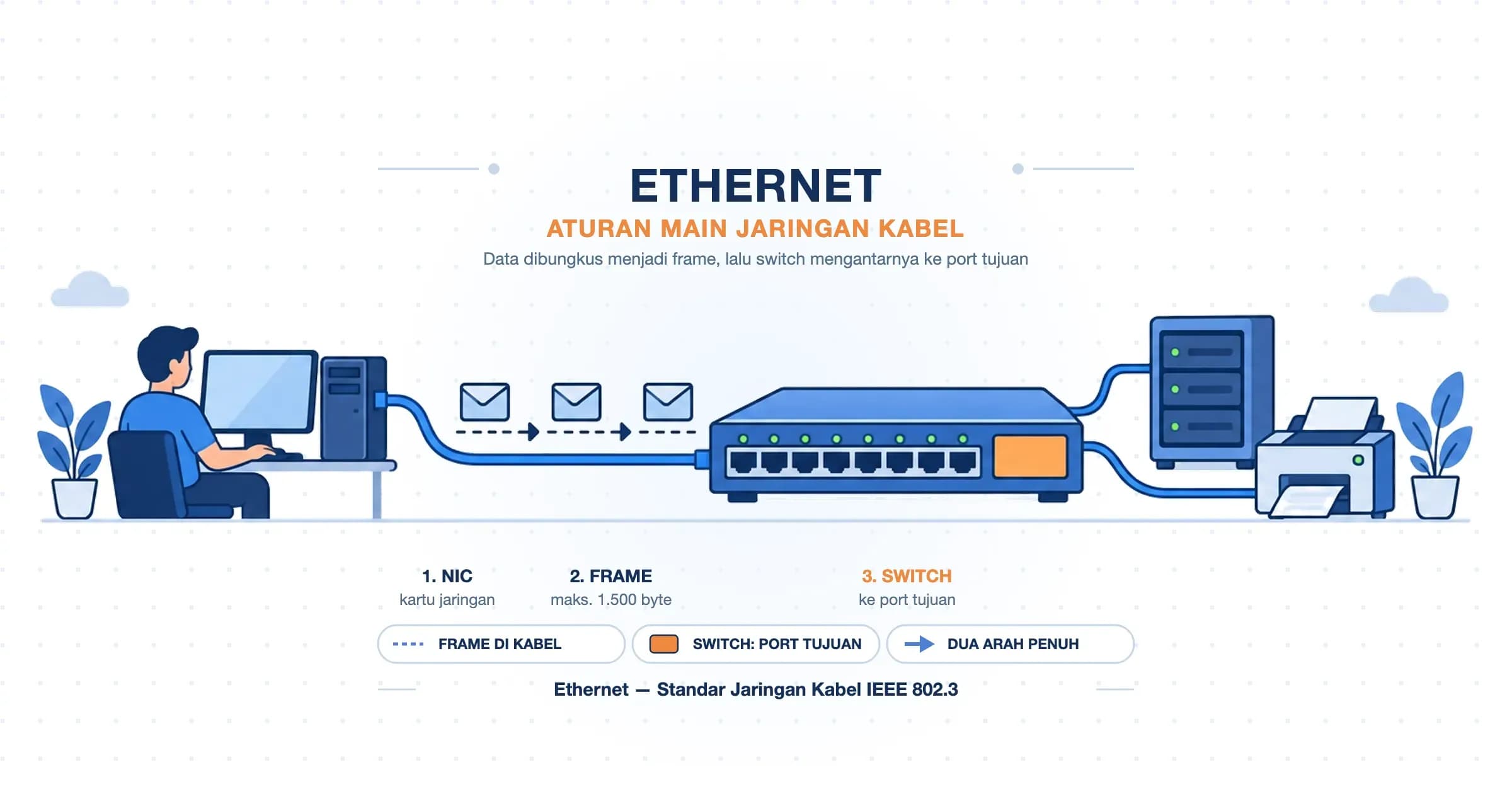
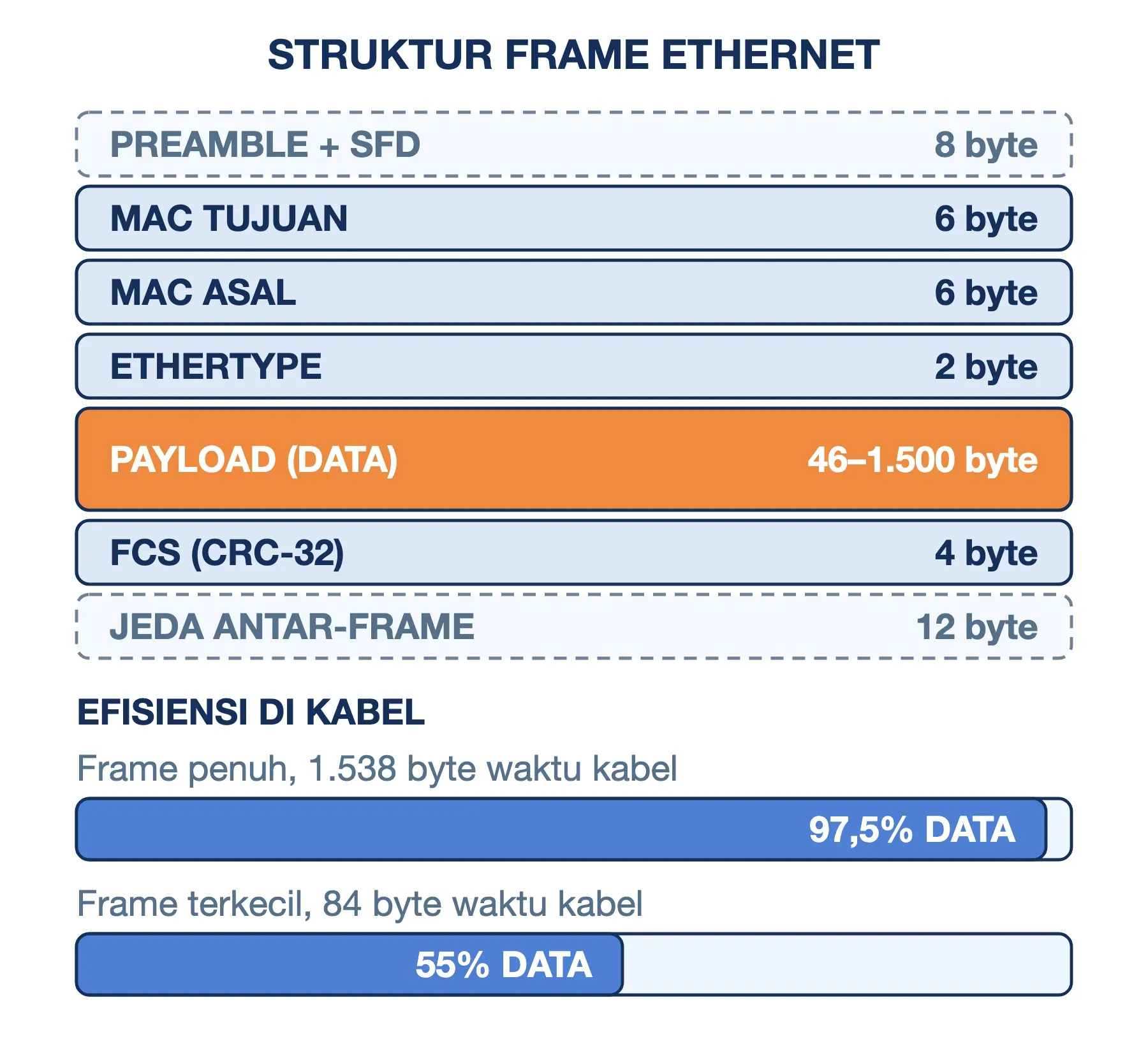
Ethernet tidak mengirim data sebagai aliran tanpa jeda. Data dipotong lalu dibungkus menjadi frame (bingkai data), dan tiap frame membawa alamat serta pemeriksa kerusakannya sendiri:
| Bagian | Ukuran | Fungsi |
|---|---|---|
| Preamble + SFD | 8 byte | Penanda awal frame |
| MAC tujuan | 6 byte | Alamat penerima |
| MAC asal | 6 byte | Alamat pengirim |
| EtherType | 2 byte | Jenis isi (IPv4/IPv6) |
| Payload | 46–1.500 byte | Data yang dibawa |
| FCS | 4 byte | Kode CRC-32 |
| Jeda antar-frame | 12 byte | Waktu diam wajib |
Batas atas payload inilah asal angka mtu 1500 di laptop Anda. MTU (Maximum Transmission Unit) adalah ukuran paket terbesar yang muat dalam satu frame. Paket yang lebih besar harus dipecah oleh lapisan di atasnya.
Penerima menghitung ulang kode CRC lalu mencocokkannya dengan isi FCS. Kalau berbeda, frame dibuang tanpa pemberitahuan. Ethernet tidak mengirim ulang data yang hilang; tugas itu milik lapisan di atasnya, misalnya TCP.
Ukuran tiap bagian juga menjelaskan kenapa angka di kemasan perangkat tidak pernah utuh sampai ke aplikasi. Satu frame penuh memakai 1.538 byte waktu kabel untuk membawa 1.500 byte data, atau efisiensi 97,5%. Setelah header IP dan TCP mengambil 52 byte, muatan aplikasi tersisa 1.448 byte. Pada jalur 1 Gbps, hasilnya sekitar 941 Mbps, sesuai dengan throughput nyata jaringan Gigabit.
Frame kecil jauh lebih boros. Frame terpendek 64 byte memakai 84 byte waktu kabel untuk membawa 46 byte data, sehingga efisiensinya hanya sekitar 55%.
Dari Kabel Bersama ke Switch: Kenapa Ethernet Tidak Lagi Bertabrakan
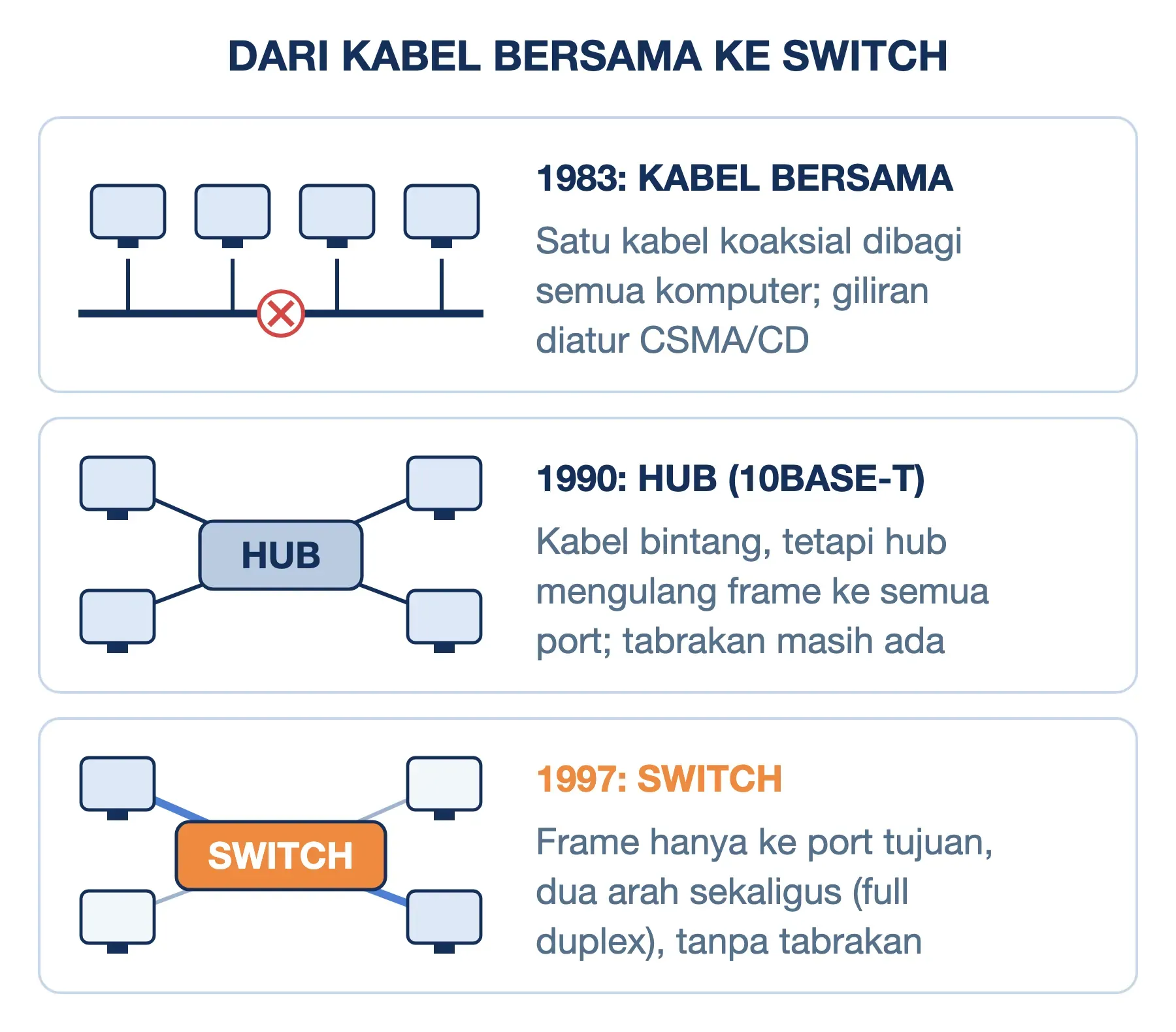
Ethernet generasi pertama memakai satu kabel koaksial yang dibagi seluruh komputer. Giliran diatur dengan CSMA/CD (Carrier Sense Multiple Access with Collision Detection): dengarkan dulu, kirim kalau sepi, lalu tunggu acak kalau terjadi tabrakan. Mekanisme lengkapnya kami bahas di artikel topologi bus.
Standar 10BASE-T pada 1990 memindahkan Ethernet ke kabel berpilin bersusunan bintang, tetapi belum menghapus tabrakan. Perangkat di tengahnya, ethernet hub, hanya memancarkan ulang sinyal ke semua port, sehingga semua perangkat tetap berbagi satu jalur.
Perubahan besarnya datang dari ethernet switch. Switch membaca MAC address tujuan lalu meneruskan frame hanya ke port yang dituju. Karena kabel ke tiap port tidak dibagi dengan siapa pun, perangkat bisa mengirim dan menerima sekaligus. Mode ini disebut full duplex, dan IEEE mencatat peralihannya terjadi pada 1997. Tanpa tabrakan, CSMA/CD praktis tidak bekerja lagi, dan IEEE 802.3 sudah tidak menganjurkan hub sejak 2011.
Membaca Nama Standar Ethernet: dari 10BASE-T sampai 800 Gbps
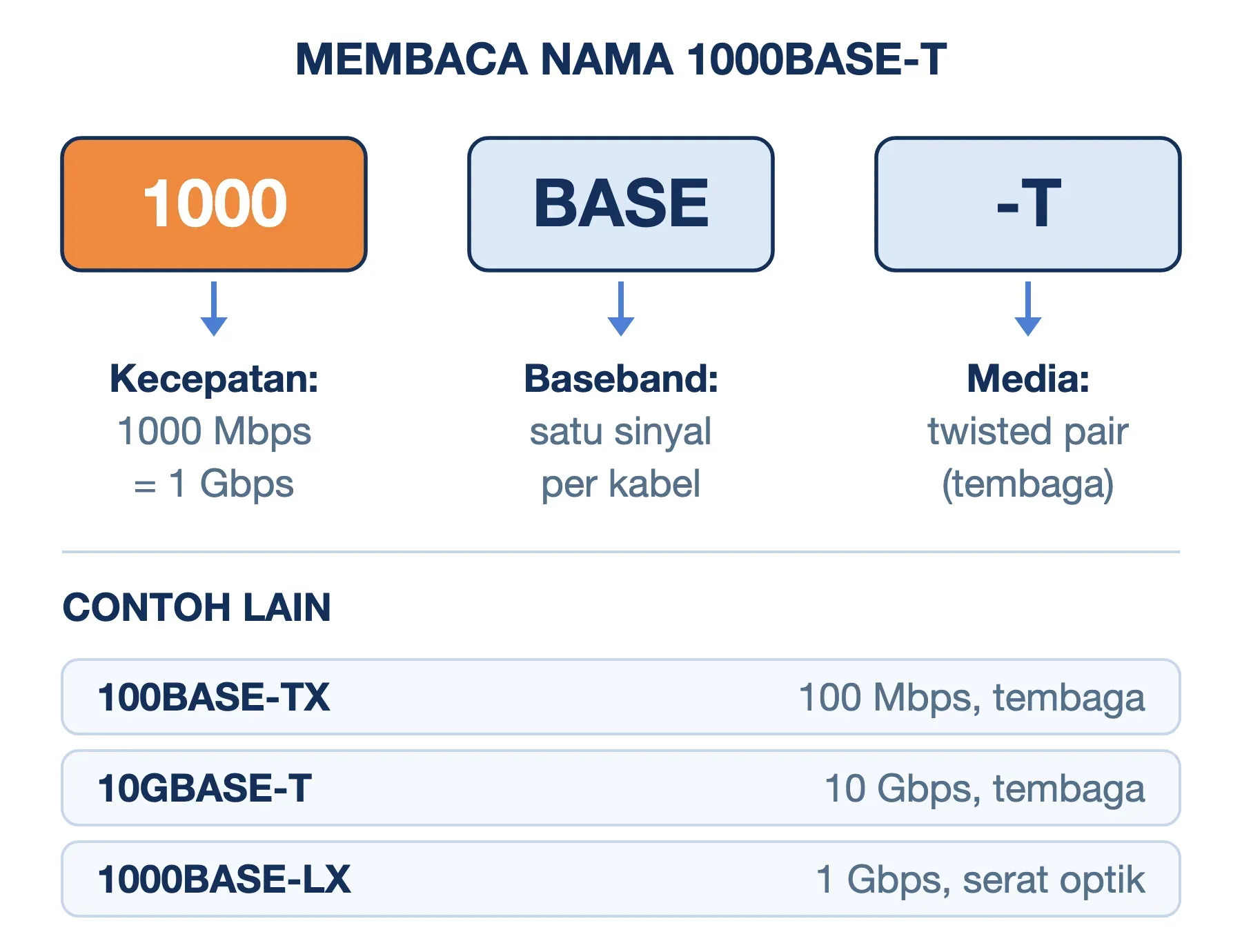
Nama standar Ethernet terlihat seperti kode acak, padahal susunannya konsisten. Ambil contoh 1000BASE-T:
- Angka di depan (1000): kecepatan dalam Mbps. Standar yang lebih baru memakai huruf G, seperti 10GBASE-T.
- BASE: singkatan baseband, artinya kabel hanya membawa satu sinyal Ethernet.
- Akhiran (T): jenis media. T berarti twisted pair (tembaga berpilin); S dan L pada serat optik menandai laser bergelombang pendek dan panjang.
Berikut varian yang paling mungkin Anda temui:
| Nama | Kecepatan | Media | Jarak |
|---|---|---|---|
| 10BASE-T | 10 Mbps | Tembaga, 2 pasang | 100 m |
| 100BASE-TX (Fast Ethernet) | 100 Mbps | Tembaga, 2 pasang | 100 m |
| 1000BASE-T (Gigabit Ethernet) | 1 Gbps | Tembaga, 4 pasang | 100 m |
| 2.5G/5GBASE-T | 2,5/5 Gbps | Tembaga, 4 pasang | 100 m |
| 10GBASE-T | 10 Gbps | Tembaga, 4 pasang | 100 m |
| 1000BASE-SX | 1 Gbps | Serat multimode | ±550 m |
| 1000BASE-LX | 1 Gbps | Serat single-mode | 5 km |
Perhatikan kolom pasangan kawat. Kabel Ethernet berisi empat pasang kawat, tetapi Fast Ethernet hanya memakai dua, sedangkan Gigabit memakai keempatnya. Perbedaan ini penting saat Anda memeriksa kecepatan nanti.
Di data center, angkanya jauh lebih tinggi. Standar 800 Gbps (IEEE 802.3df) disahkan pada 16 Februari 2024, dan proyek 802.3dj untuk 1,6 Tbps masih berjalan. Menurut IEEE, enam kenaikan kecepatan pertama Ethernet butuh sekitar 35 tahun, sedangkan enam berikutnya hanya sekitar lima tahun.
Komponen Ethernet: Port, Kartu Jaringan, Kabel, dan Konektor RJ45
Satu sambungan Ethernet tersusun dari empat komponen yang mudah Anda kenali:
- Port ethernet: lubang persegi berlekuk kunci di laptop, PC, router, dan switch. Lampu menyala berarti link tersambung, lampu berkedip berarti ada data lewat.
- Ethernet card: chip pemroses frame, disebut juga NIC (Network Interface Card) atau LAN card. Pada PC modern, chip ini menyatu di motherboard.
- Kabel ethernet: penghantar sinyal antara port perangkat dan switch, dibahas lebih rinci di bawah.
- Konektor RJ45: kepala plastik berpin delapan di ujung kabel. Nama teknisnya 8P8C; sebutan RJ45 dipinjam dari standar telepon lama.
Untuk laptop tanpa port Ethernet, pakai USB to Ethernet adapter berlabel Gigabit di port USB 3. Adapter USB 2.0 tidak akan melampaui 480 Mbps, batas jalur USB-nya sendiri. Untuk jarak di atas 100 meter, media converter mengubah sinyal tembaga menjadi cahaya di serat optik.
Kabel Ethernet Adalah Empat Pasang Kawat Berpilin
Kabel ethernet adalah kabel tembaga berisi empat pasang kawat yang dipilin, dengan konektor RJ45 di kedua ujungnya. Pilinan itu membuat gangguan listrik dari luar mengenai kedua kawat dalam satu pasang secara sama, sehingga saling meniadakan di penerima. Mutu kabel ditandai kategori, dan pilihannya cukup ditentukan dari kecepatan port Anda:
- Cat5e: memadai untuk 1 Gbps, juga 2,5 dan 5 Gbps sampai 100 m. Pilihan wajar untuk rumah dan kantor kecil.
- Cat6A: dibutuhkan kalau ada perangkat 10 Gbps dan jaraknya mendekati 100 m.
Perbandingan bandwidth tiap kategori, termasuk Cat6, kami uraikan di artikel LAN.
Urutan Kabel Ethernet: T568A dan T568B
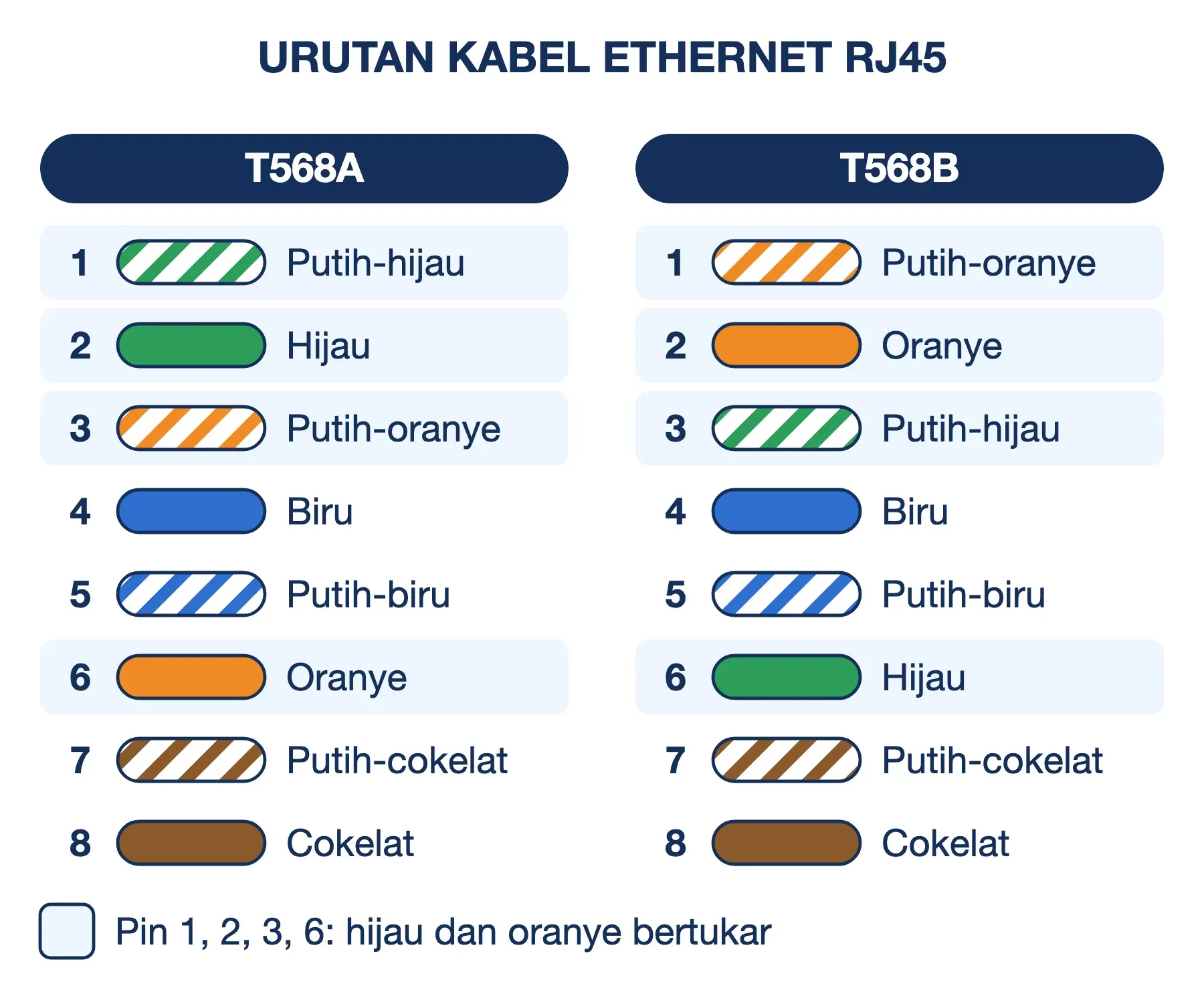
Kalau Anda memasang konektor sendiri, urutan warna kawat wajib mengikuti salah satu pola standar TIA-568. Pegang konektor dengan pin logam menghadap ke atas dan klip di bawah; pin 1 berada paling kiri.
| Pin | T568A | T568B |
|---|---|---|
| 1 | Putih-hijau | Putih-oranye |
| 2 | Hijau | Oranye |
| 3 | Putih-oranye | Putih-hijau |
| 4 | Biru | Biru |
| 5 | Putih-biru | Putih-biru |
| 6 | Oranye | Hijau |
| 7 | Putih-cokelat | Putih-cokelat |
| 8 | Cokelat | Cokelat |
Kabel dengan pola sama di kedua ujung disebut kabel straight dan dipakai hampir di semua tempat. Kabel cross memadukan T568A dan T568B, dulu wajib untuk menyambungkan PC langsung ke PC. Kini hampir semua port Gigabit mendukung Auto MDI-X, yang menukar pasangan kirim-terima secara otomatis, sehingga kabel straight cukup untuk semua kombinasi.
Power over Ethernet: Listrik Ikut Lewat Kabel Data
Power over Ethernet (PoE) mengalirkan listrik arus searah lewat kabel yang sama dengan data. Kamera CCTV di plafon, access point, dan telepon IP tidak membutuhkan stopkontak di dekatnya.
| Standar | Nama lain | Tahun | Daya maksimal di perangkat |
|---|---|---|---|
| 802.3af | PoE (Type 1) | 2003 | 12,95 W |
| 802.3at | PoE+ (Type 2) | 2009 | 25,5 W |
| 802.3bt | Type 3 | 2018 | 51 W |
| 802.3bt | Type 4 | 2018 | 71,3 W |
Switch harus mengirim daya lebih besar karena sebagian hilang menjadi panas di kabel; pada 802.3af, switch menyediakan 15,4 W per port. Jumlahkan kebutuhan semua perangkat, lalu bandingkan dengan anggaran daya total switch.
Fungsi dan Kelebihan Ethernet
Fungsi ethernet yang paling dasar adalah menyambungkan perangkat di satu jaringan lokal supaya bisa bertukar data. Teknologi ini tetap dipilih setelah lima dekade karena:
- Kecepatan penuh per perangkat: setiap port switch punya jalur sendiri ke dua arah, sehingga sepuluh komputer di switch Gigabit masing-masing mendapat 1 Gbps.
- Latensi rendah dan stabil: tanpa perebutan udara, waktu tempuh paket di dalam LAN biasanya di bawah 1 milidetik.
- Kompatibel ke belakang: autonegosiasi membuat kartu Fast Ethernet lama tetap tersambung ke switch baru pada kecepatan bersama tertinggi.
- Lebih sulit disadap dari jauh: penyadap harus menyentuh kabel secara fisik, berbeda dengan sinyal Wi-Fi yang menembus dinding.
- Data dan listrik dalam satu kabel: dengan PoE, perangkat di plafon cukup ditarik satu kabel.
Kelemahan Ethernet dan Hal yang Perlu Dipertimbangkan
Kelebihan di atas datang bersama batasan yang perlu Anda hitung sejak awal:
- Terikat kabel: perangkat tidak bisa dibawa berpindah ruangan, sehingga ponsel dan laptop tetap lebih cocok memakai Wi-Fi.
- Batas 100 meter: jarak lebih jauh membutuhkan switch perantara atau serat optik.
- Biaya pemasangan: menarik kabel lewat dinding dan plafon sering lebih mahal daripada perangkatnya.
- Masalah yang tidak terlihat: kecepatan yang diatur manual di satu sisi memicu duplex mismatch. Ping tetap lancar, tetapi transfer berkas merayap.
Masalah tersembunyi yang paling umum adalah downshift. Saat satu pasang kawat putus, port Gigabit gagal membentuk link 1 Gbps, dan banyak chip lalu turun otomatis ke 100 Mbps. Fitur ini bukan bagian standar 802.3, melainkan tambahan produsen chip. Chip DP83869 buatan Texas Instruments, misalnya, turun setelah empat kali gagal. Internet tetap jalan, sehingga masalahnya baru ketahuan saat kecepatan diperiksa.
Cara Memeriksa Kecepatan Koneksi Ethernet Anda
Pemeriksaan ini menunjukkan kecepatan link yang benar-benar disepakati kartu jaringan Anda dengan switch atau router. Pastikan kabel sudah tersambung.
Langkah #1: Periksa di Windows
Buka PowerShell, lalu tampilkan semua adapter fisik beserta kecepatannya:
Get-NetAdapter -Physical |
  Select-Object Name,Status,LinkSpeed,FullDuplex
Pada baris Ethernet, kolom LinkSpeed seharusnya 1 Gbps dan FullDuplex bernilai True. Kalau Status menunjukkan Disabled, nyalakan dengan Enable-NetAdapter -Name "Ethernet" dari PowerShell Administrator.
Langkah #2: Periksa di macOS
Tampilkan daftar port untuk mengetahui nama antarmuka Ethernet Anda, misalnya en5:
networksetup -listallhardwareportsLalu baca baris media dari antarmuka tersebut:
ifconfig en5 | grep mediaSambungan Gigabit yang sehat tampil sebagai media: autoselect (1000baseT <full-duplex>). Angka 100baseTX berarti link hanya berjalan di 100 Mbps.
Langkah #3: Periksa di Linux
Lihat nama antarmuka dengan ip link, lalu tanyakan detailnya ke ethtool:
ethtool enp3s0 | grep -E 'Speed|Duplex|detected'Keluaran sehat berisi Speed: 1000Mb/s, Duplex: Full, dan Link detected: yes. Kalau perintahnya belum ada, pasang paket ethtool dari manajer paket distribusi Anda.
Cara Membaca Hasilnya
- 1 Gbps dan full duplex: link sehat. Kalau internet tetap lambat, hambatannya ada di bandwidth langganan Anda.
- 100 Mbps pada dua perangkat Gigabit: curigai kabel. Ganti kabel, lalu cabut-pasang ulang supaya negosiasi diulang.
- Half duplex: kembalikan pengaturan kecepatan ke Auto di kedua sisi.
Pertanyaan yang Sering Diajukan
Apakah Ethernet sama dengan LAN?
Tidak. LAN adalah jaringan dalam satu wilayah terbatas, sedangkan Ethernet adalah standar untuk membangunnya lewat kabel. LAN rumah biasanya memadukan Ethernet dan Wi-Fi.
Berapa kecepatan Ethernet?
Tergantung standarnya, dari 10 Mbps sampai 800 Gbps. Port di laptop, PC, dan router rumah umumnya Gigabit Ethernet (1 Gbps), dengan muatan data maksimal sekitar 941 Mbps.
Apa perbedaan Ethernet dan Wi-Fi?
Ethernet (802.3) memakai kabel dengan jalur khusus per perangkat, sedangkan Wi-Fi (802.11) memakai gelombang radio yang dibagi bergiliran. Ethernet lebih stabil, sementara Wi-Fi lebih leluasa dibawa berpindah. Keduanya adalah dua cara membangun jaringan komputer: berkabel dan nirkabel.
Bagaimana cara mengaktifkan Ethernet di laptop?
Colokkan kabel dari router ke port RJ45 laptop; alamat IP biasanya didapat otomatis. Kalau koneksi tidak muncul di Windows, ketik ncpa.cpl di kotak Run, klik kanan adapter Ethernet, lalu pilih Enable. Kalau Ethernet tetap tidak terhubung dan lampu port mati, coba kabel lain atau port lain di router untuk memastikan sumber masalahnya.
Kenapa Ethernet tersambung tetapi tidak ada internet?
Lampu port yang menyala berarti link ke router sehat. Masalahnya ada di lapisan atas: laptop gagal mendapat alamat IP, gateway salah, atau router kehilangan koneksi ke penyedia layanan. Windows biasanya menandainya dengan Unidentified network.
Apa itu metro Ethernet?
Metro Ethernet adalah layanan operator yang memakai teknologi Ethernet untuk menghubungkan gedung-gedung dalam satu kota, umumnya lewat serat optik. Kantor-kantor cabang terasa tersambung ke satu switch besar walaupun berjauhan.
Kesimpulan
Ethernet adalah aturan main jaringan kabel yang intinya tetap sama sejak 1980-an. Data dibungkus dalam frame berisi MAC address, dikirim lewat tembaga atau serat optik, lalu diperiksa keutuhannya. Yang berubah adalah kecepatannya, dari 2,94 Mbps menjadi 800 Gbps, serta peralihan ke switch full duplex yang menghapus tabrakan.
Untuk PC kerja, konsol game, smart TV, dan access point di rumah atau kantor kecil, kabel Cat5e atau Cat6 dengan port Gigabit sudah memadai. Sisakan Wi-Fi untuk perangkat yang berpindah-pindah. Periksa kecepatan link sesekali agar kabel cacat tidak diam-diam memangkas kecepatan Anda menjadi sepersepuluhnya.
Semoga artikel ini membantu.