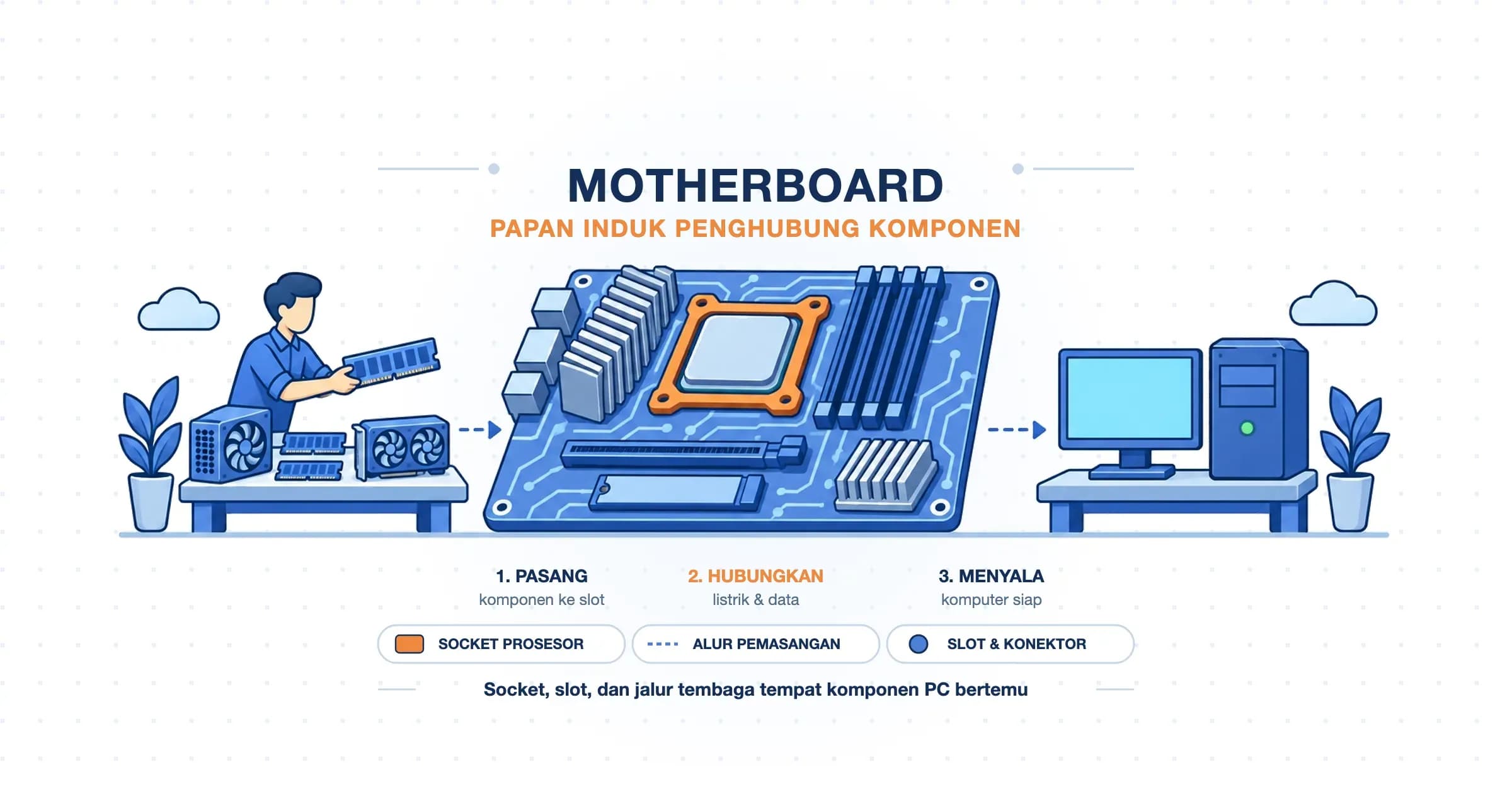
Saat membaca spesifikasi komputer, yang biasanya disorot adalah prosesor, kapasitas RAM, dan SSD. Ketiganya memang menentukan kecepatan, tetapi tidak satu pun bisa bekerja sendirian. Mereka butuh tempat menempel, aliran listrik, dan jalur untuk saling bertukar data. Jadi, apa itu motherboard? Motherboard adalah papan sirkuit utama di dalam komputer yang menjadi tempat semua komponen dipasang, dialiri listrik, dan saling bertukar data.
Motherboard Adalah Papan yang Menyatukan Semua Komponen
Pengertian motherboard komputer paling sederhana adalah papan induk, yaitu pusat sambungan bagi semua komponen. Secara fisik, bentuk motherboard berupa lempengan PCB (printed circuit board, papan sirkuit tercetak) yang dipenuhi slot, chip kecil, dan jalur tembaga halus. Di PC desktop, motherboard terletak menempel tegak di dinding samping casing, sehingga ia termasuk perangkat keras internal yang baru terlihat saat casing dibuka.
Istilah motherboard sudah tercatat sejak 1965. Pasangannya adalah daughterboard (papan anak), sebutan untuk kartu tambahan yang ditancapkan ke papan induk. Nama lain yang sering Anda temui adalah mainboard, papan induk, atau mobo. IBM menyebutnya system board pada IBM PC tahun 1981, sedangkan Apple memakai istilah logic board. Jadi, mainboard adalah nama lain dari motherboard, bukan komponen yang berbeda.
Motherboard Termasuk Perangkat Apa, dan Apakah Ia Otak Komputer?
Motherboard sering dimasukkan ke kelompok perangkat proses, padahal ia sendiri tidak mengolah data. Ia adalah jalur penghubung tempat semua komponen komputer bertemu, baik perangkat input, output, maupun pemrosesan.
Karena itu, motherboard bukan otak komputer. Otaknya adalah CPU atau prosesor, chip yang menjalankan instruksi program. Bayangkan sebuah kawasan industri: motherboard adalah jalan, gardu listrik, dan kavling tanahnya, sedangkan CPU adalah pabrik yang berdiri di salah satu kavling. Motherboard tanpa CPU tidak bisa menghitung apa pun, dan CPU tanpa motherboard tidak punya listrik maupun jalur ke RAM.
Fungsi Motherboard pada Komputer
Secara ringkas, fungsi motherboard adalah menjadi dudukan, pembagi listrik, dan jalur data bagi komponen lain. Rinciannya, motherboard berfungsi untuk lima hal:
- Tempat dudukan komponen: menyediakan socket prosesor, slot RAM, slot kartu ekspansi, dan konektor SSD, masing-masing hanya untuk komponen berstandar tertentu.
- Membagi listrik: menerima daya dari power supply lewat konektor 24-pin dan 8-pin, lalu menurunkannya ke tegangan yang dibutuhkan tiap komponen.
- Mengalirkan data antarkomponen: jalur tembaga di dalam PCB membawa data dari SSD ke RAM, dari RAM ke prosesor, lalu ke kartu grafis dan layar.
- Menyimpan firmware awal: chip firmware di motherboard berisi program pertama yang berjalan saat tombol power ditekan.
- Menentukan batas upgrade: jenis socket, generasi RAM, dan jumlah slot menentukan komponen apa saja yang bisa Anda pasang, sekarang maupun nanti.
Fungsi utama motherboard adalah poin ketiga, yaitu menghubungkan. Poin kelima justru paling sering terlupakan, dan dampaknya baru terasa saat Anda ingin mengganti prosesor beberapa tahun kemudian.
Komponen Motherboard dan Fungsinya
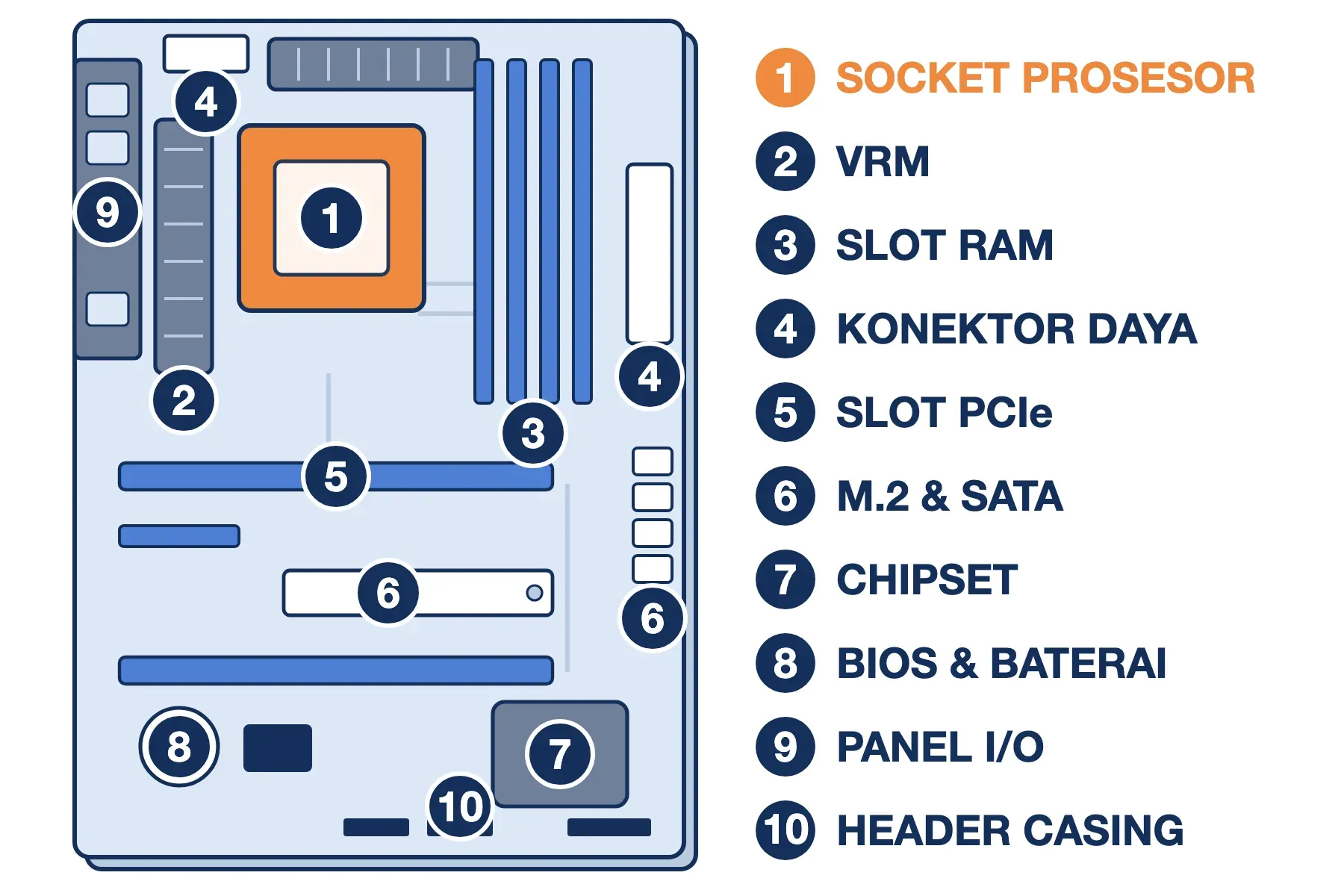
Tata letak motherboard desktop hampir seragam antarmerek. Dibaca dari kiri atas ke kanan bawah, inilah bagian-bagian motherboard yang selalu Anda temukan:
- Socket prosesor: dudukan CPU di area kiri atas. Socket Intel dan AMD AM5 memakai model LGA (pin ada di socket), sedangkan AM4 lama memakai model PGA (pin ada di prosesor).
- VRM (Voltage Regulator Module): deretan kumparan dan transistor di sekitar socket, sering ditutup heatsink. Tugasnya menurunkan 12 volt dari power supply menjadi sekitar 1 volt untuk prosesor.
- Slot RAM: dua atau empat celah memanjang di samping socket. Takik slot DDR4 dan DDR5 berada di posisi berbeda, jadi keping RAM dari generasi lain tidak bisa masuk.
- Slot PCIe: slot panjang (x16) untuk kartu grafis dan slot pendek (x1) untuk kartu tambahan seperti kartu jaringan.
- Slot M.2 dan port SATA: M.2 untuk SSD NVMe berbentuk batang, port SATA untuk SSD 2,5 inci dan hard disk.
- Chipset: chip berpendingin di area kanan bawah yang mengatur port USB, SATA, dan sebagian slot.
- Chip BIOS/UEFI dan baterai CMOS: chip BIOS menyimpan firmware, sedangkan baterai koin CR2032 (CMOS battery) menjaga jam sistem tetap berjalan saat komputer dicabut dari listrik.
- Konektor daya: konektor 24-pin di tepi kanan untuk daya utama, dan konektor 8-pin (EPS) di kiri atas khusus untuk prosesor.
- Panel I/O belakang: deretan port USB, LAN, audio, dan HDMI atau DisplayPort yang terlihat dari belakang casing.
- Header internal: barisan pin kecil di tepi bawah papan. Di sinilah kabel tombol casing, port USB depan, dan kipas dipasang.
Dua header yang paling sering membingungkan perakit pemula adalah front panel dan AAFP. Header front panel motherboard (berlabel F_PANEL, PANEL, atau JFP1) menerima kabel tombol power, tombol reset, dan lampu indikator casing. Urutan pinnya berbeda antarmerek, jadi cocokkan dengan buku manual. Header AAFP (Analog Audio Front Panel) menyambungkan colokan headphone dan mikrofon di depan casing ke chip audio.
Chipset Motherboard Modern: Ke Mana Northbridge Pergi?
Dulu, chipset terdiri dari dua chip terpisah. Northbridge mengurus komponen cepat seperti RAM dan kartu grafis, sedangkan southbridge mengurus komponen lambat seperti USB, audio, dan SATA. Pembagian ini sudah tidak berlaku pada PC yang dijual sekarang.
AMD lebih dulu memindahkan pengatur memori ke dalam prosesor Athlon 64 pada 2003. Intel menuntaskan langkah serupa pada 2009 lewat PCH (Platform Controller Hub) di chipset seri 5. Sejak itu, prosesor langsung memegang RAM, slot kartu grafis, dan slot SSD utama, sedangkan satu chip chipset mengurus sisanya.
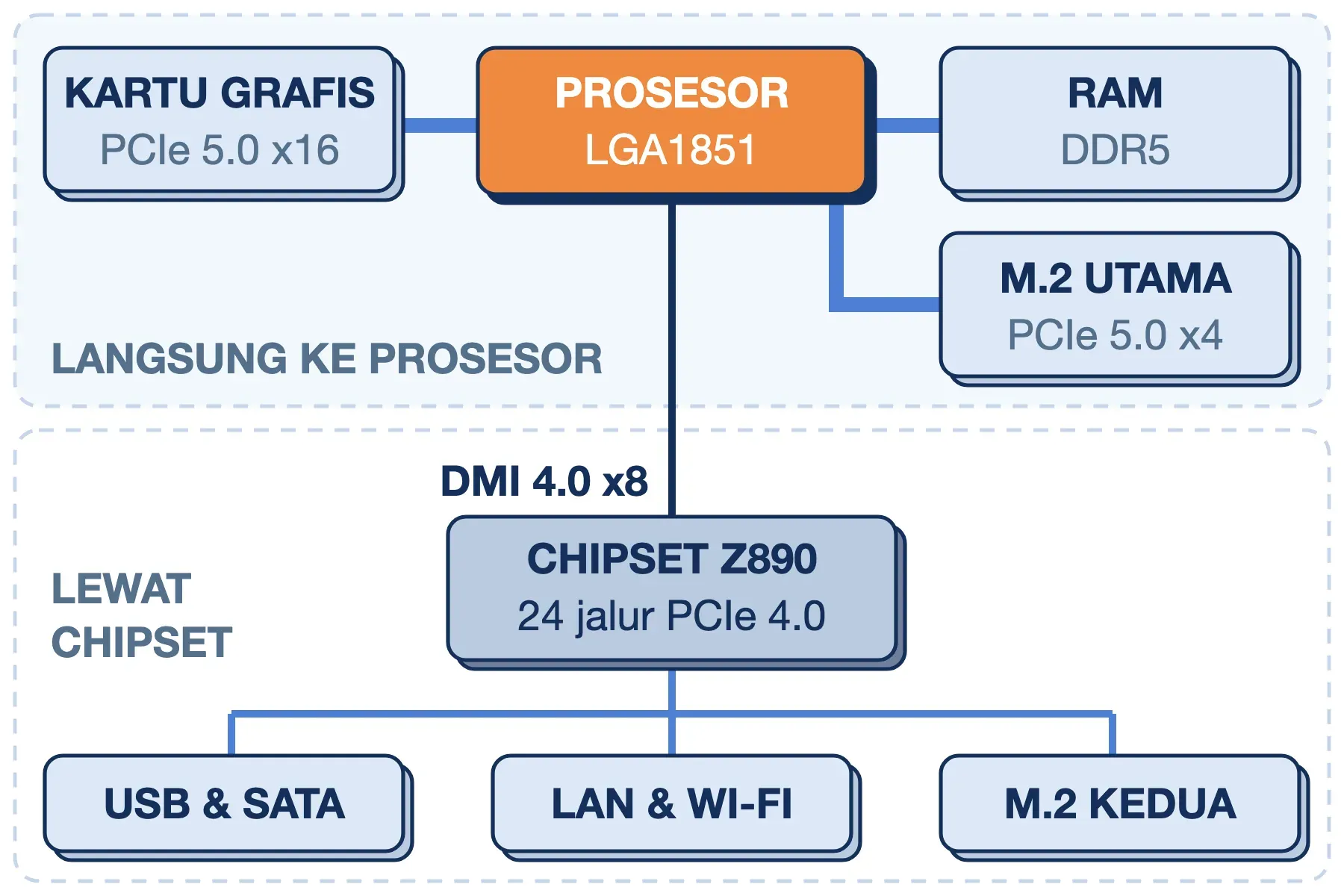
Chipset kini terhubung ke prosesor lewat satu jalur khusus yang oleh Intel disebut DMI (Direct Media Interface). Semua perangkat di bawah chipset, mulai dari port USB sampai SSD kedua, berbagi jalur yang sama. Motherboard Intel Z890 untuk socket LGA1851 (rilis 2024) bisa menjadi contoh angka:
| Sumber jalur | Jumlah jalur | Dipakai untuk |
|---|---|---|
| Prosesor | 16 jalur PCIe 5.0 | Slot kartu grafis |
| Prosesor | 4 jalur PCIe 5.0 + 4 jalur PCIe 4.0 | Slot M.2 utama |
| Chipset Z890 | 24 jalur PCIe 4.0 | Slot M.2 tambahan, LAN, Wi-Fi, USB, SATA |
| Penghubung prosesor–chipset | DMI 4.0 x8 | Setara PCIe 4.0 x8 |
Akibat praktisnya, 24 jalur di chipset berbagi satu pintu selebar delapan jalur menuju prosesor. Karena itu, pasang SSD sistem operasi di slot M.2 yang terhubung langsung ke prosesor; buku manual selalu menandai slot mana yang berasal dari CPU.
Cara Kerja Motherboard: Jalur Listrik dan Jalur Data
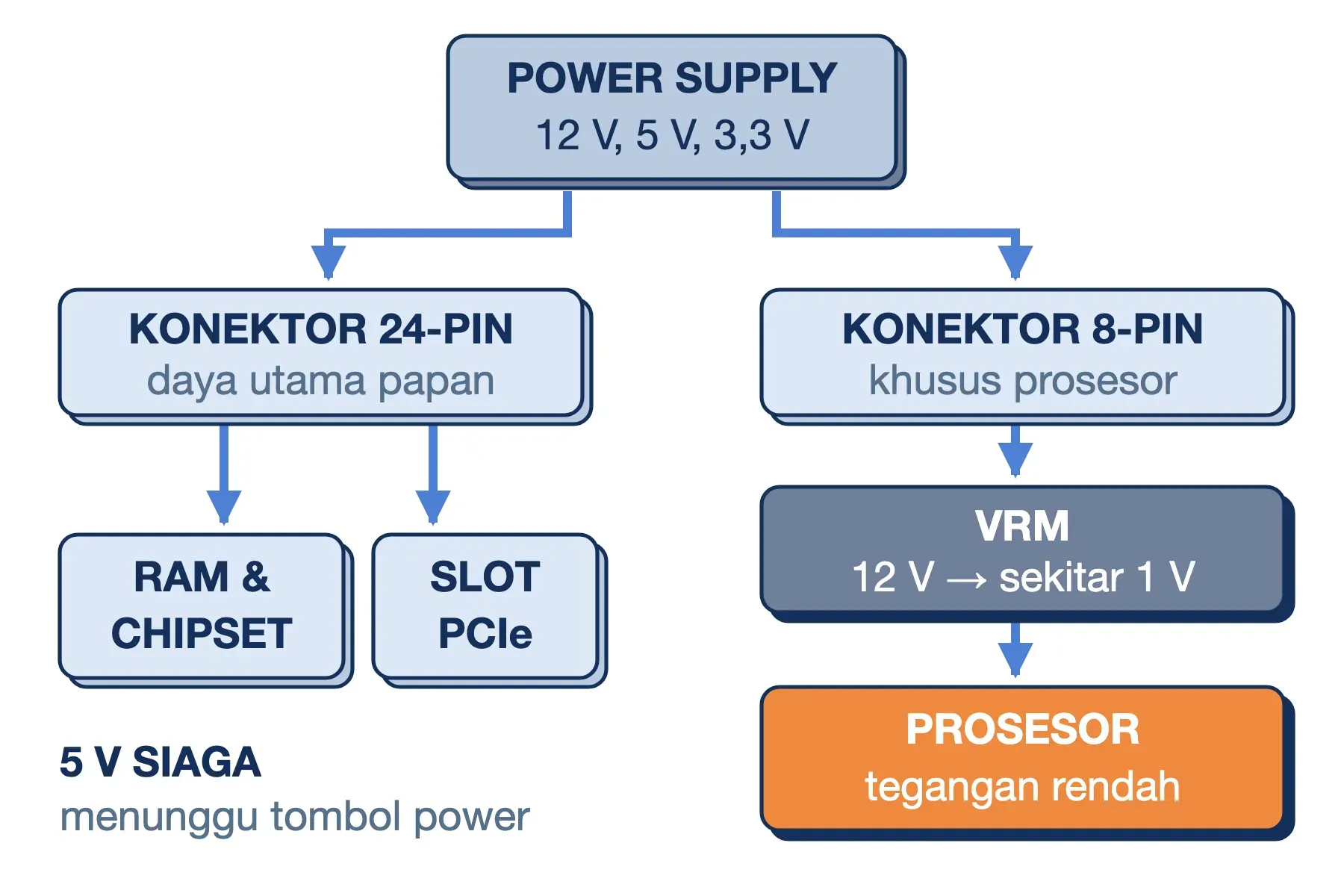
Satu lempeng motherboard sebenarnya memikul dua jaringan sekaligus: jaringan listrik yang menghidupkan komponen dan jaringan data yang menghubungkannya.
Jaringan listrik bekerja bahkan saat komputer mati. Selama kabel tersambung ke stop kontak, power supply tetap mengirim daya siaga 5 volt supaya motherboard bisa merespons tombol power. Begitu tombol ditekan, motherboard memberi sinyal agar power supply menyala penuh. Daya 12 volt lalu masuk ke VRM, yang membaginya ke beberapa fasa (jalur penurun tegangan yang bekerja bergantian) sebelum sampai ke prosesor.
Jaringan data terdiri dari ribuan jalur tembaga halus yang disebut trace. Jalur ini menghubungkan socket ke slot RAM, slot PCIe, dan chipset. Jalur menuju RAM dibuat sependek mungkin dan sama panjang, karena sinyal berkecepatan miliaran siklus per detik peka terhadap selisih panjang. Itulah alasan slot RAM selalu berada tepat di samping socket.
Setelah listrik stabil, firmware menjalankan POST (Power-On Self-Test) untuk memeriksa komponen, lalu menyerahkan kendali ke sistem operasi.
Jenis Motherboard Berdasarkan Ukuran
Jenis motherboard paling sering dibedakan dari ukurannya, yang disebut form factor. Form factor menentukan posisi lubang sekrup, letak panel I/O, dan jumlah slot maksimum, sehingga casing dan motherboard beda merek tetap bisa dipasangkan.
| Form factor | Ukuran | Diperkenalkan | Slot ekspansi maks. | Slot RAM umum | Cocok untuk |
|---|---|---|---|---|---|
| E-ATX | 305 × 330 mm | — | 7 | 4–8 | Workstation, server kecil |
| ATX | 305 × 244 mm | Intel, 1995 | 7 | 4 | PC gaming dan kerja umum |
| microATX | 244 × 244 mm | Intel, 1997 | 4 | 2–4 | PC kantor, rakitan hemat |
| Mini-ITX | 170 × 170 mm | VIA, 2001 | 1 | 2 | PC mungil, server rumahan |
Perlu diperhatikan, ukuran "E-ATX" di pasaran tidak seragam. Banyak produsen memakai label E-ATX untuk papan selebar 257–272 mm, bukan 330 mm seperti standar aslinya. Periksa lebar maksimum yang didukung casing sebelum membeli.
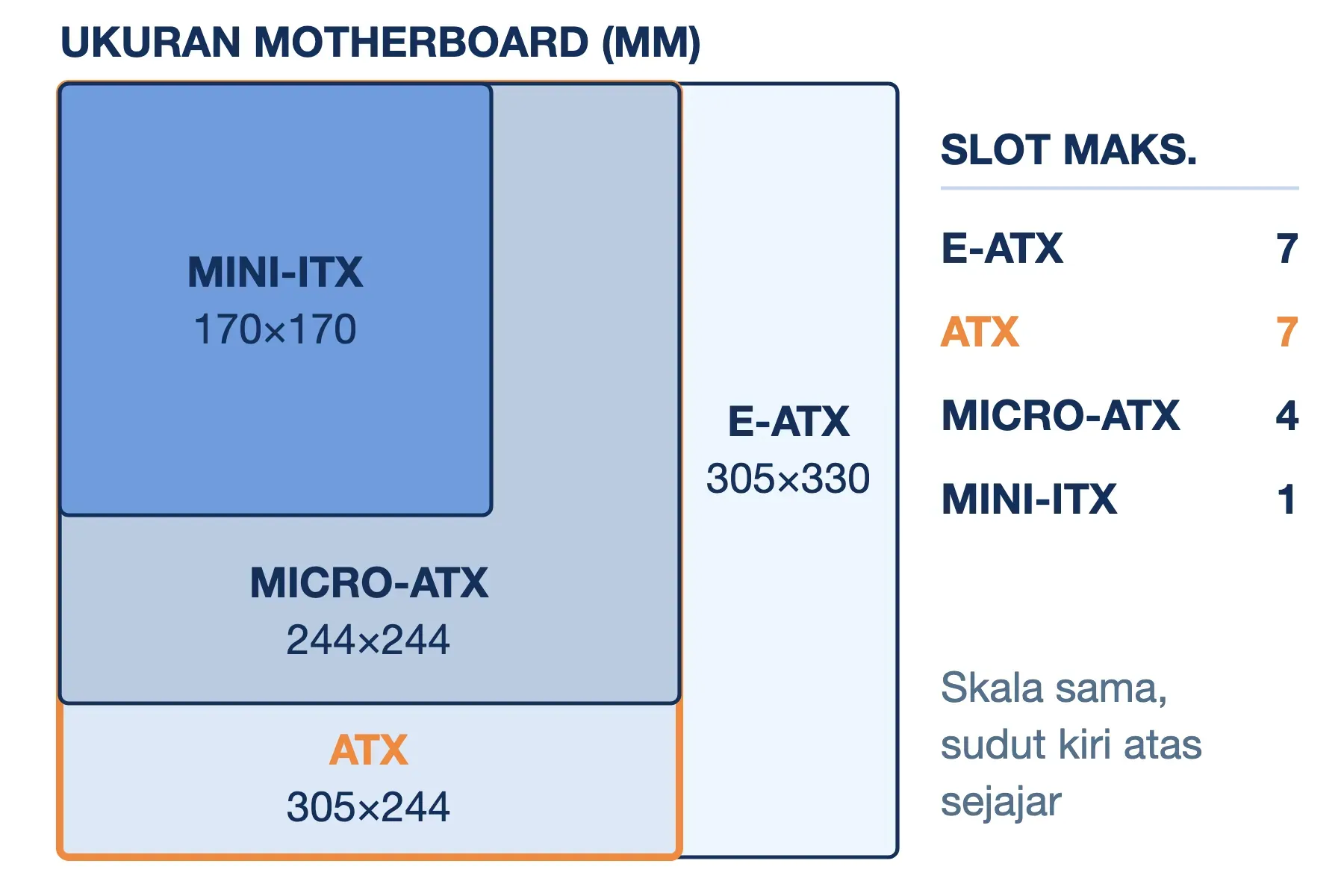
Casing ATX umumnya muat motherboard microATX dan Mini-ITX, karena posisi lubang sekrup papan kecil mengikuti sebagian pola ATX. Sebaliknya tidak berlaku: motherboard ATX tidak muat di casing Mini-ITX.
Membaca Nama Model Motherboard: Socket dan Chipset
Nama model seperti "TUF Gaming B650-Plus" atau "PRO Z890-A" tampak acak, tetapi bagian tengahnya adalah kode chipset. Kode ini memberi tahu socket, generasi prosesor, dan kelas fitur. Huruf di depan angka menunjukkan kelasnya:
- Intel: H untuk kelas dasar, B untuk kelas menengah, dan Z untuk kelas atas yang mengizinkan overclock (menaikkan kecepatan prosesor di atas bawaan pabrik).
- AMD: A untuk kelas dasar dan B untuk kelas menengah yang umumnya sudah mendukung overclock. X untuk kelas atas dengan jalur PCIe dan port USB terbanyak.
Angka di belakang huruf menunjukkan generasi. Tabel berikut merangkum contoh motherboard berdasarkan pasangan socket dan chipset yang paling sering Anda temui per November 2026, baik baru maupun bekas:
| Socket | Tahun | Prosesor | Contoh chipset | RAM |
|---|---|---|---|---|
| AM5 | 2022 | Ryzen 7000, 8000, 9000 | A620, B650, B850, X870 | DDR5 |
| AM4 | 2017 | Ryzen 1000–5000 | A520, B450, B550, X570 | DDR4 |
| LGA1851 | 2024 | Core Ultra 200S | H810, B860, Z890 | DDR5 |
| LGA1700 | 2021 | Core generasi 12–14 | H610, B760, Z790 | DDR4 atau DDR5 |
| LGA1155 | 2011 | Core generasi 2–3 | H61, Z77 | DDR3 |
Khusus LGA1700, chipset yang sama dijual dalam versi DDR4 dan versi DDR5. Periksa tulisan "D4" atau "DDR4" di nama model sebelum membeli RAM. Motherboard H61 dan H81 yang masih banyak dijual sebagai barang bekas murah hanya mendukung DDR3.
Motherboard Laptop, Ponsel, dan Server
Motherboard Laptop
Motherboard laptop adalah papan tunggal yang bentuknya dibuat khusus untuk satu model laptop, tanpa standar ukuran seperti ATX. Prosesornya disolder langsung ke papan, dan di banyak laptop tipis RAM-nya juga disolder.
Akibatnya, kerusakan pada satu chip sering berarti mengganti seluruh papan. Penyebab motherboard laptop rusak yang paling umum adalah cairan tumpah, ventilasi tersumbat debu, dan charger yang tidak sesuai spesifikasi.
Motherboard Ponsel
Motherboard HP adalah papan utama tempat SoC, memori, kamera, dan baterai tersambung. SoC (System on a Chip) menyatukan prosesor, grafis, dan modem dalam satu chip, sehingga papannya jauh lebih kecil.
Motherboard Server
Motherboard server dirancang untuk menyala bertahun-tahun tanpa henti, dengan tiga ciri khas:
- Dua socket atau lebih: satu papan bisa memuat dua prosesor sekaligus untuk menggandakan jumlah core dan kapasitas RAM.
- Dukungan RAM ECC: memori yang bisa mendeteksi dan memperbaiki kesalahan bit secara otomatis.
- BMC (Baseboard Management Controller): chip terpisah yang memungkinkan admin menyalakan ulang, memantau suhu, dan membuka layar server dari jarak jauh, bahkan saat sistem operasinya macet.
Saat Anda menyewa dedicated server, papan kelas inilah yang bekerja di pusat data. Gambaran hardware server yang lebih lengkap ada di artikel komputer server.
Cara Mengecek Model Motherboard Tanpa Membongkar Casing
Nama model motherboard dibutuhkan saat mencari update BIOS, driver, atau daftar RAM yang kompatibel. Ada tiga cara cek motherboard di PC atau laptop langsung dari sistem operasi.
Langkah #1: Lewat System Information (Windows)
Tekan Win + R, ketik msinfo32, lalu tekan Enter. Di halaman System Summary, cari baris BaseBoard Manufacturer untuk merek dan BaseBoard Product untuk nama model. Di laptop, kolom ini kadang hanya berisi kode internal pabrikan, jadi gunakan nama model laptop saat mencari driver.
Langkah #2: Lewat PowerShell (Windows)
Perintah wmic baseboard yang dulu populer tidak lagi terpasang secara bawaan sejak Windows 11 versi 24H2. Sebagai gantinya, buka PowerShell lalu jalankan perintah berikut:
Get-CimInstance Win32_BaseBoard |
  Select-Object Manufacturer, Product, Version
Kolom Product berisi nama model, sedangkan Version menunjukkan revisi papan. Sebagian produsen merilis berkas BIOS berbeda untuk tiap revisi.
Langkah #3: Lewat Terminal Linux
Linux menyimpan informasi motherboard di direktori /sys/class/dmi/id/. Tiga berkas berikut bisa dibaca tanpa akses root:
cd /sys/class/dmi/id
cat board_vendor board_name board_version
Keluarannya tiga baris: merek, nama model, dan revisi papan. Nomor seri papan (board_serial) hanya bisa dibaca root, misalnya lewat sudo dmidecode -t baseboard.
💡 Di VPS, perintah yang sama menampilkan papan virtual buatan hypervisor, bukan motherboard fisik di pusat data. Jadi hasilnya tidak bisa dipakai untuk menebak merek server penyedia Anda.
Pertimbangan Sebelum Membeli atau Mengganti Motherboard
Motherboard jarang menjadi komponen termahal, tetapi pilihannya paling sulit diubah. Pahami dulu konsekuensi berikut:
- Ganti motherboard sering berarti ganti prosesor dan RAM: kalau socket atau generasi RAM berubah, keduanya ikut tidak terpakai. Hitung total biaya tiga komponen, bukan harga motherboard saja.
- Umur socket berbeda antarplatform: AMD menyatakan socket AM5 didukung setidaknya sampai 2027, sedangkan socket Intel umumnya hanya bertahan dua sampai tiga generasi prosesor. Motherboard lama juga sering butuh update BIOS sebelum bisa mengenali prosesor yang lebih baru.
- Slot bisa berbagi jalur: di banyak motherboard, mengisi slot M.2 tertentu akan mematikan satu atau dua port SATA, atau menurunkan slot PCIe kedua menjadi x4. Tabel pembagiannya tercantum di buku manual.
- Aktivasi Windows terikat motherboard: Microsoft menggolongkan penggantian motherboard sebagai perubahan hardware besar, sehingga Windows perlu diaktivasi ulang. Tautkan lisensi ke akun Microsoft sebelum mengganti, lalu jalankan Activation Troubleshooter setelahnya.
Sebagai patokan, pilih 4 slot RAM kalau Anda berencana menambah memori, karena papan 2 slot memaksa Anda melepas keping lama. Pilih juga minimal 2 slot M.2: satu untuk sistem operasi, satu untuk data. Terakhir, cek daftar QVL (Qualified Vendor List) di situs produsen untuk memastikan RAM pilihan Anda sudah diuji.
Pertanyaan Seputar Motherboard
Berapa lama umur motherboard?
Produsen tidak mencantumkan angka umur pakai, dan yang paling menentukan adalah suhu. Kapasitor elektrolit berperingkat 2.000 jam pada 105 °C diperkirakan bertahan 3–4 tahun pada suhu kerja 65 °C. Kapasitor solid bertahan sekitar enam kali lebih lama, sehingga motherboard berkapasitor solid umumnya lebih awet.
Apa tanda motherboard rusak?
Komputer tidak menyala sama sekali padahal power supply terbukti normal. Tanda lainnya adalah port USB atau LAN mati satu per satu, komputer sering restart tanpa sebab, atau lampu debug motherboard berhenti di satu tahap. Sebelum menyimpulkan motherboard rusak, uji dulu power supply dan RAM, karena keduanya lebih sering menjadi penyebab.
Berapa biaya mengganti motherboard laptop?
Acer Indonesia (2025) menyebut biaya penggantian motherboard laptop standar sekitar Rp1–4 juta, dan bisa di atas Rp5 juta untuk laptop gaming atau ultrabook. Sebagai patokan, kalau biaya papan melewati separuh harga laptop baru sekelas, mengganti laptop biasanya lebih masuk akal.
Apakah motherboard memengaruhi performa?
Pada pemakaian standar, selisihnya kecil. Prosesor yang sama di motherboard kelas B dan kelas Z menghasilkan kecepatan yang hampir sama. Perbedaan muncul dalam dua kondisi. Pertama, VRM motherboard murah bisa terlalu panas sehingga prosesor kelas atas menurunkan kecepatannya. Kedua, motherboard membatasi kecepatan maksimum RAM dan generasi PCIe untuk SSD.
Bisakah mengganti motherboard tanpa instal ulang Windows?
Bisa, terutama kalau chipset baru masih satu merek dengan yang lama, karena Windows modern umumnya memasang driver yang sesuai saat pertama menyala. Perpindahan dari Intel ke AMD atau sebaliknya lebih sering memunculkan masalah driver. Aktivasi Windows tetap perlu diulang, jadi tautkan lisensi ke akun Microsoft dan siapkan cadangan data sebelum mencoba.
Kesimpulan
Motherboard adalah papan sirkuit utama yang menjadi tempat dudukan, jalur listrik, dan jalur data bagi semua komponen komputer. Ia bukan otak komputer, tetapi ia yang menentukan prosesor, RAM, dan SSD apa yang bisa dipasang, sekarang maupun saat upgrade nanti.
Saat memilih motherboard, perhatikan tiga hal berurutan. Mulai dari socket dan chipset, lalu form factor yang cocok dengan casing, terakhir jumlah slot RAM dan M.2 sesuai rencana upgrade Anda.
Semoga artikel ini membantu.