Setiap kali Anda membuka menu WiFi di ponsel, muncul daftar nama jaringan: milik tetangga, kafe di seberang jalan, atau kantor di lantai bawah. Nama-nama itu tidak muncul begitu saja. Masing-masing disiarkan oleh sebuah router, dan dalam istilah teknis nama tersebut disebut SSID. Di satu gedung perkantoran, jumlah jaringan yang terdeteksi bisa mencapai puluhan, sehingga perangkat butuh cara yang pasti untuk membedakan mana jaringan yang boleh ia masuki.
Pada artikel ini kita akan membahas apa itu SSID dan bagaimana nama itu sampai ke layar Anda. Kita juga akan melihat kenapa pilihan nama berpengaruh pada keamanan dan privasi. Kita juga akan membaca arti menu SSID di router IndiHome dan sejenisnya, lalu menutup dengan cara melihat serta mengganti SSID.
SSID Adalah Nama yang Disiarkan Jaringan WiFi
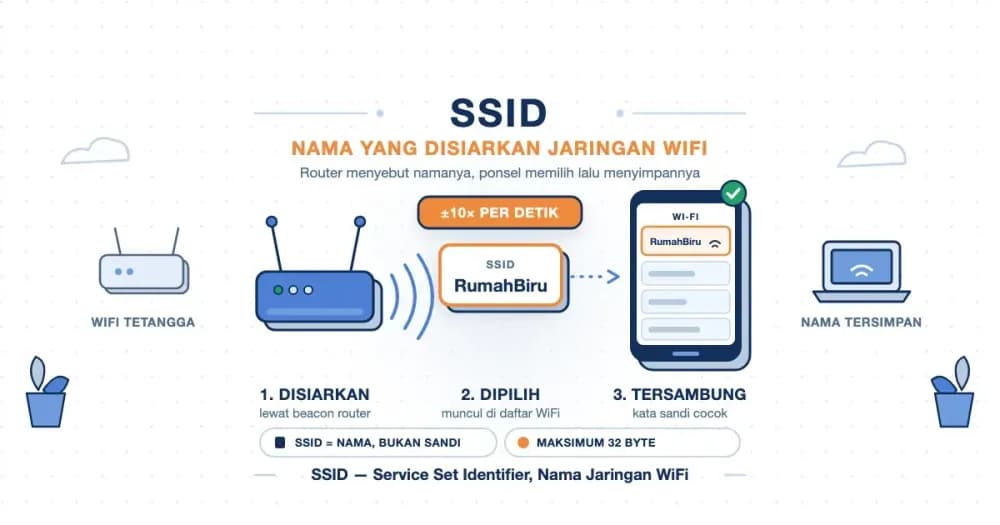
SSID adalah nama unik sebuah jaringan WiFi, yang disiarkan router supaya perangkat di sekitarnya tahu jaringan itu ada. Kepanjangan SSID adalah Service Set Identifier. Service set berarti sekumpulan perangkat yang tergabung dalam satu jaringan nirkabel, sementara identifier berarti penanda. Jadi, arti SSID secara harfiah adalah "penanda kelompok jaringan".
Dengan kata lain, SSID WiFi adalah nama yang Anda pilih di daftar jaringan, bukan kunci untuk masuk. SSID bersifat terbuka dan memang dimaksudkan untuk dilihat semua orang. Kata sandi adalah kunci yang menentukan siapa yang boleh masuk. Keduanya sering tertulis berdampingan di stiker bawah router, dan karena itu sering dianggap satu paket, padahal perannya bertolak belakang.
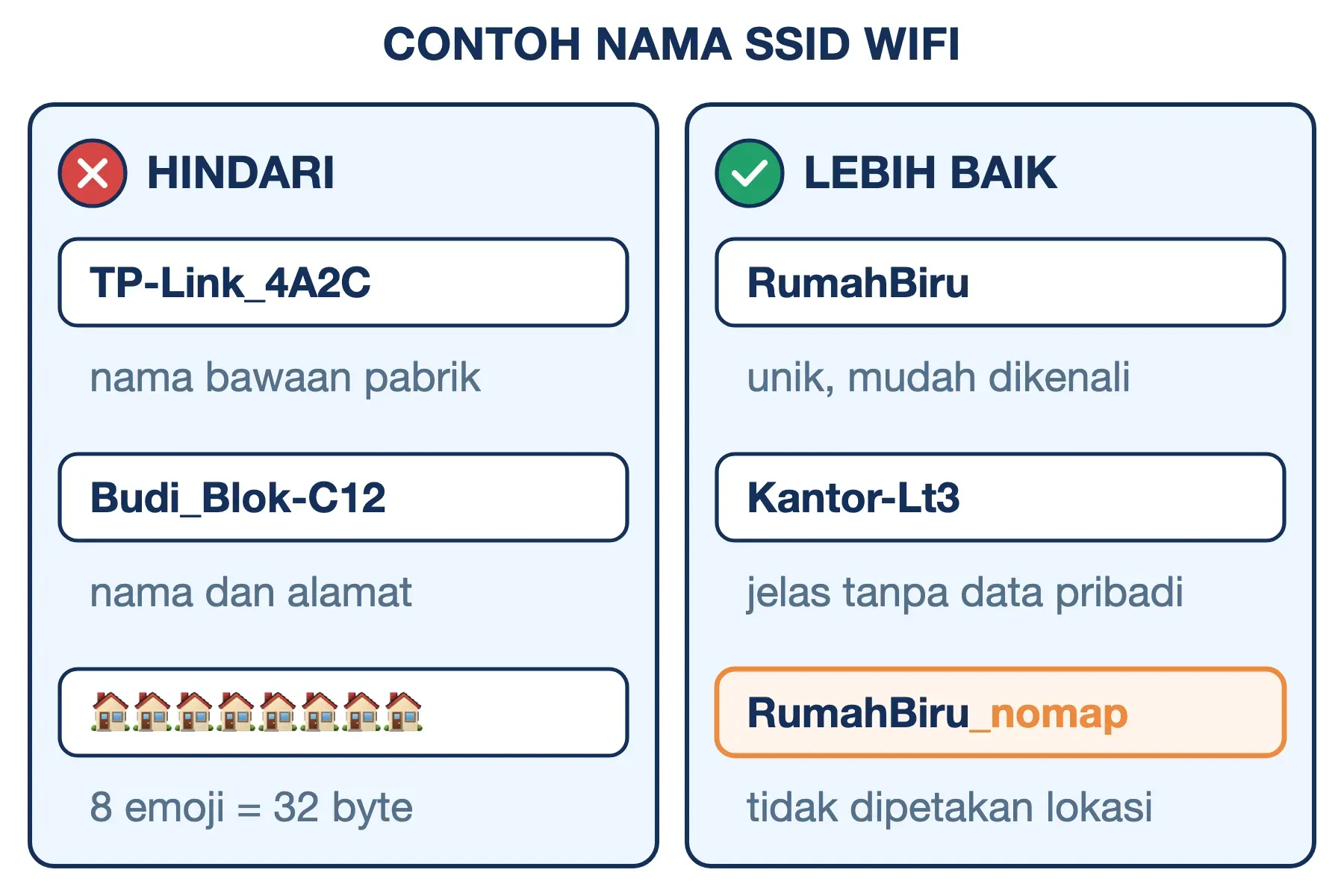
Contoh SSID WiFi yang umum Anda temui terbagi dua kelompok:
- Nama bawaan pabrik:
TP-Link_4A2C,IndiHome-xyz9,ZTE_2.4G_ab12. Biasanya berisi merek atau penyedia layanan ditambah beberapa karakter acak. - Nama buatan pemilik:
RumahBiru,Kantor-Lt3,Toko Sinar Tamu. Dibuat supaya mudah dikenali penghuni atau pelanggan.
Nama jaringan WiFi yang muncul di ponsel juga bukan username. Username dipakai untuk masuk ke halaman pengaturan router, sedangkan SSID hanyalah nama yang diumumkan ke udara.
Cara Kerja SSID: dari Siaran Router ke Daftar WiFi Anda
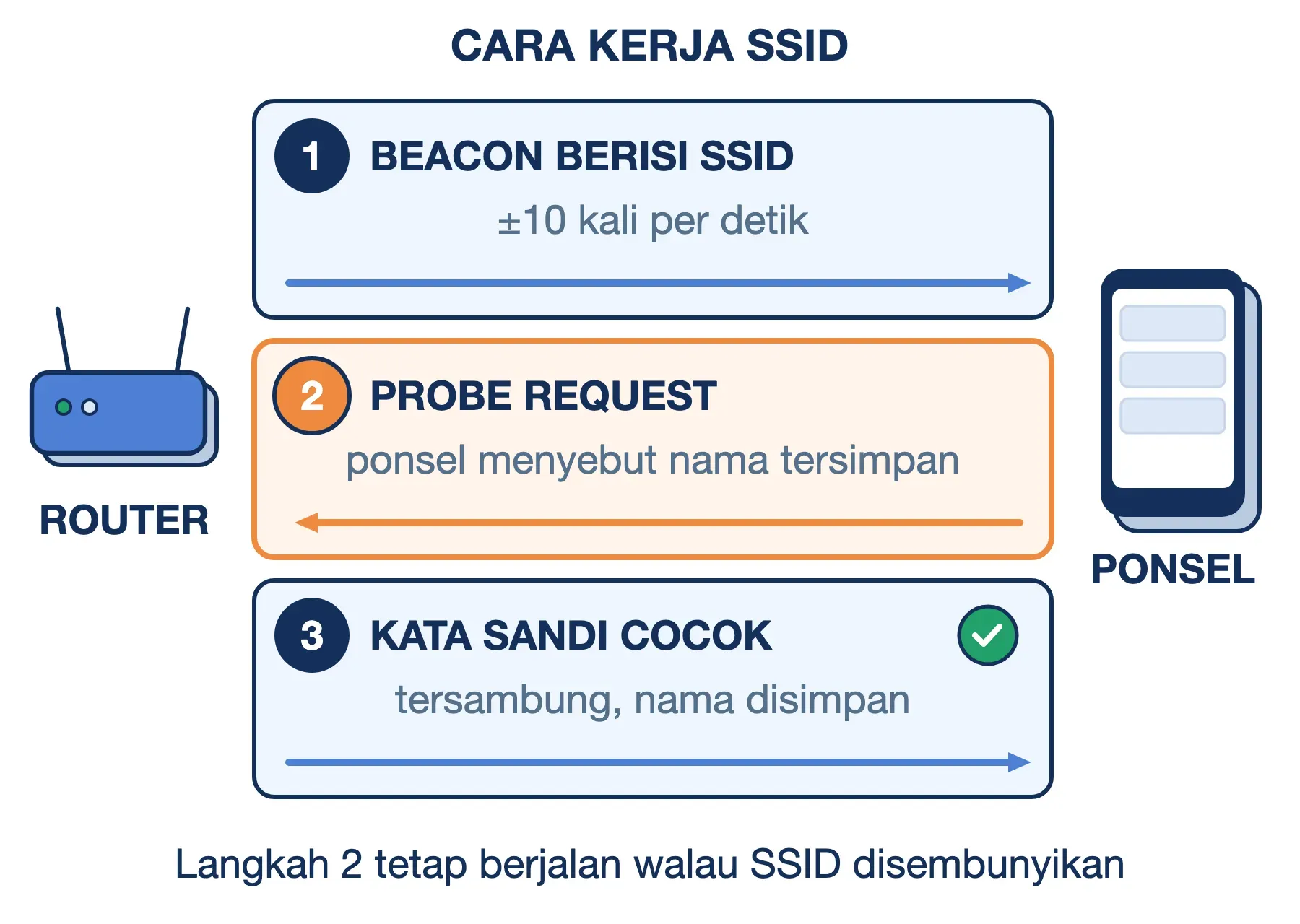
Router tidak menunggu ditanya untuk mengumumkan dirinya. Ia mengirim paket kecil bernama beacon frame (sinyal pengumuman) secara terus-menerus, dengan jarak bawaan sekitar 102 milidetik. Artinya, router Anda menyebutkan namanya kurang lebih sepuluh kali setiap detik. Di dalam beacon itu terdapat SSID, jenis keamanan yang dipakai, dan kecepatan yang didukung.
Proses dari siaran sampai tersambung berjalan seperti ini:
- Router menyiarkan beacon: berisi SSID dan informasi dasar jaringan. Broadcast SSID adalah sebutan untuk siaran nama ini, dan mematikannya membuat jaringan tersembunyi.
- Perangkat memindai: ponsel atau laptop mendengarkan beacon dari semua router di sekitarnya, lalu menyusunnya menjadi daftar WiFi.
- Perangkat juga bisa bertanya: selain mendengarkan, perangkat mengirim probe request (permintaan penyelidikan) berisi SSID yang pernah ia simpan. Tujuannya mencari jaringan yang dikenalnya lebih cepat.
- Anda memilih dan memasukkan kata sandi: perangkat dan router mencocokkan kunci. Kalau cocok, perangkat bergabung ke jaringan.
- SSID disimpan: lain kali perangkat berada di jangkauan yang sama, ia tersambung otomatis tanpa bertanya lagi.
Langkah ketiga perlu diingat, karena nanti menjadi alasan utama fitur menyembunyikan SSID tidak bekerja seperti yang diharapkan.
Fungsi SSID: Pembeda, Bahan Kunci, dan Penanda Lokasi
Fungsi SSID yang paling jelas adalah membedakan satu jaringan dari jaringan lain. Namun, nama itu ternyata ikut terlibat dalam dua hal lain yang lebih serius.
- Membedakan dan memisahkan jaringan: tanpa nama, perangkat tidak punya cara memilih router yang benar di antara puluhan sinyal. Satu router juga bisa menyiarkan beberapa SSID sekaligus, misalnya satu untuk keluarga dan satu untuk tamu, sehingga keduanya terpisah meskipun memakai perangkat fisik yang sama.
- Bahan pembentuk kunci enkripsi: pada jaringan WPA2, kata sandi yang Anda ketik tidak langsung dipakai untuk mengacak data. Router mengolahnya bersama SSID menjadi kunci 256 bit. SSID berperan sebagai "garam" sehingga kata sandi yang sama menghasilkan kunci berbeda di jaringan bernama berbeda. Mekanisme lengkapnya kami bahas di artikel cara kerja WPA2-PSK.
- Penanda lokasi: Google dan Apple memetakan posisi titik WiFi di seluruh dunia untuk membantu ponsel menentukan lokasinya tanpa GPS. Router Anda kemungkinan besar sudah tercatat di basis data itu.
Poin kedua punya akibat praktis. Tabel kunci siap pakai untuk ribuan SSID paling umum sudah beredar bebas. Kalau router Anda masih memakai nama bawaan pabrik dan kata sandinya lemah, penyerang tidak perlu menghitung apa pun dari nol. Nama yang unik memaksa mereka memulai dari awal.
SSID, BSSID, dan ESSID: Satu Nama, Banyak Pemancar
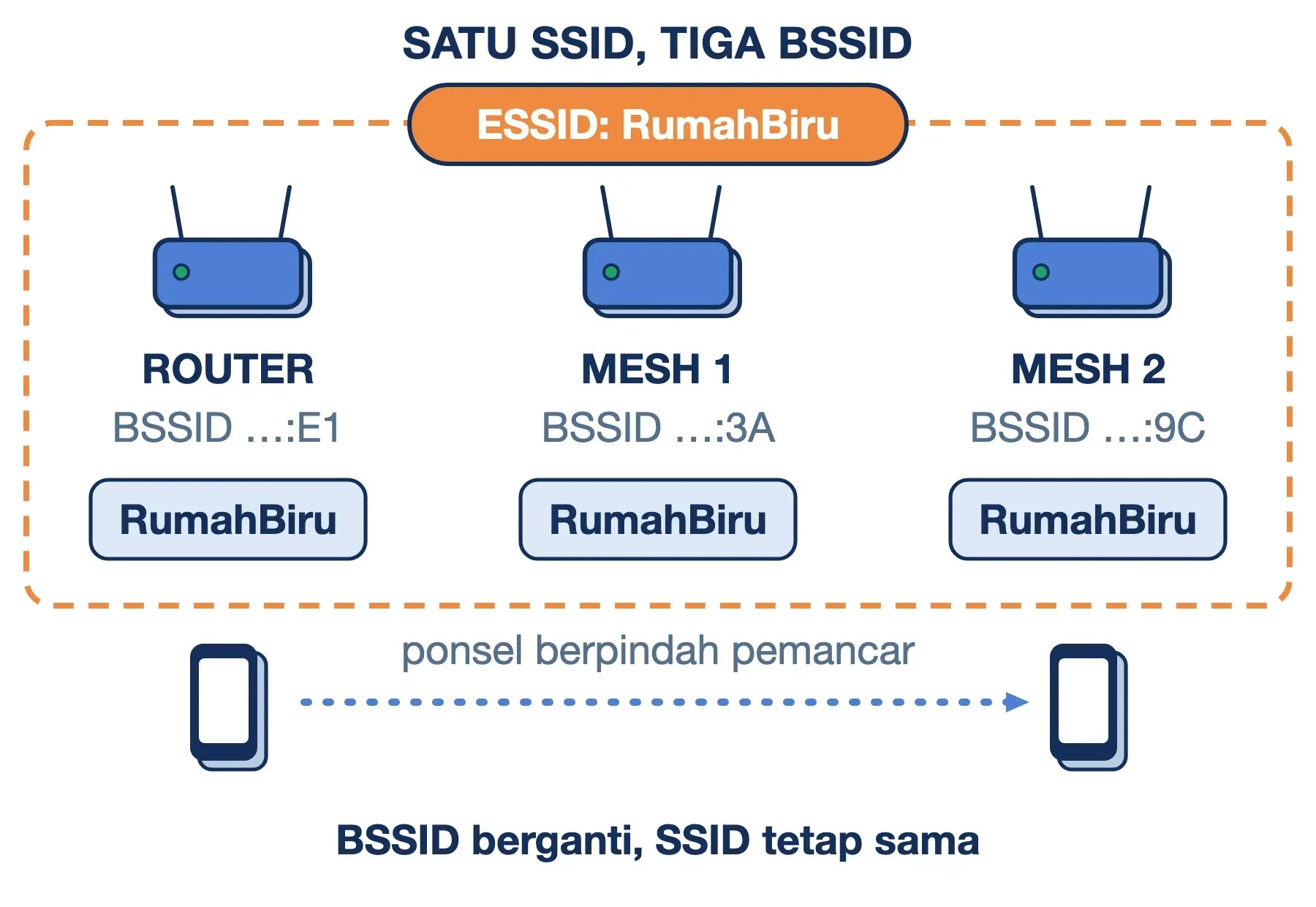
Di rumah dengan satu router, satu SSID berarti satu pemancar. Situasinya berubah ketika Anda memakai WiFi mesh atau extender (penguat sinyal): beberapa pemancar menyiarkan nama yang sama. Di sinilah dua istilah lain muncul.
| Istilah | Artinya | Contoh |
|---|---|---|
| SSID | Nama jaringan yang Anda lihat | RumahBiru |
| BSSID | Alamat unik 48 bit setiap pemancar, berformat MAC address | A4:2B:B0:11:7C:E1 |
| ESSID | Satu SSID yang dipakai bersama oleh beberapa pemancar | RumahBiru di router utama dan dua titik mesh |
BSSID ditulis persis seperti MAC address dan sering kali memang sama dengan alamat fisik radio router. Ketika Anda berjalan dari ruang tamu ke kamar, ponsel berpindah dari satu BSSID ke BSSID lain tanpa mengubah SSID. Perpindahan itu terasa mulus karena nama, kata sandi, dan jenis keamanannya identik.
Router dual-band sering menampilkan dua nama, misalnya RumahBiru dan RumahBiru-5G. Apple justru menyarankan satu nama yang sama untuk pita 2,4 GHz, 5 GHz, dan 6 GHz, supaya perangkat bebas memilih pita terbaik secara otomatis. Kalau router Anda mendukung fitur band steering, menyatukan nama adalah pilihan yang lebih praktis.
Aturan Memberi Nama WiFi yang Baik
Standar WiFi IEEE 802.11 membatasi SSID sepanjang 0 sampai 32 byte, bukan 32 karakter. Untuk huruf Latin, angka, dan tanda baca biasa, satu karakter sama dengan satu byte. Namun, emoji memakan 4 byte dan huruf beraksara non-Latin memakan 3 byte, sehingga nama berisi emoji jauh lebih cepat menyentuh batas. Beberapa perangkat lama juga menampilkan emoji sebagai kotak atau karakter acak.
SSID juga peka huruf besar-kecil. RumahBiru dan rumahbiru dianggap dua jaringan berbeda, sehingga perangkat yang sudah menyimpan nama lama tidak akan tersambung otomatis.
Rekomendasi kami untuk nama SSID:
- Panjang 8–20 karakter: cukup untuk dikenali, dan tidak terpotong di layar ponsel.
- Unik dan tidak memakai nama bawaan: hindari nama merek router atau nama penyedia internet. Alasannya sudah dijelaskan di bagian fungsi SSID di atas.
- Tanpa data pribadi: jangan cantumkan nama lengkap, nomor rumah, atau nomor telepon. SSID bisa dibaca siapa pun dalam radius puluhan meter.
- Tambahkan akhiran
_nomapkalau tidak ingin dipetakan: Google dan Apple sama-sama mengecualikan titik WiFi yang namanya berakhiran_nomapdari basis data lokasi mereka. ContohnyaRumahBiru_nomap.
Arti Menu SSID di Router IndiHome dan Sejenisnya
Router bawaan penyedia internet di Indonesia, seperti ZTE F609, ZTE F670L, dan FiberHome, memakai istilah bahasa Inggris yang membingungkan banyak pengguna. Pada ZTE F609, menunya berada di Network → WLAN → SSID Settings. Pada F670L, menunya ada di Local Network → WLAN → WLAN Basic. Berikut arti setiap pilihan yang akan Anda temui:
- SSID Choice atau Choose SSID: SSID Choice adalah pilihan untuk menentukan slot SSID yang ingin diatur. F609 dan FiberHome menyediakan empat slot (SSID1 sampai SSID4) di pita 2,4 GHz. F670L menyediakan delapan slot yang dibagi untuk pita 2,4 GHz dan 5 GHz. SSID1 adalah jaringan utama yang aktif sejak router dipasang.
- Enable SSID: enable SSID artinya mengaktifkan slot yang dipilih. Slot yang tidak dicentang tidak menyiarkan apa pun.
- SSID Name: kolom tempat Anda menulis nama jaringan.
- Hide SSID: hide SSID artinya menyembunyikan nama jaringan. Router berhenti menyiarkan nama di beacon, sehingga jaringan tidak muncul di daftar WiFi. Konsekuensinya dibahas di bagian berikutnya.
- Enable SSID Isolation: SSID isolation adalah fitur yang mencegah perangkat di satu SSID berkomunikasi dengan perangkat di SSID lain pada router yang sama. Pada sebagian firmware, fitur ini juga mencegah sesama perangkat di satu SSID saling melihat. Perilaku pastinya bergantung pada versi firmware, jadi uji dengan ping antarperangkat setelah mengaktifkannya.
- Maximum Clients: batas jumlah perangkat yang boleh tersambung ke slot tersebut.
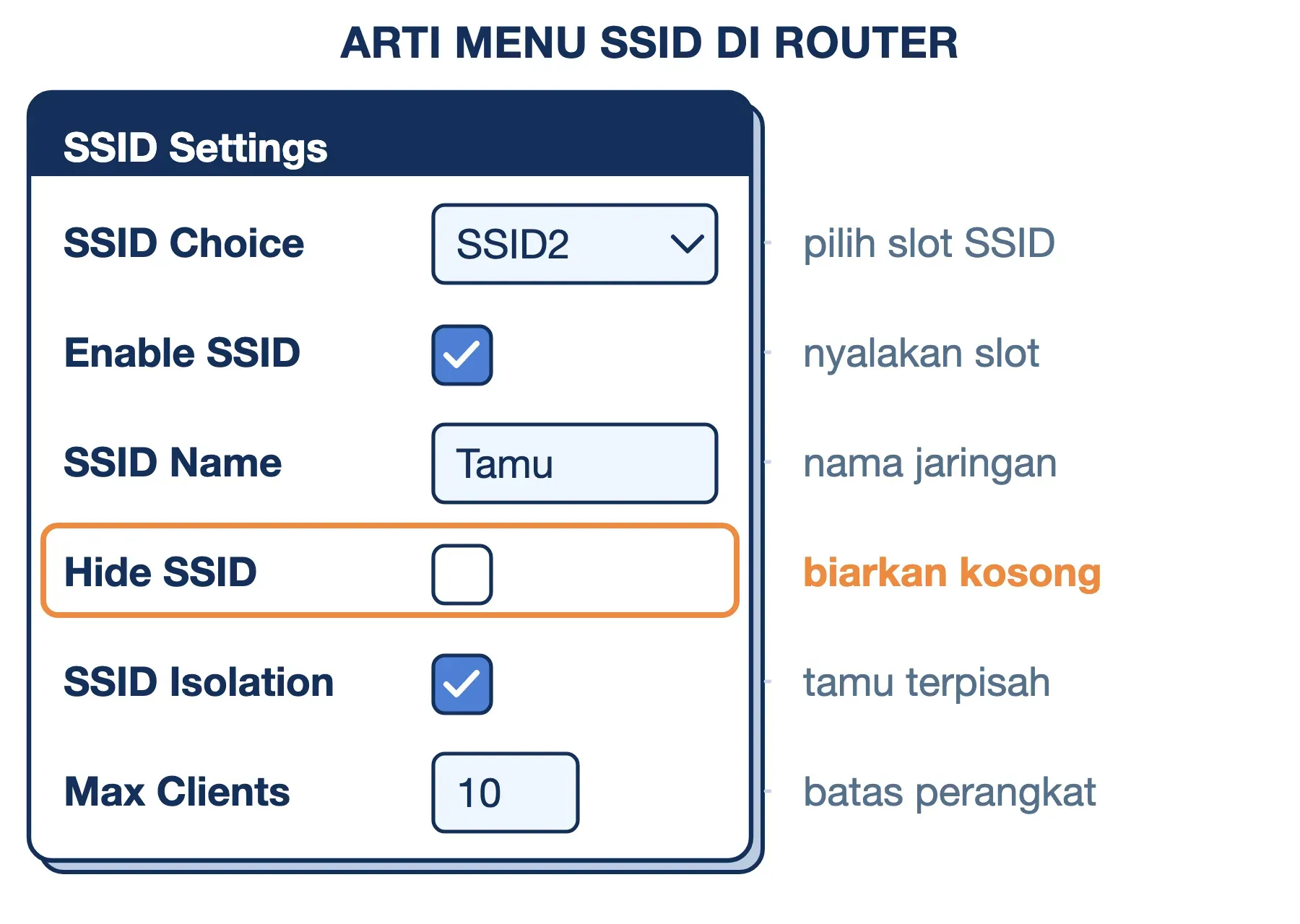
Slot kedua inilah yang sering disebut "SSID2", lengkap dengan "password SSID 2" miliknya sendiri. Kegunaan paling masuk akal adalah jaringan tamu: aktifkan SSID2, beri nama dan kata sandi berbeda, lalu nyalakan SSID Isolation. Tamu tetap mendapat internet tanpa bisa menjangkau laptop, printer, atau CCTV di SSID1. Cara yang sama cocok untuk memisahkan perangkat IoT (Internet of Things, perangkat rumah pintar) yang pembaruan keamanannya jarang.
Pada sebagian router milik penyedia internet, satu atau dua slot sudah terisi nama yang tidak pernah Anda buat. Jangan mengubah atau mematikan slot itu sebelum memastikan fungsinya ke layanan pelanggan, karena bisa jadi dipakai untuk layanan tambahan dari penyedia.
Hide SSID: Kenapa Menyembunyikan Nama Tidak Membuat WiFi Aman
Berdasarkan siarannya, SSID terbagi menjadi dua jenis: SSID publik yang namanya disiarkan, dan SSID tersembunyi. Di ponsel, jenis kedua muncul sebagai hidden network. Hidden network artinya jaringan WiFi yang tidak menyiarkan SSID-nya, sehingga harus ditambahkan manual lewat menu Tambah jaringan.
Hide SSID sering dianggap cara membuat jaringan "tidak terlihat" sehingga lebih aman. Kenyataannya, Apple, Microsoft, dan ASUS sama-sama tidak menyarankan fitur ini. Microsoft bahkan menyatakan sangat merekomendasikan agar jaringan tanpa siaran nama tidak dipakai. Ada empat hal yang perlu Anda pertimbangkan.
- Namanya tetap bocor: jaringan tersembunyi hanya berhenti menyiarkan nama di beacon. Perangkat yang pernah tersambung justru aktif menyebut nama itu lewat probe request, dan permintaan ini tidak dienkripsi. Siapa pun dengan aplikasi pemindai WiFi bisa membacanya dalam hitungan detik.
- Privasi Anda yang dikorbankan: karena tidak bisa menunggu beacon, ponsel Anda terus memanggil nama jaringan rumah di mana pun Anda berada. Panggilan itu tetap terkirim di bandara atau kafe. Apple menyebut perilaku ini bisa dipakai untuk mengenali Anda dan jaringan yang biasa Anda gunakan.
- Akhiran
_nomaptidak berlaku: Apple menjelaskan penolakan pemetaan lokasi tidak bekerja pada jaringan tersembunyi. Perangkat lain tidak bisa membaca akhiran_nomappada nama yang tidak disiarkan. - Koneksi kurang stabil: ASUS mencatat sistem operasi menangani jaringan tersembunyi secara tidak konsisten. Setiap perangkat baru juga harus ditambahkan manual dengan mengetik nama persis, termasuk huruf besar-kecilnya.
Hide SSID masih masuk akal dalam kasus terbatas. Contohnya jaringan khusus mesin kasir atau kamera yang tidak pernah berpindah tempat, atau lingkungan yang sangat padat sehingga daftar WiFi pengunjung perlu dirapikan. Untuk keamanan yang sebenarnya, andalkan enkripsi WPA2 atau WPA3 dengan kata sandi minimal 12 karakter, bukan nama yang disembunyikan.
Cara Melihat SSID WiFi di HP, Laptop, dan Router
SSID WiFi bisa Anda lihat di tiga tempat: menu WiFi di perangkat, stiker di badan router, dan halaman pengaturan router. Cara cek SSID WiFi yang sedang Anda pakai berbeda di tiap perangkat.
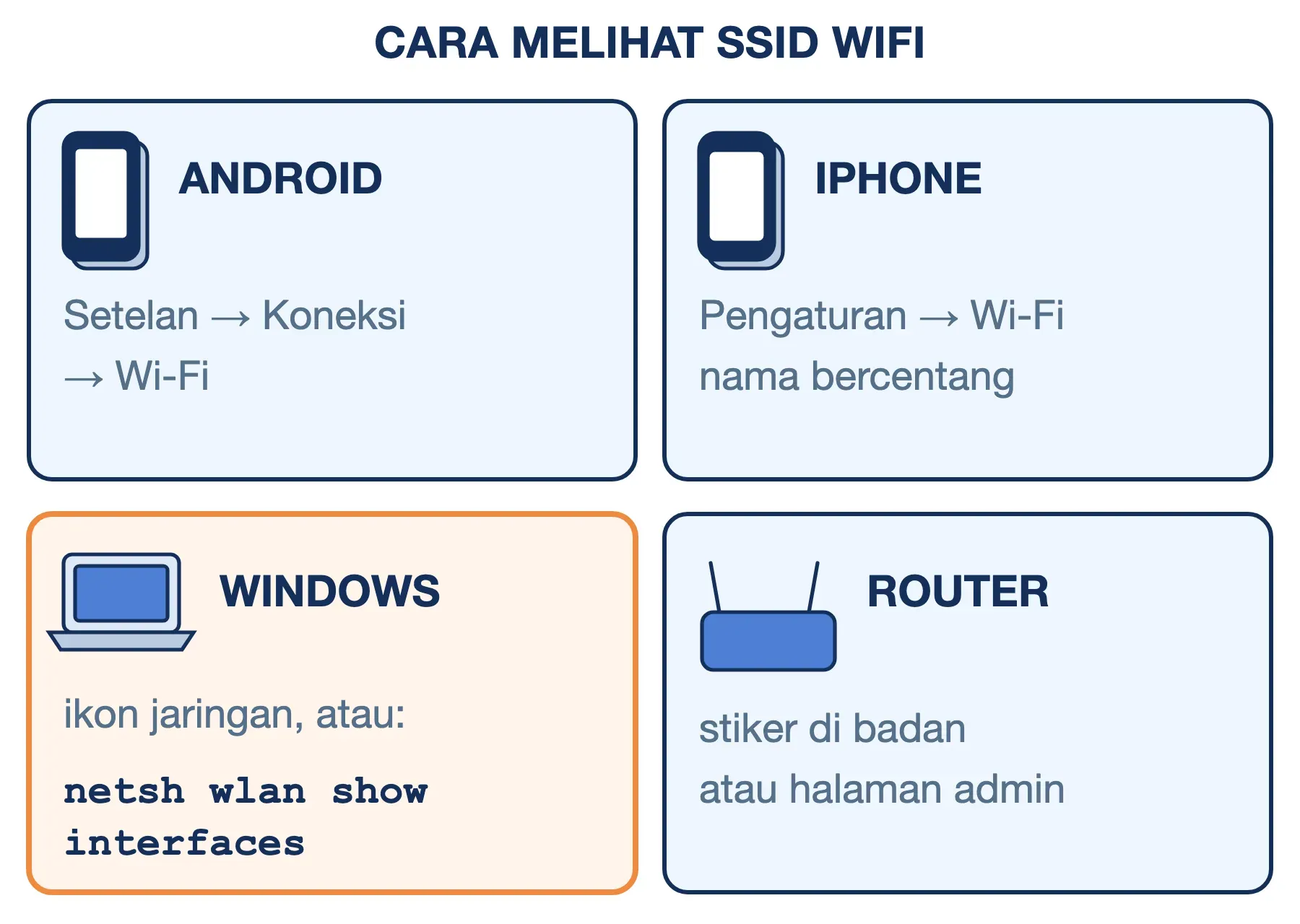
Android: buka Setelan → Koneksi → Wi-Fi (Samsung) atau Setelan → Jaringan & internet → Internet (Pixel dan Android murni). Nama di urutan teratas dengan keterangan "Tersambung" adalah SSID Anda.
iPhone dan iPad: buka Pengaturan → Wi-Fi. SSID aktif ditandai centang biru.
Windows: klik ikon jaringan di pojok kanan bawah taskbar. Untuk melihat SSID beserta BSSID sekaligus, buka Command Prompt lalu jalankan perintah berikut:
netsh wlan show interfacesBaris SSID menunjukkan nama jaringan, sedangkan baris yang memuat BSSID menunjukkan alamat pemancar yang sedang terhubung. Windows 11 versi terbaru dapat meminta izin lokasi sebelum menampilkan informasi ini, karena data WiFi bisa dipakai untuk menentukan posisi.
macOS: klik ikon WiFi di menu bar untuk melihat nama jaringan. Tahan tombol Option saat mengklik untuk menampilkan detail seperti BSSID, kanal, dan kekuatan sinyal. Sejak macOS 14.5, perintah terminal wdutil info menyensor SSID menjadi <redacted>. Alasannya sama: Apple kini memperlakukan data WiFi sebagai data lokasi.
Router: SSID bawaan tertera di stiker pada badan atau bagian bawah router. SSID yang sudah diganti bisa dilihat di halaman pengaturannya.
Kalau Anda bingung "SSID wifi yang mana" karena muncul dua nama mirip seperti RumahBiru dan RumahBiru-5G, keduanya berasal dari router yang sama. Pilih yang berakhiran 5G saat berada di ruangan yang sama dengan router, karena lebih cepat. Pilih yang tanpa akhiran saat terhalang dua dinding atau lebih, karena jangkauan 2,4 GHz lebih jauh.
Cara Mengganti SSID di Router
Mengganti SSID dilakukan lewat halaman pengaturan router. Contoh berikut memakai ZTE F609, tetapi alurnya serupa di merek lain.
Langkah #1: Buka Halaman Pengaturan Router
Sambungkan laptop atau ponsel ke WiFi yang ingin diubah, lalu buka browser dan ketik alamat router. Biasanya 192.168.1.1 atau 192.168.0.1, yaitu alamat default gateway jaringan Anda. Masuk memakai username dan kata sandi admin yang tertera di stiker router.
Langkah #2: Masuk ke Menu WLAN
Pada ZTE F609, buka Network → WLAN → SSID Settings. Merek lain biasanya menamainya Wireless, Wi-Fi, atau WLAN Basic.
Langkah #3: Pilih Slot dan Isi Nama Baru
Pilih SSID1 di kolom SSID Choice, pastikan Enable SSID tercentang, lalu tulis nama baru di kolom SSID Name. Ikuti aturan penamaan yang sudah kita bahas: 8–20 karakter, unik, dan tanpa data pribadi.
Langkah #4: Simpan dan Sambungkan Ulang Perangkat
Klik Submit atau Apply. Semua perangkat akan terputus seketika karena nama yang mereka simpan sudah tidak disiarkan lagi. Sambungkan ulang setiap perangkat dengan memilih nama baru dan memasukkan kata sandi.
Perhatikan perangkat yang tidak punya layar, seperti CCTV, smart TV, printer, dan colokan pintar. Semuanya harus diatur ulang lewat aplikasinya masing-masing. Catat dulu perangkat apa saja yang tersambung sebelum mengganti SSID.
Pertanyaan Seputar SSID
Bisakah kata sandi WiFi diketahui dari SSID-nya?
Tidak. SSID dan kata sandi adalah dua data yang terpisah, dan kata sandi tidak pernah dikirim melalui udara saat perangkat tersambung. Namun, pada sebagian router lama, kata sandi bawaan pabrik disusun dengan pola yang bisa ditebak dari nama atau nomor seri perangkat. Itu alasan kata sandi bawaan wajib diganti segera setelah router dipasang.
Apakah SSID sama dengan IP address?
Tidak. SSID adalah nama jaringan untuk manusia, sedangkan IP address adalah alamat angka yang dipakai perangkat untuk saling mengirim data di dalam jaringan itu. Satu SSID bisa berisi puluhan perangkat dengan IP address berbeda.
Apakah dua router boleh memakai SSID yang sama?
Boleh, dan itulah prinsip kerja ESSID pada sistem mesh. Syaratnya, kata sandi dan jenis keamanan kedua router harus identik. Kalau berbeda, perangkat akan gagal tersambung setiap kali berpindah ke router yang kata sandinya tidak cocok.
Apa itu SSID @wifi.id?
@wifi.id adalah SSID jaringan hotspot publik milik Telkom yang tersebar di tempat umum. Jaringan ini tidak memakai kata sandi WiFi, melainkan halaman login atau voucher setelah Anda tersambung.
Bagaimana cara mengaktifkan SSID?
Buka halaman pengaturan router, pilih slot di SSID Choice, centang Enable SSID, isi nama dan kata sandi, lalu klik Submit. Kalau jaringan sudah aktif tetapi tidak muncul di daftar WiFi, hapus centang Hide SSID supaya namanya kembali disiarkan.
Apakah mengganti SSID memutus internet?
Koneksi internet ke router tidak terputus. Yang terputus hanya perangkat-perangkat yang tersambung ke WiFi, sampai Anda menyambungkannya ulang ke nama baru.
Kesimpulan
SSID adalah nama jaringan WiFi yang disiarkan router sekitar sepuluh kali per detik, dan kepanjangannya Service Set Identifier. Nama itu tidak hanya membedakan jaringan, tetapi juga ikut membentuk kunci enkripsi WPA2 dan menjadi penanda lokasi di basis data Google serta Apple.
Karena itu, pilih nama yang unik tanpa data pribadi, pertimbangkan akhiran _nomap, dan biarkan nama tetap disiarkan. Keamanan jaringan ditentukan oleh WPA2 atau WPA3 dengan kata sandi yang kuat, bukan oleh menyembunyikan SSID. Kalau router Anda menyediakan slot SSID2, manfaatkan untuk jaringan tamu dengan SSID Isolation aktif.
Semoga artikel ini membantu.