Saat tombol power komputer ditekan, RAM masih kosong dan sistem operasi masih tersimpan di SSD. Prosesor pun belum tahu perangkat apa saja yang terpasang di motherboard. Meski begitu, dalam hitungan detik logo Windows sudah muncul di layar. Ada satu program kecil yang bekerja di jeda itu, dan program tersebut tidak tersimpan di SSD, melainkan di sebuah chip di motherboard.
Program itulah yang disebut BIOS. Secara singkat, BIOS adalah perangkat lunak dasar yang menyalakan komputer sebelum sistem operasi siap dipakai. Artikel ini membahas pengertian BIOS, fungsi dan cara kerjanya, bedanya dengan UEFI, hingga cara masuk, memperbarui, dan mereset BIOS dengan aman.
Apa Itu BIOS?
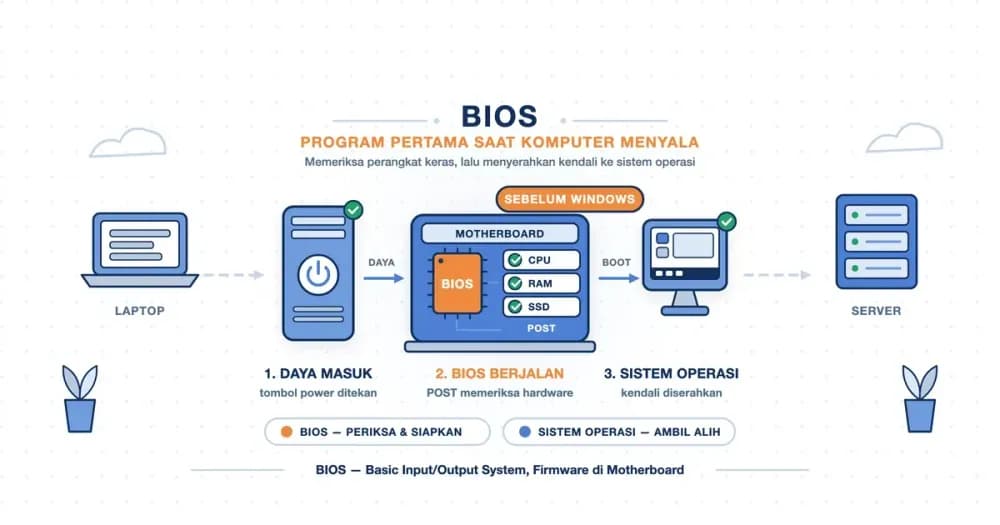
BIOS adalah firmware (perangkat lunak yang tertanam di chip perangkat keras) di motherboard yang berjalan pertama kali saat komputer dinyalakan. Tugasnya memeriksa perangkat keras, menyiapkannya, lalu menyerahkan kendali ke sistem operasi. Setelah Windows atau Linux berjalan, peran BIOS hampir selesai sampai komputer dinyalakan ulang.
Kalau diibaratkan, BIOS mirip petugas yang membuka gedung kantor setiap pagi. Ia menyalakan listrik, mengecek lift dan pintu, lalu menyerahkan kunci ke karyawan pertama yang datang. Petugas itu tidak ikut bekerja di meja kantor, tetapi tanpa dia tidak ada yang bisa masuk. Peran yang sama dipegang BIOS bagi komputer dan laptop.
Kepanjangan BIOS dan Asal Istilahnya
BIOS adalah singkatan dari Basic Input/Output System, sehingga BIOS artinya sistem masukan dan keluaran dasar. Nama ini menggambarkan tugas awalnya, yaitu menyediakan cara paling dasar bagi program untuk berkomunikasi dengan keyboard, layar, dan disk.
Istilah BIOS tidak berasal dari IBM, melainkan dari Gary Kildall. Ia memakainya pada sistem operasi CP/M buatannya pada 1975 untuk menyebut bagian program yang mengurus perangkat keras. IBM lalu memakai konsep yang sama pada IBM PC yang rilis pada 1981, dengan BIOS tersimpan di chip ROM berkapasitas 8 KB.
BIOS menjadi standar industri setelah Compaq merilis Compaq Portable pada Maret 1983. Compaq menulis BIOS yang kompatibel dengan IBM tanpa menyalin kodenya. Sejak itu produsen lain bisa membuat PC yang menjalankan program yang sama. Muncul pula pembuat BIOS independen seperti Phoenix (1984) dan American Megatrends atau AMI (1986).
Tiga Bagian BIOS yang Sering Tertukar
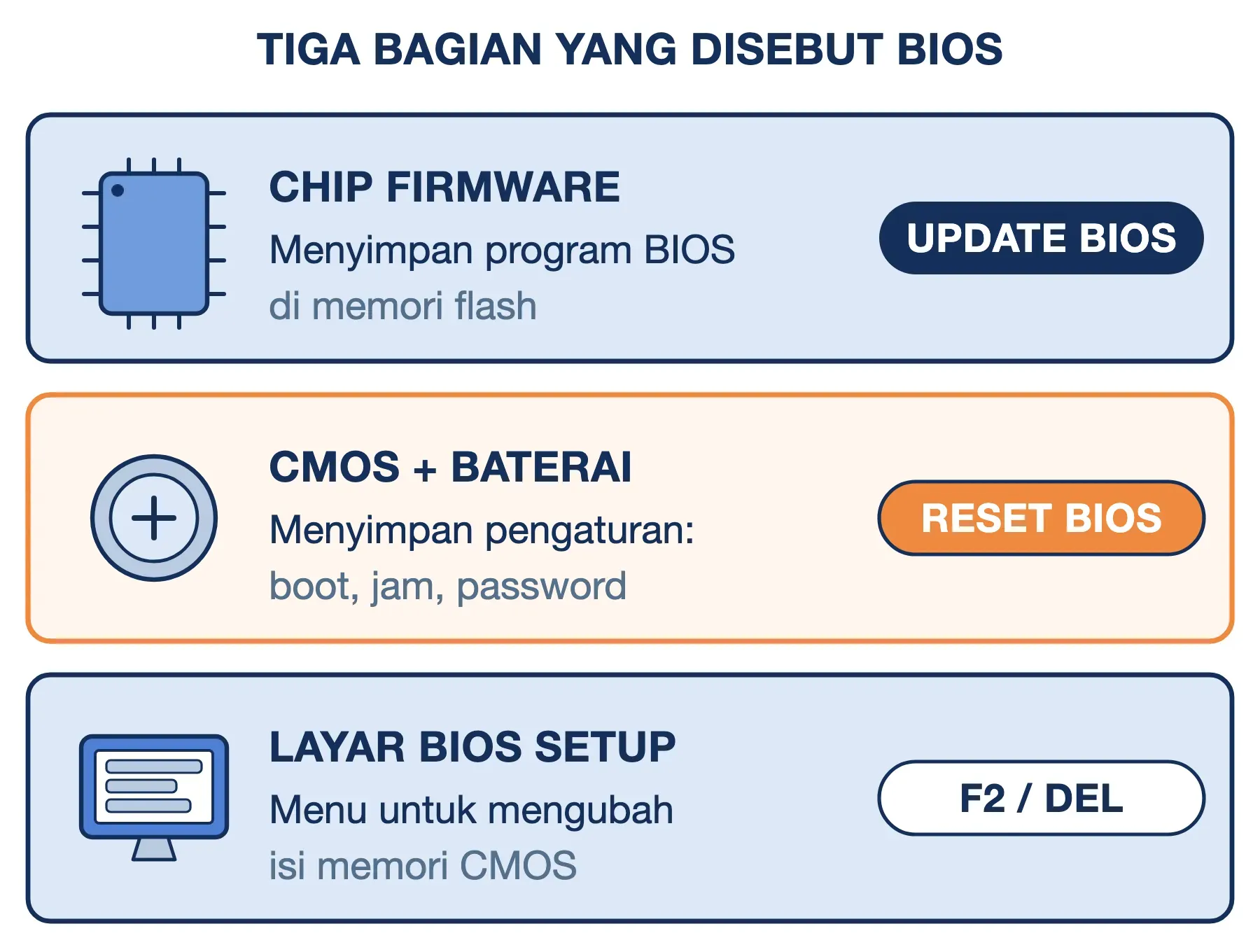
Kata "BIOS" dalam percakapan sehari-hari sebenarnya merujuk ke tiga hal yang berbeda. Memisahkan ketiganya membantu Anda memahami kenapa mereset BIOS tidak menghapus BIOS itu sendiri.
- Chip firmware: program BIOS tersimpan di chip memori flash kecil di motherboard. Chip ini adalah bentuk modern dari ROM, sehingga isinya bertahan tanpa listrik dan hanya berubah saat BIOS diperbarui. Pada PC generasi awal, isinya benar-benar permanen karena ditanam di pabrik.
- Memori pengaturan (CMOS): pilihan Anda, seperti urutan boot, tanggal, jam, dan password BIOS, disimpan di memori kecil terpisah yang disebut CMOS. Memori ini dijaga baterai koin CR2032 bertegangan 3 volt, sehingga pengaturan tidak hilang saat kabel listrik dicabut. Motherboard modern menyimpan sebagian pengaturan di chip flash, tetapi jamnya tetap bergantung pada baterai itu.
- Layar BIOS Setup: menu berwarna biru atau abu-abu yang muncul saat Anda menekan tombol tertentu ketika komputer menyala. Layar ini hanyalah antarmuka untuk membaca dan mengubah isi memori pengaturan.
Dengan pembagian ini, reset BIOS berarti mengosongkan memori pengaturan, bukan menghapus program BIOS. Sebaliknya, update BIOS berarti menulis ulang isi chip firmware, yang risikonya jauh lebih besar. Keduanya kita bahas lebih rinci di bagian akhir artikel.
Lalu, apa itu BIOS laptop? Pada laptop, ketiga bagian ini sama persis, hanya letaknya lebih tersembunyi. Chip dan baterainya terpasang di papan induk laptop, sering kali di bawah keyboard. Jadi, BIOS laptop tidak berbeda dengan BIOS komputer desktop, begitu pula komponen komputer lain yang ia periksa.
Fungsi BIOS pada Komputer dan Laptop
Secara garis besar, BIOS berfungsi untuk menyiapkan perangkat keras dan mencari sistem operasi. Rinciannya ada lima:
- Memeriksa perangkat keras lewat POST: POST (Power-On Self-Test) adalah pemeriksaan otomatis terhadap prosesor, RAM, dan kartu grafis setiap kali komputer dinyalakan. Kalau ada komponen penting yang gagal, BIOS menghentikan proses dan memberi tanda berupa bunyi beep, lampu indikator, atau pesan di layar.
- Menyiapkan perangkat: BIOS mengatur kecepatan RAM, mengenali SSD dan hard disk, serta menyalakan port USB. Tahap ini disebut inisialisasi.
- Menentukan sumber booting: BIOS mencari media berisi sistem operasi sesuai urutan boot yang Anda atur, misalnya SSD lebih dulu, baru flashdisk.
- Menyimpan pengaturan dasar: tanggal dan jam, password BIOS, serta fitur seperti virtualisasi diatur di sini, sebelum sistem operasi sempat berjalan.
- Menjadi jembatan bagi sistem operasi lama: sistem operasi era DOS memanggil layanan BIOS untuk membaca keyboard atau disk. Windows dan Linux modern memakai driver sendiri, sehingga fungsi ini kini jarang terpakai.
Cara Kerja BIOS dari Tombol Power sampai Windows Muncul
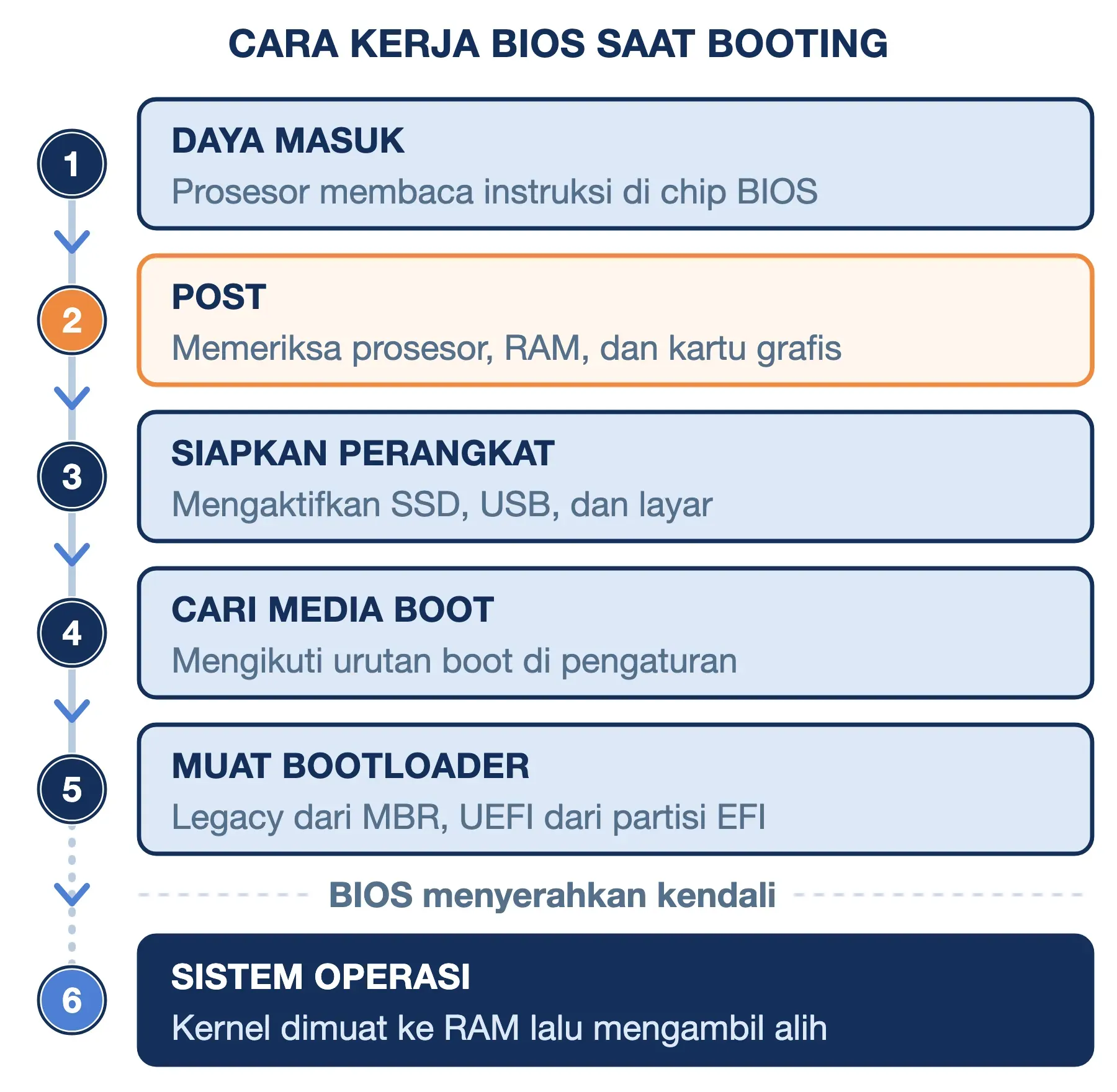
Seluruh kerja BIOS terjadi dalam beberapa detik pertama setelah tombol power ditekan. Urutannya seperti berikut:
- Prosesor membaca instruksi pertama: setelah catu daya stabil, prosesor langsung menuju alamat memori tetap yang mengarah ke chip firmware. Di sanalah instruksi pertama BIOS menunggu.
- POST berjalan: BIOS memeriksa prosesor, RAM, dan kartu grafis. Pada banyak PC desktop, satu bunyi beep pendek menandakan pemeriksaan lolos.
- Perangkat disiapkan: pengontrol penyimpanan, USB, dan layar diaktifkan, lalu logo pabrikan muncul.
- Media boot dicari: BIOS memeriksa perangkat sesuai urutan boot. Perangkat pertama yang berisi sistem operasi akan dipakai.
- Bootloader dimuat: bootloader adalah program kecil yang bertugas memuat sistem operasi. BIOS model lama membacanya dari sektor pertama disk yang berukuran 512 byte, sedangkan UEFI membacanya dari berkas di partisi khusus bernama EFI System Partition.
- Kendali diserahkan: bootloader memuat kernel (inti sistem operasi) ke RAM, lalu Windows atau Linux mengambil alih.
Proses yang sama berulang setiap kali perangkat di-reboot. Kalau langkah keempat gagal, artinya tidak ada disk berisi sistem operasi. Anda akan melihat pesan seperti "Reboot and Select Proper Boot Device", atau langsung dibawa ke layar BIOS.
Jenis BIOS: Legacy BIOS dan UEFI
Saat membahas jenis-jenis BIOS, banyak sumber menyebut AMI, Phoenix, Award, dan Insyde. Nama-nama itu sebenarnya perusahaan pembuat firmware, sama seperti Samsung dan Kingston adalah pembuat SSD. Produsen motherboard membeli firmware dari mereka, lalu menyesuaikannya untuk produk masing-masing.
Pembagian yang benar-benar menentukan kemampuan komputer adalah generasinya. Ada dua generasi BIOS:
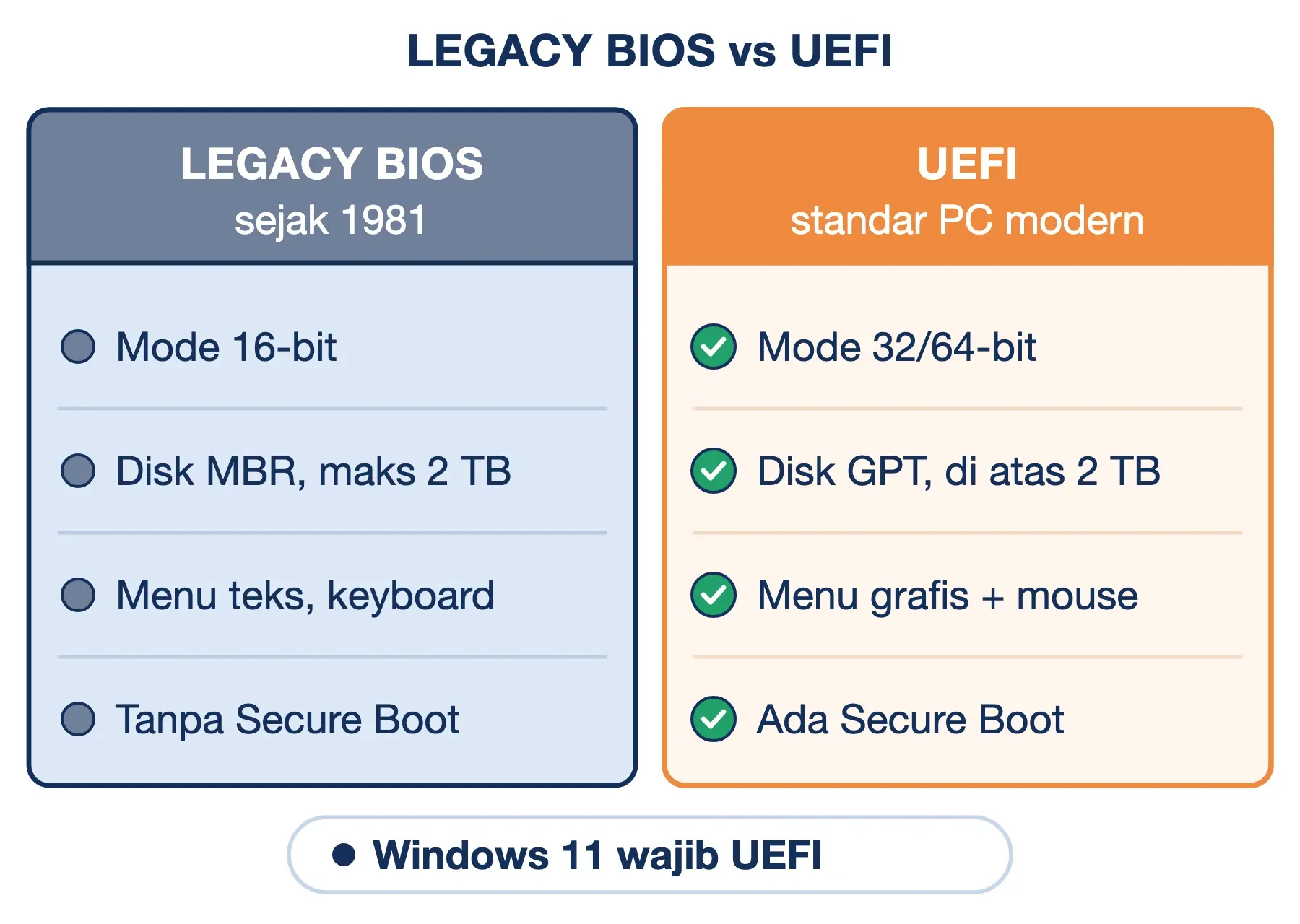
- Legacy BIOS: BIOS model lama yang dipakai sejak IBM PC 1981. Ia berjalan di mode 16-bit prosesor, menampilkan menu teks yang dikendalikan keyboard, dan hanya bisa booting dari disk berformat MBR.
- UEFI: Unified Extensible Firmware Interface, penerus BIOS yang berawal dari proyek Intel pada 1998. Sejak 2005 standarnya dikelola UEFI Forum, konsorsium yang anggotanya mencakup Intel, AMD, Microsoft, dan produsen PC. UEFI mendukung disk berkapasitas besar, menu grafis yang bisa dipakai dengan mouse, dan Secure Boot.
Jadi, UEFI adalah BIOS generasi baru dengan arsitektur yang berbeda total. Sejak Windows 8 dirilis pada 2012, hampir semua PC dan laptop baru sudah memakai UEFI. Intel menghapus dukungan mode legacy dari platform PC barunya mulai 2020, dan Windows 11 mewajibkan UEFI.
Perbedaan BIOS dan UEFI
Tabel berikut merangkum perbedaan BIOS dan UEFI yang paling berpengaruh bagi pengguna:
| Aspek | Legacy BIOS | UEFI |
|---|---|---|
| Mode prosesor | 16-bit | 32/64-bit |
| Partisi disk | MBR: maks 2 TB, 4 partisi | GPT: di atas 2 TB, 128 partisi |
| Tampilan menu | Teks, keyboard | Grafis, bisa pakai mouse |
| Secure Boot | Tidak ada | Ada, sejak UEFI 2.3.1 (2011) |
| Lokasi bootloader | Sektor pertama disk | Partisi EFI |
| Status | Ditinggalkan | Standar, wajib Windows 11 |
Secure Boot adalah fitur yang memeriksa tanda tangan digital bootloader sebelum menjalankannya. Kalau bootloader telah diubah oleh malware, UEFI menolak memuatnya. Fitur inilah yang menjadi salah satu syarat instalasi Windows 11.
Banyak motherboard UEFI masih menyediakan CSM (Compatibility Support Module), yaitu mode tiruan BIOS lama untuk menjalankan sistem operasi tua. Mengaktifkan CSM biasanya mematikan Secure Boot. Kalau Anda tidak menjalankan sistem yang lebih tua dari Windows 7, biarkan CSM tetap nonaktif.
Kenapa UEFI Masih Disebut BIOS
Produsen seperti Lenovo dan ASUS menamai menunya "UEFI BIOS", dan Windows sendiri menyebut jalurnya "UEFI Firmware Settings". Istilah BIOS sudah melekat selama lebih dari 40 tahun, sehingga dipakai untuk kedua generasi.
Menu BIOS Setup dan Pengaturan yang Paling Sering Diubah
Menu BIOS berisi puluhan pilihan, tetapi pengguna umum hanya membutuhkan lima di antaranya:
- Boot order atau Boot priority: urutan perangkat yang dicoba saat booting. Pindahkan flashdisk ke urutan pertama saat install ulang Windows, lalu kembalikan SSD ke posisi teratas setelah selesai.
- Secure Boot dan TPM: dua syarat Windows 11. TPM (Trusted Platform Module) adalah chip atau fitur keamanan yang menyimpan kunci enkripsi. Di motherboard Intel fitur ini sering bernama PTT, sedangkan di AMD bernama fTPM.
- Virtualisasi (Intel VT-x atau AMD-V/SVM): wajib aktif untuk VirtualBox, VMware, WSL2, dan emulator Android. Di banyak laptop, fitur ini nonaktif dari pabrik.
- Tanggal dan jam: jam yang salah membuat situs HTTPS menolak tersambung, karena sertifikatnya terbaca belum berlaku atau sudah kedaluwarsa.
- Password BIOS: mencegah orang lain mengubah pengaturan atau booting dari flashdisk. Simpan password ini di tempat aman, karena pada banyak laptop bisnis, lupa password BIOS berarti harus membawa laptop ke service center resmi.
Hindari mengubah pengaturan voltase, frekuensi prosesor, dan mode SATA kalau Anda tidak yakin fungsinya. Mengganti mode SATA dari AHCI ke RAID, misalnya, bisa membuat Windows gagal booting karena driver penyimpanannya tidak cocok lagi.
Cara Masuk BIOS di Laptop dan PC
Ada dua jalur untuk masuk ke BIOS: menekan tombol khusus saat komputer menyala, atau lewat menu Windows. Jalur tombol berlaku untuk semua komputer, tetapi tombolnya berbeda untuk tiap merek.
Tombol Masuk BIOS per Merek
Nyalakan atau restart komputer, lalu tekan tombol berikut berulang kali begitu logo pabrikan muncul:
| Merek | Tombol masuk BIOS | Catatan |
|---|---|---|
| HP (laptop) | Esc, lalu F10 | Esc membuka Startup Menu |
| Lenovo IdeaPad | F2 atau Fn+F2 | Atau tombol Novo |
| Lenovo ThinkPad | F1 | Sebagian model Fn+F1 |
| ASUS | F2 | Tahan F2, lalu power |
| Acer | F2 | Sebagian desktop Del |
| Dell | F2 | F12 untuk menu boot |
| MSI, PC rakitan | Del | Umum di PC desktop |
Jadi, untuk masuk BIOS laptop HP, tekan Esc lalu F10. Untuk masuk BIOS Lenovo IdeaPad, tekan F2 atau tombol Novo, sedangkan ThinkPad memakai F1. Untuk masuk BIOS ASUS, tahan F2 sambil menekan tombol power.
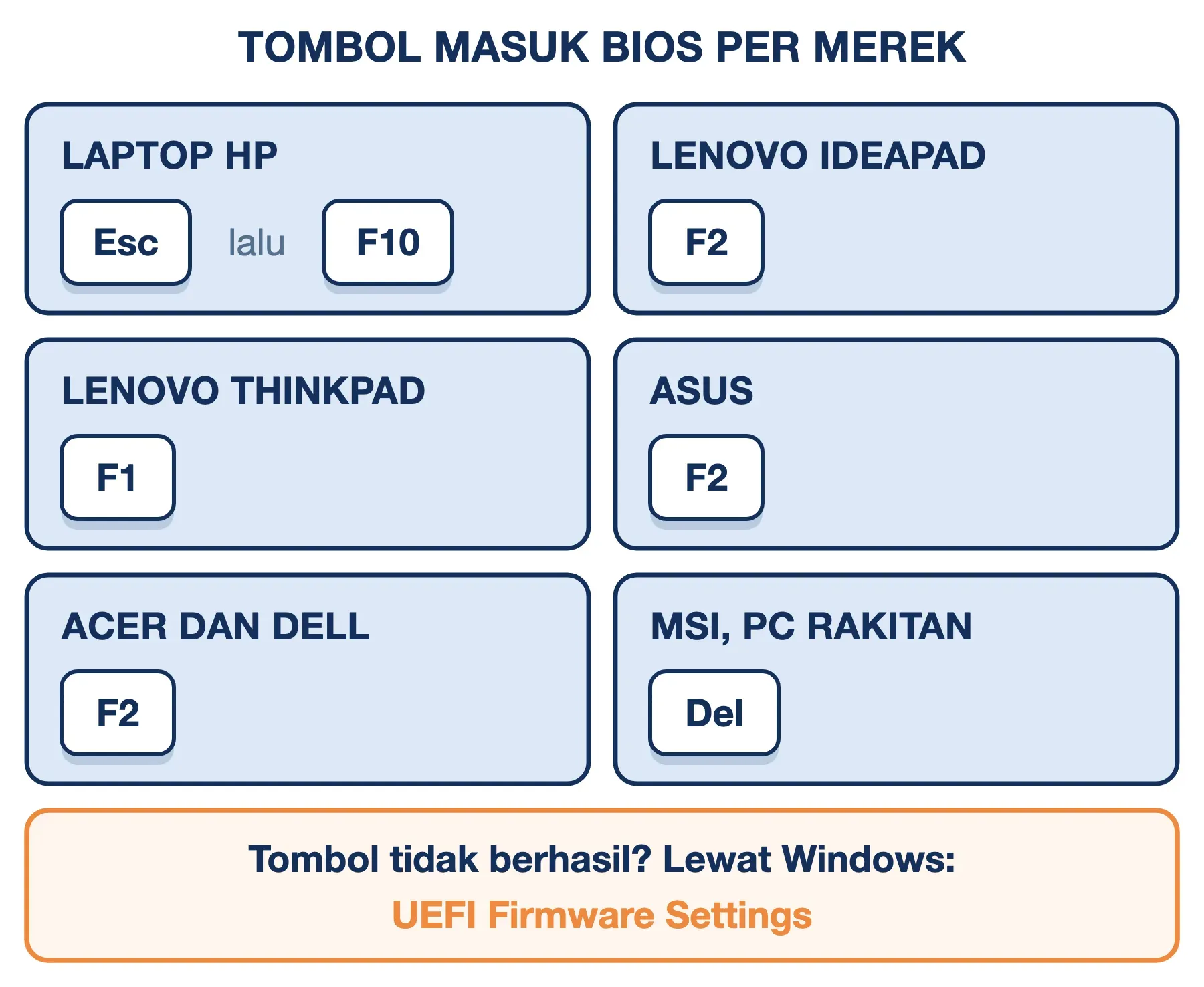
Kalau tombol tersebut tidak berhasil, kemungkinan besar komputer booting terlalu cepat karena fitur Fast Startup Windows. Pakai jalur Windows berikut, yang berlaku untuk semua laptop dan PC ber-UEFI.
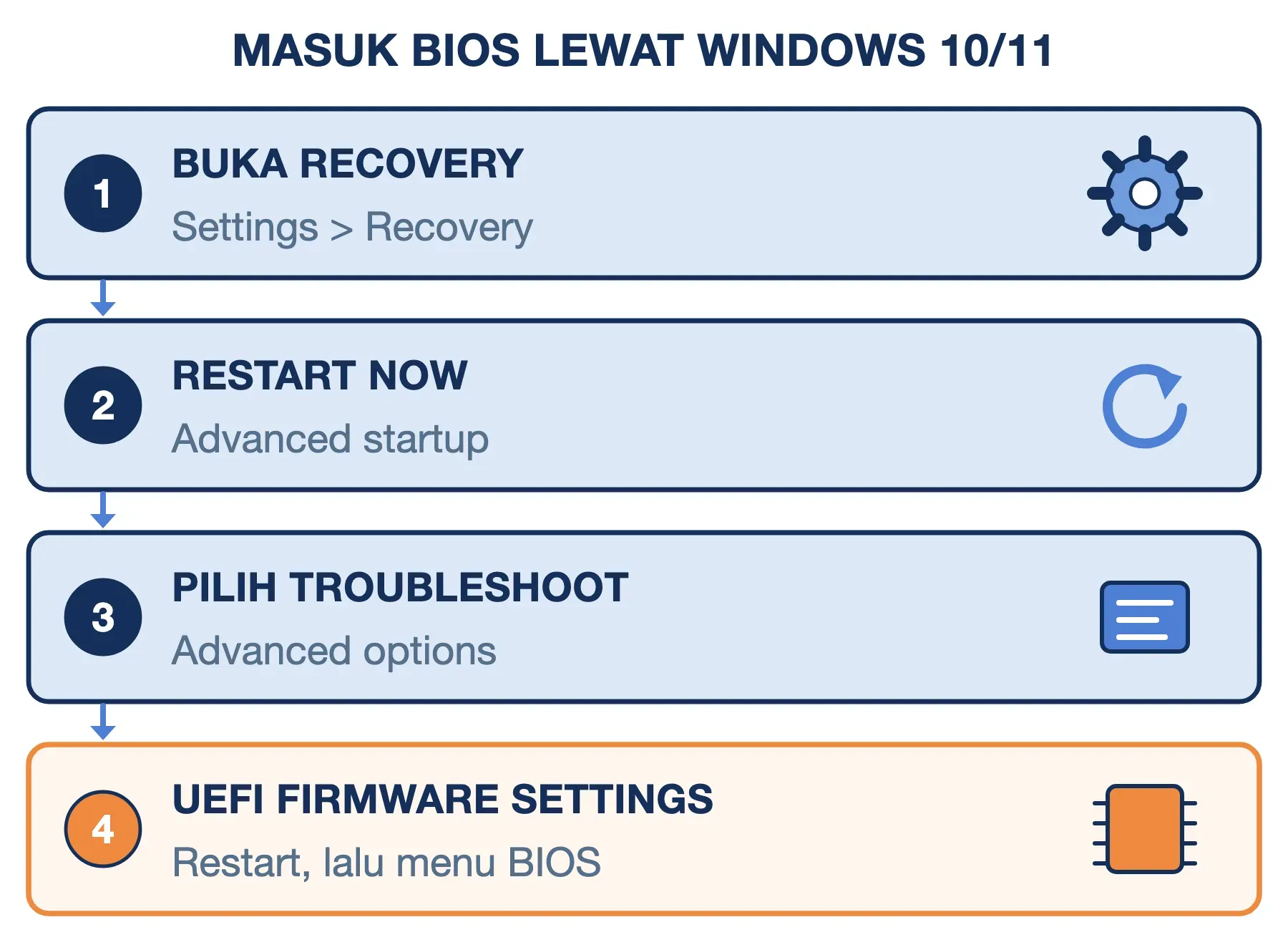
Langkah #1: Buka Advanced Startup
Buka Settings, lalu pilih System > Recovery di Windows 11, atau Update & Security > Recovery di Windows 10. Klik Restart now di bagian Advanced startup. Cara yang lebih cepat: tahan tombol Shift sambil mengklik Restart dari menu Start.
Langkah #2: Pilih UEFI Firmware Settings
Komputer akan menampilkan layar biru bertuliskan Choose an option. Pilih Troubleshoot, lalu Advanced options, kemudian UEFI Firmware Settings.
Langkah #3: Restart ke BIOS
Klik Restart, dan komputer akan langsung membuka menu BIOS tanpa perlu menekan tombol apa pun. Kalau pilihan UEFI Firmware Settings tidak muncul, komputer Anda memakai legacy BIOS atau mode CSM, sehingga Anda harus memakai jalur tombol.
Cara Keluar dari BIOS
Untuk keluar dari BIOS, tekan F10 lalu pilih Yes untuk menyimpan perubahan dan restart. Kalau tidak ingin menyimpan apa pun, pilih Exit Without Saving atau Discard Changes and Exit di tab Exit. Di kebanyakan menu, menekan Esc berulang kali juga membawa Anda ke pilihan keluar.
Update BIOS: Kapan Perlu dan Apa Risikonya
Update BIOS berarti menulis ulang isi chip firmware dengan versi baru dari pabrikan. Prosesnya sering disebut flashing, karena yang ditulis ulang adalah memori flash. Jadi, flash BIOS adalah istilah lain untuk update BIOS.
Update BIOS untuk apa? Pabrikan merilis versi baru karena tiga alasan utama:
- Menutup celah keamanan: celah di firmware tidak bisa ditambal oleh antivirus maupun pembaruan Windows biasa.
- Mendukung perangkat baru: prosesor generasi baru atau RAM berkecepatan lebih tinggi sering baru dikenali setelah BIOS diperbarui.
- Memperbaiki bug: misalnya laptop yang gagal bangun dari mode sleep, atau kipas yang terus berputar kencang.
Apakah update BIOS penting? Kalau komputer Anda berjalan normal dan catatan rilis versi baru tidak menyebut masalah yang Anda alami, update BIOS tidak wajib. Pengecualiannya adalah pembaruan keamanan, dan tahun 2026 punya satu alasan khusus.
Sertifikat Secure Boot Lama Berakhir di 2026
Secure Boot bekerja dengan daftar sertifikat Microsoft yang tersimpan di firmware. Tiga sertifikat yang tertanam sejak era Windows 8 berakhir pada 2026. Dua di antaranya berakhir pada Juni 2026, dan Microsoft Windows Production PCA 2011 menyusul pada 19 Oktober 2026. Microsoft menggantinya dengan rangkaian sertifikat baru bertahun 2023.
Menurut Microsoft, perangkat yang belum menerima sertifikat baru tetap bisa menyala dan dipakai seperti biasa. Namun, perangkat itu tidak lagi menerima perlindungan baru untuk tahap awal booting, termasuk pembaruan Windows Boot Manager dan daftar blokir bootloader berbahaya. Sebagian besar perangkat mendapat sertifikat baru lewat Windows Update, tetapi sebagian lainnya membutuhkan update BIOS dari pabrikan. Karena itu, periksa halaman dukungan model laptop atau motherboard Anda untuk update BIOS terbaru.
Cara Update BIOS dengan Aman
Update BIOS termasuk tindakan paling berisiko yang bisa dilakukan pengguna biasa. Ikuti urutan berikut supaya prosesnya aman:
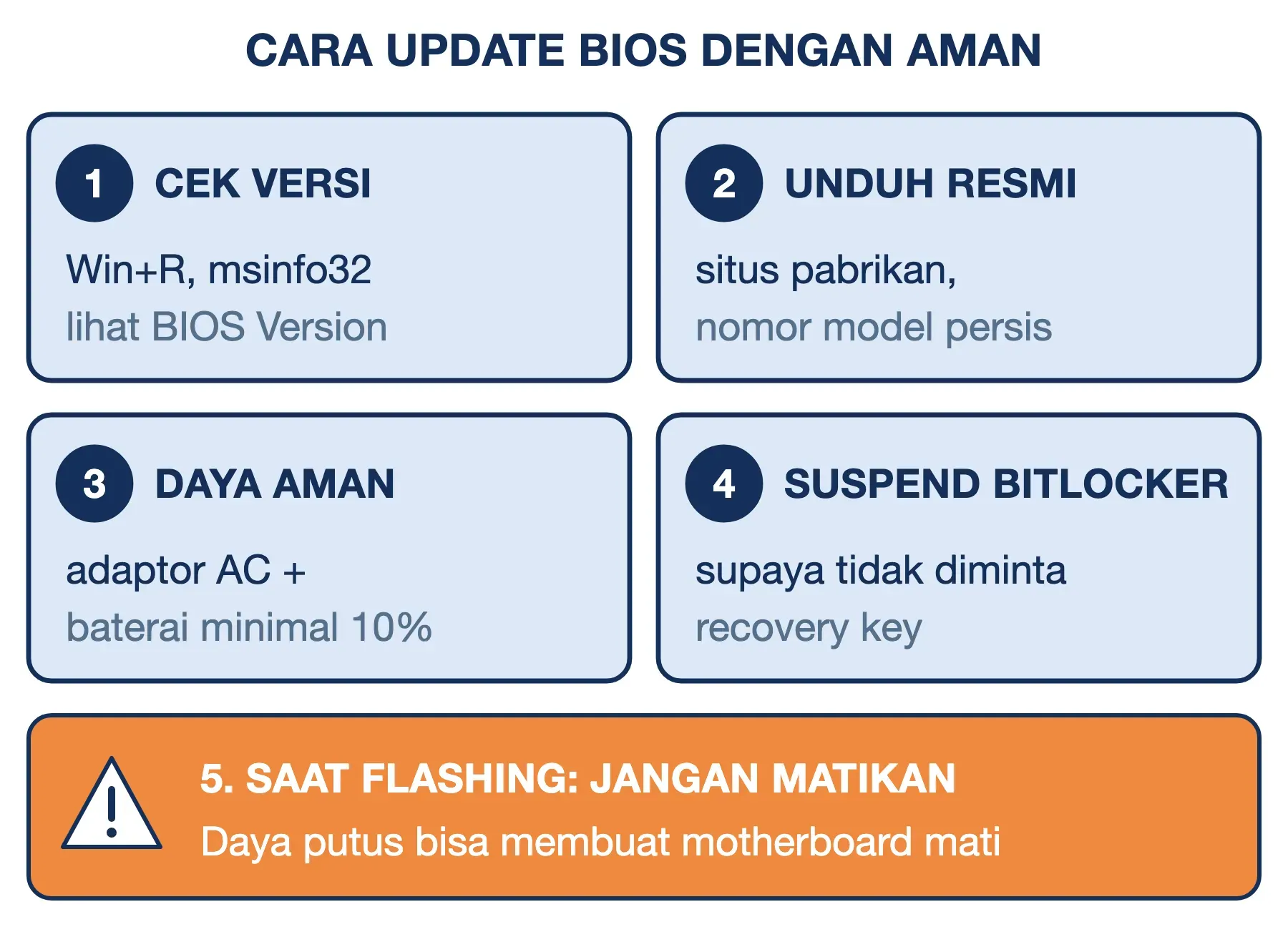
- Cek versi BIOS saat ini: tekan Win+R, ketik
msinfo32, lalu lihat baris BIOS Version/Date. Bandingkan dengan versi terbaru di halaman dukungan pabrikan. - Unduh hanya dari sumber resmi: situs dukungan pabrikan atau aplikasinya, seperti HP Support Assistant, Lenovo Vantage, MyASUS, dan Dell SupportAssist. Pastikan nomor modelnya sama persis.
- Pastikan daya tidak terputus: Dell menganjurkan baterai laptop minimal 10% dan adaptor AC tetap tersambung sepanjang proses. Untuk PC desktop, hindari melakukan update saat listrik sering padam.
- Tangguhkan BitLocker: kalau SSD Anda memakai enkripsi BitLocker, pilih Suspend protection sebelum update. Tanpa langkah ini, Windows akan meminta recovery key setelah restart.
- Jalankan tanpa mematikan komputer: proses update bisa memakan beberapa menit dan layar bisa gelap sesaat. Tunggu sampai komputer menyala ulang dengan sendirinya.
Cara Reset BIOS dan Tanda Baterai CMOS Lemah
Reset BIOS mengembalikan seluruh pengaturan ke nilai pabrik. Langkah ini berguna saat komputer tidak mau booting setelah Anda mengubah pengaturan, atau saat Anda lupa password BIOS di PC rakitan. Ada tiga cara, diurutkan dari yang paling aman:
- Load Setup Defaults dari menu: masuk BIOS, cari pilihan Load Optimized Defaults atau Restore Defaults, lalu simpan dengan F10. Di banyak motherboard, pilihan ini juga bisa dipanggil dengan tombol F9.
- Tombol atau jumper Clear CMOS: motherboard desktop menyediakan tombol Clear CMOS di panel belakang, atau dua pin berlabel CLRTC atau CLR_CMOS. Matikan komputer dan cabut kabel daya lebih dulu, lalu ikuti petunjuk di buku manual motherboard.
- Mencabut baterai CMOS: dengan kabel daya tercabut, lepas baterai koin, tunggu 3–5 menit sesuai anjuran MSI, lalu pasang kembali. Cara ini tidak dianjurkan untuk laptop, karena baterainya sering tersembunyi di balik komponen lain.
Reset BIOS menghapus pengaturan, tanggal, jam, dan password BIOS. Program BIOS di chip firmware tidak tersentuh, begitu juga data Anda di SSD. Setelah reset, atur ulang jam, lalu periksa kembali urutan boot dan Secure Boot.
Baterai CMOS sendiri punya umur pakai. Dell memperkirakan umurnya sekitar 2–3 tahun, tergantung pemakaian dan lingkungan komputer. Tanda baterai mulai habis antara lain:
- tanggal dan jam kembali ke tahun lama setiap komputer dinyalakan;
- pengaturan BIOS kembali ke bawaan pabrik setelah kabel listrik dicabut;
- muncul pesan seperti "CMOS checksum error" atau "Time-of-day clock stopped".
Baterai CR2032 mudah ditemukan di toko elektronik. Ganti dengan tipe yang sama persis, lalu atur ulang tanggal dan jam.
Kelemahan dan Risiko BIOS yang Perlu Anda Ketahui
BIOS bekerja di lapisan paling bawah komputer, sehingga kelemahannya berdampak ke seluruh sistem. Ada lima hal yang perlu Anda pertimbangkan:
- Legacy BIOS membatasi penyimpanan: disk MBR hanya bisa memakai 2 TB pertama. Pada hard disk 4 TB, separuh kapasitasnya tidak terpakai kalau Anda tetap booting dalam mode legacy.
- Update yang gagal bisa mematikan motherboard: kalau listrik terputus saat flashing, isi chip firmware bisa rusak dan komputer tidak menyala sama sekali. Kondisi ini disebut brick. Sebagian motherboard menyediakan dual BIOS atau fitur pemulihan seperti BIOS Flashback, tetapi tidak semua laptop memilikinya.
- Firmware menjadi target malware: malware di chip firmware berjalan sebelum antivirus sempat aktif. Virus CIH pada 1998–1999 menimpa isi BIOS hingga komputer mati total. Pada 2018, ESET menemukan LoJax, rootkit UEFI pertama yang dipakai dalam serangan nyata, dan ia tetap bertahan meski Windows diinstal ulang dan hard disk diganti.
- Celah bisa datang dari fitur sepele: LogoFAIL, yang diungkap Binarly pada Desember 2023, memanfaatkan pengolah gambar logo boot di firmware. Celah ini memungkinkan penyerang melewati Secure Boot dan memengaruhi perangkat Acer, Dell, HP, Lenovo, MSI, serta produsen lain. Perbaikannya hanya datang lewat update BIOS.
- Pengaturan yang keliru: satu opsi yang salah bisa membuat komputer gagal booting. Catat nilai awal sebelum mengubah sesuatu, supaya mudah dikembalikan.
BIOS pada VPS dan Server Virtual
Server virtual pun punya BIOS, meskipun tidak ada chipnya. VPS berbasis KVM menjalankan firmware tiruan: SeaBIOS untuk mode legacy, yang dipakai QEMU secara default, atau OVMF untuk mode UEFI. Firmware tiruan itu menjalankan urutan yang sama, mulai dari POST sampai memuat bootloader Linux.
Karena itu, pemilik VPS kadang melihat layar SeaBIOS di konsol VNC panel saat server di-restart. Pada server fisik di pusat data, administrator membuka BIOS dari jarak jauh lewat pengontrol manajemen seperti IPMI, iDRAC milik Dell, atau iLO milik HPE.
Pertanyaan Seputar BIOS
Apa yang terjadi jika BIOS rusak?
Kalau yang rusak adalah pengaturannya, reset BIOS biasanya memulihkan komputer. Kalau yang rusak isi chip firmware, misalnya karena update terputus, komputer bisa menyala tanpa tampilan apa pun. Motherboard dengan dual BIOS atau fitur pemulihan bisa memperbaikinya sendiri, sedangkan yang lain perlu diprogram ulang di service center.
Kenapa PC tiba-tiba masuk BIOS sendiri?
Penyebab tersering adalah BIOS tidak menemukan disk berisi sistem operasi, misalnya karena kabel SATA longgar atau SSD rusak. Penyebab lain adalah baterai CMOS habis sehingga pengaturan kembali ke bawaan, atau ada komponen yang baru dipasang. Periksa dulu apakah SSD terdeteksi di menu BIOS, karena langkah troubleshooting berikutnya bergantung pada jawaban itu.
Apakah password Windows bisa direset lewat BIOS?
Tidak bisa. Password BIOS dan password Windows tersimpan di tempat yang berbeda. Reset BIOS hanya menghapus password BIOS, sedangkan password akun Windows tersimpan di SSD dan harus dipulihkan lewat akun Microsoft atau media pemulihan.
Apakah ponsel Android punya BIOS?
Ponsel Android tidak memakai BIOS, tetapi memiliki padanannya, yaitu bootloader bawaan produsen chip dan pembuat ponsel. Tugasnya sama: memeriksa perangkat, lalu memuat sistem operasi. Mode fastboot yang muncul lewat kombinasi tombol adalah salah satu tampilan bootloader tersebut.
Kesimpulan
BIOS adalah firmware di motherboard yang berjalan pertama kali saat komputer dinyalakan. Ia memeriksa perangkat keras lewat POST, menyiapkannya, lalu menyerahkan kendali ke sistem operasi. Hampir semua komputer modern kini memakai UEFI, generasi penerus BIOS yang mendukung disk besar dan Secure Boot, meski namanya tetap sering disebut BIOS.
Anda bisa masuk BIOS lewat tombol pabrikan atau jalur UEFI Firmware Settings di Windows. Reset BIOS aman karena hanya menghapus pengaturan, sedangkan update BIOS sebaiknya dilakukan saat memang diperlukan. Tahun 2026 memberi alasan kuat untuk memeriksanya, karena sertifikat Secure Boot lama berakhir. Semoga artikel ini membantu.