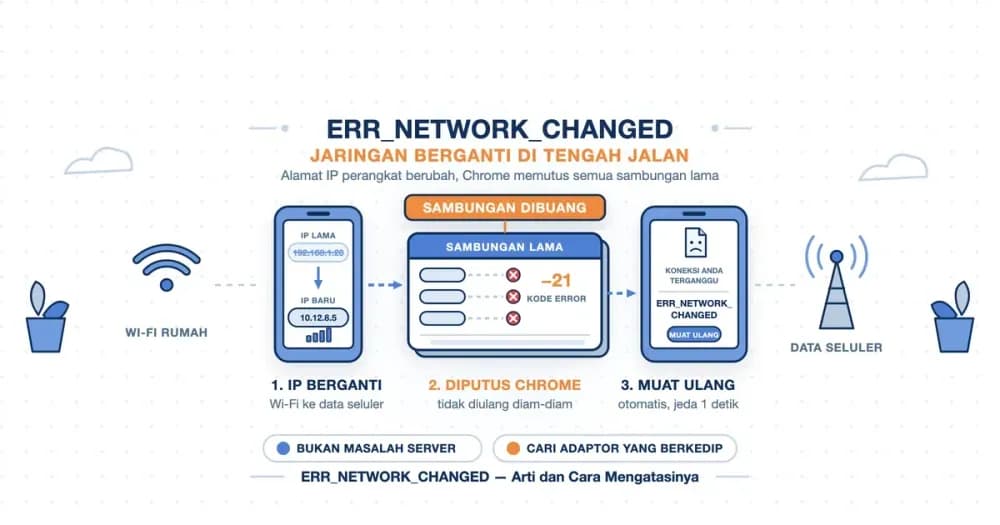
Saat Anda berjalan keluar rumah sambil membuka website di HP, ponsel diam-diam melepas Wi-Fi rumah lalu pindah ke data seluler. Perpindahan itu terasa mulus, tetapi di baliknya perangkat berganti alamat IP. Padahal setiap sambungan browser ke sebuah server terikat pada alamat IP perangkat yang membukanya.
Begitu alamat itu berganti, sambungan lama kehilangan pijakan. Chrome memilih memutus semuanya sekaligus, dan permintaan yang sedang berjalan saat itu berakhir dengan kode ERR_NETWORK_CHANGED. Kadang error ini muncul sekali lalu hilang setelah halaman dimuat ulang. Kadang ia datang berulang setiap beberapa menit, bahkan ketika Anda tidak menyentuh pengaturan apa pun.
Dua situasi itu membutuhkan penanganan yang berbeda. Artikel ini membahas arti err_network_changed dan apa yang dikerjakan Chrome saat jaringan berubah. Setelah itu, kita menelusuri cara menemukan pemicu yang berulang dan langkah perbaikannya di Windows, Mac, Android, maupun dari sisi developer.
ERR_NETWORK_CHANGED Artinya Jaringan Berganti di Tengah Permintaan
ERR_NETWORK_CHANGED adalah kode error Chrome yang artinya permintaan halaman dibatalkan karena alamat IP atau jalur jaringan perangkat berubah saat permintaan itu sedang berjalan. Tidak ada server yang menolak dan tidak ada router yang memutus. Chrome sendiri yang menghentikan permintaan tersebut.
Kalau diterjemahkan dari bahasa Inggris, NETWORK CHANGED berarti "jaringan berubah", sementara ERR adalah singkatan error (galat). Sebagian orang mengetiknya tanpa garis bawah menjadi err network changed, dan maksudnya tetap sama. Chromium mencatatnya sebagai NETWORK_CHANGED bernomor −21, dengan komentar kode sesingkat judulnya: the network changed.
Perbedaan ini penting untuk menentukan arah perbaikan. Pada ERR_CONNECTION_RESET, misalnya, ada pihak lain yang mengirim paket pemutus. Pada ERR_NETWORK_CHANGED, pemicunya selalu berada di perangkat Anda sendiri: ada antarmuka jaringan yang baru muncul, hilang, atau berganti alamat.
Membaca Layar "Koneksi Anda Terganggu" di Chrome
Google Chrome berbahasa Indonesia menampilkan error ini dengan judul "Koneksi Anda terganggu" dan satu kalimat di bawahnya: "Perubahan jaringan terdeteksi." Versi bahasa Inggrisnya berbunyi Your connection was interrupted dan A network change was detected. Kode ERR_NETWORK_CHANGED tertulis kecil di bagian bawah.
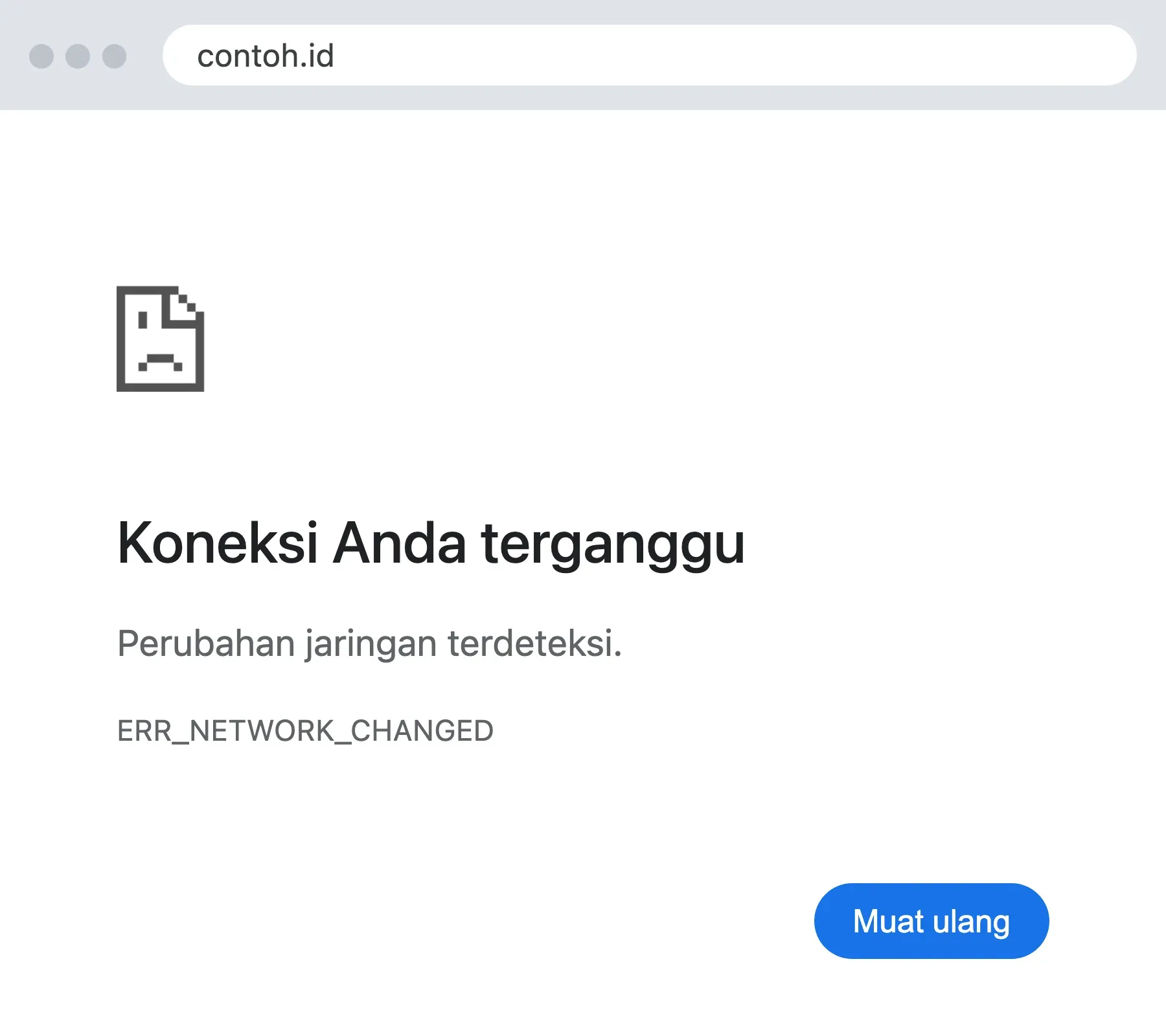
Layar ini tergolong ringkas dibandingkan layar error Chrome lainnya. Tidak ada daftar saran seperti "periksa proxy" atau "periksa firewall", hanya satu tombol Muat ulang. Pilihan itu disengaja. Dalam kode sumber Chromium, error ini memang ditandai tanpa saran, karena tidak ada setelan yang salah untuk diperbaiki.
Tampilan yang sama muncul di browser lain yang dibangun di atas Chromium, seperti Microsoft Edge, Brave, dan Opera. Jadi err_network_changed di Chrome dan di Edge adalah kejadian yang identik.
Apa yang Dikerjakan Chrome Begitu Alamat IP Berubah
Chrome tidak memeriksa jaringan dengan sendirinya. Ia menunggu kabar dari sistem operasi. Windows memberi kabar setiap kali tabel alamat IP berubah pada adaptor mana pun, termasuk adaptor virtual. macOS memberi kabar ketika daftar antarmuka jaringan berubah atau antarmuka utamanya berganti. Android memberi kabar ketika jenis koneksi berubah, misalnya dari Wi-Fi ke seluler, atau ketika antarmuka VPN muncul dan hilang.
Setelah menerima kabar itu, Chrome menjalankan tiga tindakan pembersihan sekaligus:
- Percobaan sambungan yang sedang berlangsung dibatalkan: permintaan yang sedang menunggu sambungan baru langsung gagal dengan kode −21.
- Sambungan cadangan yang menganggur ditutup: Chrome biasanya menyimpan beberapa sambungan keep-alive (sambungan yang dibiarkan terbuka untuk dipakai ulang). Semuanya dibuang karena mungkin masih terikat pada alamat lama.
- Cache DNS di dalam Chrome dikosongkan: pencarian nama domain yang sedang berjalan dibatalkan, karena jaringan baru bisa memakai server DNS yang berbeda.
Sambungan yang sedang aktif mengunduh data tidak diputus paksa. Sambungan itu dibiarkan selesai, tetapi tidak akan dipakai ulang sesudahnya. Inilah alasan error ini sering hanya mengenai sebagian isi halaman, misalnya satu gambar atau satu skrip, sementara teks halamannya sudah tampil.
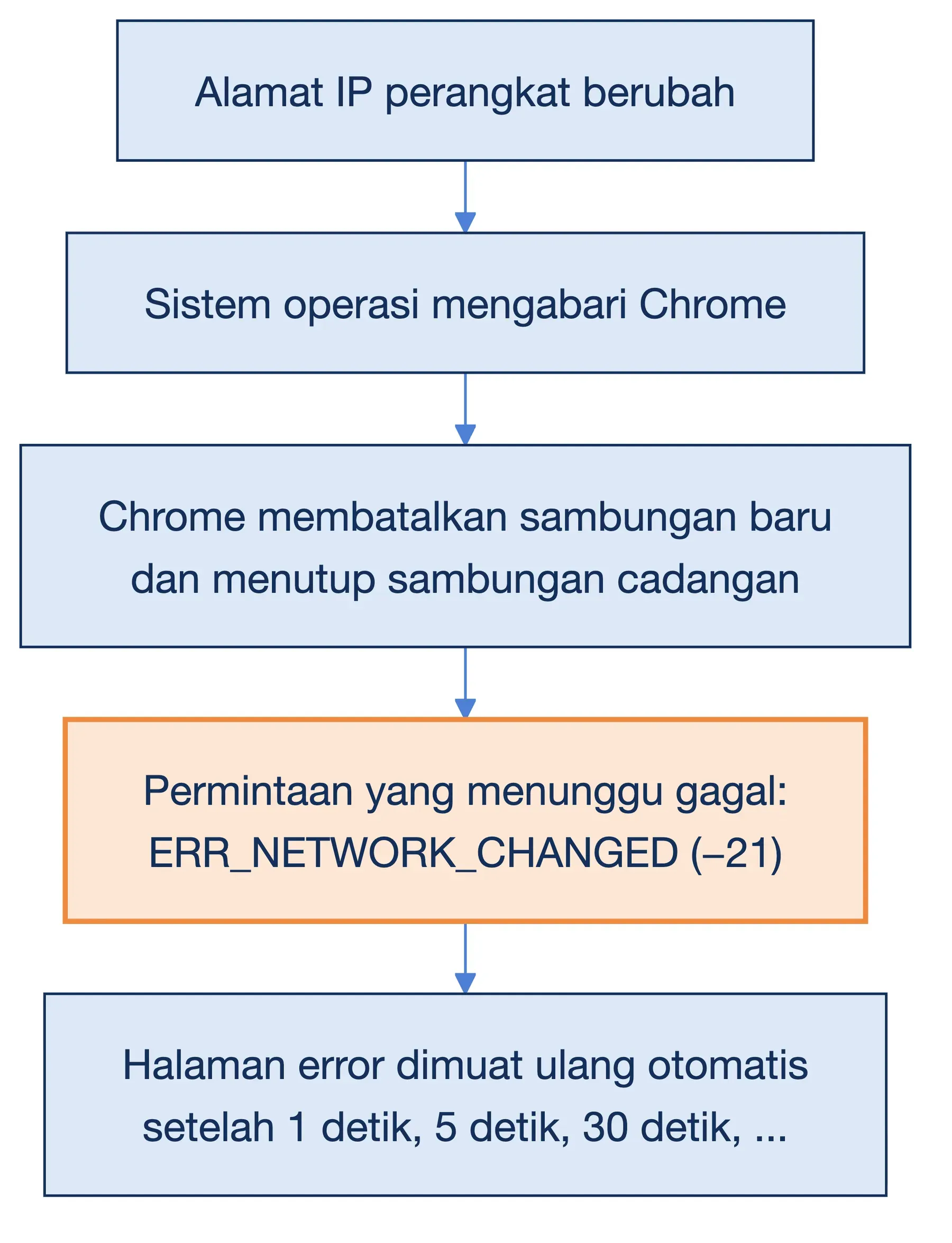
Alasan desainnya cukup masuk akal. Sambungan yang terikat pada alamat lama tidak lagi punya jalan pulang. Kalau dibiarkan, permintaan akan menggantung sampai batas waktu habis, yang bisa memakan puluhan detik. Chrome memilih gagal dalam sekejap supaya permintaan berikutnya langsung memakai jalur yang baru.
Ada satu pengecualian yang perlu dicatat. Perangkat modern berganti alamat IPv6 sementara (temporary address) secara berkala demi privasi. Chrome sengaja mengabaikan pergantian jenis ini, sehingga sambungan tidak ikut dibuang setiap kali alamat privasi itu diperbarui.
Kenapa Chrome Tidak Mengulang Permintaannya Sendiri
Untuk beberapa error, Chrome mengulang permintaan secara diam-diam sebelum menampilkan layar error. Contohnya sambungan bekas pakai yang ternyata sudah ditutup server, seperti yang dibahas pada ERR_CONNECTION_CLOSED. Kode −21 tidak termasuk dalam daftar pengulangan diam-diam itu.
Sebagai gantinya, Chrome menjadwalkan auto-reload, yaitu pemuatan ulang otomatis pada halaman error. Jedanya bertingkat: 1 detik, 5 detik, 30 detik, 1 menit, 5 menit, 10 menit, lalu 30 menit untuk percobaan berikutnya. Karena percobaan pertama datang setelah satu detik, banyak pengguna hanya melihat layar error berkedip sebentar sebelum halaman tampil normal.
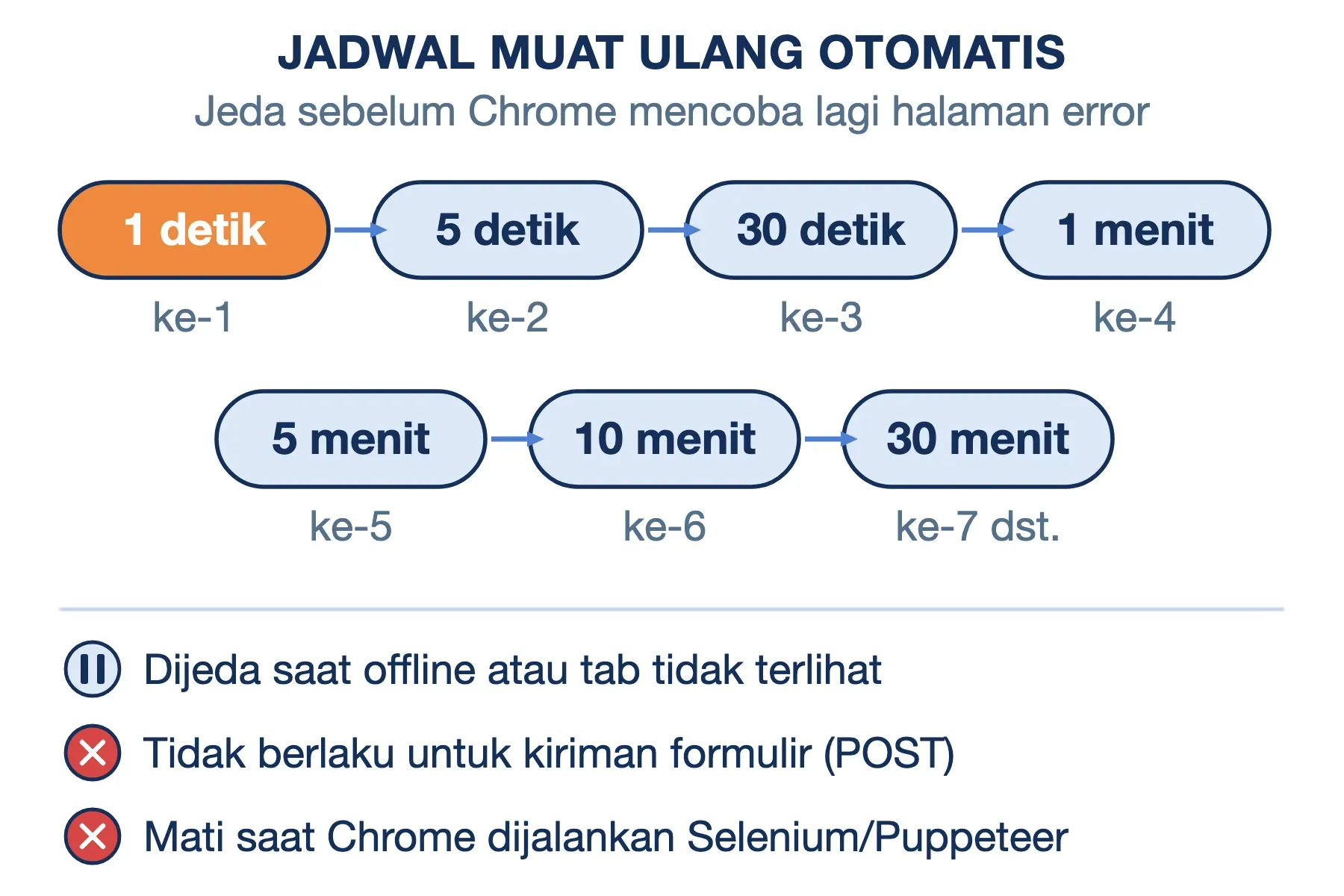
Auto-reload punya beberapa batasan. Jadwalnya dijeda ketika perangkat sedang offline atau tab tidak terlihat, lalu dilanjutkan saat keadaan pulih. Halaman hasil kiriman formulir (POST) tidak pernah dimuat ulang otomatis, karena mengulangnya bisa mengirim data dua kali. Untuk halaman seperti itu, memuat ulang secara manual akan memunculkan konfirmasi kirim ulang yang dibahas di artikel ERR_CACHE_MISS.
Sekali Muncul atau Berulang: Dua Situasi yang Berbeda
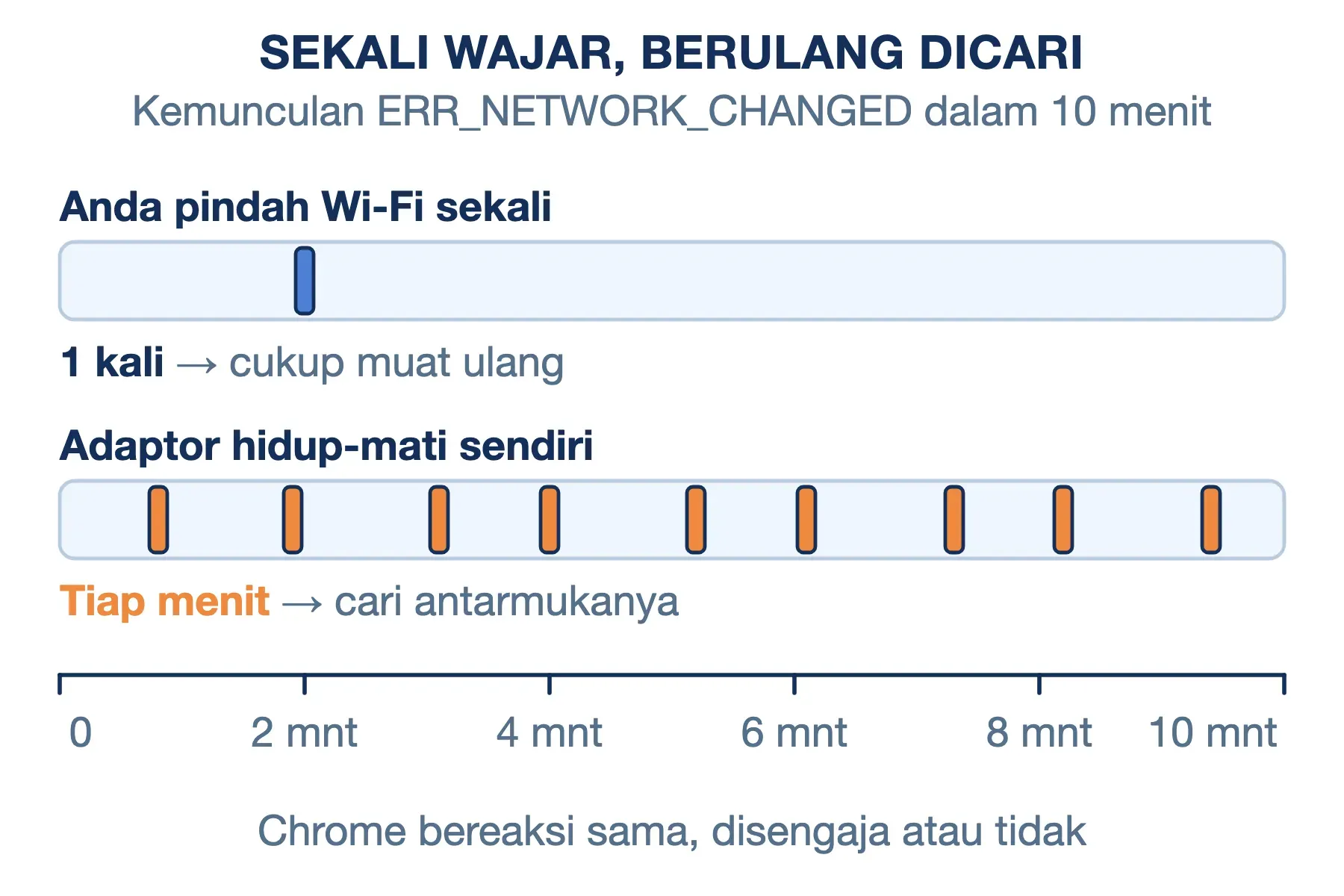
Karena error ini adalah reaksi atas perubahan, pertanyaan pertama yang perlu Anda jawab adalah: apakah perubahannya memang Anda lakukan? Jawaban itu membagi kasus ERR_NETWORK_CHANGED ke dalam dua kelompok dengan penanganan yang sangat berbeda.
| Pola kemunculan | Artinya | Tindakan |
|---|---|---|
| Sekali, setelah pindah jaringan | Normal | Muat ulang |
| Saat pindah ruangan | Roaming titik akses | Periksa Wi-Fi |
| Berulang tanpa sebab | Antarmuka berkedip | Cari antarmukanya |
| Hanya saat VPN, Docker, atau VM jalan | Adaptor sementara | Atur aplikasinya |
Kelompok pertama tidak membutuhkan perbaikan apa pun. Menjalankan reset jaringan, mengganti DNS, atau menghapus cache untuk error yang muncul sekali setelah pindah Wi-Fi hanya membuang waktu, karena Chrome sudah bekerja sebagaimana mestinya.
Kelompok ketiga dan keempat yang perlu ditangani. Kata kuncinya adalah "tanpa Anda menyentuh apa pun". Kalau Chrome terus melihat perubahan padahal Anda merasa jaringan tidak berubah, berarti ada komponen di perangkat yang terus mengubahnya tanpa terlihat.
Penyebab ERR_NETWORK_CHANGED yang Datang Berulang
Dari laporan pengguna di berbagai forum teknis sejak 2014 sampai 2025, penyebab error yang berulang hampir selalu jatuh ke salah satu kelompok berikut:
- Adaptor virtual yang menyala dan mati sendiri: Hyper-V, WSL, VirtualBox, VMware, dan aplikasi jaringan pribadi seperti Hamachi memasang adaptor tambahan. Kalau layanan di baliknya macet lalu dinyalakan ulang terus, adaptornya ikut muncul dan hilang. Adaptor yang sama juga bisa menambahkan rute yang memicu ERR_ADDRESS_UNREACHABLE.
- VPN yang gagal tersambung lalu mencoba lagi: setiap percobaan membuat antarmuka tunnel (adaptor virtual milik VPN) yang hidup kurang dari satu detik. Satu kasus yang tercatat berasal dari klien OpenVPN yang terus mencoba menyambung ke domain yang sudah tidak aktif.
- Container Docker yang restart terus-menerus: Docker membuat jembatan dan antarmuka virtual untuk tiap container. Container yang gagal lalu dijalankan ulang setiap beberapa detik membuat daftar antarmuka berubah dengan ritme yang sama.
- Kabel Ethernet yang longgar: laptop yang terhubung kabel dan Wi-Fi sekaligus akan berpindah jalur setiap kali kontak kabel putus sesaat. Setiap perpindahan dihitung sebagai perubahan jaringan.
- Roaming antar titik akses dengan alamat berbeda: di rumah atau kantor dengan lebih dari satu access point, perangkat berpindah ke sinyal yang lebih kuat. Kalau tiap titik akses membagikan alamat dari jaringan berbeda, perpindahan itu mengganti alamat IP.
- Alamat baru dari DHCP: DHCP adalah layanan yang membagikan alamat IP secara otomatis. Router yang membagikan alamat berbeda saat masa sewa diperpanjang akan memicu error pada setiap perpanjangan.
- Ponsel yang tersambung ke laptop: iPhone atau HP Android yang dicolok untuk mengisi daya bisa terdaftar sebagai adaptor jaringan (USB tethering). Kabel atau port yang aus membuat adaptor itu tersambung dan terputus berulang kali.
- IPv6 dari router yang naik-turun: sebagian router mengumumkan jaringan IPv6 secara tidak stabil, sehingga alamat IPv6 perangkat muncul dan hilang. Ini berbeda dari pergantian alamat sementara yang diabaikan Chrome.
- Dua pengelola jaringan berjalan bersamaan: di Linux, menjalankan dua layanan pengatur jaringan sekaligus, misalnya
dhcpcddan NetworkManager, membuat keduanya saling menimpa konfigurasi.
Daftar ini bisa terus bertambah seiring aplikasi baru yang memasang adaptornya sendiri. Karena itu, langkah yang lebih andal daripada menebak adalah mengamati langsung antarmuka mana yang berubah ketika error muncul.
Cara Melacak Adaptor Pemicu ERR_NETWORK_CHANGED
Prinsip pemeriksaannya sederhana: pantau daftar antarmuka jaringan selama beberapa menit, lalu cocokkan waktu perubahannya dengan waktu error muncul. Antarmuka yang muncul dan hilang pada saat yang sama hampir pasti pemicunya.
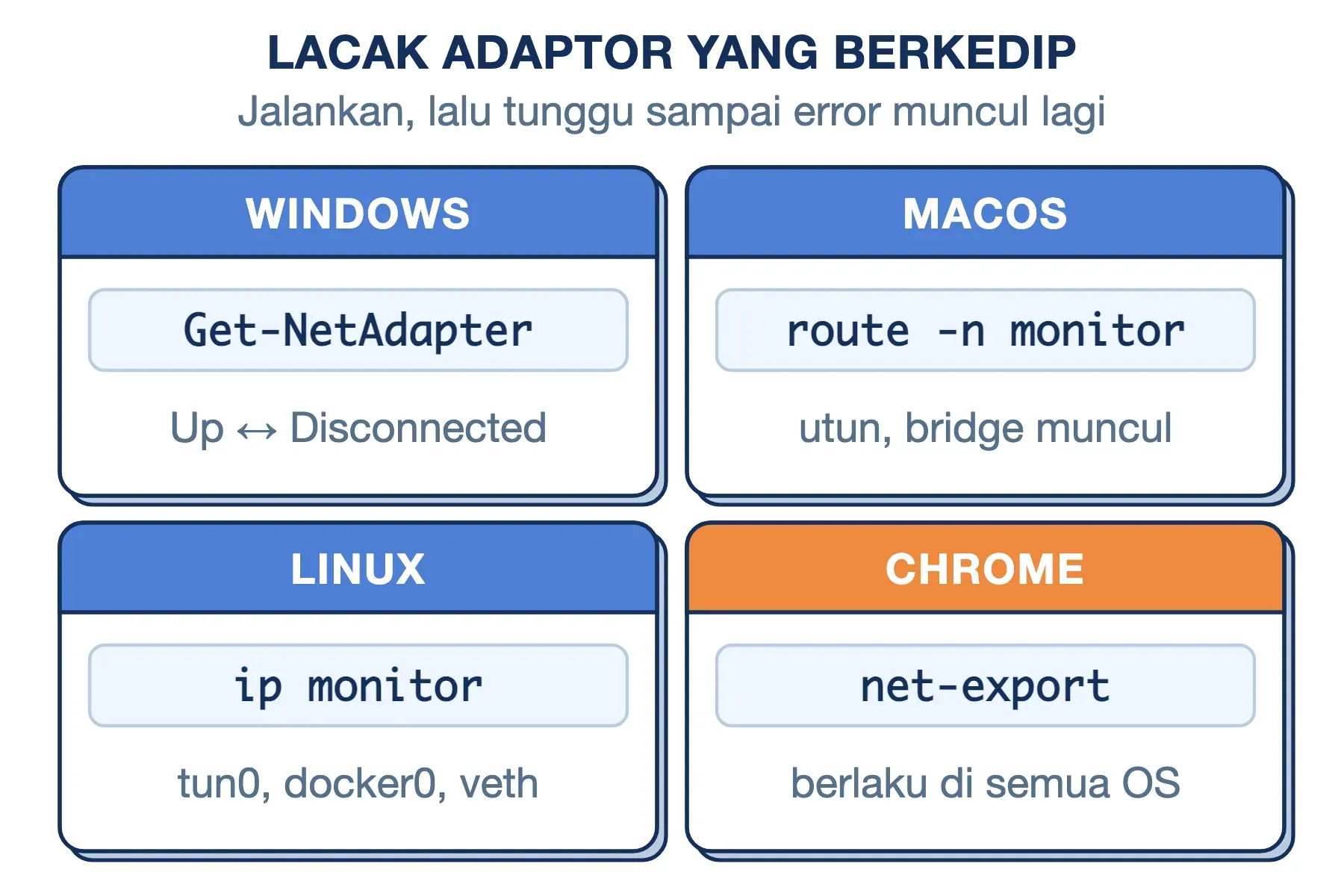
Di Windows: pantau daftar adaptor
Buka PowerShell, lalu jalankan perintah berikut untuk menampilkan daftar adaptor setiap dua detik beserta jamnya:
while ($true) {
  Get-Date -Format "HH:mm:ss"
  Get-NetAdapter |
    Format-Table Name, Status -AutoSize
  Start-Sleep -Seconds 2
}
Perhatikan kolom Status. Adaptor yang bergantian antara Up dan Disconnected, atau yang muncul dan hilang dari daftar, adalah kandidat pemicu. Tekan Ctrl+C untuk berhenti. Nama seperti vEthernet (WSL), VirtualBox Host-Only, atau nama aplikasi VPN langsung menunjuk aplikasi pemiliknya.
Di macOS: pantau tabel rute
Perintah pertama menunjukkan antarmuka yang sedang dipakai sebagai jalur utama, biasanya en0 untuk Wi-Fi:
scutil --nwiUntuk memantau perubahan secara langsung, jalankan perintah di bawah ini dan biarkan jendela Terminal terbuka. Perintah ini tidak membutuhkan sudo:
route -n monitorSaat jaringan tenang, layar tidak menampilkan apa pun. Setiap kali ada antarmuka yang ditambahkan atau alamatnya berubah, muncul blok baru yang menyebut nama antarmukanya, misalnya utun3 untuk VPN atau bridge100 untuk mesin virtual. Kami menguji ketiga perintah di atas pada macOS 27.
Di Linux: pantau alamat dan tautan
Di Ubuntu, Fedora, maupun Arch, perintah berikut mencetak setiap perubahan alamat dan status antarmuka saat itu juga:
ip monitor address linkBaris yang terus berulang dengan nama antarmuka yang sama, misalnya tun0, docker0, atau veth…, menunjukkan sumber perubahan.
Di semua sistem: rekam log jaringan Chrome
Chrome juga bisa mencatat sendiri setiap perubahan yang ia terima. Buka chrome://net-export di address bar, klik tombol untuk mulai merekam, lalu biarkan sampai error muncul lagi. Hentikan rekaman, kemudian buka berkasnya di penampil log jaringan Chromium.
Di dalam log, cari kejadian bernama NETWORK_IP_ADDRESSES_CHANGED. Pada Mac, kejadian NETWORK_MAC_OS_CONFIG_CHANGED bahkan mencatat daftar antarmuka sebelum dan sesudah perubahan. Selisih kedua daftar itu adalah jawaban yang Anda cari.
💡 Berkas rekaman net-export berisi alamat situs yang Anda buka selama perekaman. Tutup tab yang bersifat pribadi sebelum mulai merekam, terutama kalau berkasnya akan dikirim ke orang lain.
Cara Mengatasi ERR_NETWORK_CHANGED di Windows
Enam langkah berikut berlaku untuk err_network_changed di Windows 10 maupun Windows 11. Urutannya dimulai dari tindakan yang tidak mengubah apa pun, lalu naik ke tindakan yang paling besar dampaknya. Berhentilah begitu error tidak lagi muncul.
Langkah #1: Muat ulang setelah jaringan tenang
Kalau error muncul tepat setelah Anda berpindah jaringan, tunggu beberapa detik sampai ikon jaringan di taskbar berhenti berputar, lalu tekan F5. Sering kali auto-reload sudah melakukannya lebih dulu, sehingga tidak ada lagi yang perlu diperbaiki.
Langkah #2: Nonaktifkan adaptor yang tidak Anda pakai
Tekan Windows+R, ketik ncpa.cpl, lalu tekan Enter. Klik kanan adaptor yang tadi terlihat berkedip di PowerShell, kemudian pilih Disable (Nonaktifkan). Adaptor peninggalan aplikasi yang sudah tidak terpakai sebaiknya dihapus sekalian dengan menghapus aplikasinya.
Perlu diperhatikan, adaptor vEthernet dibutuhkan oleh WSL, Docker Desktop, dan Hyper-V. Menonaktifkannya membuat fitur tersebut berhenti bekerja. Untuk adaptor seperti ini, perbaiki layanannya, bukan mematikan adaptornya.
Langkah #3: Atur perilaku VPN
Buka pengaturan aplikasi VPN, lalu periksa fitur sambung ulang otomatis. Kalau server VPN tidak dapat dijangkau, fitur ini akan terus membuat dan membuang adaptor. Nonaktifkan dulu sambung ulang otomatis, atau hapus profil server yang sudah tidak aktif.
Tanda paling jelas bahwa VPN adalah pemicunya: error berhenti sepenuhnya selama aplikasi VPN ditutup dari system tray, bukan sekadar diputus.
Langkah #4: Pilih satu jalur, kabel atau Wi-Fi
Laptop yang tersambung kabel sekaligus Wi-Fi akan berpindah jalur setiap kali salah satunya goyah. Kalau Anda bekerja di meja dengan kabel, matikan Wi-Fi sementara. Kalau errornya berhenti, periksa kabel dan port Ethernet; kontak yang longgar adalah penyebab yang paling sering tidak disadari.
Langkah #5: Matikan penghematan daya adaptor Wi-Fi
Buka Device Manager, lalu buka Network adapters. Klik dua kali adaptor Wi-Fi Anda, masuk ke tab Power Management, dan hapus centang pada opsi yang mengizinkan komputer mematikan perangkat untuk menghemat daya. Tanpa opsi ini, adaptor bisa dimatikan sesaat lalu dinyalakan lagi, dan setiap siklus itu terbaca sebagai perubahan jaringan.
Langkah #6: Reset jaringan Windows sebagai jalan terakhir
Kalau semua langkah di atas tidak berhasil, buka Settings > Network & internet > Advanced network settings > Network reset di Windows 11. Di Windows 10, menu yang sama ada di Settings > Network & Internet > Status. Reset ini menghapus lalu memasang ulang semua adaptor jaringan.
Gunakan langkah ini paling akhir. Reset menghapus profil Wi-Fi tersimpan dan pengaturan adaptor virtual, sehingga aplikasi VPN dan mesin virtual mungkin perlu dikonfigurasi ulang. Komputer juga akan dinyalakan ulang otomatis setelah lima menit.
ERR_NETWORK_CHANGED di Mac
Pencarian err_network_changed mac cukup sering muncul, dan pemicunya di macOS punya pola yang khas. Pemeriksaan pertama tetap sama: jalankan route -n monitor dan lihat nama antarmuka yang berubah saat error muncul.
Beberapa pemicu yang paling sering ditemukan pada Mac:
- iPhone yang dicolok atau dipasangkan: iPhone yang tersambung lewat kabel bisa muncul sebagai layanan jaringan "iPhone USB". Kabel atau port Lightning dan USB-C yang aus membuatnya tersambung dan terputus berulang kali. Hal serupa dilaporkan pada iPhone yang terdaftar sebagai perangkat pengembangan di Xcode.
- Filter jaringan dari klien VPN kantor: beberapa klien VPN korporat memasang ekstensi jaringan yang tetap aktif walaupun VPN-nya tidak tersambung. Periksa di System Settings > General > Login Items & Extensions, bagian ekstensi jaringan.
- Docker Desktop dan mesin virtual: keduanya membuat antarmuka
bridgedanvmnet. Container yang terus restart menghasilkan perubahan yang sama seperti di Windows.
Untuk memastikan iPhone sebagai pemicu, cabut kabelnya selama sepuluh menit dan amati apakah error berhenti. Kalau Anda tetap perlu mengisi daya dari Mac, buka System Settings > Network, pilih layanan iPhone USB, lalu nonaktifkan layanannya lewat menu tiga titik. Pengisian daya tetap berjalan tanpa layanan jaringan tersebut.
ERR_NETWORK_CHANGED di HP Android
Di Android, error ini paling sering dipicu oleh perpindahan otomatis antara Wi-Fi dan data seluler. Chrome di Android menerima kabar setiap kali jenis koneksi berganti, dan setiap kali antarmuka VPN muncul atau hilang.
Kalau err_network_changed di Android muncul berulang, periksa hal-hal berikut:
- Fitur pindah otomatis ke data seluler: banyak HP punya fitur yang mengalihkan koneksi ke data seluler saat sinyal Wi-Fi melemah. Namanya berbeda di tiap merek dan biasanya ada di menu Wi-Fi lanjutan. Di tepi jangkauan Wi-Fi, fitur ini bisa berpindah bolak-balik berkali-kali dalam satu menit.
- Wi-Fi publik dengan banyak titik akses: kafe, kampus, dan mal sering memakai puluhan titik akses. Berjalan sambil membuka halaman membuat HP berpindah titik akses berulang kali.
- VPN atau aplikasi pemblokir iklan berbasis VPN: aplikasi seperti ini membuat antarmuka VPN lokal. Kalau aplikasinya sering dimatikan sistem untuk menghemat baterai, antarmukanya ikut muncul dan hilang.
Untuk menguji, nonaktifkan fitur pindah otomatis, lalu buka halaman yang sama sambil diam di satu tempat. Kalau error berhenti, sumbernya adalah perpindahan jaringan, bukan Chrome atau websitenya.
net::ERR_NETWORK_CHANGED di Console dan Skrip Otomasi
Bagian ini untuk Anda yang bekerja dengan DevTools atau otomasi browser. Di tab Console, error ini tampil sebagai net::ERR_NETWORK_CHANGED di samping berkas yang gagal dimuat. Pemanggilan fetch() yang terkena error ini melempar TypeError: Failed to fetch, jadi kode JavaScript Anda tidak bisa membedakannya dari kegagalan jaringan lain.
Di mesin pengembang, pemicu yang paling sering adalah Docker. Menjalankan ulang docker compose up membuat dan menghapus jaringan virtual, dan setiap perubahan itu bisa menggagalkan permintaan yang sedang berjalan di tab browser. Error pada saat seperti ini tidak berarti ada yang salah dengan kode Anda.
Hal yang lebih penting menyangkut Selenium, Puppeteer, dan Playwright. Chrome yang dijalankan oleh alat otomasi membawa penanda --enable-automation, dan dalam kondisi ini auto-reload sengaja dimatikan. Di browser biasa error ini sering pulih sendiri setelah satu detik, tetapi di skrip otomasi navigasinya langsung gagal.
Karena itu, skrip perlu mengulang sendiri untuk kode ini. Contoh berikut untuk Puppeteer atau Playwright, dengan jeda yang bertambah di tiap percobaan:
async function buka(page, url, coba = 3) {
  for (let i = 1; i <= coba; i++) {
    try {
      return await page.goto(url);
    } catch (e) {
      const berubah = e.message
        .includes('ERR_NETWORK_CHANGED');
      if (!berubah || i === coba) throw e;
      await new Promise((r) =>
        setTimeout(r, 2000 * i));
    }
  }
}
Fungsi ini hanya mengulang untuk ERR_NETWORK_CHANGED dan langsung melempar error lain, sehingga kegagalan yang sebenarnya tidak tersamarkan. Dengan tiga percobaan, total jeda maksimalnya 6 detik. Kami menguji logikanya dengan objek halaman tiruan yang gagal dua kali sebelum berhasil.
Aplikasi desktop yang dibangun dengan Electron, seperti VS Code, Slack, dan Discord, memakai tumpukan jaringan yang sama dengan Chrome. Jadi pesan net::ERR_NETWORK_CHANGED saat login di aplikasi tersebut ditangani dengan cara yang sama: cari antarmuka yang berubah.
Saran Populer yang Tidak Menyentuh Pemicunya
Beberapa langkah umum untuk error jaringan sering dicoba lebih dulu. Untuk ERR_NETWORK_CHANGED, langkah-langkah berikut tidak berhubungan dengan mekanisme errornya:
- Menghapus cache dan cookie: error ini lahir dari kumpulan sambungan, bukan dari berkas yang disimpan browser. Menghapus cache membuat Anda harus login ulang di banyak situs tanpa menyentuh pemicunya.
- Mengganti DNS ke 8.8.8.8 atau 1.1.1.1: server DNS tidak menentukan kapan alamat IP perangkat berubah. Mengubah pengaturan DNS justru bisa memicu satu kali error saat pengaturan diterapkan.
- Mematikan IPv6 sepenuhnya: langkah ini memang menghentikan error kalau pemicunya IPv6 yang naik-turun. Namun dampaknya luas, karena sebagian jaringan kantor dan operator seluler bergantung pada IPv6. Lebih baik perbarui firmware router atau laporkan ke penyedia internet.
- Menunggu perbaikan dari pemilik website: error ini dibuat Chrome di perangkat Anda. Server website tidak punya cara untuk memicunya, dan tidak ada yang bisa diperbaiki dari sisi hosting.
- Mematikan MAC address acak: fitur alamat MAC acak umumnya memakai satu alamat tetap untuk tiap jaringan. Alamatnya tidak berganti setiap beberapa menit, sehingga bukan penyebab error yang berulang cepat.
Setiap perbaikan yang benar juga punya sisi lain. Menonaktifkan adaptor virtual menghentikan fitur yang membutuhkannya. Mematikan sambung ulang otomatis VPN membuat Anda perlu menyambung secara manual. Karena itu, mulailah dari hasil pemantauan, lalu ubah satu hal saja setiap kali.
Pertanyaan Seputar ERR_NETWORK_CHANGED
Apakah error ini tanda internet saya lambat atau tidak stabil?
Tidak secara langsung. Koneksi yang lambat biasanya menghasilkan halaman yang lama terbuka atau ERR_CONNECTION_TIMED_OUT. ERR_NETWORK_CHANGED hanya menandakan alamat atau jalur perangkat berubah. Internet Anda bisa saja cepat, tetapi tetap memunculkan error ini kalau ada adaptor yang berkedip.
Kenapa hanya Chrome yang error, sementara browser lain terlihat normal?
Firefox dan Safari memakai tumpukan jaringan sendiri dengan aturan berbeda saat jaringan berubah. Perubahan yang sama bisa mereka tangani tanpa menampilkan layar error. Pemicunya tetap ada, hanya saja Chrome yang paling tegas melaporkannya.
Apa bedanya dengan ERR_INTERNET_DISCONNECTED?
ERR_INTERNET_DISCONNECTED (kode −106) muncul ketika perangkat sama sekali tidak punya koneksi, dan Chrome menampilkan layar dengan permainan dinosaurus. ERR_NETWORK_CHANGED justru muncul ketika koneksi ada, tetapi berganti di tengah jalan. Error yang pertama meminta Anda menyambung ke jaringan, sementara yang kedua meminta Anda mencari apa yang menggantinya.
Apakah data yang sedang saya isi di formulir hilang?
Isian yang belum dikirim tetap aman di halaman selama Anda tidak menutup tab. Risikonya ada pada saat menekan tombol kirim. Kalau error muncul tepat setelah tombol ditekan, periksa dulu apakah data sudah diterima, misalnya lewat email konfirmasi, sebelum mengirim ulang.
Apakah perlu mengganti router?
Jarang. Router baru perlu dicurigai kalau error terjadi di semua perangkat pada jaringan yang sama, dan hasil pemantauan menunjukkan alamat IP berubah tanpa adaptor tambahan. Dalam kasus itu, perbarui firmware router terlebih dulu, karena masalah pembagian alamat IPv6 atau DHCP sering diperbaiki lewat pembaruan.
Kesimpulan
ERR_NETWORK_CHANGED bukan tanda jaringan rusak, melainkan cara Chrome membuang sambungan lama begitu alamat IP perangkat berubah. Kalau muncul sekali setelah Anda pindah jaringan, cukup muat ulang atau biarkan auto-reload bekerja.
Kalau error datang berulang tanpa sebab yang jelas, carilah antarmuka yang hidup-mati sendiri dengan Get-NetAdapter, route -n monitor, ip monitor, atau chrome://net-export. Perbaiki aplikasi pemiliknya, dan hindari reset besar sebelum pemicunya diketahui.
Semoga artikel ini membantu.