Ikon kecil yang berputar di tab browser menandakan halaman sedang dimuat. Biasanya putaran itu berhenti dalam satu atau dua detik. Sesekali ia terus berputar sampai setengah menit, satu menit, bahkan lebih, lalu berganti menjadi halaman abu-abu bertuliskan ERR_CONNECTION_TIMED_OUT.
Penantian panjang itu sebenarnya sudah menjadi petunjuk. Bayangkan tiga cara gagal saat menelepon: nomornya tidak terdaftar, panggilannya ditolak, atau telepon terus berdering tanpa ada yang mengangkat. Chrome punya nama untuk ketiganya, dan ERR_CONNECTION_TIMED_OUT adalah nama untuk kegagalan yang terakhir.
Artikel ini membahas arti error tersebut sampai ke tingkat jaringan dan siapa yang sebenarnya memutuskan berapa lama browser menunggu. Setelah itu, petunjuk yang sama dipakai untuk menemukan letak masalahnya, dari sisi pengunjung maupun pemilik website.
ERR_CONNECTION_TIMED_OUT Artinya Tidak Ada Jawaban Sama Sekali
Kalau kita terjemahkan ERR_CONNECTION_TIMED_OUT dari bahasa Inggris potong demi potong, ERR adalah singkatan error, CONNECTION berarti koneksi, dan TIMED_OUT berarti waktunya habis. Jadi ERR_CONNECTION_TIMED_OUT artinya browser sudah mencoba menyambung ke sebuah server, lalu batas waktunya habis sebelum ada balasan. Pesan ini dibuat oleh browser Anda sendiri. Website yang tidak pernah menjawab tentu tidak bisa mengirim pesan apa pun.
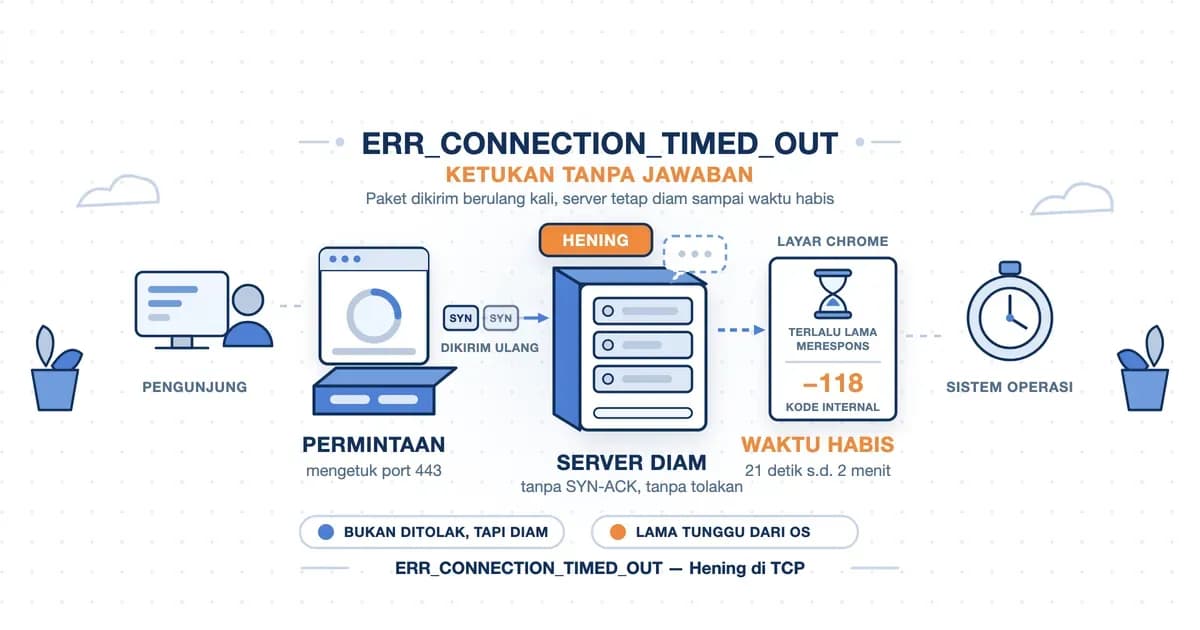
Kata kuncinya adalah tidak ada jawaban. Setiap kunjungan ke website diawali pembukaan jalur TCP (Transmission Control Protocol), yaitu aturan pengiriman yang menjaga agar data tiba lengkap dan tidak tertukar urutannya. Langkah pertamanya berupa paket kecil bernama SYN, semacam ketukan di pintu. Server yang sehat membalas dengan SYN-ACK dalam hitungan milidetik.
Pada ERR_CONNECTION_TIMED_OUT, ketukan itu tidak pernah berbalas. Tidak ada sambutan, tidak ada penolakan, dan tidak ada kabar bahwa alamatnya keliru. Browser hanya mendapati keheningan sampai batas waktunya habis.
Pengembang web lebih sering menjumpai bentuk
net::ERR_CONNECTION_TIMED_OUT, misalnya di tab Network alat pengembang saat sebuah gambar, skrip, atau panggilan API gagal dimuat. Chrome versi lama menampilkannya dengan nomor,Error 118 (net::ERR_CONNECTION_TIMED_OUT), sedangkan Firefox berbahasa Indonesia menulis "Proses time-out saat mencoba menghubungi contoh.id."
Membaca Layar "Situs Ini Tidak Dapat Dijangkau" di Chrome
Di Chrome berbahasa Indonesia untuk Windows, layar error ini tampil seperti berikut:
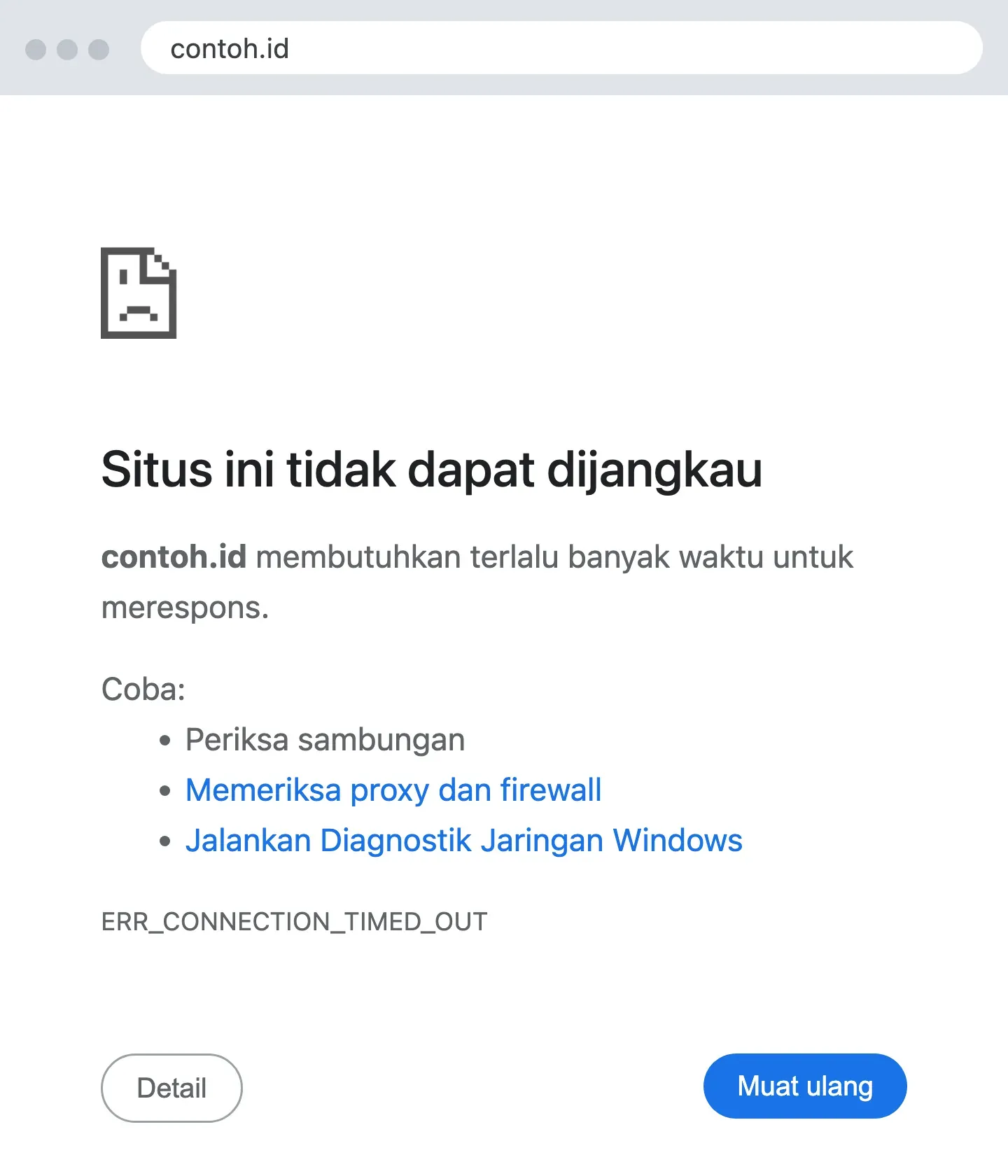
Di bawah kalimat utamanya, daftar "Coba:" berisi tiga saran: "Periksa sambungan", "Memeriksa proxy dan firewall", dan "Jalankan Diagnostik Jaringan Windows". Kode ERR_CONNECTION_TIMED_OUT tercetak kecil di bawahnya, di atas tombol "Detail" dan "Muat ulang".
Judul di baris pertama bersifat umum; kalimat yang sama muncul pada error penolakan, error DNS, dan beberapa kegagalan lain. Pembedanya ada di kalimat kedua, "membutuhkan terlalu banyak waktu untuk merespons". Kalimat inilah padanan Indonesia dari took too long to respond pada Chrome berbahasa Inggris.
Gabungan saran pertama dan kode di baris terbawah, "periksa sambungan err_connection_timed_out", adalah teks yang paling sering disalin orang saat mencari bantuan. Saran itu memang wajar dicoba lebih dulu, tetapi belum tentu mengarah ke penyebabnya. Tombol diagnostik jaringan hanya tersedia di Windows dan ChromeOS, jadi daftar saran di Chrome untuk Mac dan Android lebih pendek.
Ada satu jebakan pada kalimat kedua. Kode Chromium memberi judul, kalimat, dan daftar saran yang persis sama untuk dua error berbeda: ERR_CONNECTION_TIMED_OUT (kode −118) dan ERR_TIMED_OUT (kode −7). Satu-satunya pembeda adalah kode di baris paling bawah. Bacalah baris itu lebih dulu sebelum mencari solusi.
Siapa yang Menyerah Lebih Dulu: Sistem Operasi, Bukan Chrome
Wajar bila Anda mengira Chrome menunggu dengan stopwatch miliknya sendiri. Kode sumber Chromium menunjukkan hal yang berbeda.
Saat SYN tidak berbalas, yang mengulang ketukan adalah sistem operasi. Windows, macOS, Linux, dan Android mengirim ulang SYN beberapa kali dengan jeda yang makin panjang. Setelah jatahnya habis, sistem operasi melaporkan galat ETIMEDOUT ke aplikasi. Chromium lalu menerjemahkannya di fungsi MapConnectError:
case ETIMEDOUT:
  return ERR_CONNECTION_TIMED_OUT;
Artinya, lama penantian yang Anda alami ditentukan oleh sistem operasi perangkat Anda. Angkanya berbeda cukup jauh:
| Sistem operasi | Menyerah setelah | Dasar angka |
|---|---|---|
| Windows 10 & 11 | ±21 detik | pengamatan pengguna |
| macOS | 75 detik | diukur langsung |
| Linux 6.5 ke atas | 131 detik | dokumentasi kernel |
| Linux lama | 127 detik | dokumentasi kernel |
| Android | ±2 menit | ikut kernel Linux-nya |
Angka Windows dapat Anda periksa sendiri lewat perintah netsh interface tcp show global, pada baris Initial RTO dan Max SYN Retransmissions. Kedua nilai itu menentukan jeda pertama dan jumlah pengulangan SYN.
Pengukuran kami pada 14 September 2026 memakai MacBook dan sebuah alamat yang sengaja tidak pernah membalas. Perintah curl menyerah setelah 75.002 milidetik, sama dengan nilai net.inet.tcp.keepinit sebesar 75000. Log jaringan Chrome mencatat hal serupa: percobaan sambungan berakhir setelah 75,0 detik dengan os_error: 60, nomor ETIMEDOUT di macOS, lalu dicatat sebagai net_error: -118.
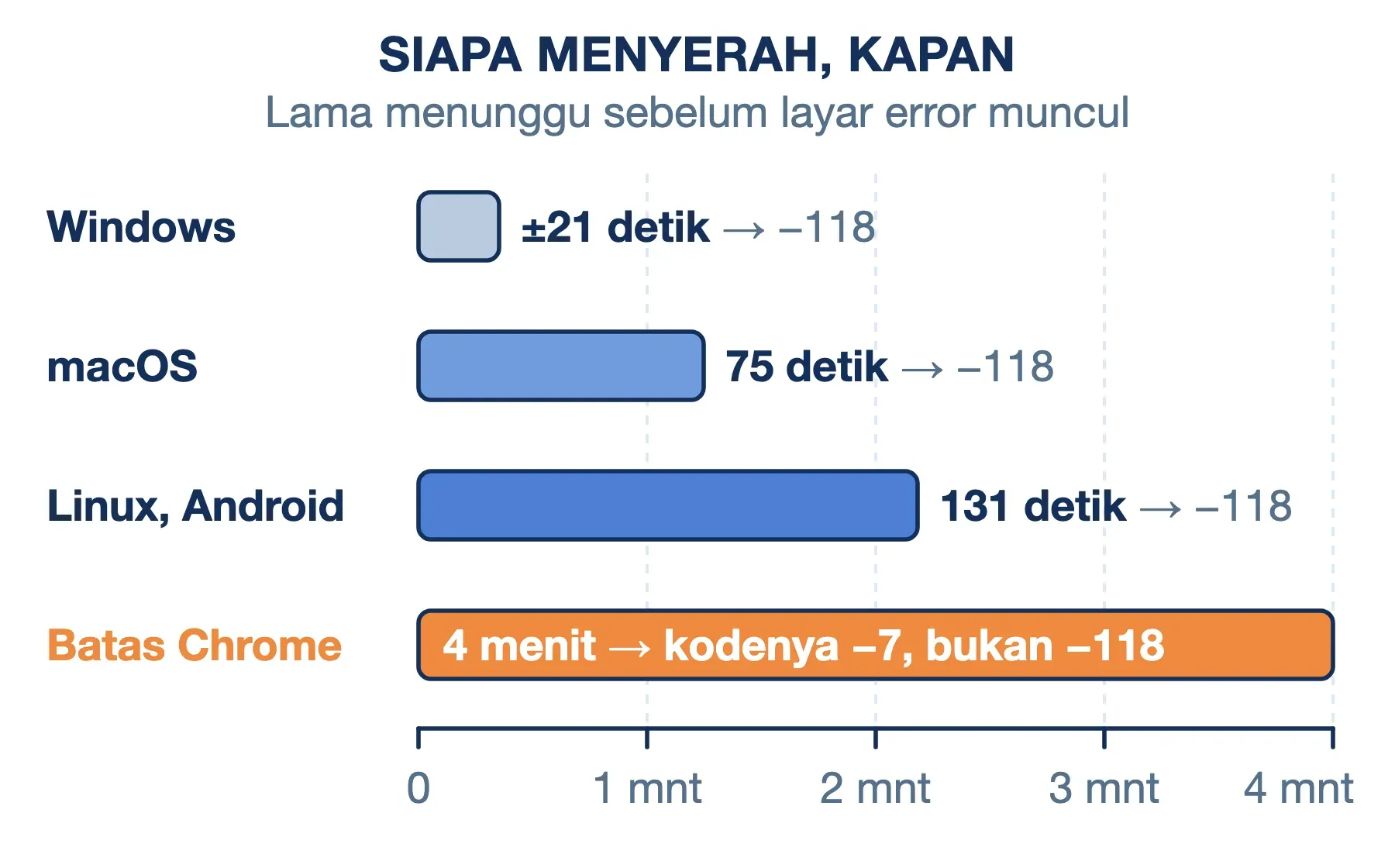
Chrome sebenarnya punya batas waktunya sendiri, yaitu 4 menit untuk satu upaya menyambung. Batas ini jarang tercapai karena sistem operasi hampir selalu menyerah lebih dulu. Kalaupun tercapai, kode yang keluar adalah ERR_TIMED_OUT (−7), bukan −118. Karena itu tidak ada satu angka, misalnya "30 detik", yang berlaku untuk semua perangkat.
Beda ERR_CONNECTION_TIMED_OUT dengan Tiga Kode yang Mirip
Kecepatan munculnya error adalah petunjuk paling murah yang Anda miliki. Tiga kode berikut sering tertukar dengan ERR_CONNECTION_TIMED_OUT, padahal jalan kegagalannya berbeda:
- ERR_CONNECTION_TIMED_OUT (−118): muncul setelah 21 detik sampai 2 menit, karena paket SYN tidak pernah berbalas.
- ERR_TIMED_OUT (−7): waktunya tidak tentu; ada proses lain yang kehabisan waktu, misalnya batas 4 menit milik Chrome.
- ERR_CONNECTION_REFUSED (−102): muncul hampir seketika, karena server atau firewall membalas dengan penolakan.
- DNS_PROBE_FINISHED_NXDOMAIN: muncul dalam hitungan detik, karena domainnya tidak ditemukan sehingga pintu belum sempat diketuk.
Perbedaan dengan ERR_CONNECTION_REFUSED paling berguna untuk penelusuran masalah. Penolakan membuktikan ada pihak yang hidup di alamat tujuan dan bersedia membalas. Keheningan tidak membuktikan hal itu: server bisa mati, alamatnya bisa salah, atau paket Anda dibuang di tengah jalan. Mekanisme penolakan dibahas di artikel ERR_CONNECTION_REFUSED, sedangkan kegagalan saat mencari alamat domain ada di artikel DNS_PROBE_FINISHED_NXDOMAIN. Kalau error muncul dalam hitungan detik karena tidak ada rute sama sekali ke alamat tujuan, kodenya ERR_ADDRESS_UNREACHABLE, bukan timeout. Sambungan yang sudah terbentuk lalu diputus paksa di tengah jalan dibahas di artikel ERR_CONNECTION_RESET, sedangkan sambungan yang ditutup rapi tanpa mengirim jawaban ada di artikel ERR_CONNECTION_CLOSED.
Satu hal tetap terbukti saat ERR_CONNECTION_TIMED_OUT muncul. Domain tersebut sudah diterjemahkan menjadi alamat IP oleh DNS, karena tanpa alamat browser tidak punya tujuan untuk diketuk. Namun alamat itu belum tentu alamat yang benar, dan kemungkinan ini menjadi salah satu penyebab penting di bagian berikutnya.
Penyebab ERR_CONNECTION_TIMED_OUT: Di Mana Paket Menghilang
Semua penyebab error ini bermuara pada satu kejadian: paket SYN atau balasannya lenyap di suatu titik perjalanan. Karena itu, penyebabnya lebih mudah dipetakan menurut lokasi hilangnya paket.
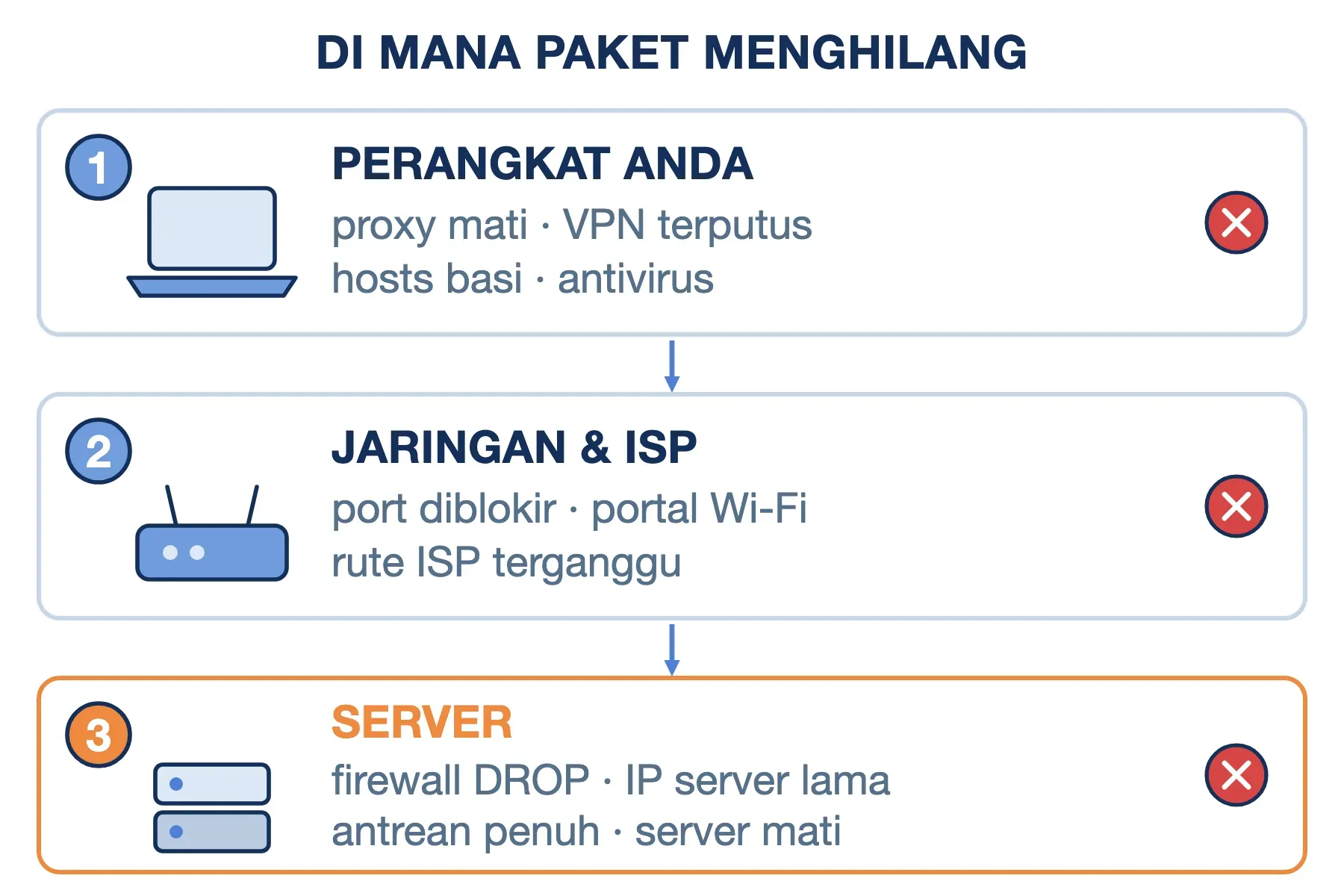
Di perangkat Anda:
- Proxy yang servernya sudah tidak hidup. Browser mengirim semua permintaan ke alamat proxy yang diam. Chrome di Windows dan macOS memakai setelan proxy milik sistem operasi, sehingga sumbernya sering bukan di browser.
- VPN yang terputus diam-diam. Aplikasi VPN dapat terus mengarahkan lalu lintas ke terowongan yang sudah tidak tersambung.
- Berkas hosts berisi alamat basi. Satu baris lama di berkas hosts dapat menyematkan domain ke IP server yang sudah tidak melayani.
- Perlindungan web antivirus pihak ketiga. Sebagian antivirus menyaring lalu lintas dan membuang koneksi yang dicurigai tanpa pemberitahuan.
Di jaringan lokal dan penyedia internet:
- Jaringan yang hanya membuka port tertentu. Wi-Fi kantor, kampus, dan tempat umum sering hanya meloloskan port 80 dan 443. Paket ke port lain dibuang tanpa balasan.
- Portal login Wi-Fi publik. Sebagian hotspot membuang semua paket keluar selama perangkat belum terdaftar lewat halaman login-nya.
- Gangguan rute di penyedia internet. Paket dapat hilang di jaringan ISP atau jaringan penghubung menuju server tertentu. Cirinya, hanya sebagian website yang gagal dan semuanya normal lewat operator lain.
Di sisi server:
- Firewall server membuang paket dari IP Anda. Firewall beraksi DROP tidak membalas apa pun. Alamat IP sering masuk daftar blokir karena dianggap menyerang atau terlalu sering gagal masuk panel.
- Domain masih menunjuk IP server lama. Setelah pindah hosting, record DNS yang belum diperbarui mengarahkan pengunjung ke mesin yang sudah kosong. Cache DNS yang masih menyimpan alamat lama berakibat sama.
- Server kewalahan. Ketika antrean koneksi baru penuh, kernel Linux membuang SYN yang datang alih-alih menolaknya. Pengunjung pun menunggu sampai waktunya habis.
- Server mati atau jaringannya terputus. Mesin yang padam tidak bisa membalas apa pun, termasuk penolakan.
Empat Uji untuk Mempersempit Sumber Timeout
Uji berikut tidak mengubah setelan apa pun, jadi aman dijalankan lebih dulu. Hasil tiap uji mencoret satu atau dua lokasi dari peta penyebab di atas.
Uji pertama: perhatikan kode dan lamanya. Pastikan baris terbawah berbunyi ERR_CONNECTION_TIMED_OUT, lalu muat ulang sambil melihat jam. Error yang muncul setelah sekitar 21 detik di Windows atau 75 detik di Mac adalah SYN yang benar-benar hilang. Bila halaman sempat tampil sebagian lalu berhenti, sambungannya sudah terbentuk dan masalahnya berada di tahap lain.
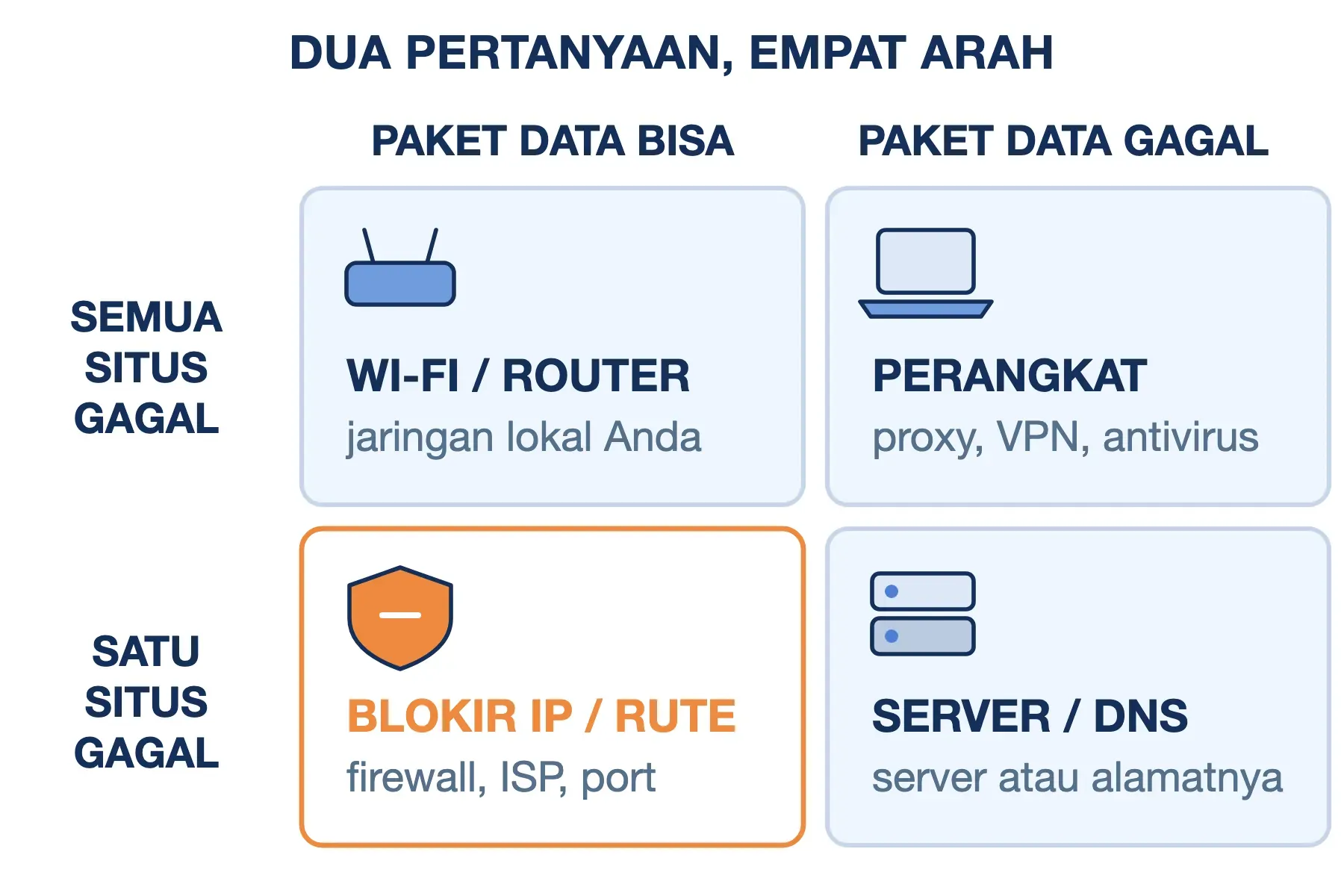
Uji kedua: satu website atau semua, Wi-Fi atau paket data. Buka dua website lain, lalu buka website yang bermasalah lewat paket data ponsel. Kombinasi hasilnya langsung menunjuk lokasi:
| Semua website gagal? | Paket data berhasil? | Arah penelusuran |
|---|---|---|
| Ya | Ya | jaringan Wi-Fi atau router |
| Ya | Tidak | perangkat: proxy, VPN, antivirus |
| Tidak | Ya | blokir IP, rute ISP, port |
| Tidak | Tidak | server atau alamat DNS-nya |
Baris ketiga adalah kasus yang paling sering dilaporkan: hanya satu website yang gagal, tetapi website itu terbuka lewat paket data.
Uji ketiga: bandingkan alamat IP. Jalankan ping contoh.id di Command Prompt. Balasannya boleh gagal, yang dibutuhkan hanya alamat IP di dalam kurung siku. Alamat itu diambil sistem operasi, termasuk dari berkas hosts. Bandingkan dengan jawaban DNS publik:
nslookup contoh.id 8.8.8.8Alamat yang berbeda berarti perangkat Anda masih memakai alamat lama, entah dari berkas hosts atau dari cache DNS. Alamat yang sama berarti bagian DNS dapat dicoret. Cara membaca keluaran perintah tersebut dibahas di artikel nslookup.
Uji keempat: ketuk portnya langsung. Di Windows, buka PowerShell lalu jalankan:
Test-NetConnection contoh.id -Port 443Nilai TcpTestSucceeded : False yang muncul setelah jeda panjang mengonfirmasi SYN tidak berbalas. Pengguna macOS dan Linux dapat memakai curl, yang memungkinkan batas tunggunya dipersingkat supaya tidak perlu menunggu sampai sistem operasi menyerah:
curl -v --connect-timeout 15 \
  https://contoh.id
Pesan Timeout was reached berarti 15 detik lewat tanpa balasan. Untuk melihat letak paket berhenti, lanjutkan dengan tracert contoh.id di Windows atau traceroute contoh.id di macOS dan Linux. Baris bertanda bintang di tengah perjalanan itu wajar, karena banyak router memang tidak membalas. Yang patut dicurigai adalah bintang yang terus berlanjut sampai akhir. Cara membaca hasilnya dibahas di artikel traceroute.
Kalau Hanya Satu Website yang Timeout
Kasus ini paling sering dilaporkan, dan penyebabnya hampir selalu satu dari tiga. Pertama, IP Anda diblokir firewall server; cirinya website terbuka lewat paket data. Kedua, alamat IP basi; uji ketiga akan menunjukkan dua alamat berbeda. Ketiga, rute ISP menuju server itu terganggu; traceroute berhenti di jaringan penyedia internet Anda.
Rute yang lengkap sampai tujuan, sementara uji port tetap gagal, justru mempersempit tersangkanya. Paket ping dan traceroute sampai, tetapi paket ke port 443 dibuang. Pola itu hampir selalu berarti firewall di server atau tepat di depannya.
Cara Mengatasi ERR_CONNECTION_TIMED_OUT di Chrome dan Windows
Langkah di bawah diurutkan dari penyebab yang paling sering di sisi pengunjung. Tiap langkah menyebut kapan langkah itu bisa Anda lewati, termasuk bagi pengguna Windows 11.
Langkah #1: Periksa skrip dan server proxy sistem
Di Windows 11, halaman Settings → Network & internet → Proxy memuat dua pengaturan yang perlu dilihat: Use setup script dan Use a proxy server. Skrip konfigurasi otomatis (berkas PAC) yang alamatnya sudah mati kerap tertinggal dari aplikasi kantor atau VPN lama. Pengguna Mac menemukan pengaturan setara di bagian Proxies pada detail koneksi jaringan.
Bila uji kedua menunjukkan hanya satu website yang gagal, langkah ini tidak relevan: proxy sistem memengaruhi seluruh alamat sekaligus.
Langkah #2: Keluarkan VPN dari jalur lalu lintas
Klik kanan ikon VPN di area notifikasi taskbar, lalu pilih keluar (Quit atau Exit). Tombol putus saja belum cukup, karena adaptor jaringan virtualnya bisa tetap terpasang. Jika halaman terbuka setelah itu, perbarui aplikasi VPN-nya sebelum dinyalakan lagi.
Langkah #3: Nonaktifkan baris hosts yang basi
Buka Notepad dengan hak Administrator, lalu buka berkas C:\Windows\System32\drivers\etc\hosts. Cari baris yang memuat domain tersebut dan beri tanda # di depannya. Langkah ini hanya perlu bila uji ketiga menunjukkan alamat IP yang berbeda.
Langkah #4: Bersihkan cache DNS
Jalankan perintah berikut di Command Prompt:
ipconfig /flushdnsBerbeda dengan error penolakan koneksi, langkah ini benar-benar relevan untuk timeout. Website yang baru pindah server masih bisa tersimpan dengan alamat lamanya di cache perangkat. Bila website berpindah dalam 24 jam terakhir, tunggu juga masa propagasi DNS selesai.
Langkah #5: Uji fitur penyaring web antivirus
Nonaktifkan sementara modul penyaring web (sering bernama Web Shield atau Web Protection) pada antivirus pihak ketiga, lalu muat ulang halaman dalam satu menit itu. Hasil yang berhasil berarti domain tersebut perlu masuk daftar pengecualian. Aktifkan kembali modulnya segera setelah uji selesai.
Windows Defender Firewall bawaan jarang menjadi tersangka di sini. Kode Chromium mencatat bahwa pemblokiran olehnya menghasilkan ERR_NETWORK_ACCESS_DENIED, bukan timeout.
Langkah #6: Reset tumpukan jaringan Windows
Langkah ini disimpan paling akhir. Buka Command Prompt sebagai Administrator, jalankan dua perintah berikut, lalu mulai ulang komputer:
netsh winsock reset
netsh int ip reset
Perlu diperhatikan, perintah kedua mengembalikan pengaturan TCP/IP ke keadaan awal. Alamat IP statis dan DNS manual yang pernah Anda isi harus disetel ulang.
ERR_CONNECTION_TIMED_OUT di HP Android
Error ini terasa jauh lebih lama di ponsel. Android dibangun di atas kernel Linux, yang dengan setelan bawaannya baru menyerah setelah sekitar dua menit. Banyak orang menutup Chrome sebelum pesan errornya sempat tampil, lalu mengira ponselnya macet.
Matikan Wi-Fi, lalu buka alamat yang sama memakai kuota seluler. Keberhasilan di kuota seluler menunjuk router atau jaringan Wi-Fi itu sebagai sumbernya, bukan ponsel Anda. Kegagalan di dua jaringan sekaligus mengarahkan pemeriksaan ke dalam ponsel:
- Ikon kunci di bilah status. Ikon ini menandakan ada aplikasi yang sedang memegang koneksi sebagai VPN. Tersangkanya bukan hanya aplikasi VPN, tetapi juga penghemat kuota dan pemblokir iklan. Nonaktifkan satu per satu sambil memuat ulang halaman.
- Pengaturan lanjutan jaringan Wi-Fi. Setiap jaringan Wi-Fi di Android punya kolom proxy sendiri. Kolom yang terisi alamat lama membuat ponsel mengetuk proxy yang sudah tidak ada.
- Notifikasi "Masuk ke jaringan". Pada hotspot berportal login, lalu lintas baru dilepas setelah notifikasi itu dibuka dan syaratnya disetujui.
Untuk kasus satu website yang gagal hanya lewat paket data, cobalah mengaktifkan lalu mematikan mode pesawat. Operator seluler umumnya memberi alamat IP publik baru setelah sambungan dibuat ulang. Bila website terbuka setelahnya, alamat IP lama Anda kemungkinan besar sedang diblokir firewall server. Setelan Android lain yang memengaruhi koneksi dibahas di bagian HP pada artikel ERR_CONNECTION_REFUSED.
ERR_CONNECTION_TIMED_OUT di Website Anda Sendiri
Kalau website yang dilaporkan timeout adalah milik Anda, sudut pandangnya berbalik. Laporan dari pengunjung paling berguna bila disertai IP publik pelapor dan jam kejadiannya, jadi mintalah keduanya lebih dulu.
Uji dari luar jaringan server. Jalankan curl --connect-timeout 15 dari ponsel yang dijadikan hotspot atau dari server lain. Uji dari dalam server sendiri tidak membuktikan apa pun, karena lalu lintasnya tidak melewati firewall luar.
Periksa apakah IP pelapor diblokir. Firewall yang membuang paket menghasilkan timeout, bukan penolakan. Pada server yang memakai CSF, cari dan lepaskan alamatnya dengan:
csf -g 203.0.113.25
csf -dr 203.0.113.25
Perintah -g mencari aturan yang memuat alamat itu, sedangkan -dr melepasnya dari daftar blokir permanen. Blokir sementara dilepas dengan csf -tr. Pada layanan web hosting, firewall dikelola penyedia, jadi kirimkan alamat IP pelapor ke tim dukungan. Beda aksi DROP dan REJECT dijelaskan di artikel ERR_CONNECTION_REFUSED.
Cocokkan record A dengan IP server. Record A adalah catatan DNS yang memetakan domain ke alamat IPv4. Jalankan dig +short contoh.id, lalu bandingkan hasilnya dengan alamat IP server Anda saat ini. Record yang masih menunjuk server lama adalah penyebab timeout paling umum setelah migrasi.
Pastikan port 80 dan 443 terbuka di semua lapisan. Aturan firewall bisa berlapis: firewall sistem operasi, panel firewall penyedia cloud, dan firewall perangkat jaringan. Satu lapisan yang menutup port sudah cukup membuat semua pengunjung menunggu tanpa jawaban.
Kenali tanda server kewalahan. Pada Linux, jalankan perintah berikut beberapa kali saat jam sibuk:
nstat -az TcpExtListenOverflowsAngka yang terus naik berarti antrean koneksi baru penuh dan kernel mulai membuang SYN. Pemicunya bisa lonjakan pengunjung, serangan DDoS, atau web server yang kehabisan worker (proses pelayan permintaan). Pada VPS yang Anda kelola sendiri, kapasitas antrean dan jumlah worker dapat disesuaikan.
Satu catatan bagi pengguna Nginx. Layanan Nginx yang berhenti menutup port, sehingga sistem operasi membalas dengan penolakan. Jadi ERR_CONNECTION_TIMED_OUT di depan Nginx hampir selalu berasal dari firewall atau jaringan, bukan dari konfigurasi Nginx.
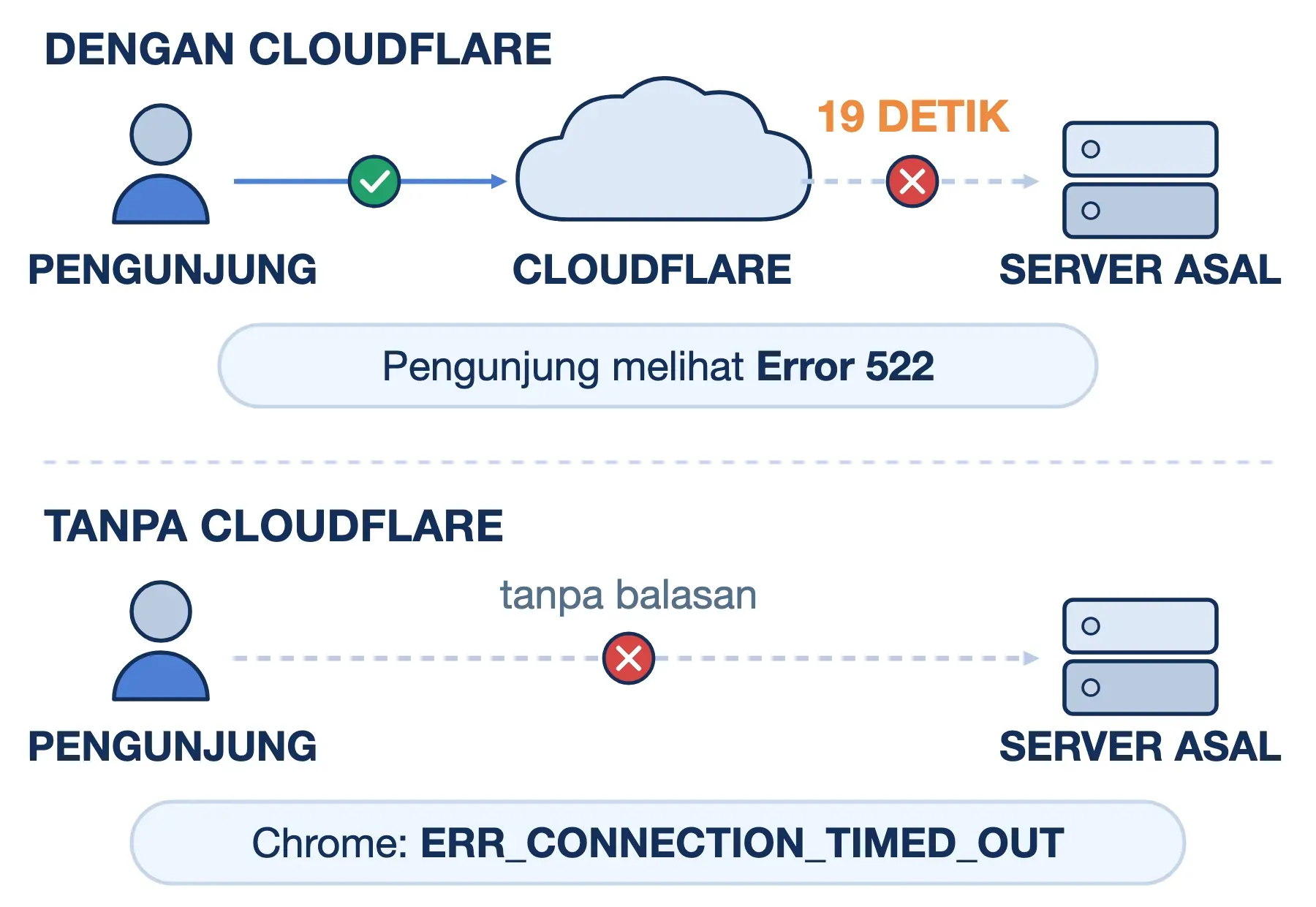
Bila website berada di belakang Cloudflare. Pengunjung tidak akan melihat ERR_CONNECTION_TIMED_OUT saat server asal diam. Mereka melihat halaman Error 522, yang muncul ketika Cloudflare tidak menerima SYN+ACK dari server Anda dalam 19 detik. Penyebab 522 yang paling sering adalah firewall server yang memblokir rentang IP Cloudflare. Cara kerja lapisan ini dibahas di artikel CDN Cloudflare.
Saran Populer yang Salah Sasaran untuk ERR_CONNECTION_TIMED_OUT
Beberapa saran perbaikan kerap dianjurkan untuk error ini, padahal bekerja di tahap yang berbeda. Menjalankannya tidak berbahaya, tetapi menghabiskan waktu yang lebih baik dipakai untuk empat uji di atas.
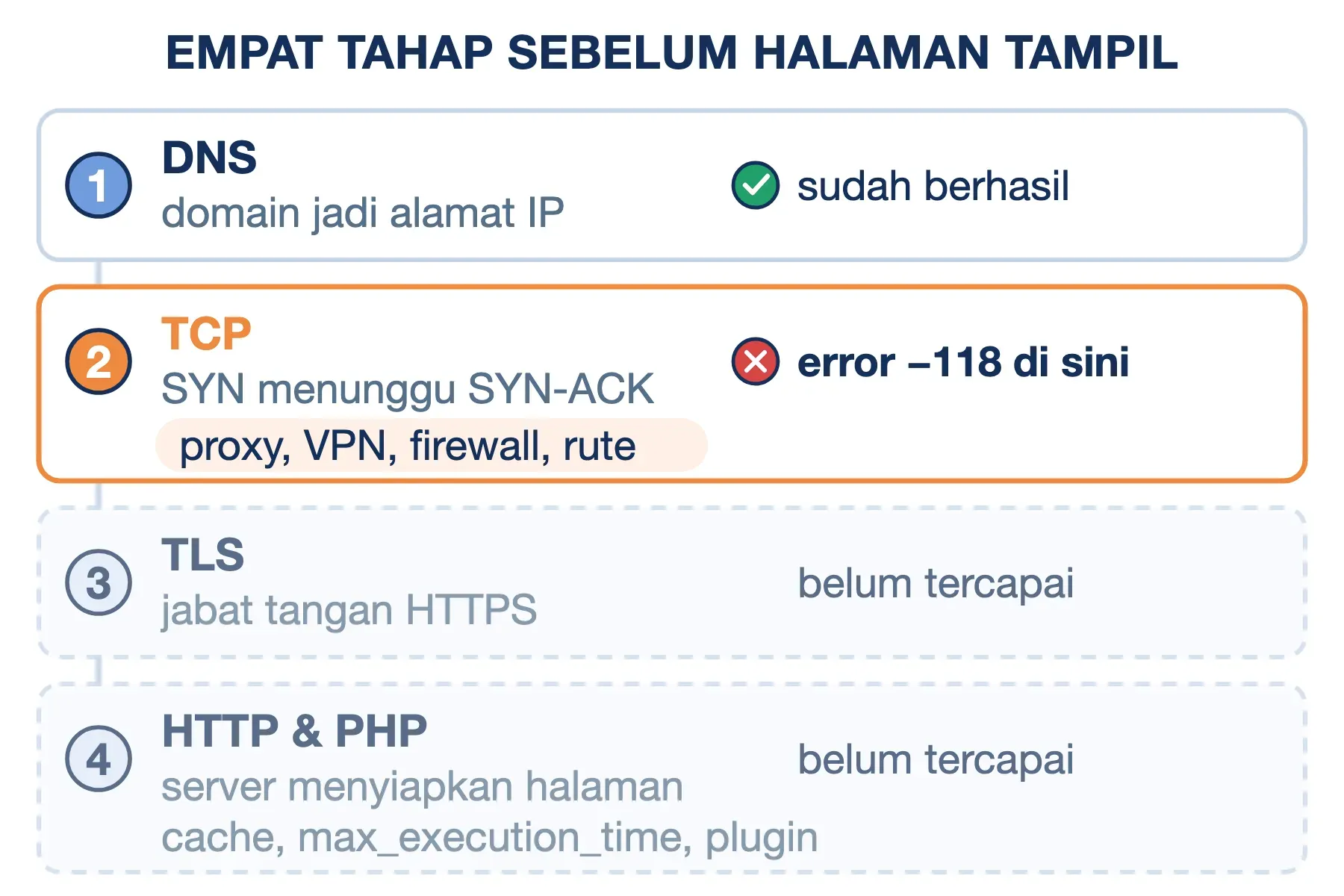
Menaikkan max_execution_time atau memory_limit PHP. PHP baru bekerja setelah sambungan terbentuk dan web server menerima permintaan. ERR_CONNECTION_TIMED_OUT terjadi sebelum tahap itu. Skrip yang terlalu lama justru menghasilkan halaman kosong, error 500, atau 504.
Menghapus cache dan cookie. Keduanya baru dipakai setelah sambungan terbentuk. Tidak ada isi cache yang ikut menentukan apakah paket SYN dibalas atau tidak.
Mematikan IPv6. Chrome menjalankan mekanisme bernama Happy Eyeballs: bila sambungan IPv6 belum terbentuk dalam 300 milidetik, Chrome mulai mencoba IPv4 secara bersamaan. IPv6 yang rusak jarang berujung timeout di Chrome, sementara mematikannya menghapus jalur yang sehat.
Mengganti DNS publik. Langkah ini hanya menolong bila DNS lama memberi alamat IP basi. Bila uji ketiga menunjukkan alamat yang sama, penggantian DNS tidak mengubah apa pun untuk error ini.
Membiarkan antivirus dan firewall mati. Mematikannya selama satu menit untuk menguji itu sah. Membiarkannya mati setelah website terbuka justru menukar satu gangguan kecil dengan risiko keamanan yang jauh lebih besar.
Mengubah batas waktu TCP sistem operasi. Nilai Max SYN Retransmissions di Windows atau tcp_syn_retries di Linux memang bisa dinaikkan. Hasilnya hanya penantian yang lebih panjang, karena server yang diam selama 20 detik jarang tiba-tiba menjawab di detik ke-60.
Pertanyaan Seputar ERR_CONNECTION_TIMED_OUT
Bisakah batas waktu tunggu Chrome diperpanjang?
Tidak lewat setelan Chrome. Lama penantian ditentukan sistem operasi, sementara batas 4 menit milik Chrome sendiri tidak tersedia sebagai pilihan pengguna. Mengubah pengaturan TCP sistem operasi pun jarang bermanfaat, karena masalahnya bukan waktu yang terlalu singkat.
Apa bedanya dengan 504 Gateway Timeout dan Error 522?
Pada 504, sambungan Anda ke server perantara berhasil. Server perantara itulah yang tidak mendapat jawaban tepat waktu dari server di belakangnya. Error 522 adalah halaman Cloudflare untuk kondisi yang mirip ERR_CONNECTION_TIMED_OUT, hanya saja keheningannya terjadi di antara Cloudflare dan server asal. Adapun Error 524 berarti sambungan ke server asal terbentuk, tetapi respons HTTP tidak datang dalam 125 detik.
Kenapa muncul connection error padahal internet lancar?
Internet yang lancar hanya membuktikan jalur ke sebagian besar server sedang sehat. ERR_CONNECTION_TIMED_OUT menyangkut jalur ke satu alamat tertentu. Jalur itu bisa terputus di firewall server, di rute penyedia internet, atau di port yang ditutup jaringan Anda. Matriks pada uji kedua menunjukkan di sisi mana jalur itu putus.
Apakah sama dengan "Request timed out" saat ping?
Tidak persis. Ping memakai ICMP (Internet Control Message Protocol, protokol pesan kendali jaringan), sedangkan browser mengetuk port TCP 80 atau 443. Server boleh memblokir ping sambil tetap melayani website secara normal, begitu pula sebaliknya. Pesan tersebut dibahas tersendiri di artikel ping.
Kenapa cPanel timeout di Wi-Fi kantor, tetapi normal di rumah?
cPanel memakai port 2083, WHM memakai 2087, dan webmail memakai 2096. Jaringan yang hanya membuka port 80 dan 443 membuang paket ke port-port tersebut. Cobalah alamat https://cpanel.namadomain.com atau https://namadomain.com/cpanel, yang dilayani lewat port 443 selama fitur service subdomains aktif di server.
Apakah memuat ulang halaman berkali-kali membantu?
Hanya untuk gangguan yang berlangsung sesaat. Setiap muat ulang memulai hitungan dari nol, jadi dua kali muat ulang di Windows sudah menghabiskan hampir satu menit. Bila keduanya berakhir dengan kode yang sama, pindahlah ke empat uji di atas. Pada server berpembatas koneksi, permintaan beruntun dari satu IP bahkan dapat memperpanjang pemblokiran.
Kesimpulan
ERR_CONNECTION_TIMED_OUT artinya ketukan browser ke server tidak berbalas sama sekali. Lamanya penantian ditentukan sistem operasi, sekitar 21 detik di Windows sampai dua menit di Android. Lama itu sekaligus menjadi petunjuk bahwa paket Anda hilang, bukan ditolak.
Mulailah dari empat uji yang tidak mengubah setelan: periksa kode dan lamanya, bandingkan Wi-Fi dengan paket data, cocokkan alamat IP, lalu ketuk portnya langsung. Hasil yang menunjuk server milik orang lain berarti perbaikannya ada di tangan pengelola server tersebut. Bekal paling berguna untuk mereka adalah keluaran uji port, hasil traceroute, alamat IP publik Anda, dan jam kejadiannya.
Semoga artikel ini membantu.