Aplikasi peta di ponsel bisa menemukan sebuah alamat dengan tepat, lalu tetap menjawab "rute tidak ditemukan". Alamatnya benar, titiknya tampil di layar, hanya saja tidak ada jalan yang tersambung ke sana. Mungkin jembatannya putus, mungkin jalannya ditutup.
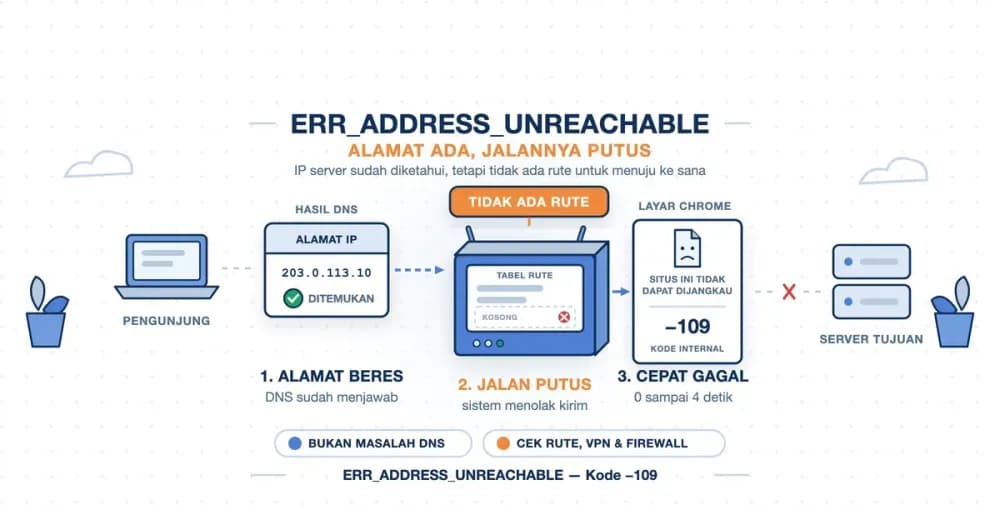
Browser mengalami hal yang sama saat menampilkan ERR_ADDRESS_UNREACHABLE. Nama website sudah berhasil diterjemahkan menjadi alamat IP, tetapi perangkat Anda tidak menemukan jalur untuk mengirim paket ke alamat itu. Kode ini muncul di Chrome, Edge, Opera, Brave, dan aplikasi desktop yang dibangun di atas Chromium seperti Discord.
Artikel ini membahas arti err_address_unreachable sampai ke pesan sistem operasi yang memicunya. Setelah itu, kita pakai tiga petunjuk untuk menemukan titik putusnya: seberapa cepat error muncul, perangkat mana yang terkena, dan pihak mana yang mengirim penolakan.
ERR_ADDRESS_UNREACHABLE Artinya: Alamat Ditemukan, Jalannya Tidak
Kalau kita pecah per kata, ERR adalah singkatan error, ADDRESS berarti alamat, dan unreachable artinya tidak dapat dijangkau. Jadi ERR_ADDRESS_UNREACHABLE artinya alamat IP tujuan tidak dapat dijangkau dari perangkat Anda. Kode sumber Chromium menjelaskannya dalam satu kalimat: biasanya berarti tidak ada rute ke host atau jaringan yang dituju.
Kata rute adalah intinya. Setiap perangkat menyimpan tabel routing (daftar aturan yang menentukan lewat mana sebuah paket dikirim). Laptop di rumah umumnya hanya punya satu aturan penting: kirim semua paket ke router. Kalau tidak ada aturan yang cocok untuk alamat tujuan, koneksi gagal sebelum sempat dimulai. Hal yang sama terjadi bila router di tengah jalan membalas bahwa ia pun tidak punya jalan.
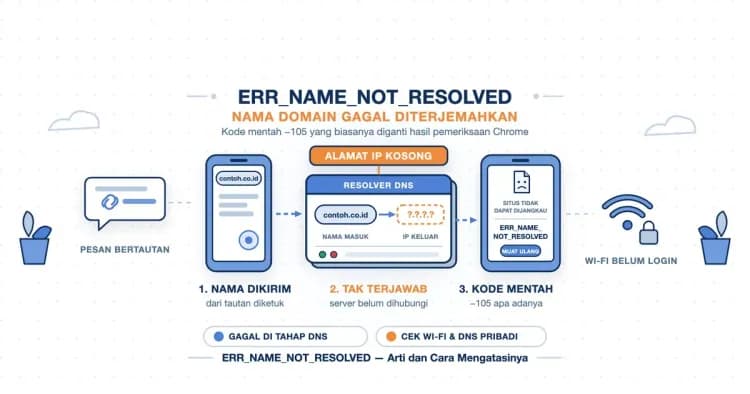
Satu hal sudah pasti benar saat kode ini tampil: tahap DNS sudah lewat. Kalau yang gagal adalah penerjemahan nama domain, Chrome akan menampilkan ERR_NAME_NOT_RESOLVED atau DNS_PROBE_FINISHED_NXDOMAIN. Artinya, browser sudah memegang alamat IP server dan masalahnya ada pada jalan menuju alamat itu.
Di tab Network alat pengembang, kode ini tertulis sebagai
net::ERR_ADDRESS_UNREACHABLE. Bentuk itu sering muncul saat halaman memanggil API di server internal yang tidak punya rute dari laptop pengembang. Nomor internalnya −109, sehingga Chrome versi lama menulisnya sebagaiError 109 (net::ERR_ADDRESS_UNREACHABLE).
Layar ERR_ADDRESS_UNREACHABLE di Chrome: Nyaris Tanpa Saran
Di Chrome berbahasa Indonesia, layar error ini berjudul "Situs ini tidak dapat dijangkau". Kalimat keduanya lebih spesifik: "https://contoh.id/ tidak dapat dijangkau." Perhatikan bahwa alamatnya ditulis lengkap beserta https://, tidak hanya nama domain seperti pada error timeout. Di bawahnya tercetak kode ERR_ADDRESS_UNREACHABLE, lalu tombol "Muat ulang".
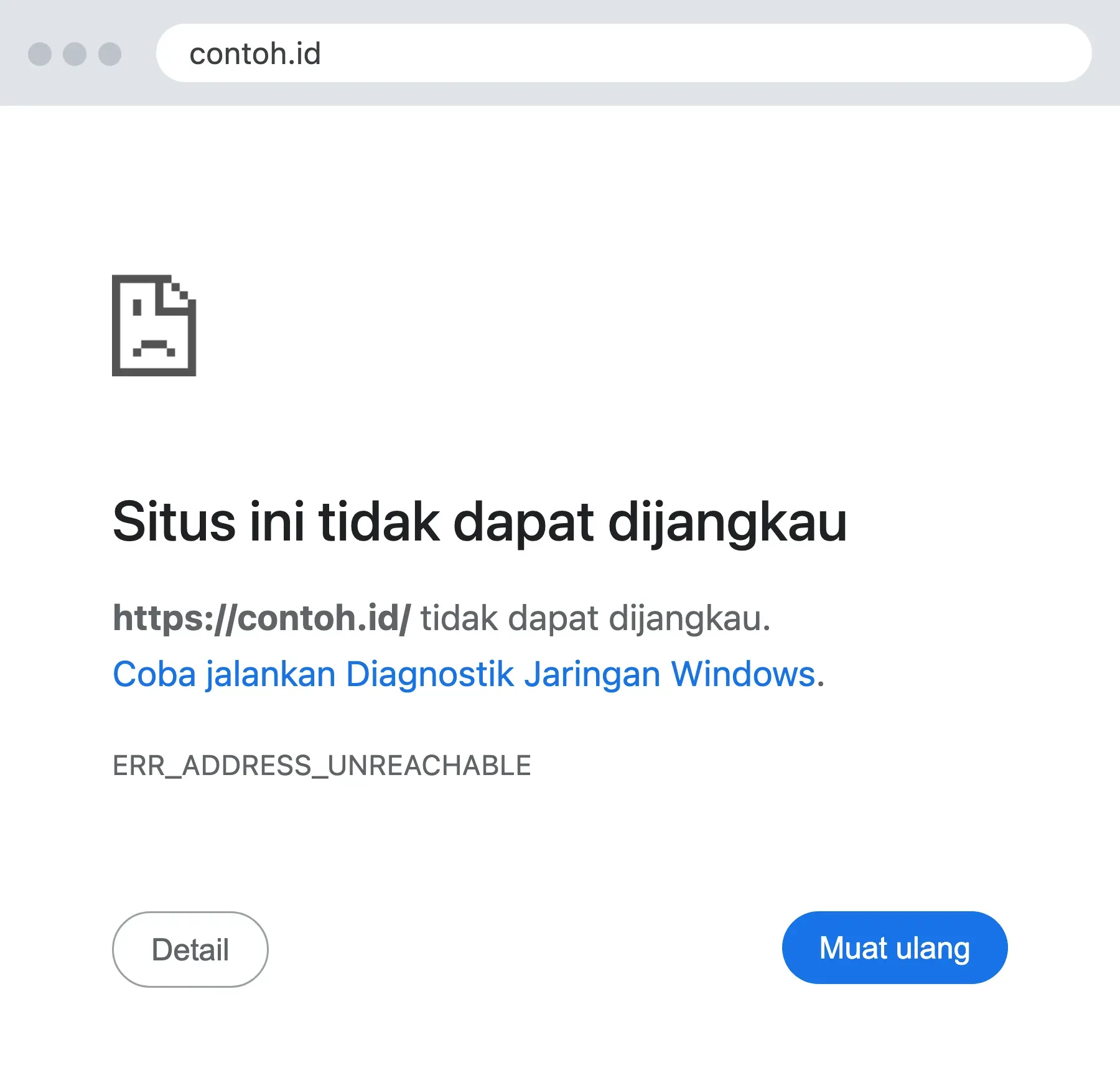
Yang membedakannya dari error koneksi lain adalah sarannya yang hampir kosong. Untuk kode ini, Chromium hanya menyiapkan dua saran, dan keduanya bersyarat:
- Coba jalankan Diagnostik Jaringan Windows: hanya muncul di Chrome untuk Windows dan ChromeOS, dan tidak muncul di jendela samaran atau profil tamu. Karena saran ini berdiri sendiri, Chrome menampilkannya sebagai satu kalimat bertautan, bukan daftar "Coba:".
- Saran login ke jaringan Wi-Fi: hanya muncul kalau Chrome mendeteksi captive portal (halaman login Wi-Fi publik di hotel, kafe, atau bandara).
Di Mac, Linux, dan Android, kedua syarat itu biasanya tidak terpenuhi. Hasilnya adalah layar tanpa saran sama sekali. Saran "Periksa sambungan" dan "Memeriksa proxy dan firewall" yang muncul pada error lain memang tidak dipasang untuk kode ini. Kalau Anda mencari err_address_unreachable di Chrome karena layarnya tidak memberi petunjuk apa pun, itu bukan kebetulan.
Asal Kode −109 dan net::ERR_ADDRESS_UNREACHABLE
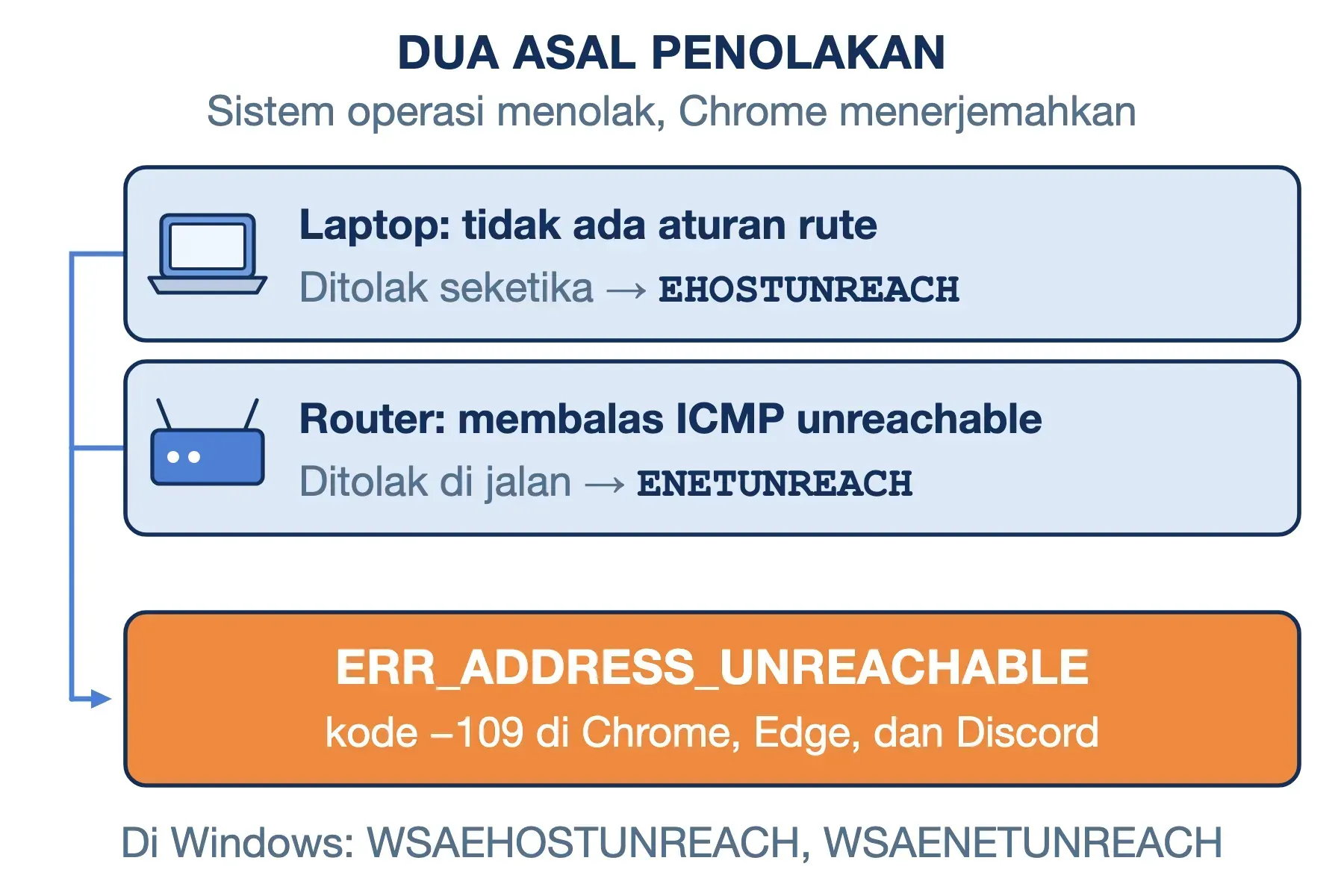
Chrome tidak memutuskan sendiri bahwa sebuah alamat tak terjangkau. Keputusan itu datang dari sistem operasi. Saat Chrome meminta sambungan TCP ke alamat IP server, sistem operasi bisa langsung menolak dengan salah satu pesan berikut, lalu Chromium menerjemahkannya menjadi −109:
| Sistem operasi | Pesan asli | Makna |
|---|---|---|
| macOS, Linux, Android | EHOSTUNREACH | tak ada jalan ke host |
| macOS, Linux, Android | ENETUNREACH | tak ada jalan ke jaringan |
| macOS, Linux, Android | EHOSTDOWN | host dinyatakan mati |
| Windows | WSAEHOSTUNREACH, WSAENETUNREACH | padanan dua pesan pertama |
Pesan-pesan itu punya dua asal. Asal pertama adalah perangkat Anda sendiri: tabel routing-nya tidak punya aturan untuk alamat tujuan, sehingga paket bahkan tidak pernah dikirim. Asal kedua adalah perangkat di tengah jalan. Router atau firewall yang tidak bisa meneruskan paket boleh membalas dengan pesan ICMP destination unreachable (pesan kontrol yang memberi tahu pengirim bahwa tujuannya tidak terjangkau). Sistem operasi menerima balasan itu dan meneruskannya ke Chrome.
Satu website juga bisa punya beberapa alamat sekaligus, misalnya satu alamat IPv4 dan satu alamat IPv6. Chrome mencoba alamat berikutnya kalau alamat pertama gagal. Jadi saat ERR_ADDRESS_UNREACHABLE tampil, artinya tidak ada satu pun alamat website itu yang punya jalan dari perangkat Anda.
Windows punya satu pengecualian. Kalau sistem tahu perangkat sedang tidak terhubung ke jaringan mana pun, Chromium mengganti −109 dengan ERR_INTERNET_DISCONNECTED supaya pesannya lebih jelas. Jadi di Windows, ERR_ADDRESS_UNREACHABLE hampir selalu berarti perangkat Anda masih merasa terhubung ke jaringan.
Seberapa Cepat Error Muncul, dan Apa Artinya
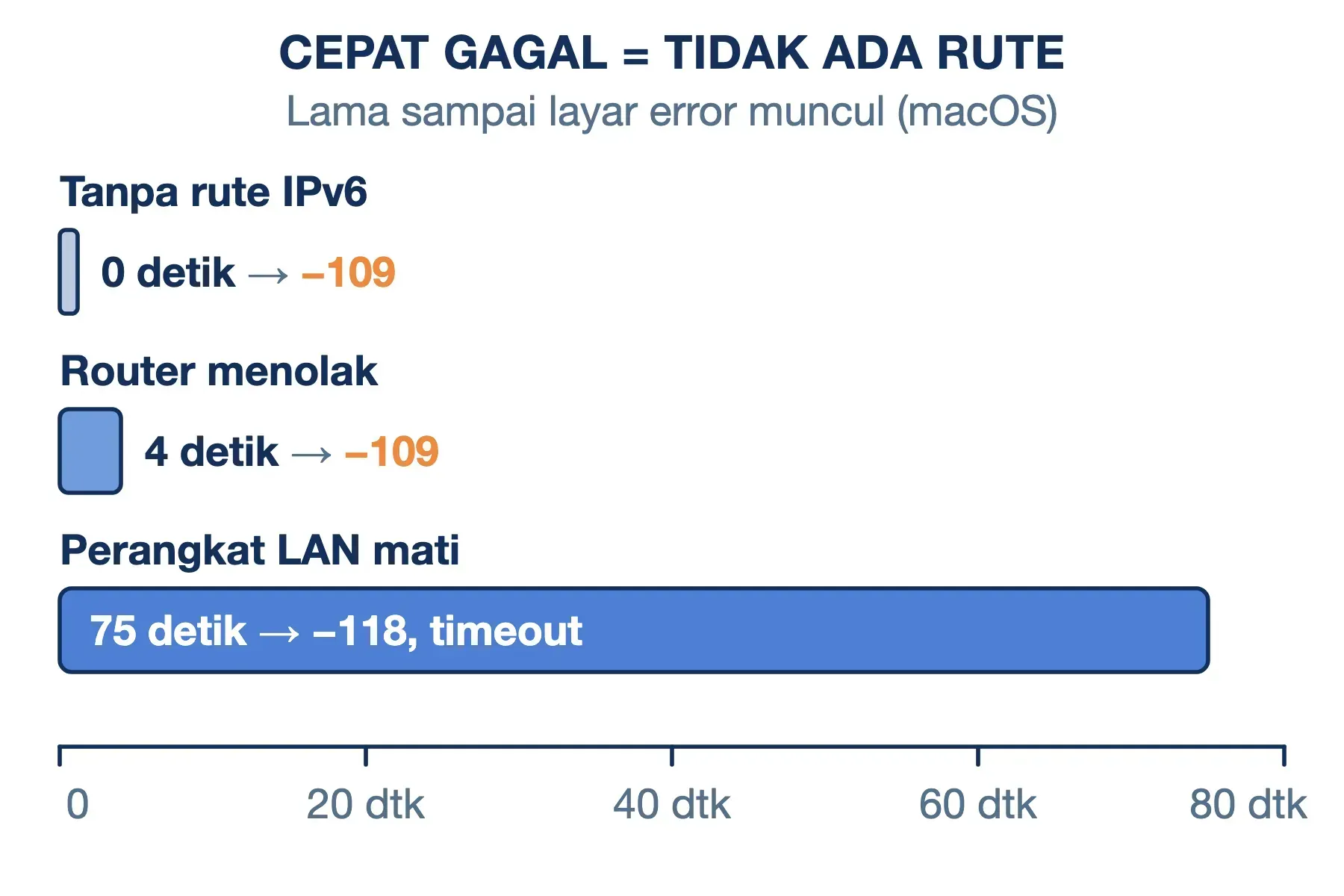
Karena penolakannya datang dari sistem operasi atau router, error ini biasanya muncul cepat. Kami mengukurnya pada 30 September 2026 memakai MacBook dengan macOS 27 dan log jaringan Chrome:
- Seketika (0,0 detik): alamat IPv6 dibuka di jaringan yang tidak punya jalur IPv6 ke internet. Tabel routing tidak punya aturan, sistem operasi menjawab
EHOSTUNREACH, dan Chrome mencatat −109. - Sekitar 4 detik: alamat 10.254.254.254 dikirim ke router rumah, lalu router membalas bahwa jaringannya tidak terjangkau. Sistem operasi menjawab
ENETUNREACH, dan Chrome kembali mencatat −109. - 75 detik: alamat 192.168.x.x yang tidak dipakai perangkat mana pun di jaringan yang sama. Tidak ada yang membalas, dan hasilnya justru ERR_CONNECTION_TIMED_OUT, bukan ERR_ADDRESS_UNREACHABLE.
Pada Linux dan Android, kasus kedua bisa selesai lebih cepat lagi. Kode kernel Linux langsung membatalkan sambungan yang sedang dibuka begitu menerima pesan ICMP unreachable, tanpa mengulang percobaan.
Pelajarannya cukup praktis. Kalau error muncul dalam hitungan detik, carilah aturan jalan yang hilang atau perangkat yang menolak. Jangan dulu mencurigai server yang mati, karena server mati di internet biasanya menghasilkan timeout.
Tabel berikut membedakan −109 dari kode tetangganya:
| Kode | Nomor | Artinya |
|---|---|---|
| ERR_NAME_NOT_RESOLVED | −105 | DNS gagal |
| ERR_INTERNET_DISCONNECTED | −106 | Tidak terhubung sama sekali |
| ERR_ADDRESS_UNREACHABLE | −109 | IP diketahui, jalannya tidak ada |
| ERR_CONNECTION_REFUSED | −102 | Server menjawab "tidak" |
| ERR_CONNECTION_TIMED_OUT | −118 | Tidak ada jawaban |
| ERR_NETWORK_ACCESS_DENIED | −138 | Diblokir firewall perangkat |
Penyebab ERR_ADDRESS_UNREACHABLE: Empat Tempat Jalannya Terputus
Pertanyaan "err_address_unreachable kenapa muncul" paling mudah dijawab dengan menanyakan di mana jalannya putus. Dari pengalaman kami, putusnya hampir selalu terjadi di salah satu dari empat titik berikut.
- Tabel routing perangkat Anda: aplikasi VPN mengubah tabel routing saat tersambung dan tidak selalu mengembalikannya dengan rapi saat diputus. Adaptor virtual dari VirtualBox, Docker, atau WSL juga menambahkan aturan sendiri. Penyebab yang sama muncul saat website hanya punya alamat IPv6, sementara jaringan Anda hanya melayani IPv4.
- Jaringan lokal: alamat yang Anda ketik berada di jaringan lain. Contoh klasiknya adalah membuka 192.168.0.1 dari buku panduan router, padahal jaringan Anda memakai 192.168.1.x. Router atau repeater yang macet juga bisa memutus sebagian rute saja, sehingga hanya beberapa website yang gagal.
- Izin sistem operasi: sejak macOS 15, aplikasi membutuhkan izin Jaringan Lokal untuk menghubungi perangkat di jaringan yang sama. Chrome yang tidak mendapat izin itu gagal membuka alamat 192.168.x.x.
- Sisi server: firewall server bisa menolak dengan pesan ICMP, bukan dengan diam. Kesalahan lain adalah A record DNS yang menunjuk ke alamat IP privat setelah migrasi server.
Keempatnya dibahas satu per satu di bagian berikutnya, lengkap dengan cara memeriksanya.
Tiga Pemeriksaan untuk Menemukan Titik Putusnya
Sebelum mengubah setelan apa pun, lakukan tiga pemeriksaan berikut. Tujuannya adalah mengetahui di tempat mana jalannya putus, bukan menebak-nebak.
Pemeriksaan #1: Satu website atau semua, satu perangkat atau semua
Buka tiga website besar yang berbeda, lalu buka website yang bermasalah dari ponsel dengan paket data. Pola hasilnya langsung mempersempit dugaan:
| Hasil | Dugaan paling kuat |
|---|---|
| Semua gagal, satu perangkat | VPN atau adaptor virtual |
| Semua gagal, semua perangkat | Router, repeater, atau ISP |
| Satu website, semua jaringan | Server website tersebut |
| Satu website, satu jaringan | Rute atau IPv6 jaringan itu |
| Hanya 192.168.x.x di Chrome | Izin Jaringan Lokal (Mac) |
Pemeriksaan #2: Siapa yang membalas ping
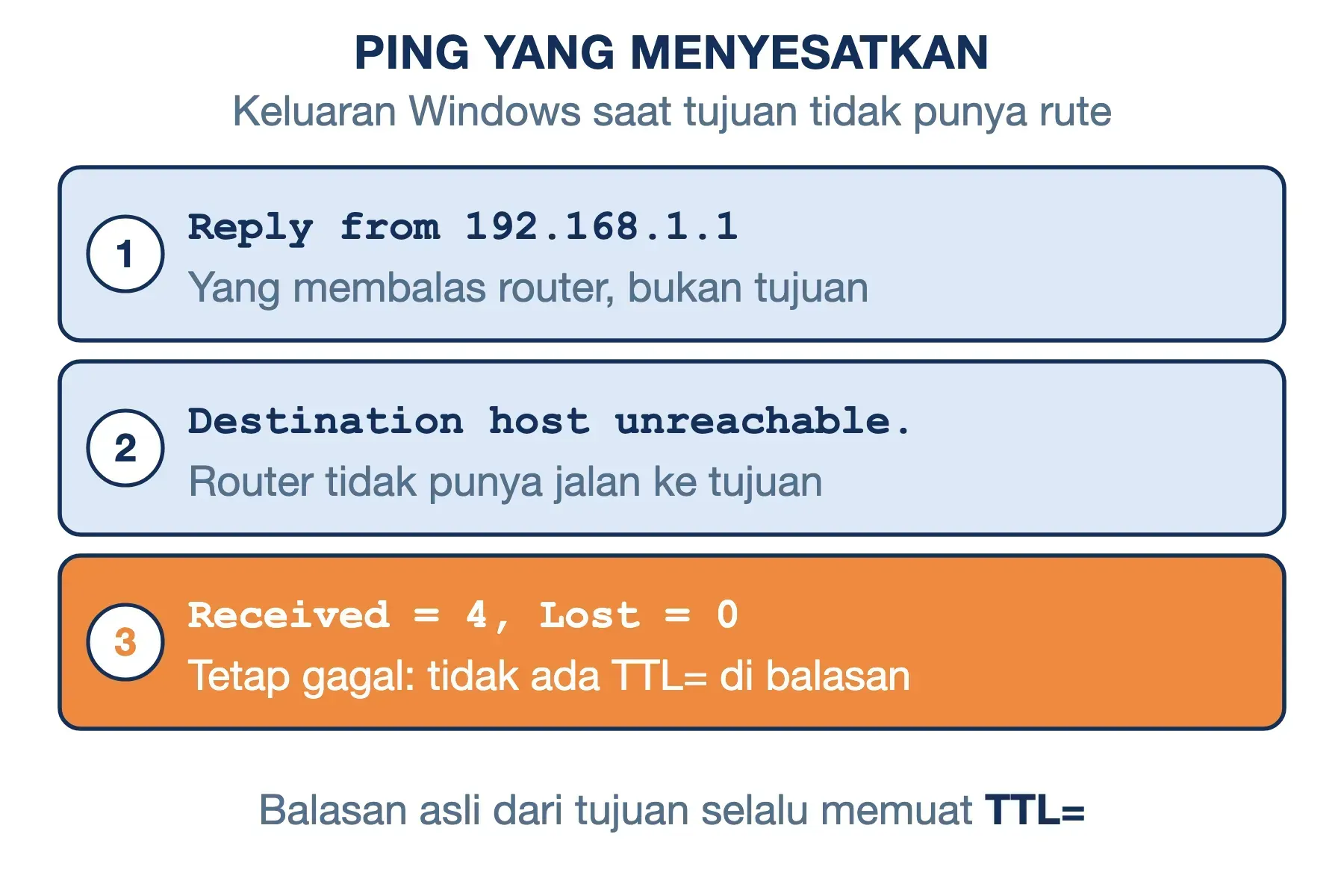
Jalankan ping ke alamat IP tujuan. Kalau hasilnya berbunyi Reply from 192.168.1.1: Destination host unreachable, perhatikan alamat yang membalas. Alamat itu adalah perangkat yang menyatakan tidak punya jalan. Kalau alamatnya milik laptop Anda sendiri, masalahnya ada di tabel routing lokal. Kalau alamatnya milik router, masalahnya ada di router atau di belakangnya.
Windows punya satu kebiasaan yang menyesatkan di sini. Balasan Destination host unreachable ikut dihitung sebagai paket yang diterima, sehingga ringkasannya bisa berbunyi Received = 4, Lost = 0 (0% loss). Angka itu bukan tanda koneksi sehat. Balasan yang benar-benar datang dari tujuan selalu memuat TTL=, jadi baris tanpa TTL= tetap berarti gagal.
Pemeriksaan #3: Di lompatan ke berapa jalannya berhenti
Perintah tracert di Windows atau traceroute di Mac dan Linux menampilkan setiap router yang dilewati paket. Lompatan terakhir yang menjawab adalah titik putusnya. Penanda !H, !N, atau !X di akhir baris berarti router tersebut membalas "host tak terjangkau", "jaringan tak terjangkau", atau "dilarang administrator". Cara membaca keluarannya secara lengkap ada di artikel traceroute.
Cara Mengatasi ERR_ADDRESS_UNREACHABLE di Windows
Langkah berikut disusun dari yang paling ringan. Setelah setiap langkah, muat ulang halaman sebelum lanjut ke langkah berikutnya. Urutan ini juga berlaku untuk err_address_unreachable di Windows 10.
Langkah #1: Cocokkan alamat tujuan dengan jaringan Anda
Kalau error muncul saat membuka halaman router, kamera CCTV, atau NAS, pastikan dulu alamatnya satu jaringan dengan laptop. Buka Command Prompt, lalu jalankan:
ipconfigLihat baris IPv4 Address dan Default Gateway. Kalau laptop Anda 192.168.1.23 dengan default gateway 192.168.1.1, maka halaman router hampir pasti ada di 192.168.1.1. Alamat 192.168.0.1 dari buku panduan berada di jaringan lain.
Langkah #2: Putuskan VPN dan adaptor virtual
Matikan sambungan VPN, lalu tutup aplikasinya dari ikon di taskbar supaya layanan latarnya ikut berhenti. Buka Network Connections (tekan Win+R, ketik ncpa.cpl) dan nonaktifkan sementara adaptor dengan nama VPN, VirtualBox, Hyper-V, atau vEthernet. Kalau halaman langsung terbuka, salah satu adaptor itu menyisakan aturan rute yang salah.
Langkah #3: Hapus rute statis yang basi
Tampilkan tabel routing dengan perintah berikut:
route printPerhatikan bagian Persistent Routes. Rute permanen biasanya ditambahkan oleh aplikasi kantor atau VPN lama. Kalau ada rute yang mengarah ke gateway yang tidak ada lagi, hapus dengan route delete diikuti alamat tujuannya, misalnya route delete 10.0.0.0. Penghapusan rute membutuhkan hak administrator, jadi buka Command Prompt lewat menu Run as administrator.
Langkah #4: Nyalakan ulang router dan repeater secara berurutan
Matikan repeater, lalu matikan router. Tunggu sekitar lima menit, nyalakan router, tunggu lampunya stabil, baru nyalakan repeater. Di forum Microsoft Q&A, seorang pengguna Windows 11 yang hanya gagal membuka sebagian website menemukan bahwa repeater, yaitu access point tambahan, adalah penyebabnya. Perangkat Mac dan Android di jaringan yang sama tidak terkena, dan masalahnya hilang setelah repeater dimatikan beberapa menit.
Langkah #5: Uji IPv4 dan IPv6 secara terpisah
Kalau hanya sebagian website yang gagal, bandingkan kedua jalurnya dengan perintah ping yang dipaksa memakai satu versi alamat:
ping -4 contoh.id
ping -6 contoh.id
Kalau ping -4 berhasil tetapi ping -6 gagal dengan pesan Destination net unreachable atau General failure, jalur IPv6 di jaringan Anda bermasalah. Website yang terkena biasanya adalah website besar yang punya alamat IPv6. Laporkan temuan ini ke ISP atau pengelola jaringan kantor, karena perbaikannya ada di router mereka.
Langkah #6: Reset tumpukan jaringan Windows
Langkah ini mengembalikan setelan TCP/IP ke kondisi awal. Jalankan kedua perintah berikut di Command Prompt sebagai administrator, lalu nyalakan ulang komputer:
netsh int ip reset
netsh winsock reset
Setelan IP statis yang pernah Anda isi manual akan hilang. Catat dulu alamat, gateway, dan DNS-nya kalau Anda memakai IP statis.
ERR_ADDRESS_UNREACHABLE di Mac: Izin Jaringan Lokal
Gejalanya khas, dan hanya menimpa alamat lokal. Halaman router, printer, atau NAS di alamat 192.168.x.x bisa dibuka lewat Safari, tetapi Chrome dan Edge menampilkan ERR_ADDRESS_UNREACHABLE. Website di internet tetap normal.
Penyebabnya adalah fitur privasi jaringan lokal yang diperkenalkan Apple di macOS 15. Menurut dokumentasi teknis Apple, aplikasi harus mendapat izin sebelum menghubungi alamat di jaringan lokal. Yang dimaksud jaringan lokal adalah jaringan pada antarmuka Wi-Fi atau Ethernet, bukan seluler atau VPN. Pemeriksaannya terjadi jauh di dalam tumpukan jaringan, sehingga berlaku untuk semua aplikasi. Kalau izinnya ditolak, sistem memblokir paket sebelum Chrome sempat mengirimnya.
Cara memperbaikinya:
- Buka Pengaturan Sistem → Privasi & Keamanan → Jaringan Lokal.
- Cari Google Chrome atau Microsoft Edge, lalu aktifkan sakelarnya.
- Keluar dari browser sepenuhnya dengan Command+Q, lalu buka kembali.
Beberapa pengguna melaporkan bahwa daftar ini bisa memuat lebih dari satu entri Chrome setelah pembaruan. Aktifkan semua entri yang ada. Apple juga membuat pengecualian untuk server DNS dan proxy yang berada di jaringan lokal, sehingga keduanya tetap bisa dihubungi tanpa izin ini. Itu sebabnya website di internet tidak ikut terganggu.
ERR_ADDRESS_UNREACHABLE di HP Android
Pencarian err address unreachable Android biasanya datang dari pengguna Chrome di ponsel. Penyebabnya sedikit berbeda dari laptop, karena izin jaringan lokal di Android memunculkan kode lain. Kode sumber Chromium menerjemahkannya menjadi ERR_LOCAL_NETWORK_PERMISSION_MISSING, bukan −109.
Pada ponsel, ada tiga hal yang paling sering memutus rute:
- Aplikasi berbasis VPN: VPN gratis, pemblokir iklan, dan penghemat kuota sering bekerja sebagai VPN lokal yang mengambil alih rute. Nonaktifkan dari Setelan → Jaringan & internet → VPN (nama menunya bisa berbeda per merek ponsel), lalu coba lagi.
- Wi-Fi yang tersambung tanpa jalan keluar: jaringan kantor atau Wi-Fi publik yang belum login bisa terhubung tanpa punya rute ke internet. Matikan Wi-Fi sebentar dan buka halaman yang sama lewat paket data.
- Perpindahan jaringan: tab yang dibuka saat masih memakai Wi-Fi kadang memakai alamat lama setelah pindah ke paket data. Tutup tabnya, lalu buka alamat itu di tab baru.
Satu hal lagi yang khas. Android memakai kernel Linux, dan kernel ini langsung membatalkan sambungan begitu menerima pesan ICMP unreachable dari router atau firewall. Karena itu, penolakan dari sisi server lebih sering tampil sebagai −109 di Android. Di laptop, penolakan yang sama bisa berakhir dengan kode lain.
ERR_ADDRESS_UNREACHABLE di Website Anda Sendiri
Kalau pengunjung melaporkan err_address_unreachable sementara server Anda menyala, periksa dua hal berikut.
Pertama, firewall yang menolak dengan pesan ICMP. Firewalld, firewall bawaan Rocky Linux, AlmaLinux, dan Fedora, menolak paket yang tidak diizinkan dengan pesan ICMP administratively prohibited. Firewalld tidak diam-diam membuang paket. Pengunjung dengan Android, Linux, atau ChromeOS menerima pesan itu sebagai EHOSTUNREACH, lalu Chrome menampilkan −109. Pengunjung yang tersambung lewat IPv6 menerima versi IPv6-nya dan melihat ERR_NETWORK_ACCESS_DENIED.
Periksa layanan yang dibuka di zona aktif:
sudo firewall-cmd --list-allKalau http dan https tidak tercantum di baris services, tambahkan keduanya secara permanen lalu muat ulang aturannya:
sudo firewall-cmd --permanent \
  --add-service=http --add-service=https
sudo firewall-cmd --reload
Untuk memastikan penolakan memang berasal dari firewall server, uji dari komputer atau VPS Linux lain di luar jaringan server:
curl -v http://203.0.113.10/Ganti alamat contoh itu dengan IP server Anda. Keluaran No route to host dalam sekejap berarti ada pihak yang membalas penolakan ICMP. Keluaran Connection timed out setelah lama menunggu berarti paketnya dibuang tanpa balasan.
Pengelola VPS perlu mengingat hal ini setiap kali memasang layanan baru. Port yang belum dibuka tidak menghasilkan halaman "ditolak", tetapi layar "tidak dapat dijangkau" yang lebih membingungkan. Dasar cara kerja penyaringan paket seperti ini dibahas di artikel firewall.
Kedua, A record yang menunjuk ke IP privat. Setelah migrasi, alamat internal server kadang terbawa ke DNS publik. Contohnya 10.x.x.x, 172.16–31.x.x, atau 192.168.x.x. Pengunjung dari luar tidak punya jalan ke alamat privat seperti itu. Periksa dengan perintah berikut dari komputer di luar jaringan server:
nslookup contoh.id 8.8.8.8Kalau yang muncul alamat privat, ganti A record dengan IP publik server Anda.
Saran Populer yang Tidak Menyentuh Masalahnya
Beberapa saran umum untuk error koneksi tidak cocok dipakai pada −109. Sebagian hampir tidak pernah membantu, dan satu atau dua justru menambah risiko.
- Flush DNS dan ganti DNS publik: DNS sudah berhasil sebelum kode ini muncul. Pengecualiannya hanya satu: DNS lama masih menyimpan IP server lama yang sudah tidak punya jalan. Kasus itu jarang, dan biasanya hilang sendiri setelah masa TTL habis.
- Hapus cache, cookie, dan riwayat: cache menyimpan salinan isi halaman, bukan rute jaringan. Efek samping yang pasti terasa justru sesi login di berbagai website ikut hilang.
- Mode samaran: jendela samaran memakai tabel routing yang sama. Di Windows, jendela ini malah menyembunyikan tombol Diagnostik Jaringan.
- Mematikan firewall atau antivirus secara permanen: Windows Defender Firewall yang memblokir Chrome memunculkan kode lain, yaitu ERR_NETWORK_ACCESS_DENIED. Mematikannya untuk menguji boleh, asal dinyalakan kembali dalam hitungan menit.
- Mematikan IPv6 di seluruh sistem: cara ini memang bisa menghilangkan error pada jaringan dengan IPv6 yang rusak. Namun, cara ini juga menutup akses ke layanan yang hanya punya alamat IPv6. Lebih aman melaporkan masalah IPv6 ke ISP atau pengelola jaringan.
Jadi, kalau Anda sudah mencoba kelima saran di atas dan error tetap muncul, jangan heran. Kembali ke tiga pemeriksaan di bagian sebelumnya untuk menemukan titik putusnya.
Pertanyaan Seputar ERR_ADDRESS_UNREACHABLE
Kenapa hanya satu website yang tidak terjangkau?
Kemungkinan terbesar ada di jalur menuju server website itu, bukan di laptop Anda. Server bisa berada di belakang firewall yang menolak jaringan Anda, atau DNS-nya menunjuk ke alamat yang tidak punya jalan. Kalau website yang sama terbuka lewat paket data, curigai rute IPv6 atau repeater di jaringan Wi-Fi Anda.
Apakah sama dengan "Destination host unreachable" saat ping?
Asal masalahnya sama, yaitu tidak ada jalan ke alamat tujuan. Bedanya, ping memakai pesan ICMP, sedangkan browser memakai sambungan TCP. Ping yang gagal dengan pesan tersebut adalah konfirmasi kuat bahwa masalahnya ada di rute, bukan di browser.
Apakah Firefox menampilkan kode yang sama?
Tidak. Firefox memakai mesin jaringan sendiri dan tidak mengenal kode berawalan ERR_. Browser itu menampilkan halaman gagal tersambung dengan kalimatnya sendiri. Kalau Chrome menampilkan −109 dan Firefox juga gagal, masalahnya hampir pasti ada di sistem operasi atau jaringan, bukan di Chrome.
Kenapa muncul di aplikasi Discord desktop?
Discord desktop dibangun dengan Electron, yang di dalamnya menjalankan Chromium. Kode error jaringannya sama persis dengan Chrome. Pemeriksaannya juga sama: lihat VPN, adaptor virtual, dan tabel routing perangkat.
Apakah error ini tanda perangkat terkena virus?
Tidak secara langsung. Kode ini hanya menyatakan bahwa tidak ada rute. Perangkat lunak berbahaya memang bisa mengubah tabel routing atau memasang VPN tersembunyi. Karena itu, rute permanen asing di route print yang tidak Anda kenali layak diperiksa lebih lanjut.
Kesimpulan
ERR_ADDRESS_UNREACHABLE muncul ketika alamat IP server sudah diketahui, tetapi perangkat Anda tidak menemukan jalan ke sana. Penolakannya datang dari tabel routing perangkat sendiri atau dari router dan firewall di tengah jalan. Karena itu, flush DNS dan menghapus cache jarang membantu.
Petunjuk tercepat adalah seberapa cepat error muncul dan perangkat mana yang terkena. Periksa VPN dan adaptor virtual di laptop, izin Jaringan Lokal di Mac, dan firewall server kalau website Anda sendiri yang bermasalah.
Semoga artikel ini membantu.