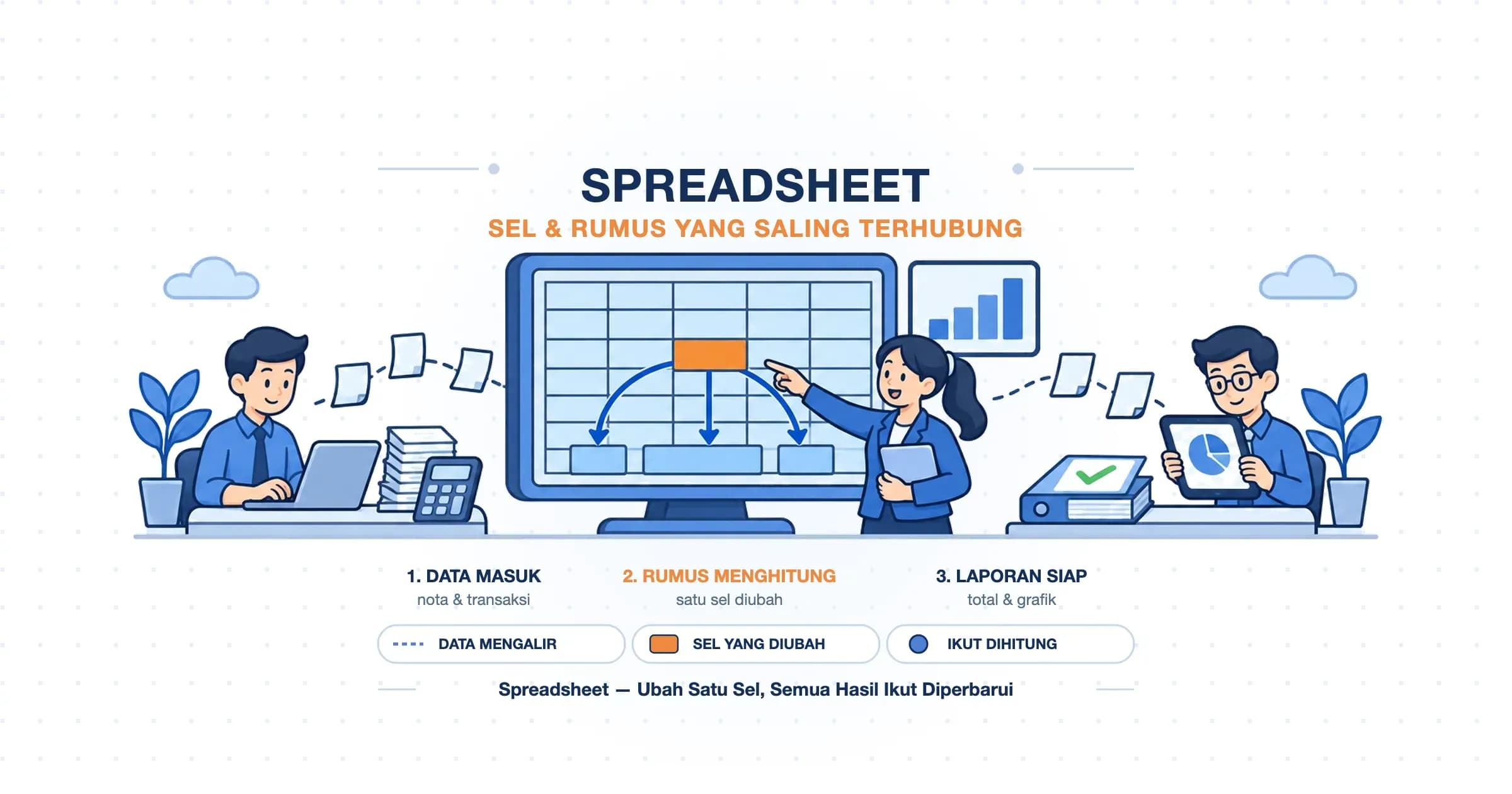
Sebelum komputer ada di setiap meja kantor, bendahara dan pemilik warung mencatat uang masuk dan keluar di buku kas bergaris kolom. Setiap baris berisi tanggal, keterangan, dan jumlah, lalu saldo ditulis di kolom paling kanan. Masalahnya muncul saat satu angka di tengah halaman ternyata salah tulis. Semua saldo di bawahnya ikut salah dan harus dihapus lalu dihitung ulang satu per satu.
Spreadsheet lahir untuk memindahkan pekerjaan menghitung ulang itu ke komputer. Secara singkat, spreadsheet adalah aplikasi lembar kerja berbentuk tabel yang setiap selnya bisa berisi data atau rumus. Rumus itu dihitung ulang otomatis setiap kali datanya berubah. Pada artikel ini kita akan membahas cara kerja, fungsi, contoh, dan aplikasinya, hingga jebakan yang sering muncul pada data Indonesia.
Spreadsheet Adalah Lembar Kerja Tabel yang Bisa Menghitung Sendiri
Kata spreadsheet berasal dari bahasa Inggris, gabungan spread (membentang) dan sheet (lembar). Jadi spreadsheet artinya kurang lebih "lembar yang dibentangkan". Istilah ini sudah dipakai akuntan setidaknya sejak 1906 untuk menyebut kisi kolom dan baris di buku besar, lalu terbawa ketika program komputer meniru kisi itu.
Pengertian spreadsheet dalam konteks komputer adalah program yang menyajikan data dalam kisi baris dan kolom, sekaligus mampu menghitung isinya. Kemampuan menghitung inilah pembeda utamanya dari tabel di pengolah kata, yang hanya menampung teks dan angka mati. Sel di spreadsheet bisa berisi rumus yang mengambil nilai dari sel lain, sehingga hasilnya ikut berubah saat sumbernya diubah.
Karena itu, saat orang bertanya apa itu spreadsheet, jawaban yang paling tepat bukan "tabel berisi angka". Spreadsheet adalah kumpulan sel yang saling terhubung lewat rumus.
Workbook, Worksheet, Sel, dan Range
Empat istilah ini sering tertukar, padahal masing-masing merujuk ke tingkat yang berbeda:
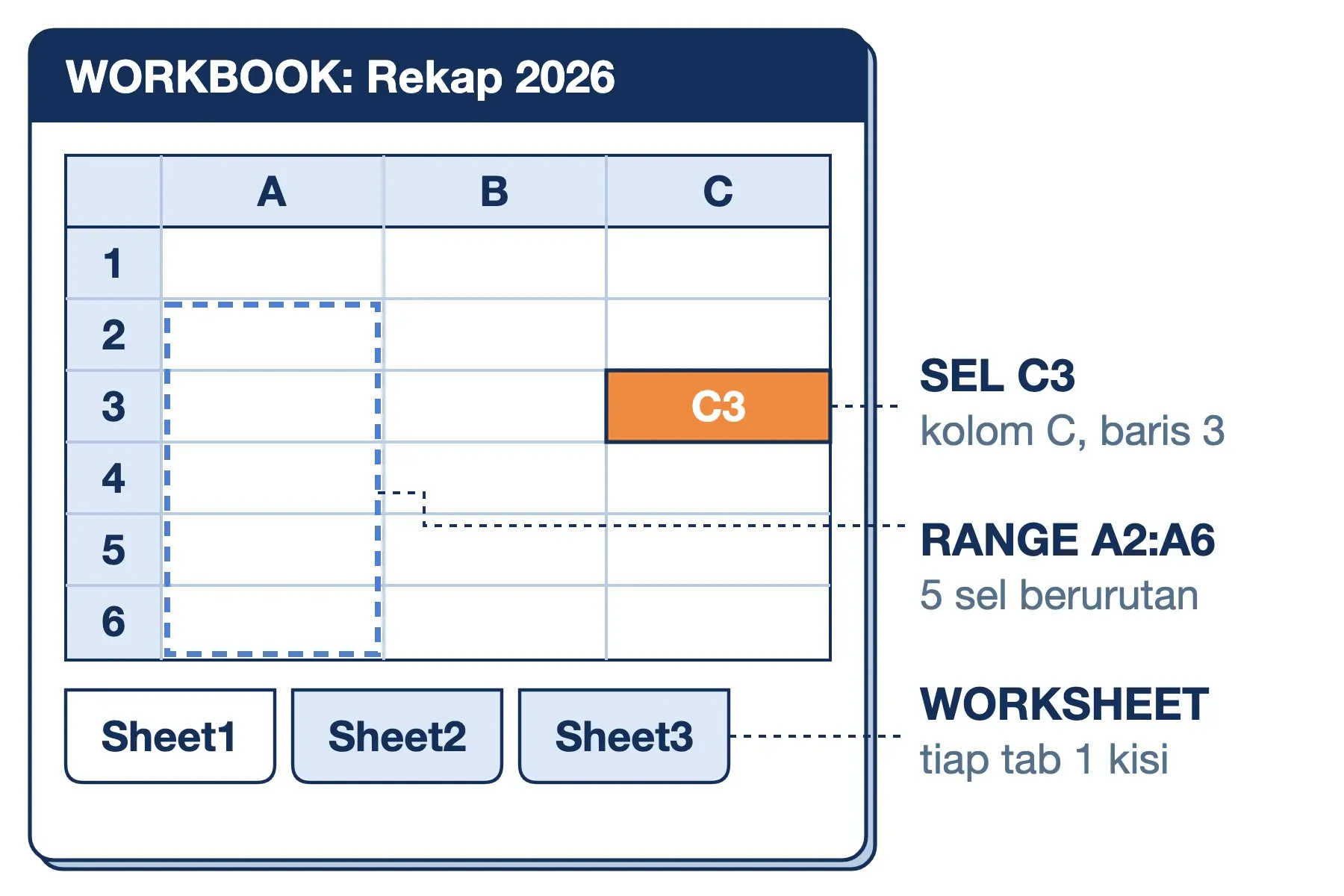
- Sel (cell): kotak terkecil, tempat pertemuan satu kolom dan satu baris. Kolom diberi nama huruf dan baris diberi nomor, sehingga setiap sel punya alamat, misalnya
C10untuk kolom C baris ke-10. - Range: sekumpulan sel berurutan yang ditulis dengan titik dua.
A2:A31berarti semua sel dari A2 sampai A31, misalnya tanggal 1 sampai 30 dalam satu bulan. - Worksheet (lembar kerja): satu halaman kisi, yang tampil sebagai satu tab di bagian bawah layar. Di Microsoft Excel versi modern, satu worksheet berisi 1.048.576 baris dan 16.384 kolom, dengan kolom terakhir bernama XFD.
- Workbook: satu berkas yang menampung satu atau lebih worksheet. Di Google Sheets, satu berkas langsung disebut "spreadsheet" dan setiap tabnya disebut "sheet".
Singkatnya, worksheet adalah satu tab berisi kisi, sedangkan workbook adalah berkas yang membungkus tab-tab tersebut. Jadi kata spreadsheet sendiri punya dua makna: jenis aplikasinya dan berkas yang Anda buat dengan aplikasi itu. Perlu diperhatikan juga bahwa di dunia pendidikan, worksheet dipakai untuk menyebut lembar kerja siswa. Maknanya berbeda dari worksheet di aplikasi spreadsheet yang kita bahas di sini.
Cara Kerja Spreadsheet: Sel yang Saling Merujuk
Inti cara kerja spreadsheet ada pada rumus. Setiap rumus diawali tanda sama dengan (=) dan biasanya merujuk alamat sel, bukan angkanya. Misalnya sel B2 berisi 150.000 dan B3 berisi 75.000. Jika B5 diisi =B2+B3, B5 menampilkan 225.000. Saat B2 diubah menjadi 200.000, B5 langsung menjadi 275.000 tanpa Anda sentuh.
Rumus juga bisa merujuk sel yang isinya rumus lain. Total pengeluaran merujuk setiap baris belanja, sisa anggaran merujuk total, dan penanda "melebihi anggaran" merujuk sisa anggaran. Terbentuklah rantai ketergantungan. Aplikasi spreadsheet mencatat rantai ini, sehingga ketika satu angka di hulu berubah, semua sel di hilir dihitung ulang dalam urutan yang benar. Inilah pekerjaan yang dulu dilakukan bendahara dengan penghapus dan kalkulator.
Rantai itu tidak boleh kembali ke titik awalnya. Kalau A1 merujuk B1 sementara B1 merujuk A1, aplikasi tidak bisa menentukan mana yang dihitung lebih dulu. Kondisi ini disebut circular reference (referensi melingkar), dan Excel maupun Google Sheets akan menampilkan peringatan.
Referensi Relatif dan Absolut
Satu hal lagi yang membuat spreadsheet efisien adalah rumus bisa disalin. Misalkan D2 berisi =B2*C2 untuk menghitung harga dikali jumlah barang. Saat rumus itu disalin ke D3, ia otomatis berubah menjadi =B3*C3. Perilaku ini disebut referensi relatif: alamat di dalam rumus ikut bergeser mengikuti posisi barunya.
Namun, ada kalanya satu sel harus dirujuk oleh semua baris, misalnya tarif pajak 11% yang Anda simpan di F1. Kalau ditulis =D2*F1 lalu disalin ke bawah, baris berikutnya akan merujuk F2, F3, dan seterusnya yang kosong. Solusinya adalah referensi absolut dengan tanda dolar, yaitu =D2*$F$1. Tanda $ mengunci kolom dan baris sehingga alamat tidak ikut bergeser. Di Excel dan Google Sheets versi Windows, menekan tombol F4 saat kursor berada di alamat sel akan menambahkan tanda dolar secara otomatis.
Contoh Spreadsheet: Rekap Pengeluaran Usaha Satu Bulan
Supaya konsep di atas lebih konkret, mari kita pakai contoh spreadsheet keuangan sederhana: rekap pengeluaran sebuah usaha kecil selama November. Baris 2–6 berisi data, baris 7–9 berisi rumus, dan anggaran bulanan Rp3.500.000 disimpan di sel F1:
| A | B | C | |
|---|---|---|---|
| 1 | Tanggal | Kategori | Jumlah (Rp) |
| 2 | 02/11/2026 | Bahan baku | 1.250.000 |
| 3 | 05/11/2026 | Listrik | 480.000 |
| 4 | 09/11/2026 | Bahan baku | 830.000 |
| 5 | 15/11/2026 | Ongkos kirim | 215.000 |
| 6 | 20/11/2026 | Bahan baku | 1.120.000 |
| 7 | Total | 3.895.000 | |
| 8 | Total bahan baku | 3.200.000 | |
| 9 | Status | Melebihi anggaran |
Angka di baris 7–9 tidak diketik, melainkan hasil tiga rumus spreadsheet berikut. Pemisahnya titik koma, sesuai berkas yang memakai setelan lokal Indonesia:
C7: =SUM(C2:C6)
C8: =SUMIF(B2:B6;"Bahan baku";C2:C6)
C9: =IF(C7>$F$1;"Melebihi anggaran";"Aman")
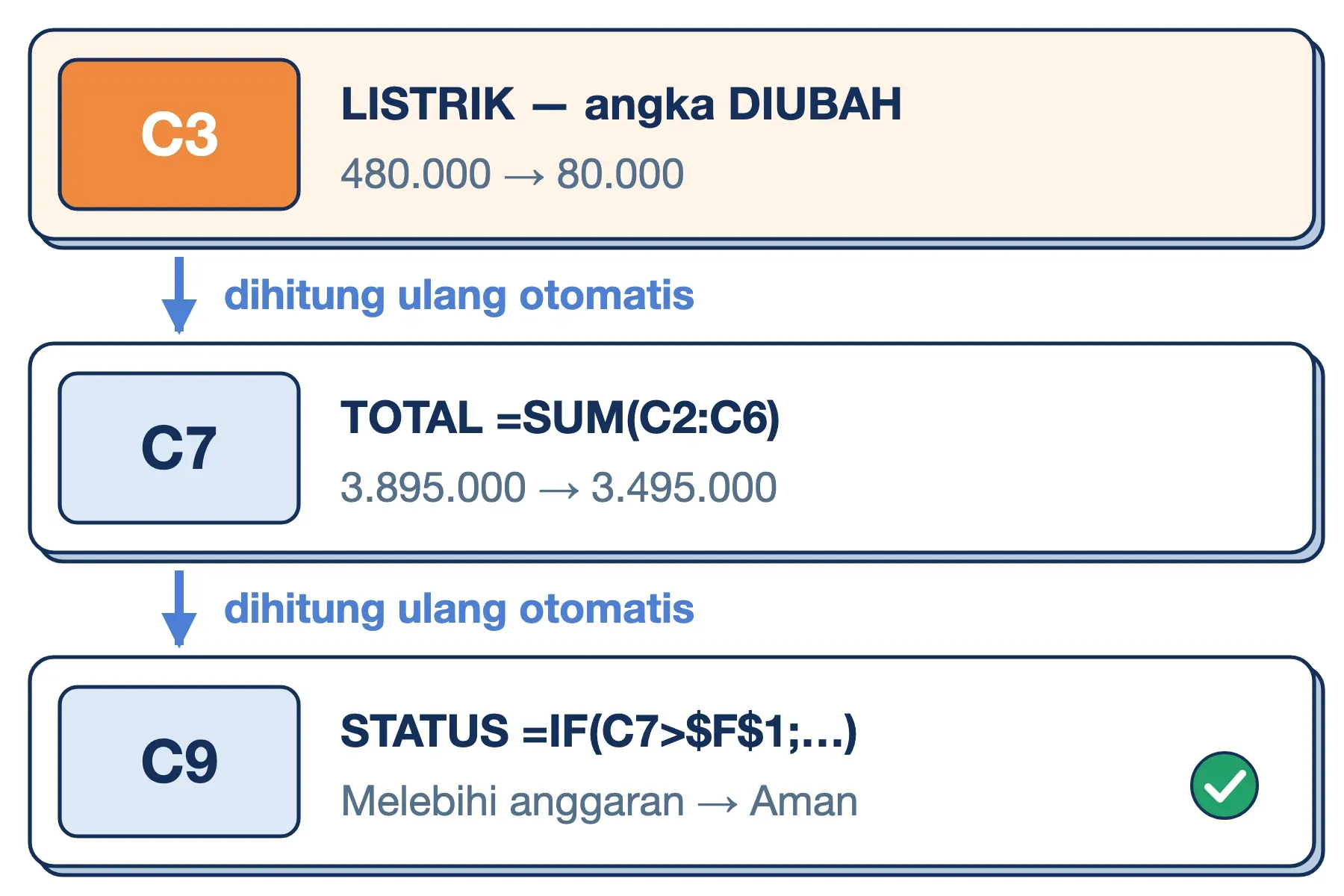
Rumus di C7 menjumlahkan semua pengeluaran dan menghasilkan 3.895.000. Rumus di C8 hanya menjumlahkan baris berkategori "Bahan baku", hasilnya 3.200.000. Rumus di C9 tidak menghitung ulang dari data mentah, melainkan merujuk total di C7 lalu membandingkannya dengan anggaran di F1. Hasilnya "Melebihi anggaran", karena 3.895.000 lebih besar dari 3.500.000.
Sekarang bayangkan tagihan listrik ternyata salah catat dan seharusnya 80.000. Begitu C3 diubah, C7 turun menjadi 3.495.000, dan C9 yang bergantung pada C7 berganti menjadi "Aman". Anda tidak perlu menghitung ulang apa pun. Agar baris yang ditambahkan nanti ikut terhitung, gunakan range yang lebih panjang seperti C2:C200, atau seluruh kolom C:C.
Fungsi Spreadsheet di Luar Urusan Hitung-Menghitung
Menghitung memang fungsi utamanya, tetapi spreadsheet digunakan untuk jauh lebih banyak hal dalam pekerjaan sehari-hari:
- Mencatat data terstruktur: daftar inventaris, presensi karyawan, atau kontak pelanggan, dengan satu baris untuk setiap catatan.
- Menjaga isian tetap seragam: validasi data membatasi isi kolom Kategori pada pilihan dropdown. Tidak ada lagi "Bahan baku" yang ditulis "bahan bku".
- Menyaring dan mengurutkan: filter menampilkan, misalnya, hanya pengeluaran di atas Rp1.000.000.
- Merangkum data besar: pivot table (tabel ringkasan) bisa menyusun total per kategori per bulan dari ribuan baris tanpa menulis satu rumus pun.
- Memvisualisasikan angka: grafik dibuat langsung dari range data, dan conditional formatting (format bersyarat) mewarnai sel yang melewati batas.
- Bekerja bersama: spreadsheet berbasis cloud bisa diisi beberapa orang sekaligus, lengkap dengan komentar dan riwayat versi.
- Menampung data dari aplikasi lain: jawaban Google Forms masuk langsung ke Google Sheets. Alat otomasi seperti n8n juga bisa menambah baris setiap ada pesanan baru.
Dari LANPAR ke Google Sheets: Riwayat Singkat
Spreadsheet elektronik lebih tua dari komputer pribadi. Setiap generasi menambah satu kemampuan, sementara intinya, kisi sel dan rumus, tetap sama:
- 1969, LANPAR: buatan Remy Landau dan Rene Pardo untuk mainframe, dipakai Bell Canada dan AT&T menyusun anggaran.
- 1979, VisiCalc: buatan Dan Bricklin dan Bob Frankston untuk Apple II, yang pertama memadukan rekalkulasi otomatis dengan referensi relatif dan absolut.
- 1982, Lotus 1-2-3: diperkenalkan untuk IBM PC dengan kecepatan dan grafik yang lebih baik.
- 1985, Microsoft Excel: versi pertamanya justru untuk Apple Macintosh (30 September 1985), baru kemudian Windows.
- 2006, Google Sheets: versi beta yang berasal dari XL2Web buatan 2Web Technologies. Spreadsheet pindah ke browser dan bisa diedit banyak orang sekaligus.
Contoh Aplikasi Spreadsheet yang Bisa Anda Pakai
Ada banyak aplikasi spreadsheet, dan sebagian besar bisa saling membuka berkas berformat .xlsx. Berikut lima contoh yang paling sering dipakai:
| Aplikasi | Biaya | Berjalan di |
|---|---|---|
| Google Sheets | Gratis | Browser, HP |
| Microsoft Excel | Berbayar; versi web gratis | Windows, Mac, HP, browser |
| LibreOffice Calc | Gratis | Windows, Mac, Linux |
| WPS Spreadsheets | Gratis (beriklan) | Windows, Mac, Linux, HP |
| Apple Numbers | Gratis | Mac, iPhone, iPad |
Format bawaannya juga berbeda: Excel dan WPS memakai .xlsx, LibreOffice Calc memakai .ods, Numbers memakai .numbers, sedangkan Google Sheets menyimpan berkasnya secara online. Kapasitasnya pun tidak sama. Satu worksheet Excel menampung 1.048.576 baris × 16.384 kolom, sedangkan satu berkas Google Sheets dibatasi 20 juta sel. LibreOffice Calc baru menyamai 16.384 kolom Excel sejak versi 7.4 (2022). Berkas Numbers perlu diekspor ke .xlsx dulu sebelum dikirim ke pengguna Windows.
Untuk pemakaian pribadi dan tim kecil, Google Sheets atau Excel untuk web (dulu bernama Excel Online) sudah memadai. LibreOffice Calc menarik bagi Anda yang ingin aplikasi open source yang berjalan sepenuhnya di komputer sendiri tanpa akun.
Google Sheets: Spreadsheet di Browser
Google Sheets adalah aplikasi spreadsheet online milik Google yang berjalan di browser. Di antarmuka berbahasa Indonesia namanya tampil sebagai Google Spreadsheet, jadi keduanya merujuk ke aplikasi yang sama. Ia termasuk aplikasi SaaS: tidak perlu dipasang dan berkasnya tersimpan otomatis di Google Drive. Berkas yang sama bisa dibuka dari perangkat mana pun dengan akun Google Anda.
Kekuatan utamanya ada pada kolaborasi dan riwayat versi. Batas 20 juta sel tadi (atau 100 MB, menurut dokumentasi Google per November 2026) berlaku untuk seluruh berkas, bukan per tab. Artinya, menambah sheet baru tidak menambah kapasitas.
Spreadsheet dan Excel, Apakah Sama?
Tidak sama. Spreadsheet adalah jenis aplikasinya, sedangkan Excel adalah salah satu produknya, sama seperti "mesin pencari" dan Google. Kerancuan muncul karena Excel sudah lama menjadi standar perkantoran, dan format .xlsx miliknya dipahami hampir semua aplikasi lain. Jadi spreadsheet Excel adalah spreadsheet yang dibuat dengan Microsoft Excel dan disimpan sebagai berkas .xlsx.
Dalam praktik, Excel unggul untuk data besar di komputer sendiri, makro VBA, dan analisis lanjutan seperti Power Query. Google Sheets unggul untuk kolaborasi dan akses dari mana saja.
Cara Membuat Spreadsheet di Google Sheets
Cara membuat spreadsheet di Google Sheets tidak membutuhkan instalasi, cukup akun Google dan browser di laptop atau komputer. Langkah versi HP ada di akhir bagian ini.
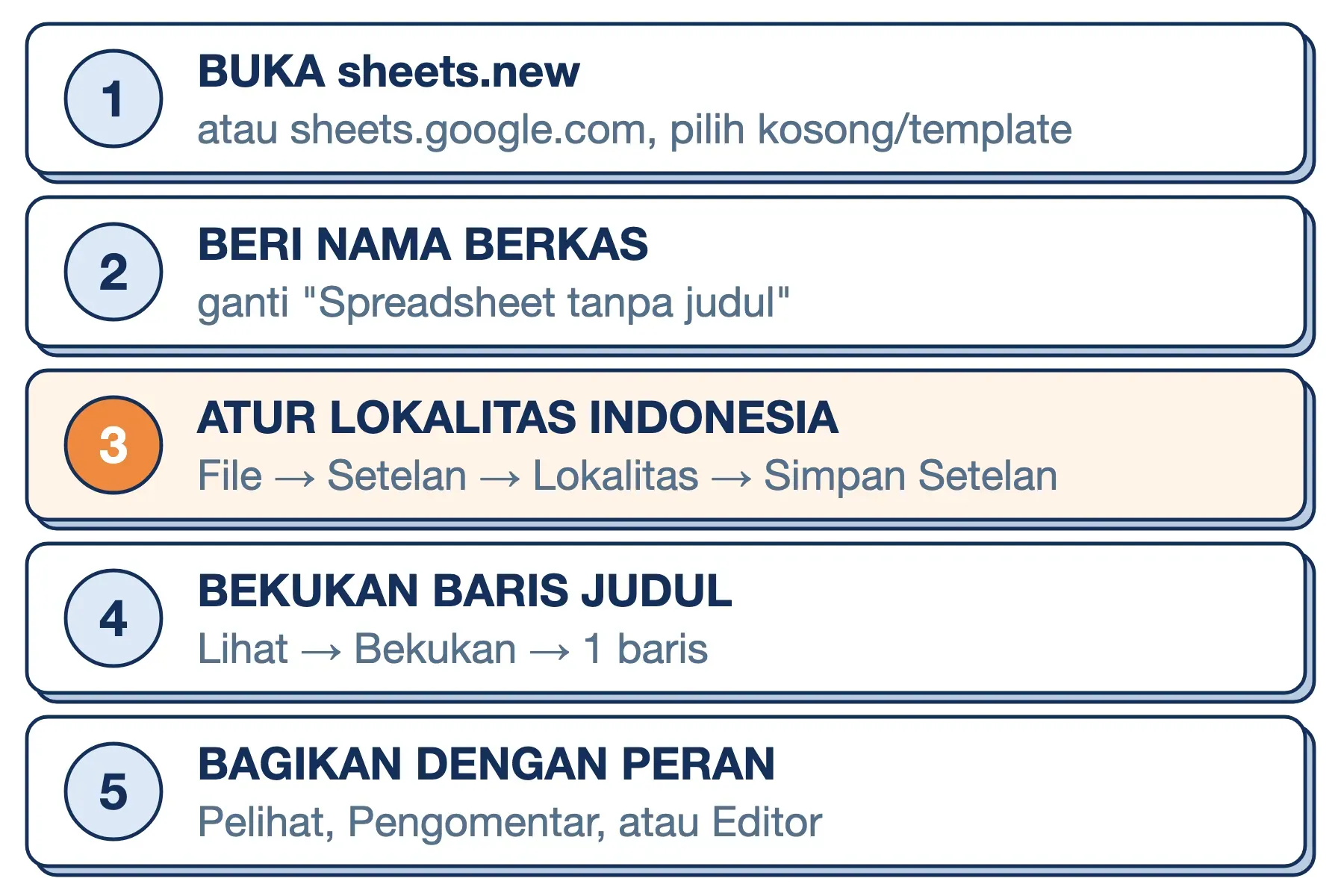
Langkah #1: Buka Google Sheets
Kunjungi sheets.google.com, lalu masuk dengan akun Google Anda. Pilih spreadsheet kosong, atau salah satu template spreadsheet yang tersedia seperti anggaran dan jadwal. Cara yang lebih cepat adalah mengetik sheets.new di kolom alamat browser, yang langsung membuat berkas kosong baru.
Langkah #2: Beri Nama Berkas
Klik tulisan "Spreadsheet tanpa judul" di pojok kiri atas, lalu ganti dengan nama yang jelas, misalnya Rekap Pengeluaran 2026. Berkas tersimpan otomatis setiap kali Anda mengetik.
Langkah #3: Atur Lokal ke Indonesia
Buka menu File → Setelan, lalu pada bagian Umum pilih Lokalitas: Indonesia dan Zona waktu: (GMT+07:00) Jakarta, kemudian klik Simpan Setelan. Setelan ini menentukan format tanggal, mata uang Rupiah, dan pemisah angka di berkas tersebut. Lakukan sejak awal, karena mengubahnya setelah rumus dan data terisi bisa membuat format tampilan berubah di banyak tempat.
Langkah #4: Isi Judul Kolom dan Data
Gunakan baris pertama sebagai judul kolom, lalu isi data mulai baris kedua. Bekukan baris judul lewat menu Lihat → Bekukan → 1 baris agar tetap terlihat saat Anda menggulir ke bawah. Setelah itu, tulis rumus pertama Anda, misalnya =SUM(C2:C200) di bawah kolom jumlah.
Langkah #5: Bagikan dengan Hak Akses yang Tepat
Klik tombol Bagikan di kanan atas, lalu masukkan alamat email rekan Anda. Pilih perannya: Pelihat hanya membaca, Pengomentar bisa memberi komentar, dan Editor bisa mengubah isi. Berikan peran Editor hanya kepada orang yang memang mengisi data.
Di ponsel, pasang aplikasi Google Spreadsheet dari Play Store atau App Store, lalu ketuk tombol + untuk membuat berkas baru.
Memindahkan Berkas antara Excel dan Google Sheets
Untuk arah excel to spreadsheet, unggah berkas .xlsx ke Google Drive lalu buka dengan Google Sheets. Anda bisa langsung mengeditnya dalam format Excel, atau memilih File → Simpan sebagai Google Spreadsheet untuk mendapatkan seluruh fitur Sheets.
Untuk arah sebaliknya, yaitu spreadsheet to Excel, buka berkas di Google Sheets lalu pilih File → Download → Microsoft Excel (.xlsx). Menu yang sama juga menyediakan format PDF, .ods, dan .csv.
Ada beberapa hal yang tidak ikut berpindah dengan sempurna:
- Makro dan skrip: makro VBA di Excel tidak berjalan di Google Sheets, yang memakai Apps Script berbasis JavaScript. Begitu pula sebaliknya, Apps Script tidak terbawa ke Excel.
- Fungsi khusus aplikasi: fungsi milik Google seperti
GOOGLEFINANCE,IMPORTRANGE, danGOOGLETRANSLATEtidak dikenali Excel dan berhenti diperbarui setelah berkas diunduh. - Isi sel yang sangat panjang: saat berkas Excel dikonversi ke Google Sheets, sel yang berisi lebih dari 50.000 karakter akan dihapus.
Kalau berkas sering bolak-balik, tentukan satu aplikasi sebagai "rumah" berkasnya supaya tidak ada dua versi yang sama-sama dianggap benar.
Empat Jebakan Data Indonesia di Spreadsheet
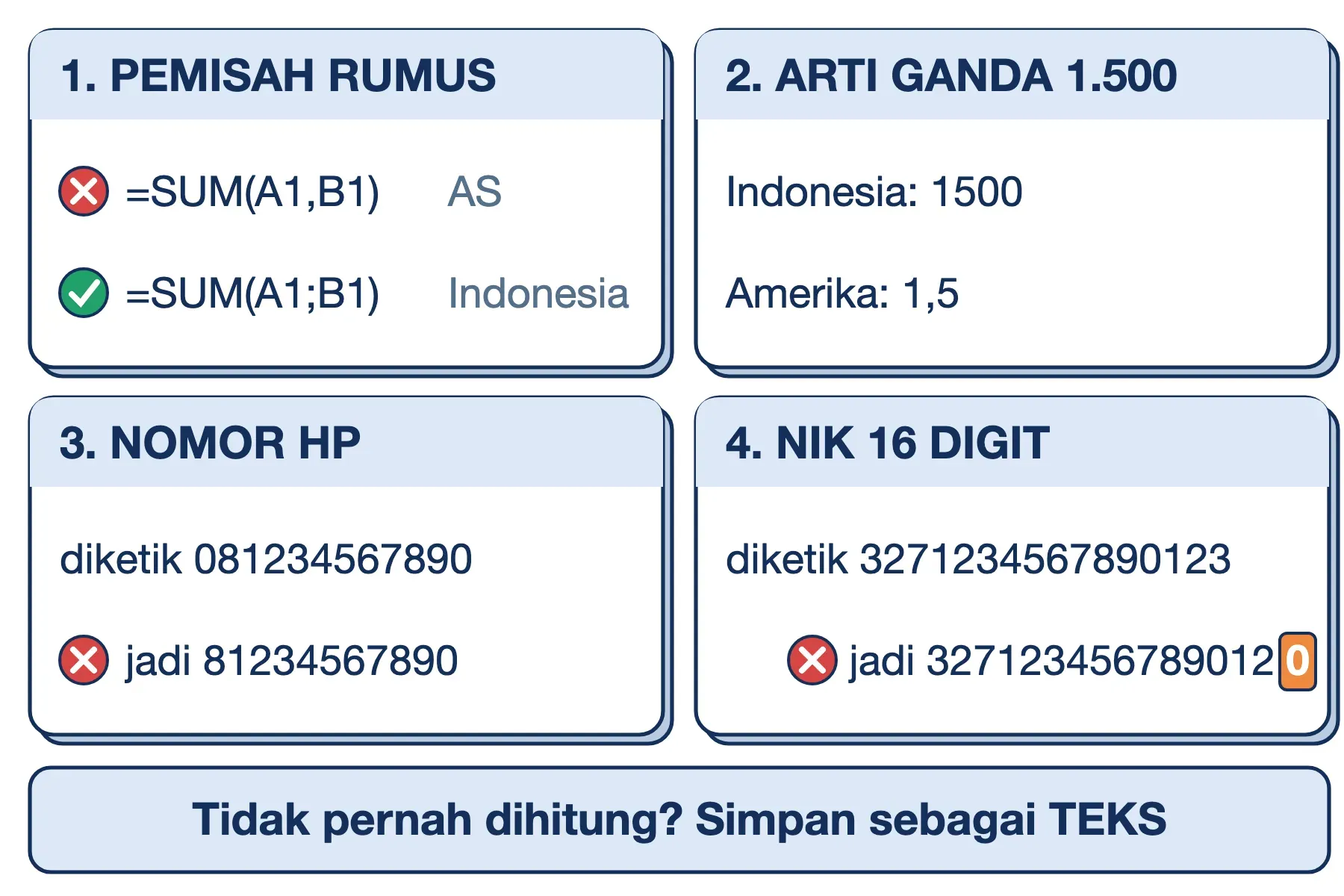
Format angka dan nomor identitas di Indonesia berbeda dari bawaan aplikasi berbahasa Inggris. Akibatnya, ada empat masalah yang hampir pasti Anda temui:
- Rumus ditolak karena pemisah argumen: tutorial berbahasa Inggris menulis
=IF(A2>10,"Ya","Tidak")dengan koma. Pada berkas atau komputer berlokal Indonesia, koma dipakai sebagai pemisah desimal, sehingga pemisah argumennya menjadi titik koma:=IF(A2>10;"Ya";"Tidak"). Excel mengikuti setelan List separator di Windows, sedangkan Google Sheets mengikuti setelan lokal berkas. Kalau rumus yang Anda salin ditolak, periksa pemisahnya lebih dulu. - Angka "1.500" punya dua arti: di Indonesia, titik adalah pemisah ribuan sehingga 1.500 berarti seribu lima ratus. Di Amerika Serikat, titik adalah desimal sehingga 1.500 berarti satu koma lima. Saat membuka berkas CSV dari sistem lain, pastikan lokalnya sesuai. Tanda yang mudah dikenali: angka yang terbaca sebagai teks biasanya rata kiri dan tidak ikut dijumlahkan.
- Nol di depan nomor HP hilang: ketik
081234567890dan spreadsheet akan menyimpannya sebagai angka 81234567890, karena nol di depan tidak bermakna bagi sebuah bilangan. Ubah format kolom menjadi Teks sebelum mengisi, atau awali isiannya dengan tanda petik satu ('081234567890). - NIK dan nomor rekening berubah: NIK berjumlah 16 digit, sedangkan Excel hanya menyimpan angka dengan presisi 15 digit. Digit ke-16 akan diganti nol tanpa peringatan, dan tampilannya berubah menjadi notasi ilmiah seperti
3,27123E+15. Data yang sudah rusak tidak bisa dipulihkan dari berkas itu sendiri.
Keempat masalah ini bisa dicegah dengan satu prinsip sederhana. Kalau sebuah angka tidak akan pernah dijumlahkan atau dihitung, simpan sebagai teks. Nomor HP, NIK, nomor rekening, dan kode pelanggan termasuk kelompok ini.
Kelemahan Spreadsheet dan Kapan Beralih ke Database
Kemudahan spreadsheet juga menjadi sumber kelemahannya, karena siapa pun yang punya akses bisa mengubah apa saja:
- Rumus mudah tertimpa tanpa disadari: seseorang mengetik angka langsung di sel total, dan sejak saat itu total tidak lagi mengikuti data. Lindungi range berisi rumus lewat menu Data → Lindungi sheet dan rentang di Google Sheets atau fitur Protect Sheet di Excel.
- Salinan berlipat: berkas
rekap_final_v3_revisi.xlsxyang beredar lewat email membuat tim tidak tahu versi mana yang benar. Satu berkas bersama di cloud jauh lebih aman. - Izin berbagi terlalu longgar: pilihan "Siapa saja yang memiliki link" berarti siapa pun yang menerima tautan bisa membuka berkas tanpa login. Ini berbahaya untuk data pelanggan atau gaji.
- Melambat seiring pertumbuhan data: ribuan rumus pencarian seperti
VLOOKUPatauIMPORTRANGEmembuat setiap perubahan butuh beberapa detik. Jika satu suntingan kecil sudah memakan lebih dari 2–3 detik, struktur berkasnya perlu ditinjau ulang.
Garis batas yang lebih berguna daripada jumlah baris adalah peran datanya. Spreadsheet cocok untuk mencatat dan menganalisis, misalnya rekap bulanan untuk rapat. Lain halnya bila data menjadi sumber kebenaran bagi aplikasi lain, seperti pesanan toko online atau stok yang dibaca kasir. Tempatnya adalah database atau aplikasi khusus seperti CRM.
Kedua alat ini tidak saling meniadakan. Pola yang umum adalah data tersimpan rapi di database, lalu sebagian diekspor ke spreadsheet saat perlu dianalisis.
Pertanyaan Seputar Spreadsheet
Apakah spreadsheet bisa dikerjakan di HP?
Bisa. Google Spreadsheet, Microsoft Excel, dan WPS Office tersedia gratis di Android dan iOS. Layar ponsel nyaman untuk mengisi data dan melihat laporan, tetapi menyusun rumus panjang atau tabel ringkasan tetap lebih mudah di laptop.
Apakah Google Sheets gratis?
Gratis untuk akun Google pribadi, dan berkasnya ikut memakai kuota 15 GB yang dibagi dengan Gmail dan Google Drive. Untuk bisnis, tersedia Google Workspace berbayar dengan kuota lebih besar dan kontrol admin.
Bisakah Google Sheets dipakai tanpa internet?
Bisa, dengan syarat akses offline diaktifkan lebih dulu di setelan Google Drive saat masih tersambung internet. Fitur ini berjalan di browser Chrome atau Edge dengan ekstensi Google Docs Offline. Perubahan yang Anda buat akan disinkronkan begitu perangkat kembali online.
Bagaimana cara mengubah spreadsheet ke PDF?
Di Google Sheets, pilih File → Download → PDF, lalu atur apakah yang diekspor seluruh berkas, sheet aktif, atau sel terpilih saja. Pilih juga orientasi lanskap dan skala selebar halaman agar kolom tidak terpotong. Di Excel, gunakan File → Save As lalu pilih format PDF. Jika ukuran PDF-nya terlalu besar untuk dikirim, Anda bisa mengecilkan ukuran berkas PDF tersebut.
Kesimpulan
Spreadsheet adalah lembar kerja tabel yang selnya saling terhubung lewat rumus, sehingga satu perubahan data langsung memperbarui semua hasil yang bergantung padanya. Konsep yang lahir dari buku kas akuntan ini kini hadir di Google Sheets, Excel, LibreOffice Calc, dan banyak aplikasi lain dengan cara kerja yang sama.
Gunakan spreadsheet untuk mencatat, menghitung, dan menganalisis data dalam skala tim. Biasakan menyimpan nomor identitas sebagai teks dan mengatur lokal sejak awal. Saat data mulai menjadi sumber bagi aplikasi lain, saatnya memindahkannya ke database.
Semoga artikel ini membantu.