
Bayangkan telepon masuk dari seseorang yang mengaku petugas bank, lalu meminta kode OTP Anda. Suaranya meyakinkan, tetapi nomornya tidak cocok dengan nomor resmi bank. Anda menahan diri bukan karena yakin dia penipu, melainkan karena identitasnya tidak bisa dibuktikan.
Browser mengambil sikap yang sama setiap kali membuka situs HTTPS. Sebelum mengirim sandi atau isi formulir, browser meminta server membuktikan identitasnya lewat sertifikat. Kalau pembuktian itu gagal, Google Chrome berhenti dan menampilkan peringatan your connection is not private, atau Koneksi Anda tidak pribadi di Chrome berbahasa Indonesia.
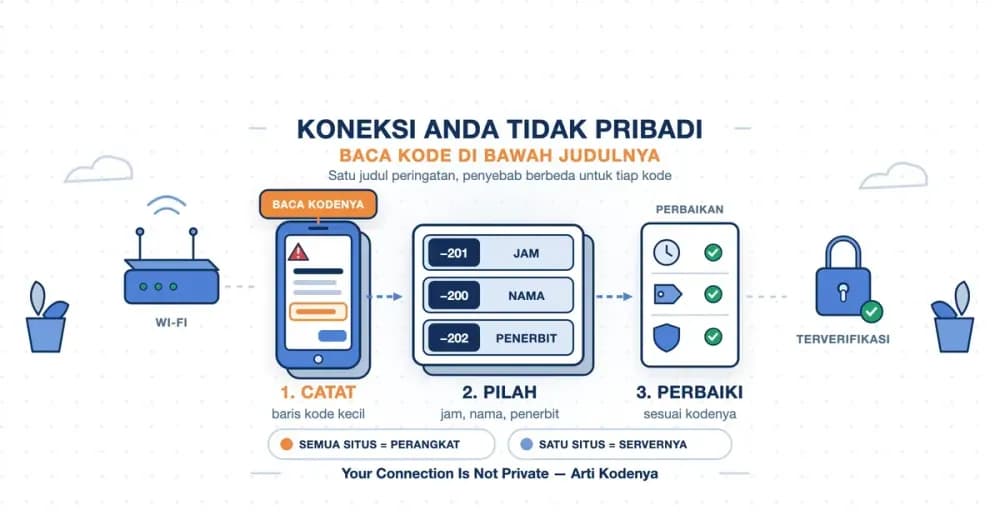
Judul peringatan ini selalu sama, padahal penyebabnya bisa belasan macam. Yang membedakan adalah satu baris kode kecil di bawah paragraf peringatan. Artikel ini membahas cara membaca kode itu, lalu memakai kode dan pola kemunculannya untuk memilih perbaikan yang tepat, baik di HP maupun laptop.
Arti "Your Connection Is Not Private" dan Koneksi Anda Tidak Pribadi
Your connection is not private artinya Chrome tidak berhasil memastikan bahwa server yang menjawab benar-benar situs yang Anda tuju. Pemeriksaan ini memakai sertifikat SSL, yaitu kartu identitas digital yang dikirim server di awal koneksi HTTPS. Chrome mengecek tiga hal dari sertifikat itu: siapa penerbitnya, untuk nama situs apa ia dibuat, dan apakah masih dalam masa berlaku.
Satu saja pemeriksaan gagal, Chrome langsung menghentikan koneksi. Menurut teks penjelasan di Chrome sendiri, penghentian ini terjadi sebelum ada pertukaran data. Jadi saat layar ini tampil, sandi atau nomor kartu yang belum Anda ketik masih aman.
Kata "pribadi" di judulnya sering disalahpahami. Koneksi Anda tidak pribadi maksudnya bukan setelan privasi yang salah, bukan riwayat penjelajahan yang bocor, dan tidak ada hubungannya dengan mode samaran. Maknanya lebih sempit: Chrome tidak bisa menjamin bahwa enkripsi ini tersambung ke pihak yang benar. Enkripsi ke pihak yang salah sama berbahayanya dengan tanpa enkripsi.
Peringatan koneksi tidak pribadi ini bahkan punya dua terjemahan resmi. Layar Chrome menulis "Koneksi Anda tidak pribadi", sedangkan halaman bantuan Google berbahasa Indonesia menulis "koneksi tidak bersifat pribadi". Keduanya merujuk ke peringatan yang sama.
Isi Layar Kesalahan Privasi di Chrome, Edge, Safari, dan Firefox
Di Chrome berbahasa Indonesia, tab browser bertuliskan Kesalahan privasi. Di bawah judul besar tertulis "Penyerang mungkin mencoba mencuri informasi Anda dari [nama situs]". Kalimat itu dilanjutkan dengan contoh sandi, pesan, atau kartu kredit. Tepat di bawah kalimat itu tercetak baris kode berhuruf kecil, misalnya NET::ERR_CERT_DATE_INVALID.
Dua tombol melengkapi layar ini. Tombol biru Kembali agar aman membawa Anda keluar dari situs, sedangkan Lanjutan membuka penjelasan tambahan sesuai kode. Untuk kode yang masih boleh dilewati, bagian itu memuat tautan "Lanjutkan ke [nama situs] (tidak aman)".
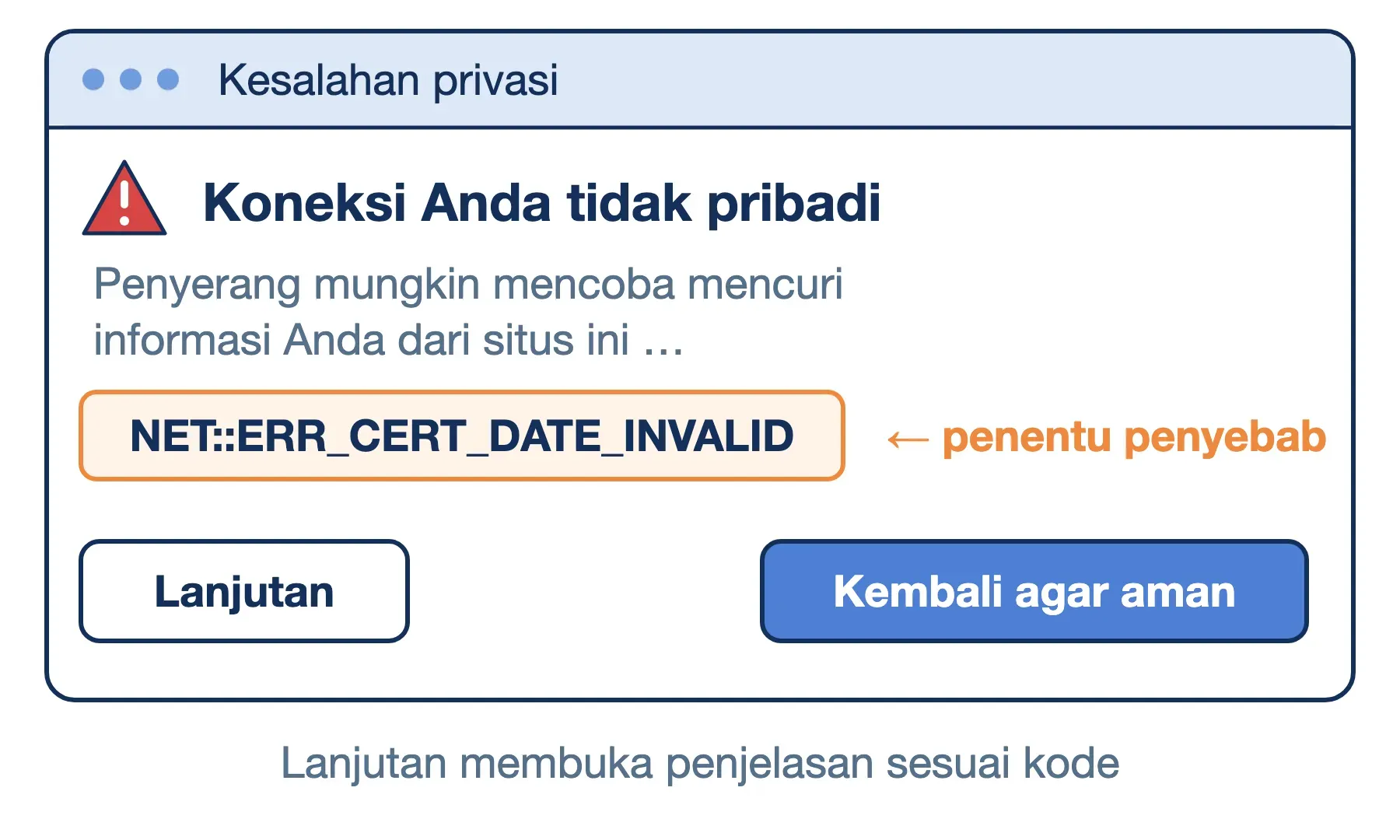
Pada pesan your connection is not private di Chrome, baris kode itulah bagian terpenting, meskipun ukurannya paling kecil. Pencari di Google pun sering menyalinnya bersama judul, misalnya "your connection is not private net err_cert_date_invalid". Kode yang sama juga bisa diklik untuk menampilkan rincian sertifikat, termasuk tanggal berlakunya.
Di luar Chrome, peringatan serupa ditulis dengan kalimat lain:
- Microsoft Edge: dibangun di atas Chromium, sehingga judul dan kodenya praktis sama dengan Chrome.
- Safari: halaman bantuan Apple menyebut peringatan "This Connection Is Not Secure" atau "Not Secure" untuk sertifikat yang kedaluwarsa atau tidak sah.
- Firefox: versi bahasa Inggrisnya menampilkan "Warning: Potential Security Risk Ahead", dengan kode sendiri seperti
SEC_ERROR_UNKNOWN_ISSUERatauSSL_ERROR_BAD_CERT_DOMAIN.
Artikel ini memakai istilah dan kode Chrome karena Chrome paling banyak dipakai. Logika perbaikannya tetap berlaku untuk browser lain.
Kode di Bawah Judul Menentukan Penyebabnya
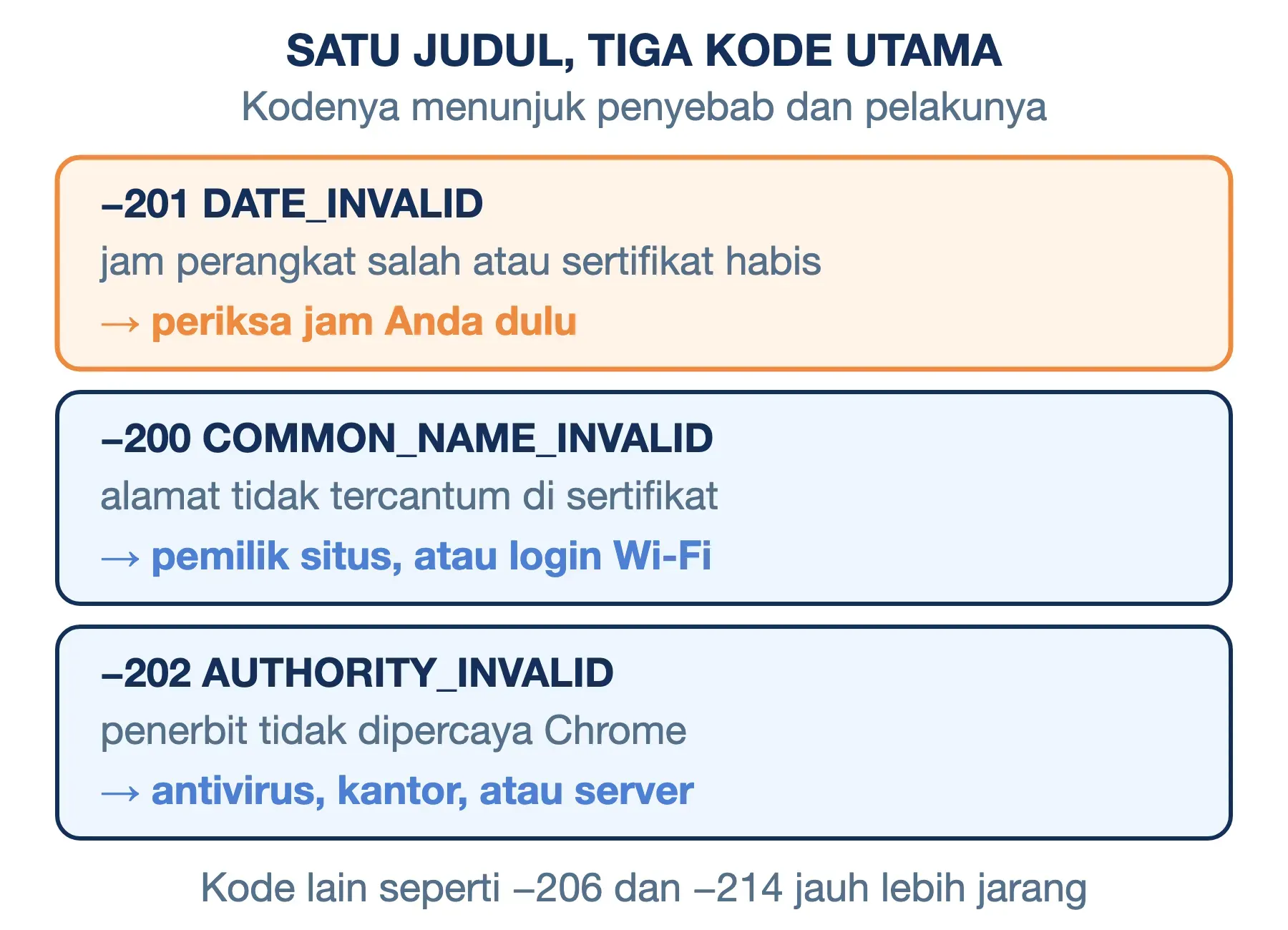
Chromium mendefinisikan kode error sertifikat dalam rentang −200 sampai −219. Tidak semuanya pernah Anda temui, tetapi tiga kode pertama mencakup hampir semua kasus. Tabel berikut menulis kode tanpa awalan NET::ERR_CERT_ supaya ringkas:
| Kode di layar | Arti singkat dan siapa yang bertindak |
|---|---|
−200 COMMON_NAME_INVALID | Sertifikat dibuat untuk nama lain. Biasanya pemilik situs, kadang Wi-Fi yang belum login. |
−201 DATE_INVALID | Di luar masa berlaku menurut jam perangkat. Periksa jam Anda dulu, baru pemilik situs. |
−202 AUTHORITY_INVALID | Penerbit tidak dipercaya. Antivirus, jaringan kantor, atau pemilik situs. |
Kode yang lebih jarang, seperti −206 (dicabut) dan −214 (tidak tercatat di log publik), dibahas di section penerbit di bawah.
Cacat pada satu sertifikat bisa lebih dari satu, misalnya penerbitnya asing dan masa berlakunya juga habis. Namun layar hanya menampilkan satu kode. Kode sumber Chromium memilih cacat yang dinilai paling serius, dan penerbit asing berada di atas nama yang salah maupun tanggal yang habis. Akibatnya, setelah satu masalah beres, kode lain bisa muncul. Kode yang berganti justru menandakan satu lapis masalah sudah terselesaikan.
Kenapa Koneksi Anda Tidak Pribadi Muncul: Baca Pola Sebarannya
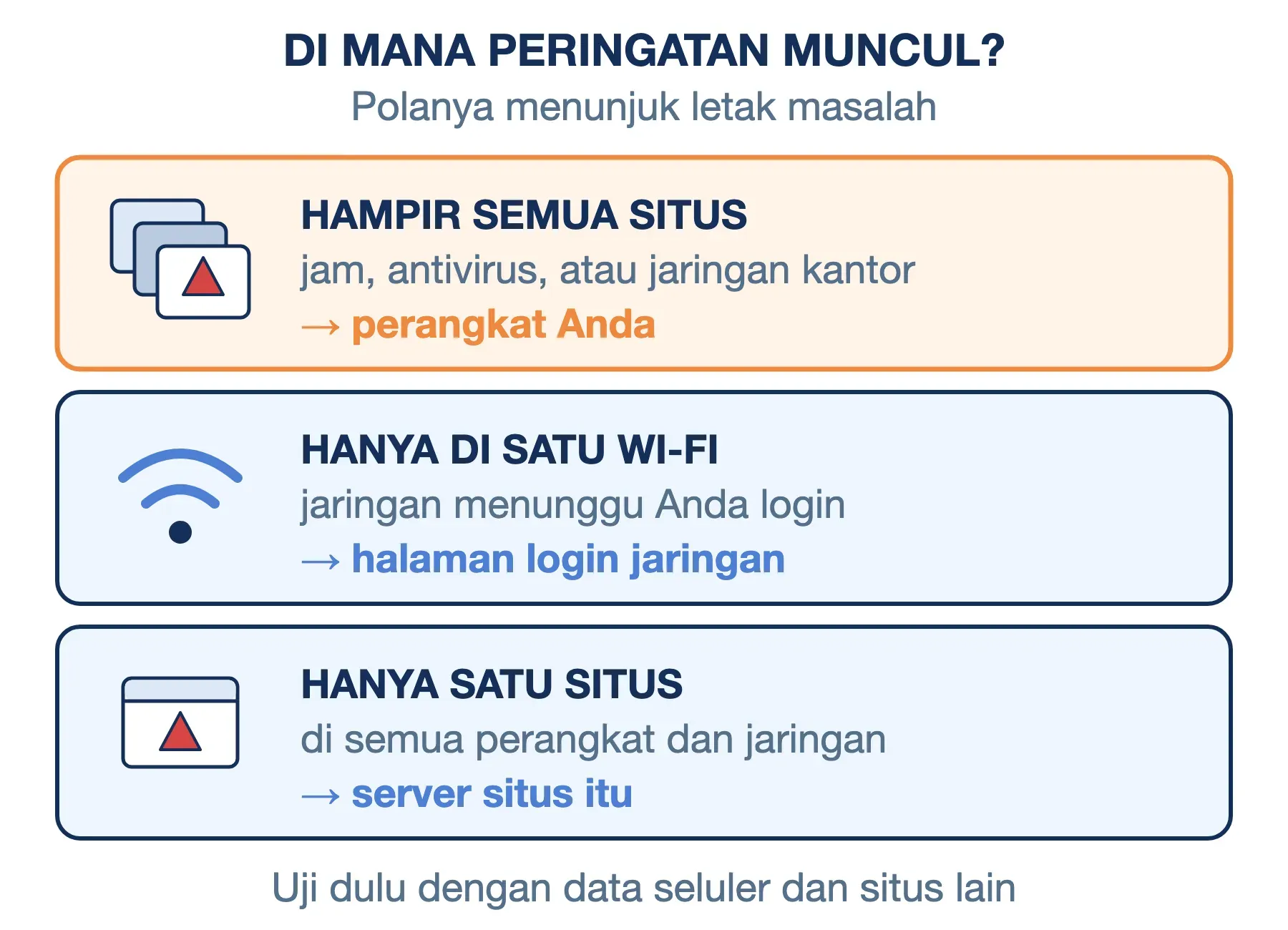
Sebelum mengubah setelan apa pun, perhatikan di mana saja peringatan itu muncul. Pola sebarannya mempersempit penyebab lebih cepat daripada mencoba sepuluh langkah secara acak:
- Muncul di hampir semua situs, termasuk Google dan YouTube: penyebabnya pasti di perangkat Anda, karena situs sebesar itu tidak mungkin salah pasang sertifikat bersamaan. Tersangka utamanya jam perangkat, antivirus yang memeriksa HTTPS, atau jaringan kantor yang menyadap lalu lintas.
- Muncul hanya saat tersambung ke satu Wi-Fi tertentu: jaringan itu mencegat permintaan Anda. Umumnya Wi-Fi hotel, kafe, atau kampus yang menunggu Anda login di halaman portalnya.
- Muncul hanya di satu situs, di semua perangkat dan jaringan: masalahnya ada di server situs tersebut. Pengunjung tidak bisa memperbaikinya, dan yang bisa dilakukan hanyalah memberi tahu pengelolanya.
Cara menguji pola ini cukup sederhana. Buka situs yang sama lewat data seluler HP, lalu bandingkan dengan Wi-Fi. Buka juga situs besar lain dari perangkat yang bermasalah. Dua uji ini biasanya sudah menjawab kenapa koneksi Anda tidak pribadi, bahkan sebelum Anda membaca kodenya.
Jam dan Tanggal Perangkat yang Salah (DATE_INVALID)
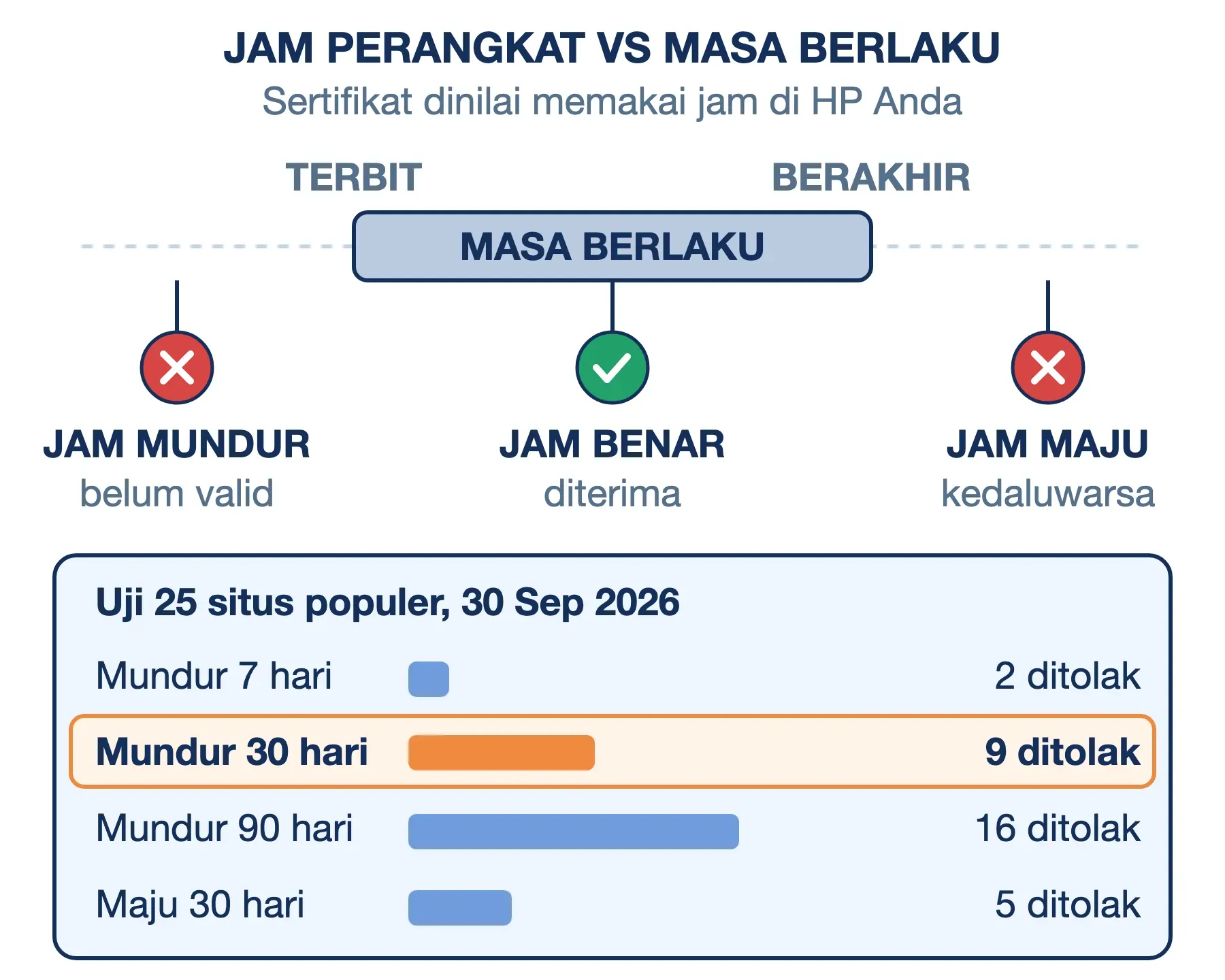
Setiap sertifikat punya tanggal mulai dan tanggal berakhir. Chrome menilai kedua tanggal itu memakai jam perangkat Anda sendiri, bukan jam server. Kalau jam HP mundur ke waktu sebelum sertifikat terbit, sertifikat dianggap "belum valid". Kalau jam maju melewati tanggal berakhir, sertifikat dianggap kedaluwarsa. Keduanya menghasilkan kode NET::ERR_CERT_DATE_INVALID.
Jam yang salah biasanya berasal dari tanggal otomatis yang dimatikan. HP yang baterainya habis total juga bisa kembali ke tanggal lama, begitu pula komputer dengan baterai CMOS yang lemah. Ada juga yang sengaja memundurkan tanggal, misalnya untuk memperpanjang masa uji coba sebuah aplikasi.
Kapan Chrome menampilkan layar "Kesalahan jam"
Chrome sebenarnya punya layar khusus untuk kasus ini. Judul tabnya Kesalahan jam, dengan judul besar "Setelan waktu Anda terlalu lambat" atau "Setelan jam terlalu cepat". Layar ini menampilkan tanggal yang dibaca Chrome dari perangkat Anda, sehingga penyebabnya langsung terlihat.
Namun layar itu tidak selalu muncul. Chrome membandingkan jam perangkat dengan waktu yang ia ambil dari jaringan, dan baru menyimpulkan jam salah bila selisihnya lebih dari 5 menit. Kalau waktu jaringan tidak tersedia, Chrome memakai tanggal pembuatan versi Chrome itu sendiri. Jam dianggap terlalu lambat bila lebih dari 2 hari sebelum tanggal pembuatan, dan terlalu cepat bila lebih dari 365 hari sesudahnya.
Di luar dua syarat tersebut, Anda hanya melihat layar biasa "Koneksi Anda tidak pribadi" dengan kode DATE_INVALID. Karena itu jangan menunggu layar "Kesalahan jam" untuk mencurigai jam. Selama kodenya DATE_INVALID dan masalahnya muncul di banyak situs, periksa jam lebih dulu.
Kenapa jam yang meleset beberapa minggu kini lebih berisiko
Dulu sertifikat berlaku sampai setahun, sehingga jam yang meleset sebulan jarang berpengaruh. Aturan industri kini memendekkannya secara bertahap. Aturan itu tertulis di Baseline Requirements, yaitu aturan dasar yang disepakati penerbit sertifikat dan pembuat browser di CA/Browser Forum. Sertifikat yang terbit sejak 15 Maret 2026 maksimal berlaku 200 hari. Tahap berikutnya 100 hari untuk sertifikat yang terbit sejak 15 Maret 2027, dan 47 hari sejak 15 Maret 2029.
Let's Encrypt, penerbit sertifikat gratis terbesar, bergerak ke arah yang sama. Sertifikat bawaannya masih 90 hari, lalu dijadwalkan turun ke 64 hari pada 10 Februari 2027 dan 45 hari pada 16 Februari 2028.
Kami mengukur dampaknya pada 30 September 2026 dengan membaca tanggal berlaku sertifikat 25 situs yang populer di Indonesia. Daftarnya mencakup situs bank, marketplace, portal berita, media sosial, dan situs pemerintah. Median masa berlakunya 198 hari, dan hanya 5 situs yang masih memakai sertifikat setahun terbitan sebelum Maret 2026. Hasil simulasinya:
| Jam perangkat | Situs yang ditolak |
|---|---|
| Mundur 7 hari | 2 dari 25 |
| Mundur 30 hari | 9 dari 25 |
| Mundur 90 hari | 16 dari 25 |
| Maju 30 hari | 5 dari 25 |
| Maju 90 hari | 15 dari 25 |
Artinya, HP yang jamnya mundur sebulan sudah gagal membuka lebih dari sepertiga situs populer. Situs yang ditolak pun berganti-ganti dari minggu ke minggu, mengikuti jadwal perpanjangan sertifikat masing-masing. Pola "kemarin bisa, hari ini tidak" yang membingungkan sering berasal dari sini.
Untuk sertifikat yang memang kedaluwarsa di sisi server, jam Anda tidak berperan. Ciri pembedanya sederhana. Kalau jam perangkat sudah benar dan hanya satu situs yang bermasalah, pemilik situslah yang lupa memperpanjang sertifikatnya.
Nama di Sertifikat Tidak Cocok (Kode −200)
Sertifikat dibuat untuk daftar nama tertentu, misalnya toko.id dan www.toko.id. Kode −200 (COMMON_NAME_INVALID) muncul saat alamat yang Anda buka tidak ada di daftar itu. Istilah common name sendiri merujuk ke kolom nama pada sertifikat, meskipun browser modern membaca daftar nama tambahannya.
Penyebab yang paling sering ditemui cukup sederhana:
- Versi www dan tanpa www: sertifikat hanya mencakup salah satunya, sementara pengunjung membuka versi lainnya.
- Subdomain yang terlewat: sertifikat
toko.idtidak otomatis berlaku untukblog.toko.id. Setiap subdomain harus tercantum di sertifikat, atau dicakup sertifikat wildcard (sertifikat untuk semua subdomain satu tingkat). - Server bersama yang salah kirim sertifikat: satu alamat IP bisa melayani ratusan situs. Kalau konfigurasinya keliru, server menyodorkan sertifikat milik situs lain atau sertifikat bawaan panel hosting.
- Wi-Fi yang membelokkan permintaan: komentar di kode sumber Chromium menyebut kasus ini secara khusus. Halaman login jaringan menjawab atas nama situs yang Anda tuju dengan sertifikatnya sendiri.
Pada kasus pertama, Chrome kadang membantu. Bila nama alternatif ada di sertifikat, layar peringatan menampilkan tautan "Maksud Anda [alamat yang benar]?". Mengeklik tautan itu aman, karena Anda dibawa ke alamat yang memang tercantum di sertifikat.
Penerbit Sertifikat Tidak Dikenal dan Kode Lain yang Lebih Jarang
Kode NET::ERR_CERT_AUTHORITY_INVALID berarti sertifikat ditandatangani pihak yang tidak ada di daftar kepercayaan Chrome. Kode ini paling sering muncul di perangkat yang antivirusnya memeriksa lalu lintas HTTPS. Kode yang sama juga muncul di laptop pribadi yang dibawa ke jaringan kantor, dan di situs yang memakai sertifikat buatan sendiri. Kami membahasnya tersendiri dalam pembahasan lengkap ERR_CERT_AUTHORITY_INVALID, termasuk cara membaca nama penerbit untuk menemukan pelakunya.
Kode lain jauh lebih jarang, tetapi masing-masing punya arti yang tegas:
- Dicabut (
CERT_REVOKED, −206): penerbit sudah membatalkan sertifikat itu, misalnya karena kunci privatnya bocor. Chrome tidak menyediakan tautan "Lanjutkan" untuk kode ini. - Algoritme lemah (
WEAK_SIGNATURE_ALGORITHM, −208): sertifikat ditandatangani dengan algoritme usang seperti SHA-1. Biasanya berasal dari perangkat jaringan lama atau server yang tidak pernah diperbarui. - Tidak tercatat di log publik (−214): sertifikat tidak tercatat di Certificate Transparency (log publik yang merekam setiap sertifikat yang diterbitkan). Sertifikat dari penerbit publik selalu tercatat, sehingga kode ini patut dicurigai sebagai penyisipan.
- Penyadapan dikenali (−217): sertifikat sudah dikenal Chrome sebagai alat penyadapan oleh pihak selain pemilik perangkat. Chrome menampilkannya dengan judul "Aktivitas Anda di [nama situs] sedang dipantau".
- Perangkat lokal (
SELF_SIGNED_LOCAL_NETWORK, −219): sertifikat buatan sendiri pada alamat jaringan lokal atau domain.local, seperti halaman admin router dan NAS.
Layar Mirip yang Sebenarnya Berbeda
Beberapa layar Chrome terlihat serupa dengan peringatan ini, tetapi membawa pesan yang lebih spesifik. Mengenalinya menghemat langkah:
- "Setelan waktu Anda terlalu lambat" / "Setelan jam terlalu cepat": Chrome sudah yakin penyebabnya jam perangkat. Tombolnya mengarah ke setelan tanggal dan waktu, dan tidak ada gunanya mencoba langkah lain.
- "Menghubungkan ke jaringan Wi-Fi": Chrome mendeteksi bahwa Wi-Fi yang Anda pakai meminta login lebih dulu. Tombol Hubungkan membuka halaman login jaringan tersebut.
- "Aplikasi membuat Chrome tidak terhubung dengan aman ke situs ini": Chrome mengenali sertifikat pengganti buatan aplikasi di perangkat Anda. Menurut teks layar itu sendiri, pelakunya bisa antivirus, firewall (penyaring lalu lintas jaringan), atau aplikasi proxy dan penyaring web.
- "Situs ini tidak dapat dijangkau": ini bukan masalah sertifikat sama sekali. Koneksi gagal sebelum sertifikat sempat dikirim, misalnya karena server menolak sambungan seperti pada ERR_CONNECTION_REFUSED. Langkah di artikel ini tidak berlaku untuk layar tersebut.
Deteksi portal Wi-Fi tidak selalu sempat bekerja. Di komputer, Chrome menunggu hasil pemeriksaannya paling lama 3 detik. Bila hasilnya belum datang, yang tampil adalah layar biasa "Koneksi Anda tidak pribadi". Di Android, Chrome mengandalkan deteksi dari sistem operasi. Jadi Wi-Fi publik yang belum login tetap bisa memunculkan peringatan umum, bukan layar khususnya.
Cara Mengatasi Koneksi Anda Tidak Pribadi di HP Android dan iPhone
Sebagian besar pencarian cara mengatasi koneksi Anda tidak pribadi datang dari HP. Langkah berikut disusun dari yang paling cepat dan tidak mengubah apa pun, sampai yang menyentuh aplikasi. Berhentilah begitu peringatan hilang.
Langkah #1: Catat kode dan uji dengan data seluler
Catat kode yang tercetak di bawah paragraf peringatan. Ketuk Lanjutan kalau Anda ingin membaca penjelasan tambahannya. Setelah itu matikan Wi-Fi dan buka situs yang sama lewat data seluler. Kalau terbuka normal, lompat ke Langkah #3. Kalau tetap gagal dan kodenya DATE_INVALID, lanjutkan ke Langkah #2.
Langkah #2: Aktifkan tanggal dan waktu otomatis
Ini perbaikan paling sering berhasil untuk HP. Di Android, buka aplikasi Setelan dan cari menu tanggal. Pada panduan resmi Google, pilihannya bernama Tanggal dan waktu otomatis dan Zona waktu otomatis. Nama dan letak menunya bisa sedikit berbeda antarmerek, seperti Samsung, Oppo, Vivo, Xiaomi, atau Infinix. Kolom pencarian di aplikasi Setelan dengan kata "tanggal" biasanya langsung menemukannya.
Di iPhone, buka Pengaturan > Umum > Tanggal & Waktu, lalu aktifkan opsi pengaturan otomatis (Set Automatically di iPhone berbahasa Inggris). Setelah jam benar, tutup Chrome atau Safari sepenuhnya, lalu buka lagi situsnya.
Langkah #3: Selesaikan login Wi-Fi publik
Kalau peringatan hanya muncul di Wi-Fi tertentu, jaringan itu hampir pasti menunggu Anda login. Buka alamat tanpa HTTPS, misalnya http://example.com, supaya jaringan bisa menampilkan halaman login portalnya. Setelah berhasil login, buka ulang situs tujuan Anda.
Langkah #4: Matikan sementara aplikasi yang memeriksa HTTPS
Aplikasi VPN dengan fitur pemblokir iklan, aplikasi antivirus, dan aplikasi penghemat kuota bisa menyisipkan sertifikatnya sendiri. Matikan fitur pemeriksaan web atau pemblokir iklannya, lalu muat ulang situs. Kalau peringatan hilang, cari pembaruan aplikasi tersebut atau ganti dengan aplikasi yang tidak membuka lalu lintas HTTPS.
Langkah #5: Perbarui Chrome dan sistem
Perbarui Chrome lewat Play Store atau App Store, begitu juga sistem operasinya. Di Android, Chrome membawa daftar penerbit sertifikatnya sendiri, dan versi yang tertinggal jauh bisa belum mengenal penerbit baru. Di iPhone, semua browser memakai pemeriksaan milik iOS, sehingga pembaruan iOS yang menentukan. Untuk HP Android yang sudah tidak mendapat pembaruan Chrome, pertimbangkan browser lain yang masih diperbarui. Kasus HP lama ini dibahas lebih rinci di artikel penerbit sertifikat yang kami tautkan di atas.
Kalau kelima langkah ini tidak membantu dan masalahnya hanya di satu situs, Anda sudah melakukan bagian Anda. Sisanya ada di tangan pengelola situs.
Cara Mengatasi Your Connection Is Not Private di Laptop
Cara mengatasi your connection is not private di laptop mengikuti logika yang sama, dengan beberapa penyebab khas komputer. Kode yang Anda catat tetap menjadi penunjuk arah.
Langkah #1: Sinkronkan jam Windows atau macOS
Di Windows 11, buka Settings > Time & language > Date & time, aktifkan Set time automatically, lalu klik Sync now. Di macOS, buka System Settings > General > Date & Time dan aktifkan pengaturan tanggal dan waktu otomatis. Laptop yang jamnya selalu kembali salah setelah dimatikan kemungkinan butuh penggantian baterai CMOS di motherboard.
Langkah #2: Periksa fitur pemindaian HTTPS antivirus
Antivirus dengan fitur bernama HTTPS scanning, SSL/TLS filtering, atau Web Shield membuka lalu lintas terenkripsi untuk memeriksanya. Google sendiri mencantumkan langkah ini di halaman bantuan Chrome, dengan catatan agar antivirus dinyalakan kembali setelah pengujian. Kalau peringatan hilang saat fitur itu mati, perbarui atau pasang ulang antivirusnya. Membiarkannya mati permanen bukan solusi.
Langkah #3: Kenali jaringan kantor yang menyadap HTTPS
Banyak kantor memeriksa lalu lintas HTTPS karyawan lewat perangkat proxy seperti ZScaler, Palo Alto Networks, atau Fortinet. Sertifikat akar milik kantor biasanya hanya dipasang di perangkat yang dikelola tim TI, sehingga laptop pribadi menolak sertifikat pengganti buatan perangkat itu. Konsep proxy ini membuat semua situs tampak diterbitkan pihak yang sama. Google menyarankan menghubungi admin jaringan, bukan memasang sertifikat sendiri, karena tindakan itu berisiko.
Langkah #4: Perbarui sistem operasi dan Chrome
Pembaruan sistem membawa daftar sertifikat akar terbaru untuk aplikasi selain Chrome. Chrome sendiri diperbarui lewat menu Bantuan > Tentang Google Chrome. Per akhir September 2026, versi stabil Chrome adalah 154.
Langkah #5: Hapus sertifikat DigiCert kedaluwarsa di Mac
Halaman bantuan Chrome mencantumkan satu langkah khusus Mac. Buka aplikasi Keychain Access, pilih menu View > Show Expired Certificates, cari "DigiCert High Assurance EV Root CA" yang berstatus kedaluwarsa, lalu hapus. Google mencantumkan langkah ini khusus untuk pengguna Mac yang terus menemui error sertifikat.
Saran Populer yang Tidak Menyentuh Sertifikat
Beberapa langkah yang sering dicoba tidak mengubah satu pun dari tiga hal yang diperiksa Chrome: penerbit, nama, dan masa berlaku. Berikut apa yang sebenarnya diubah oleh saran-saran itu:
- Menghapus cache dan cookie: yang terhapus adalah salinan halaman dan data login situs. Sertifikat dikirim ulang oleh server pada setiap koneksi baru, sehingga isinya tidak berubah.
- Membuka mode incognito: mode ini menonaktifkan sebagian besar ekstensi dan tidak membawa data lama. Google menyebutnya hanya sebagai cara menguji apakah ekstensi ikut berperan, bukan perbaikan sertifikat.
- Mengganti DNS: DNS menentukan server mana yang dihubungi. Server yang dihubungi tetap sama, jadi sertifikat yang dikirimnya juga tidak berubah.
- Menyalakan VPN: VPN mengubah jalur koneksi, bukan sertifikat server. Kalau peringatan hilang setelah VPN menyala, artinya jaringan Anda sebelumnya mencegat lalu lintas. Itu justru temuan yang perlu ditindaklanjuti.
- Menambahkan flag
--ignore-certificate-errorsdi pintasan Chrome: flag adalah opsi tambahan yang dibaca Chrome saat dijalankan. Flag yang satu ini menyuruh Chrome mengabaikan error sertifikat di semua situs. Peringatan per situs memang hilang, tetapi perlindungan terhadap penyadapan ikut hilang untuk bank dan email sekalipun.
Saran pertama sampai keempat relatif aman, hanya tidak efektif. Saran kelima berbahaya, karena mengubah peringatan yang terlihat menjadi risiko yang tidak terlihat.
Kapan Boleh Menekan "Lanjutkan" dan Kenapa Tombolnya Kadang Hilang
Koneksi Anda tidak pribadi apakah berbahaya? Jawabannya tergantung pada situs dan kodenya. Tautan "Lanjutkan ke [nama situs] (tidak aman)" wajar dipakai untuk perangkat milik Anda sendiri di jaringan rumah, seperti halaman admin router. Untuk situs yang meminta sandi, nomor kartu, kode OTP, atau data identitas, tutup halamannya dan coba lagi dari jaringan lain.
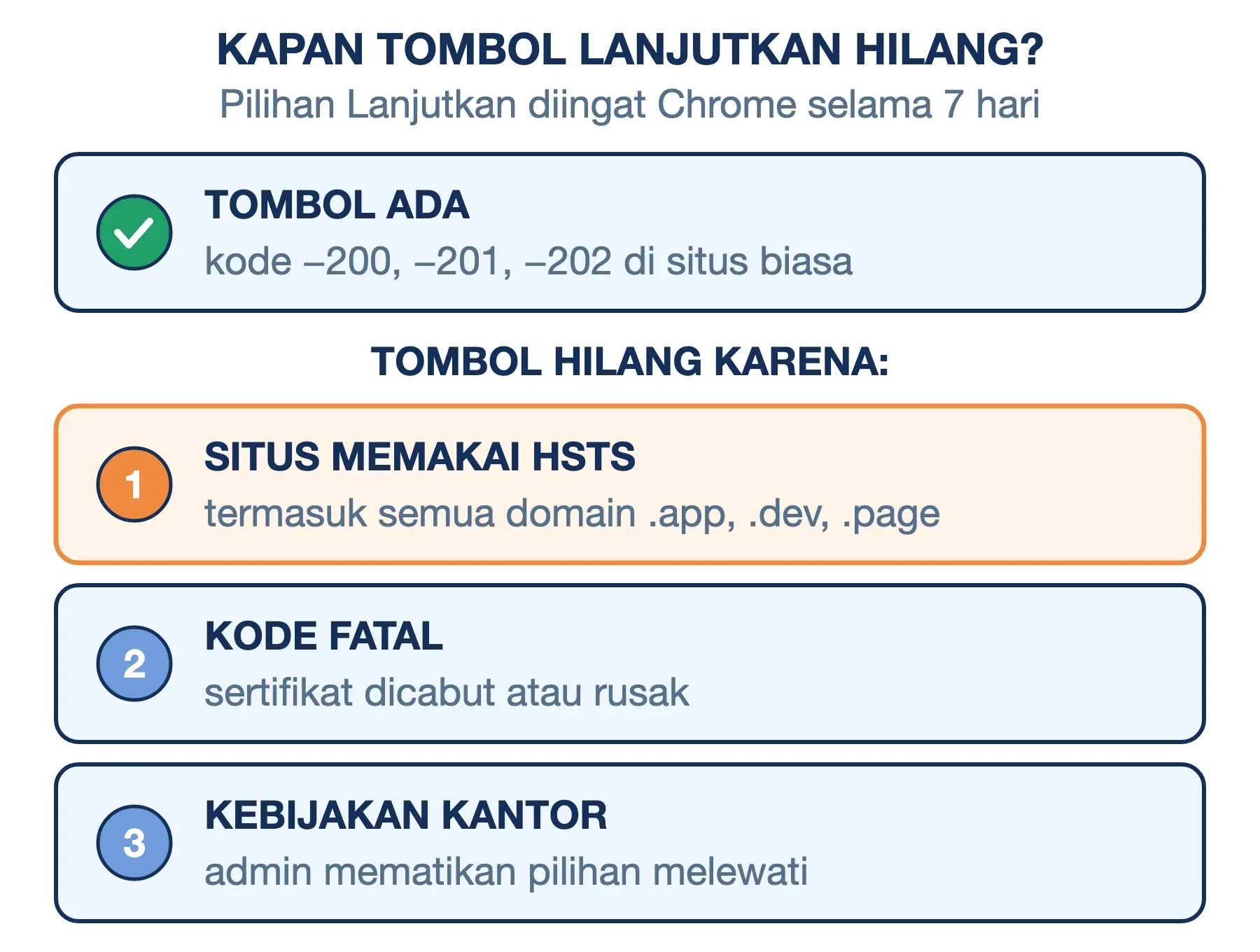
Setelah Anda menekan tautan itu, Chrome mengingat keputusan tersebut selama 7 hari (604.800 detik di kode sumbernya). Selama periode itu, situs yang sama terbuka tanpa peringatan. Kalau ternyata keputusan itu keliru, Anda tidak akan diperingatkan lagi sampai seminggu berlalu.
Pada sebagian situs, tautan "Lanjutkan" tidak ada sama sekali. Ada tiga penyebab resmi:
- Situs memakai HSTS: HSTS (HTTP Strict Transport Security) adalah perintah dari situs agar browser hanya memakai HTTPS yang sah untuknya. Pada situs seperti ini, layar peringatan hanya menyisakan tombol Muat ulang dan keterangan bahwa situs memakai HSTS. Seluruh domain berakhiran
.app,.dev, dan.pagemasuk daftar HSTS bawaan Chrome, begitu juga banyak situs besar yang mendaftarkan diri. - Kodenya tergolong fatal: sertifikat yang dicabut (
CERT_REVOKED), sertifikat rusak (CERT_INVALIDdanCERT_CONTAINS_ERRORS), serta pelanggaran pinning (penguncian sertifikat tertentu untuk sebuah situs) tidak bisa dilewati. - Kebijakan kantor atau sekolah: admin dapat menonaktifkan tombol ini lewat kebijakan
SSLErrorOverrideAlloweddi Chrome yang dikelola.
Ada pula jalan pintas berupa frasa rahasia yang diketik langsung di layar peringatan, dan jalan pintas itu tetap bekerja di layar HSTS. Di kode yang sama, pengembang Chromium mengingatkan bahwa untuk keperluan pengujian ada cara lain yang lebih aman dan minim efek samping. Frasa itu dibuat untuk pengembang yang menguji servernya sendiri, bukan untuk pengunjung situs publik. Situs HSTS yang tiba-tiba menyodorkan sertifikat bermasalah justru sedang menunjukkan gejala yang paling layak dicurigai.
Jika Pengunjung Melihat Layar Ini di Website Anda
Laporan dari banyak pengunjung dengan perangkat berbeda menandakan masalahnya ada di server Anda. Periksa empat hal berikut secara berurutan:
- Masa berlaku: sertifikat yang habis menghasilkan
DATE_INVALIDdi semua perangkat. Dengan masa berlaku yang terus memendek, perpanjangan manual semakin berisiko terlewat. Pastikan perpanjangan otomatis berjalan, misalnya lewat protokol ACME atau fitur AutoSSL di cPanel. - Cakupan nama: pastikan versi www, tanpa www, dan setiap subdomain aktif tercantum di sertifikat. Sekaligus pilih satu versi utama lalu arahkan versi lainnya, seperti di panduan redirect www ke non-www.
- Rantai sertifikat: pasang berkas yang berisi sertifikat perantara, bukan sertifikat situs saja. Kasus ini dibahas di artikel chain SSL.
- Penerbit: sertifikat buatan sendiri atau sertifikat uji tidak pernah dipercaya browser pengunjung.
Untuk hosting berbasis cPanel, langkah menerbitkan sertifikat gratis tersedia di panduan cara install SSL gratis. Toko online dan situs perusahaan yang ingin nama organisasinya tercantum di sertifikat bisa memakai sertifikat SSL berbayar dengan validasi organisasi.
Verifikasi hasilnya dari luar jaringan Anda. Perintah berikut menampilkan tanggal berakhir dan daftar nama pada sertifikat yang benar-benar dikirim server. Ganti namasitus.com dengan alamat situs Anda:
echo | openssl s_client \
  -connect namasitus.com:443 \
  -servername namasitus.com 2>/dev/null \
  | openssl x509 -noout -text \
  | grep -E 'Not After|DNS:'
Perintah ini berjalan di OpenSSL Linux maupun LibreSSL bawaan macOS. Hasil untuk situs Indowebsite pada 30 September 2026:
Not After : Nov 29 08:34:28 2026 GMT
DNS:indowebsite.co.id,
DNS:*.indowebsite.co.id
Baris Not After menunjukkan tanggal berakhir sertifikat. Baris DNS: memuat semua nama yang dicakup, sehingga versi www atau subdomain yang terlewat langsung terlihat. Contoh di atas memakai sertifikat wildcard, jadi www sudah tercakup oleh *.indowebsite.co.id.
Perhatikan juga dampak HSTS. Situs yang sudah mengirim header HSTS tidak memberi pengunjung pilihan untuk melewati peringatan. Sertifikat yang telat diperpanjang pada situs seperti ini membuat situs benar-benar tidak bisa dibuka, bukan sekadar tampil dengan peringatan.
Kelemahan dan Hal yang Perlu Anda Pertimbangkan
Tiap langkah perbaikan di atas membawa akibat sampingan yang perlu ditimbang:
- Pemindaian HTTPS antivirus punya fungsi nyata: fitur ini ikut menahan unduhan berbahaya dan halaman phishing (situs palsu pencuri data) yang datang lewat HTTPS. Memperbarui antivirusnya lebih baik daripada membiarkan fitur itu mati.
- Jam otomatis bergantung pada jaringan: HP yang lama tidak tersambung ke internet atau jaringan seluler bisa tetap menyimpan jam yang salah. Periksa lagi jamnya begitu koneksi tersedia.
- Memasang sertifikat akar sama dengan memberi izin menyadap: pemilik sertifikat akar dapat menerbitkan sertifikat palsu untuk situs apa saja. Perangkat Anda akan menerimanya tanpa peringatan. Pasang hanya dari admin TI yang Anda kenal.
- Kebiasaan menekan "Lanjutkan" menumpulkan kewaspadaan: peringatan yang rutin dilewati lama-lama tidak lagi diperhatikan. Akibatnya, peringatan yang muncul karena penyadapan sungguhan ikut terlewat.
- Sertifikat yang makin pendek menuntut otomatisasi: bagi pemilik situs, perpanjangan setahun sekali sudah tidak cukup. Masa berlaku 200 hari hari ini dan 47 hari pada 2029 praktis mewajibkan perpanjangan otomatis.
Pertanyaan Seputar Koneksi Anda Tidak Pribadi
Apakah koneksi Anda tidak pribadi berbahaya?
Layarnya sendiri tidak berbahaya, karena Chrome sudah menghentikan koneksi sebelum data apa pun terkirim. Risikonya muncul kalau Anda melewati peringatan lalu mengisi data. Pada kebanyakan kasus penyebabnya jam perangkat, Wi-Fi yang belum login, atau sertifikat yang salah pasang. Namun dari layar saja Anda tidak bisa memastikan bahwa ini bukan penyadapan.
Bagaimana cara mengizinkan situs di Chrome?
Chrome tidak punya daftar putih permanen untuk error sertifikat yang bisa diatur pengguna biasa. Tautan "Lanjutkan" hanya berlaku 7 hari per situs, lalu peringatan muncul kembali. Untuk perangkat lokal milik Anda, seperti router atau NAS, solusi yang tahan lama adalah mengganti sertifikatnya dengan sertifikat yang dipercaya perangkat Anda.
Bagaimana cara menghilangkan Koneksi Anda tidak pribadi secara permanen?
Hilangkan penyebabnya, bukan peringatannya. Memang ada flag peluncuran yang membuat Chrome mengabaikan error sertifikat, tetapi cara ini sangat tidak disarankan. Flag itu berlaku untuk seluruh situs, termasuk bank dan email, sehingga penyadapan sungguhan pun tidak lagi memicu peringatan. Memperbaiki penyebabnya, seperti jam, antivirus, atau login Wi-Fi, menghilangkan peringatan dengan cara yang aman.
Kenapa hanya muncul di HP Oppo atau Xiaomi saya, tetapi tidak di HP lain?
Merek HP hampir tidak pernah menjadi penyebab. Perbedaannya biasanya ada pada setelan dan aplikasi di HP tersebut. Contohnya tanggal otomatis yang mati, versi Chrome yang tertinggal, atau aplikasi pembersih dan VPN yang memeriksa HTTPS. Bandingkan tanggal, zona waktu, dan versi Chrome di kedua HP. Selisih di salah satunya biasanya langsung menunjukkan penyebabnya.
Apakah Safari dan Firefox juga menampilkan peringatan seperti ini?
Ya, dengan kata-kata sendiri: "This Connection Is Not Secure" di Safari dan "Warning: Potential Security Risk Ahead" di Firefox versi Inggris. Firefox juga punya layar khusus "Your Computer Clock is Wrong" yang muncul bila selisih jam lebih dari satu hari. Karena setiap browser memakai daftar penerbitnya sendiri, satu situs kadang terbuka di satu browser tetapi ditolak di browser lain.
Kesimpulan
Your connection is not private, atau Koneksi Anda tidak pribadi, berarti Chrome gagal memverifikasi sertifikat situs lalu menghentikan koneksi sebelum data dikirim. Judulnya selalu sama, jadi kunci diagnosisnya adalah baris kode di bawah peringatan dan pola kemunculannya. DATE_INVALID menunjuk jam perangkat atau sertifikat yang habis masa berlakunya. COMMON_NAME_INVALID menunjuk nama yang tidak tercantum di sertifikat, dan AUTHORITY_INVALID menunjuk penerbit yang tidak dipercaya.
Peringatan yang muncul di semua situs hampir selalu berasal dari perangkat atau jaringan Anda. Peringatan yang hanya muncul di satu situs adalah tugas pemilik situs. Klik "Lanjutkan" hanya untuk router, NAS, atau server milik Anda sendiri. Untuk situs yang meminta data pribadi, tutup halamannya.
Semoga artikel ini membantu.
