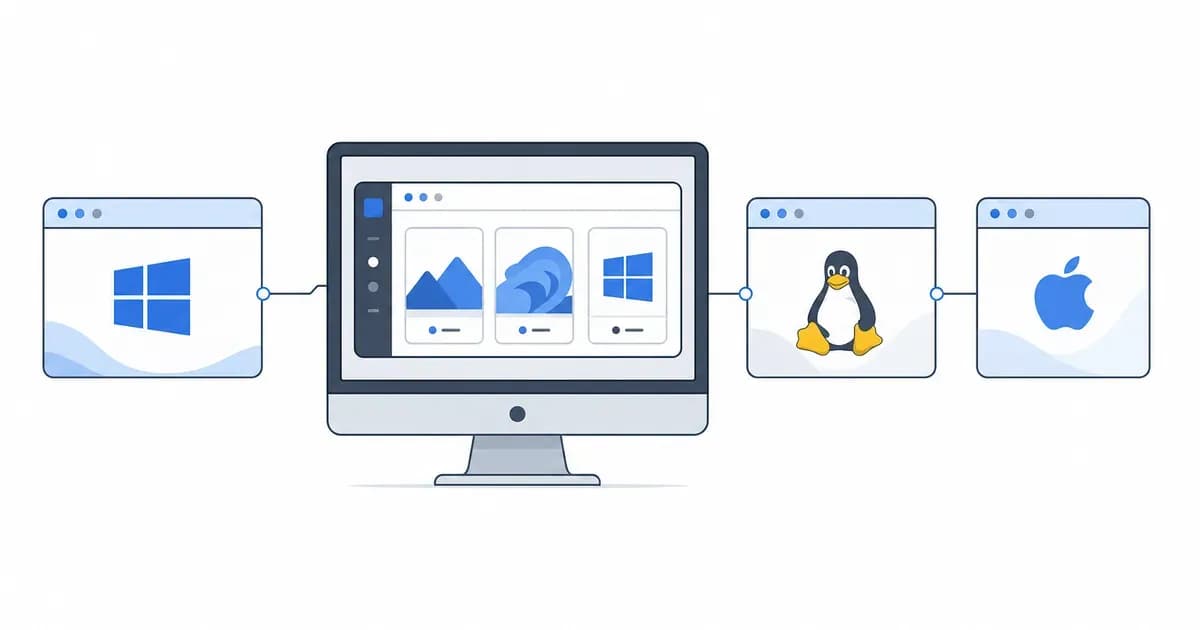
Sebuah komputer umumnya menjalankan satu sistem operasi. Laptop Anda memakai Windows, atau macOS, atau salah satu distribusi Linux — satu saja, dan itulah yang menyambut Anda setiap kali tombol daya ditekan.
Keterbatasan ini terasa saat kebutuhan bertambah. Anda ingin mencoba Linux tanpa kehilangan Windows, atau perlu menjalankan aplikasi kantor lama yang hanya mau bekerja di Windows versi tua. Pilihan lamanya tidak nyaman: menghapus sistem operasi yang ada, membeli perangkat kedua, atau memasang dual boot yang memaksa Anda menyalakan ulang komputer setiap kali berpindah.
Ada jalan keluar yang jauh lebih praktis, yaitu menjalankan beberapa sistem operasi sekaligus di satu perangkat. Teknologi ini disebut virtualisasi, dan VMware adalah nama yang paling sering Anda temui saat menelusuri topik tersebut.
Apa Itu VMware?
VMware adalah perusahaan perangkat lunak asal Amerika Serikat sekaligus nama keluarga produk virtualisasi yang mereka kembangkan. Dua makna ini sering tertukar. Saat seseorang berkata "saya pakai VMware", yang dia maksud hampir selalu salah satu aplikasinya, bukan perusahaannya.
Virtualisasi adalah teknik membagi satu perangkat fisik menjadi beberapa komputer tiruan yang berdiri sendiri. Setiap komputer tiruan itu disebut virtual machine (VM) atau mesin virtual. Di dalamnya ada sistem operasi lengkap, aplikasi, dan penyimpanan sendiri, seolah-olah ia mesin utuh yang terpisah.
Namanya pun berasal dari situ: gabungan VM (virtual machine) dan akhiran -ware yang lazim dipakai untuk perangkat lunak, seperti pada software dan hardware. Jadi VMware secara harfiah berarti perangkat lunak pembuat mesin virtual, dan penulisan yang benar memakai huruf kapital pada V dan M.
Bayangkan sebuah rumah besar yang disekat menjadi beberapa unit kontrakan. Semuanya berbagi satu pondasi, satu atap, dan satu sambungan listrik dari jalan. Namun tiap unit punya pintu, dapur, dan meteran sendiri, sehingga penghuninya tidak saling mengganggu. VMware bekerja dengan prinsip serupa terhadap prosesor, memori, dan penyimpanan komputer Anda.
Perusahaan ini didirikan pada 10 Februari 1998 di Palo Alto, California. Diane Greene menjadi CEO pertamanya, sementara arah teknisnya banyak berasal dari Mendel Rosenblum, peneliti Stanford yang juga ikut mendirikannya. Produk pertama mereka, VMware Workstation, dirilis pada Mei 1999. Kepemilikannya kemudian berpindah beberapa kali: EMC pada 2004, Dell Technologies pada 2016, kembali mandiri pada 2021, dan sejak 22 November 2023 menjadi bagian dari Broadcom.
Cara Kerja VMware: Hypervisor sebagai Pembagi Sumber Daya
Kunci dari semua ini adalah komponen bernama hypervisor, yaitu perangkat lunak yang menyekat sumber daya fisik lalu membagikannya ke setiap mesin virtual. Hypervisor mengatur jatah prosesor, memori, dan penyimpanan untuk tiap VM. Ia juga menjaga agar satu VM tidak mengambil jatah VM lainnya.
Sistem operasi di dalam VM tidak sadar bahwa ia berjalan di lingkungan tiruan. Ia melihat "perangkat keras" yang disediakan hypervisor sebagai perangkat keras sungguhan. Karena itulah Anda memasang Ubuntu di dalam VM dengan cara yang sama persis seperti memasangnya di laptop kosong.
Hypervisor terbagi menjadi dua tipe, dan perbedaannya bukan sekadar teori. Tipe inilah yang menentukan produk VMware mana yang cocok untuk Anda.
Type 1 atau bare-metal dipasang langsung di atas perangkat keras, tanpa sistem operasi induk. Tidak ada lapisan perantara yang memakan sumber daya, sehingga efisiensinya tinggi. Tipe ini dipakai di server produksi dan pusat data.
Type 2 atau hosted berjalan sebagai aplikasi biasa di atas sistem operasi yang sudah Anda pakai. Anda memasangnya seperti aplikasi lain, lalu membuka VM saat dibutuhkan dan menutupnya saat selesai. Tipe ini paling masuk akal untuk laptop dan komputer pribadi.
Perbedaan susunan lapisannya terlihat jelas kalau digambarkan. Keduanya berdiri di atas perangkat keras yang sama, tetapi Type 2 menyelipkan satu lapisan tambahan:
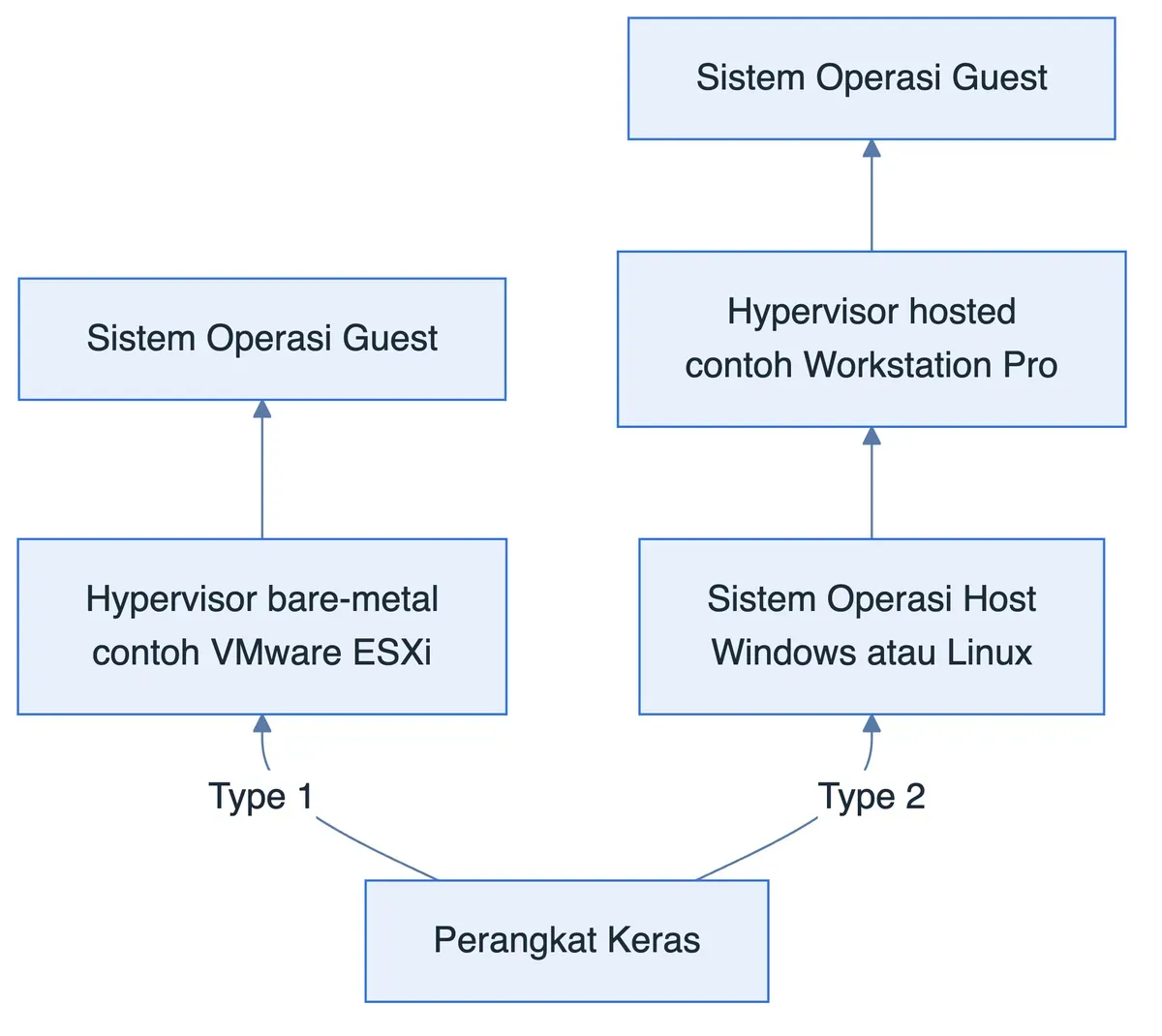
Lapisan tambahan itulah alasan Type 2 sedikit lebih lambat, sekaligus alasan ia jauh lebih praktis dipasang di komputer yang sudah Anda pakai sehari-hari.
Konsep hypervisor ini juga menjadi fondasi layanan hosting modern. Pembagian sumber daya di sisi penyedia dibahas lebih dalam di artikel VPS. Sementara itu, pemetaan satu prosesor fisik menjadi beberapa vCPU dijelaskan di artikel CPU.
Mengenal Produk VMware yang Paling Sering Disebut
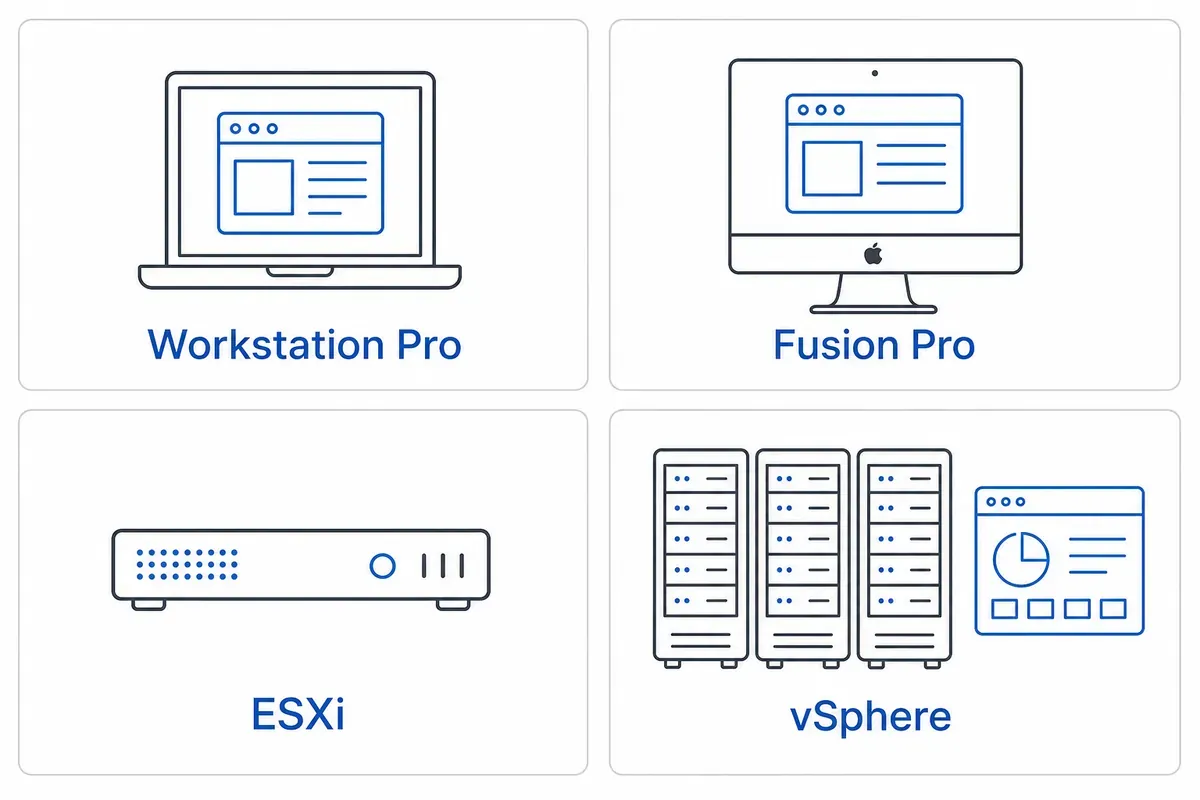
Nama VMware menaungi banyak produk dengan sasaran pemakai yang berbeda jauh. Empat nama berikut yang paling sering Anda jumpai.
VMware Workstation Pro
Ini hypervisor Type 2 untuk komputer pribadi berbasis Windows dan Linux 64-bit. Anda memasangnya di sistem operasi yang sudah ada, lalu membuat VM sebanyak yang mampu ditanggung memori komputer. Inilah produk yang dimaksud kebanyakan orang saat menyebut VMware Workstation, sekaligus pintu masuk paling wajar bagi pemula.
VMware Fusion Pro
Fungsinya sama dengan Workstation Pro, tetapi untuk komputer Mac. Versi terbarunya sudah mendukung Mac dengan chip Apple Silicon. Pilihan sistem operasi guest di prosesor ARM memang lebih terbatas dibandingkan di mesin Intel.
VMware ESXi
VMware ESXi adalah hypervisor Type 1 yang dipasang langsung ke perangkat keras server, menggantikan posisi sistem operasi biasa. Setelah terpasang, seluruh kapasitas server dipakai untuk menjalankan VM. ESXi inilah yang bekerja di balik banyak layanan hosting dan pusat data.
vSphere, vCenter, dan VMware Cloud Foundation
Satu ESXi cukup untuk satu server. Ketika sebuah perusahaan menjalankan puluhan server, mereka membutuhkan lapisan pengelola. vCenter Server menyatukan banyak host ESXi ke dalam satu panel kendali. Di dunia KVM, peran pengelola serupa dipegang panel seperti Virtualizor. vSphere adalah nama platform gabungan ESXi dan vCenter. VMware Cloud Foundation (VCF) merupakan paket terlengkap yang menambahkan virtualisasi jaringan dan penyimpanan di atasnya.
Perlu diperhatikan: VMware Workstation Player, versi ringan gratis yang dulu banyak direkomendasikan untuk pemula, sudah dihentikan pada 2024. Alasannya sederhana — Workstation Pro kini gratis, sehingga versi ringan menjadi mubazir. Panduan lama yang menyarankan Player sebaiknya Anda abaikan.
Fungsi VMware dalam Pemakaian Sehari-hari
Fungsi VMware paling terasa saat Anda membutuhkan lingkungan komputer tambahan tanpa menambah perangkat. Beberapa kegunaan yang paling umum:
- Mencoba sistem operasi lain dengan aman: Anda bisa memasang Ubuntu, Fedora, atau Windows versi lain tanpa menyentuh sistem operasi utama. Kalau tidak cocok, VM cukup dihapus.
- Membangun lab belajar: beberapa VM bisa berjalan bersamaan dan dihubungkan dalam satu jaringan virtual. Ini cara termurah melatih pengelolaan server atau persiapan sertifikasi.
- Menjalankan aplikasi lama: aplikasi akuntansi atau alat industri yang hanya berjalan di Windows 7 tetap bisa hidup di dalam VM. Komputer utama Anda tetap memakai sistem operasi terbaru.
- Menguji berkas yang mencurigakan: VM terpisah dari sistem operasi host, sehingga kerusakan di dalamnya tidak langsung menjalar ke luar.
- Konsolidasi server di perusahaan: satu server fisik berkapasitas besar dipakai menjalankan belasan server virtual. Cara ini menekan biaya perangkat, listrik, dan ruang rak secara signifikan.
Satu fitur yang membuat pekerjaan di atas jauh lebih nyaman adalah snapshot, yaitu penanda kondisi VM pada satu titik waktu. Sebelum melakukan perubahan berisiko, Anda mengambil snapshot. Kalau hasilnya kacau, kondisi VM dikembalikan ke titik tersebut dalam hitungan detik.
Untuk memahami peran mesin yang divirtualkan dalam gambaran besar, artikel server menjelaskan konsep dasarnya. VM juga berbeda dari container, dan perbandingan keduanya dibahas di artikel Docker.
Kelebihan VMware
- Kematangan dan kestabilan: dikembangkan sejak 1999 dan dipakai di lingkungan produksi kelas besar, sehingga perilakunya dapat diperkirakan.
- Dukungan sistem operasi guest yang luas: mulai dari Windows terbaru, berbagai distribusi Linux termasuk Kali Linux, hingga sistem operasi lama yang sudah tidak didukung vendornya.
- Snapshot dan cloning yang praktis: VM bisa diduplikasi utuh. Satu VM yang sudah dikonfigurasi rapi dapat dijadikan cetakan untuk VM berikutnya.
- Integrasi mulus lewat VMware Tools: paket driver di dalam guest membuat resolusi layar menyesuaikan otomatis, salin-tempel berfungsi, dan folder bisa dibagi antara host dan VM.
Kelemahan dan Hal yang Perlu Anda Pertimbangkan
- Rakus memori dan penyimpanan: setiap VM membawa sistem operasi lengkap. Satu VM Windows yang nyaman dipakai membutuhkan sekitar 4 GB memori dan 40 GB ruang penyimpanan, terpotong langsung dari jatah komputer Anda.
- Performa selalu di bawah instalasi langsung: ada lapisan tambahan yang harus dilewati setiap permintaan. Untuk pekerjaan ringan selisihnya tidak terasa. Pekerjaan berat seperti rendering atau permainan 3D akan jelas tertinggal.
- Biaya lisensi sisi perusahaan cukup berat: produk desktop memang gratis, meski tanpa dukungan resmi. Namun platform pusat data seperti vSphere dan VCF hanya tersedia sebagai langganan, dengan harga yang naik tajam beberapa tahun terakhir.
- Ketergantungan pada satu vendor: format berkas dan alat pengelolaan VMware punya ekosistemnya sendiri. Memindahkan puluhan VM ke platform lain bukan pekerjaan sebentar.
- VM tetap perlu diamankan seperti komputer sungguhan: banyak yang menganggap VM otomatis kebal karena terpisah. Padahal VM yang tersambung ke internet tetap membutuhkan pembaruan dan pengaturan keamanan yang layak.
VMware Setelah Diakuisisi Broadcom: Apa yang Berubah untuk Anda
Broadcom menuntaskan pembelian VMware pada 22 November 2023 dengan nilai sekitar 69 miliar dolar AS. Perubahan yang menyusul cukup besar, dan arahnya berbeda tergantung Anda termasuk pemakai jenis apa.
Untuk perorangan, pelajar, dan pemakai komputer pribadi, kabarnya justru membaik. Pada Mei 2024 Workstation Pro dan Fusion Pro digratiskan untuk pemakaian pribadi. Lalu pada 11 November 2024, keduanya digratiskan untuk semua kalangan — pribadi, pendidikan, sekaligus komersial.
Tidak ada license key, tidak ada batas waktu, dan tidak ada fitur yang dikunci. Versi minimum untuk skema gratis ini adalah Workstation Pro 17.5.2 dan Fusion Pro 13.5.2.
Perjalanan ESXi gratis lebih berliku. Broadcom menghentikannya pada Februari 2024, lalu menghadirkannya kembali pada April 2025 lewat ESXi 8.0 Update 3e. Versi gratis ini dibatasi maksimal 8 vCPU per VM dan tidak dapat dihubungkan ke vCenter. Peruntukannya di luar produksi.
Untuk perusahaan, arahnya berlawanan. Penjualan perpetual license (lisensi beli sekali pakai selamanya) disetop pada 13 Desember 2023. Sejak itu semua produk pusat data hanya tersedia sebagai langganan.
Ringkasan perubahan pentingnya:
| Waktu | Yang berubah | Dampaknya |
|---|---|---|
| 22 November 2023 | Akuisisi Broadcom tuntas (±69 miliar dolar AS) | Awal semua perubahan di bawah |
| 13 Desember 2023 | Perpetual license disetop | Produk pusat data jadi langganan saja |
| Februari 2024 | ESXi gratis dihentikan | Homelab dan kelas kehilangan hypervisor gratis |
| Mei 2024 | Workstation Pro & Fusion Pro gratis untuk pribadi | Pemakaian pribadi tidak lagi berbiaya |
| 11 November 2024 | Keduanya gratis untuk semua, termasuk komersial | Tanpa license key dan tanpa batas waktu |
| April 2025 | ESXi gratis kembali (8.0 Update 3e) | Terbatas 8 vCPU per VM, tanpa vCenter |
| April 2025 | Minimum lisensi dinaikkan ke 72 core, lalu dibatalkan | Kembali ke minimum 16 core |
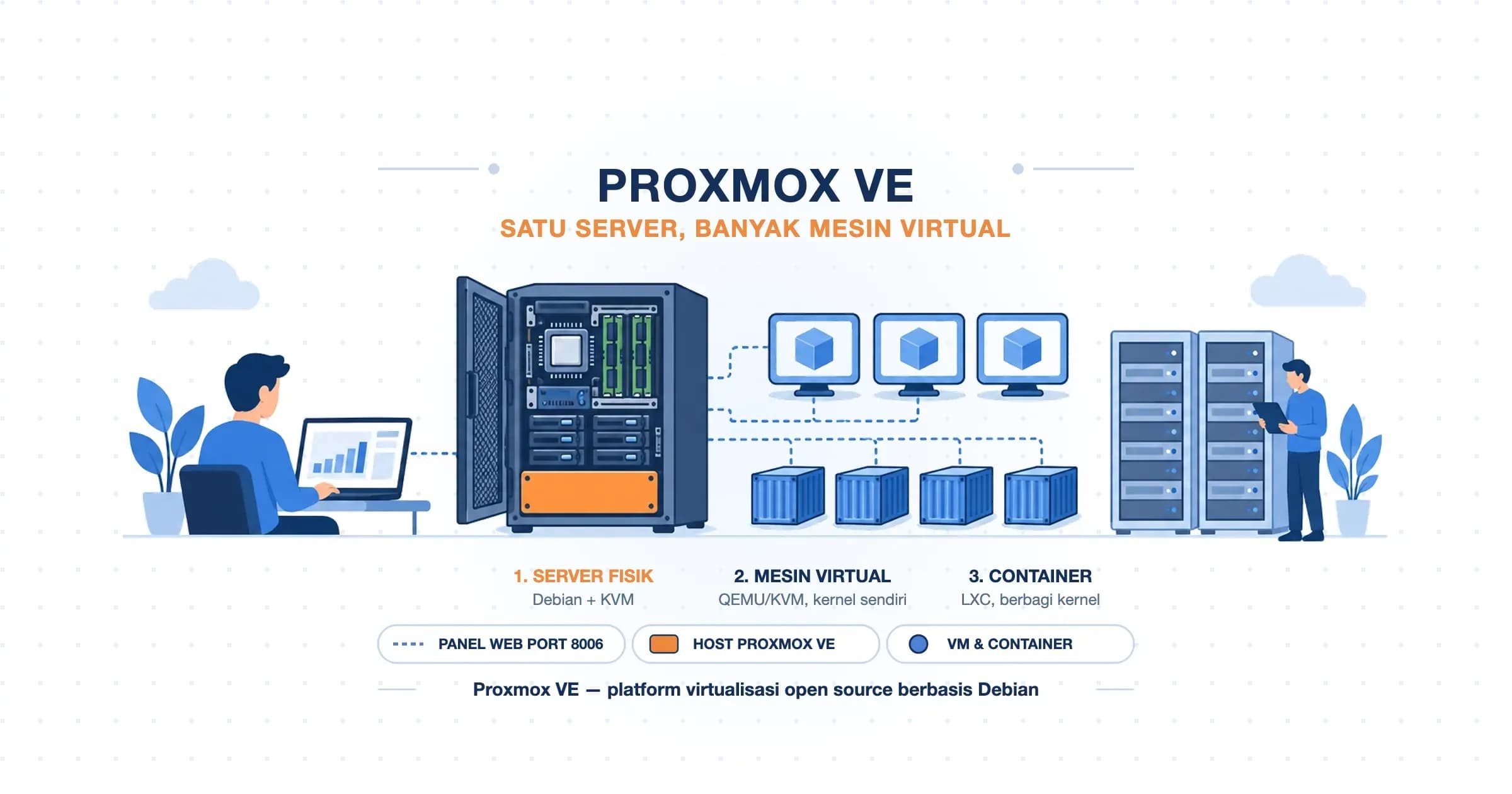
Dampaknya terasa di pasar. Gartner memperkirakan hingga 35 persen beban kerja VMware berpotensi berpindah ke platform lain pada 2028. Nama yang paling sering muncul sebagai tujuan perpindahan adalah Proxmox VE, Nutanix, Microsoft Hyper-V, dan XCP-ng.
Kesimpulan praktisnya sederhana. Kalau Anda pelajar atau developer yang ingin belajar virtualisasi di laptop, VMware sekarang gratis dan layak dicoba. Kalau Anda menyusun anggaran virtualisasi untuk perusahaan, biaya adalah hal pertama yang perlu dihitung ulang.
VMware, VirtualBox, atau Proxmox: Mana yang Cocok untuk Anda?
Tiga nama ini paling sering dibandingkan. Perbedaan pokoknya:
| VMware Workstation Pro | Oracle VirtualBox | Proxmox VE | |
|---|---|---|---|
| Tipe hypervisor | Type 2 | Type 2 | Type 1 |
| Dipasang di atas | Windows, Linux | Windows, macOS, Linux | langsung di perangkat keras |
| Biaya | Gratis | Gratis, open source | Gratis, langganan dukungan opsional |
| Pengelolaan | aplikasi desktop | aplikasi desktop | panel web |
| Paling cocok | belajar dan uji coba di laptop | eksperimen lintas sistem operasi | homelab dan server kecil |
Panduan memilihnya cukup sederhana:
- Belajar virtualisasi di laptop Windows atau Linux: pakai VMware Workstation Pro. Kestabilan dan dukungan guest-nya paling luas, dan sekarang tidak berbiaya.
- Memakai Mac: pilihannya VMware Fusion Pro, dengan catatan sistem operasi guest di Apple Silicon lebih terbatas.
- Membangun homelab dari komputer yang menyala terus: Proxmox VE lebih tepat. Ia hypervisor Type 1 dengan panel web, tanpa perlu sistem operasi induk. Di baliknya Proxmox memakai KVM, hypervisor Linux yang juga bisa dikendalikan langsung lewat perintah virsh.
Spesifikasi minimum yang realistis untuk satu VM: memori 8 GB, prosesor 4 core, dan 60 GB ruang kosong di SSD. Untuk dua VM sekaligus dengan nyaman, targetkan memori 16 GB, 6–8 core, dan 100 GB ruang kosong di SSD NVMe.
Dari ketiganya, RAM adalah komponen yang paling menentukan berapa VM dapat Anda jalankan bersamaan. Jenis penyimpanan juga berpengaruh besar. Memasang sistem operasi guest di hard disk mekanis terasa lambat sekali, sementara SSD NVMe membuat VM terasa hampir seperti komputer biasa.
Pegang juga dua aturan alokasi ini. Jangan memberikan lebih dari 50 persen memori host ke satu VM, dan sisakan minimal 2 core untuk sistem operasi host. Pastikan pula dukungan virtualisasi perangkat keras — Intel VT-x atau AMD-V — sudah aktif di BIOS atau UEFI. Tanpa itu, VM tidak akan berjalan atau terasa sangat lambat.
Satu hal yang perlu dijernihkan: virtualisasi di laptop bukan pengganti server. Kalau tujuan Anda menjalankan aplikasi yang harus dapat diakses publik selama 24 jam, yang dibutuhkan adalah mesin yang memang menyala terus di pusat data. Layanan VPS Indonesia pada dasarnya sudah berupa mesin virtual hasil kerja hypervisor di sisi penyedia.
Empat Langkah Menjalankan VM Pertama Anda
Alurnya lebih sederhana daripada yang dibayangkan sebagian orang. Empat langkah berikut cukup untuk sampai ke desktop sistem operasi baru.
Langkah #1: Aktifkan virtualisasi di BIOS atau UEFI
Nyalakan ulang komputer, masuk ke BIOS atau UEFI, lalu cari opsi bernama Intel VT-x, Intel Virtualization Technology, atau AMD-V dan pastikan statusnya aktif. Langkah ini yang paling sering terlewat, dan gejalanya khas: VMware menolak menjalankan VM 64-bit.
Langkah #2: Unduh Workstation Pro dari portal Broadcom
Sejak pindah ke Broadcom, unduhan resminya berada di portal Broadcom dan memerlukan pendaftaran akun gratis. Pastikan versinya 17.5.2 atau lebih baru supaya skema gratis berlaku. Saat pemasangan menanyakan license key, pilih opsi versi gratis dan lanjutkan tanpa mengisi apa pun.
Langkah #3: Siapkan file ISO sistem operasi
Unduh file ISO (berkas tunggal berisi seluruh media instalasi) dari situs resmi sistem operasi yang ingin Anda coba. Ubuntu adalah pilihan yang ramah untuk percobaan pertama karena pemasangannya mulus di VMware.
Langkah #4: Buat VM dan alokasikan sumber dayanya
Pilih menu pembuatan VM baru, arahkan ke file ISO, lalu tentukan jatah memori, jumlah core, dan kapasitas disk virtual. Ikuti aturan alokasi di atas: maksimal setengah memori host, dan sisakan 2 core. Setelah VM dinyalakan, proses pemasangan berjalan sama seperti di komputer biasa.
Sesudah sistem operasi guest terpasang, pasang VMware Tools dari menu VM. Tanpa itu, resolusi layar akan terasa kaku dan salin-tempel antar sistem operasi tidak berfungsi.
Pertanyaan yang Sering Muncul Seputar VMware
Apakah VMware gratis? Tergantung produknya. Workstation Pro dan Fusion Pro gratis untuk semua kalangan, termasuk pemakaian komersial, sejak 11 November 2024. ESXi punya versi gratis dengan batasan 8 vCPU per VM. Sementara vSphere dan VMware Cloud Foundation hanya tersedia sebagai langganan berbayar.
Apa bedanya VMware Workstation Pro dan VMware Player? Dahulu Player adalah versi gratis dengan fitur terbatas, sedangkan Pro berbayar dan lengkap. Sejak Pro digratiskan, Player kehilangan alasan keberadaannya dan dihentikan pada 2024. Sekarang cukup pakai Workstation Pro.
Apakah mesin virtual bisa merusak komputer utama? Secara umum tidak, karena hypervisor memisahkan VM dari sistem operasi host. Namun pemisahan itu bukan jaminan mutlak. Folder yang Anda bagikan antara host dan VM, serta jaringan yang tersambung, tetap perlu diperlakukan hati-hati.
Apa bedanya VMware dengan Docker? VMware memvirtualkan perangkat keras, sehingga setiap VM membawa sistem operasi lengkap sendiri. Docker memvirtualkan sistem operasi, sehingga container berbagi kernel dengan host dan jauh lebih ringan. Untuk mencoba sistem operasi utuh, pakai VMware. Untuk mengemas satu aplikasi beserta dependensinya, Docker lebih tepat.
Lebih baik VMware atau dual boot? Untuk belajar dan berpindah cepat antar sistem operasi, VMware lebih praktis karena tidak perlu menyalakan ulang komputer. Dual boot lebih unggul kalau Anda membutuhkan performa penuh, misalnya untuk permainan berat atau pengolahan video. Di sana sistem operasi memakai seluruh perangkat keras tanpa lapisan perantara.
Kesimpulan
VMware adalah keluarga produk virtualisasi yang memungkinkan satu perangkat menjalankan beberapa sistem operasi sekaligus, dengan hypervisor sebagai pembagi sumber daya di baliknya. Pilihan produknya bergantung pada kebutuhan: Workstation Pro dan Fusion Pro untuk komputer pribadi, ESXi dan vSphere untuk server serta pusat data.
VMware masuk akal ketika Anda perlu lingkungan uji coba yang aman, lab belajar, atau menjalankan aplikasi lama. Sebaliknya, virtualisasi bukan pilihan tepat kalau pekerjaan Anda menuntut performa perangkat keras penuh, atau kalau memori komputer Anda di bawah 8 GB. Untuk pemakaian pribadi, tidak ada lagi alasan biaya yang menghalangi Anda mencobanya hari ini.
Semoga artikel ini membantu.