
Cerita ini sangat sering terdengar di komunitas pengguna laptop Indonesia: laptop berusia lima tahun yang dulunya cepat mulai melambat parah. Boot Windows butuh dua menit, buka Chrome lima belas detik, klik aplikasi sering berakhir di layar "Not Responding". Pemiliknya berpikir untuk beli laptop baru — sampai seorang teman menyarankan satu hal sederhana: ganti hard disk lama dengan SSD. Setelah upgrade, laptop yang sama terasa seperti baru lagi. Boot 15 detik, aplikasi buka instan, multitasking tanpa keluhan.
Cerita ini terjadi berulang-ulang karena satu fakta: SSD adalah salah satu upgrade dengan dampak paling besar dalam dunia komputer modern. Mengganti komponen storage saja bisa mengubah pengalaman pemakaian secara dramatis — sering kali lebih terasa daripada upgrade CPU atau RAM.
Artikel ini akan membahas SSD secara menyeluruh: definisinya, cara kerjanya yang menjadikannya begitu cepat, perbandingan dengan HDD, klasifikasi tiga lapis yang sering tertukar (form factor, interface, dan protocol), spesifikasi penting yang harus dipahami pembeli, mitos seputar daya tahan SSD, tutorial praktis upgrade laptop dari HDD ke SSD, sampai peran SSD di dunia server dan VPS modern. Cocok untuk pelajar yang mengerjakan tugas Informatika, calon pembeli laptop pertama, maupun pemilik laptop lama yang sedang mempertimbangkan upgrade.
SSD Adalah: Pengertian Singkat
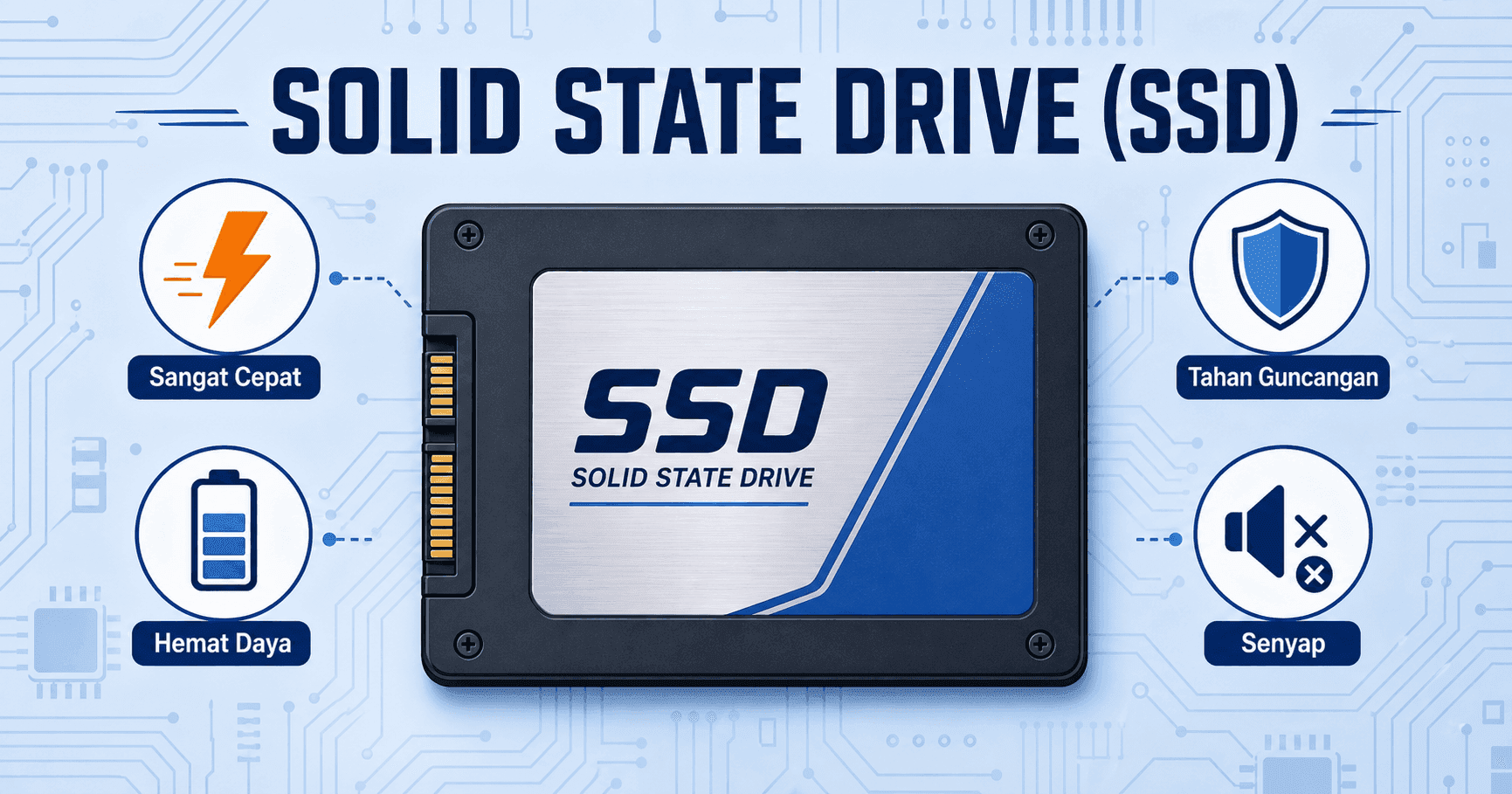
SSD adalah singkatan dari Solid State Drive — perangkat penyimpanan data berbasis chip memori flash, tanpa bagian bergerak sama sekali. Data tersimpan sebagai muatan listrik di sel-sel transistor mikroskopik. Berbeda dari hard disk (HDD) yang masih mengandalkan piringan magnetik berputar dengan bantuan head pembaca mekanik, SSD sepenuhnya elektronik dari ujung ke ujung.
Istilah "solid state" sengaja dipilih karena tidak ada komponen mekanik bergerak — semua proses terjadi secara elektrik di chip silikon. Ini berbeda dari kebanyakan teknologi penyimpanan lama yang punya bagian fisik bergerak (motor, head, tape). Tanpa bagian bergerak, SSD jauh lebih tahan guncangan, lebih hemat daya, dan tentu saja jauh lebih cepat.
Di pasar Indonesia, SSD sering juga disebut sebagai "hardisk SSD" atau "hard disk SSD" di percakapan sehari-hari. Secara teknis sebenarnya kurang akurat — SSD bukan jenis hard disk, melainkan kategori penyimpanan yang berbeda. Hard disk literally berarti drive dengan piringan magnetik berputar; SSD tidak punya piringan. Tetapi karena pasar sudah terbiasa dengan istilah longgar tersebut, kedua sebutan ini bisa dianggap setara dalam percakapan umum. Untuk pendalaman tentang hard disk konvensional, lihat hard disk adalah.
Fungsi SSD pada intinya sama dengan HDD: menjadi rumah permanen bagi semua data digital — sistem operasi, aplikasi terinstall, dokumen, foto, video, sampai file backup. Bedanya, SSD melakukan tugas yang sama dengan kecepatan puluhan kali lipat dan daya tahan yang lebih baik.
Cara Kerja SSD: Mengapa Bisa Begitu Cepat
Untuk memahami kenapa SSD jauh lebih cepat dari HDD, analogi yang paling jernih adalah membandingkan dua jenis perpustakaan.
HDD seperti perpustakaan dengan kurir berjalan kaki. Setiap permintaan buku, kurir harus jalan ke rak yang tepat, ambil buku, dan bawa kembali ke meja Anda. Untuk satu buku ini mungkin oke. Tapi kalau Anda butuh sepuluh buku dari rak-rak berbeda, kurir harus bolak-balik berkali-kali. Lama, terutama saat banyak orang antre.
SSD seperti rak buku dengan portal teleportasi. Setiap permintaan, buku langsung sampai di tangan Anda tanpa perjalanan fisik. Sepuluh buku? Bisa datang nyaris bersamaan. Tidak ada antrian fisik.

Detail teknisnya: SSD menggunakan NAND flash memory — array transistor mikroskopik yang menyimpan data sebagai muatan listrik. Saat sistem meminta data, controller SSD langsung mengakses sel yang tepat tanpa menggerakkan apa pun. Kecepatan akses diukur dalam mikrodetik, bukan milidetik seperti HDD.
Setiap sel transistor di NAND flash bisa menyimpan beberapa bit data, tergantung jenisnya:
- SLC (Single-Level Cell): 1 bit per sel. Paling cepat, paling tahan lama, paling mahal. Hanya dipakai di SSD enterprise kelas atas.
- MLC (Multi-Level Cell): 2 bit per sel. Imbangan performa-harga, populer di SSD profesional.
- TLC (Triple-Level Cell): 3 bit per sel. Standar di SSD konsumen 2026. Cukup cepat, harga terjangkau.
- QLC (Quad-Level Cell): 4 bit per sel. Paling murah per GB, lebih lambat saat menulis berkelanjutan. Cocok untuk SSD kapasitas besar yang lebih sering dibaca daripada ditulis.
Pertimbangannya jelas: lebih banyak bit per sel berarti lebih murah per GB, tetapi lebih lambat dan kurang tahan lama. Untuk laptop dan PC sehari-hari, TLC adalah pilihan standar yang seimbang.
SSD vs HDD: Tabel Perbandingan Praktis
Tabel berikut merangkum perbedaan SSD dan HDD secara langsung.
| Aspek | HDD | SSD |
|---|---|---|
| Teknologi | Piringan magnetik berputar | Chip NAND flash |
| Bagian bergerak | Ya (platter, head, motor) | Tidak |
| Kecepatan baca berurutan | 80–160 MB/s | 500 MB/s (SATA) hingga 7.000+ MB/s (NVMe) |
| Boot OS | 30 detik hingga beberapa menit | 5–20 detik |
| Tahan guncangan | Rentan | Sangat tahan |
| Konsumsi daya | Lebih tinggi (motor putar) | Lebih rendah |
| Bunyi | Berdesir, klik | Senyap |
| Harga per GB | Sangat murah | Lebih mahal, tetapi terus turun |
| Kapasitas khas konsumen | 1–8 TB | 250 GB – 4 TB |
| Cocok untuk | Backup, arsip, NAS | OS, aplikasi, gaming, video editing |
Intinya untuk 2026: jika Anda beli laptop atau PC baru, SSD adalah pilihan utama untuk drive OS. HDD masih relevan, tetapi hanya untuk peran sekunder — storage kapasitas besar dengan biaya rendah (backup, NAS, koleksi media yang jarang diakses).
Banyak laptop tipis modern bahkan tidak menyediakan slot HDD sama sekali, hanya M.2 untuk SSD. Pasar sudah bergerak ke arah ini dan kemungkinan tidak akan kembali.
Klasifikasi SSD: Form Factor, Interface, dan Protocol
Bagian ini paling sering membuat pembeli bingung. Saat melihat iklan SSD tertulis "M.2 NVMe PCIe Gen 4 SATA", banyak orang mengira semua itu satu hal yang sama. Padahal sebenarnya tiga dimensi berbeda yang kebetulan disebut bersamaan.
Form Factor (Bentuk Fisik)
Form factor menentukan ukuran dan bentuk fisik SSD.
- 2,5 inci SATA: bentuk yang menggantikan HDD laptop, terhubung lewat kabel SATA dan kabel power. Mudah dipasang sebagai upgrade laptop atau drive tambahan PC.
- mSATA: bentuk kecil generasi awal SSD ringkas. Sudah jarang dipakai, digantikan M.2.
- M.2: stik tipis yang langsung terpasang di slot motherboard tanpa kabel. Panjang umum: 2280 (8 cm), 2242 (4,2 cm), 2230 (3 cm) untuk handheld gaming.
- U.2: bentuk mirip 2,5 inci tetapi pakai antarmuka PCIe. Jarang di konsumen, populer di server enterprise yang butuh hot-swap.
- PCIe Add-in Card: SSD berbentuk kartu ekspansi yang langsung dipasang di slot PCIe motherboard. Untuk PC desktop high-end yang butuh performa ekstrim.
Interface (Antarmuka Koneksi)
Interface menentukan jalur fisik yang dipakai SSD untuk berkomunikasi dengan motherboard.
- SATA: antarmuka yang sama dengan HDD. Kecepatan maksimum SATA III sekitar 600 MB/s (yang biasa tercapai 500–550 MB/s).
- PCIe: antarmuka berkecepatan sangat tinggi yang langsung terhubung ke CPU. Kecepatan jauh lebih tinggi — beberapa GB/s sampai belasan GB/s tergantung generasi.
Protocol (Cara Komunikasi)
Protocol menentukan "bahasa" yang dipakai SSD untuk berkomunikasi.
- AHCI: protokol lama warisan dari era HDD. Mendukung 1 antrian dengan 32 perintah. Cukup untuk SSD SATA, tetapi jadi bottleneck untuk flash storage paralel.
- NVMe: protokol modern khusus flash storage via PCIe. Mendukung 65.535 antrian dengan 65.535 perintah per antrian. Akan dibahas detail di artikel nvme adalah.
Kombinasi yang Sering Ditemui di Pasar
- 2,5" SATA AHCI: SSD generasi awal, masih populer untuk upgrade laptop/PC lama. Kecepatan ~500 MB/s.
- M.2 SATA AHCI: bentuk M.2 tapi pakai antarmuka SATA. Bentuknya lebih ringkas dari 2,5" tetapi kecepatan tetap ~500 MB/s.
- M.2 PCIe NVMe: bentuk M.2 + antarmuka PCIe + protokol NVMe. Kecepatan 3.000–14.000 MB/s tergantung generasi PCIe. Standar SSD modern.

Catatan penting: slot M.2 di motherboard ada dua jenis — sebagian hanya mendukung SATA, sebagian mendukung PCIe NVMe. Cek manual motherboard sebelum beli SSD M.2 untuk hindari salah beli.
Spesifikasi SSD yang Perlu Anda Pahami
Saat memilih SSD baru, enam spesifikasi berikut yang paling menentukan apakah SSD tersebut cocok untuk kebutuhan Anda.
- Kapasitas (GB / TB): 256 GB sebagai minimum untuk laptop 2026, 512 GB lebih nyaman, 1 TB ideal untuk kerja kreatif, 2 TB ke atas untuk gaming AAA dan video editing intensif. Sistem operasi modern sendiri sudah memakan 30–50 GB; sisanya untuk aplikasi dan data Anda.
- Kecepatan baca berurutan (MB/s): angka pemasaran utama yang sering dilihat pembeli. SSD SATA mentok di 500–550 MB/s. SSD NVMe Gen 3 mencapai 3.000–3.500 MB/s. NVMe Gen 4 berada di 5.000–7.000 MB/s. NVMe Gen 5 menembus 10.000–14.000 MB/s.
- Kecepatan tulis berurutan: biasanya lebih rendah dari baca, terutama saat menulis berkelanjutan dalam waktu lama (karena cache SLC habis dan SSD jatuh ke kecepatan TLC/QLC asli). Penting untuk video editing dan transfer file besar.
- IOPS (Input/Output Operations Per Second): jumlah operasi acak kecil per detik. Lebih penting dari kecepatan berurutan untuk kasus pemakaian seperti database, gaming, multitasking. SSD bagus punya 50.000 IOPS baca acak atau lebih.
- TBW (Terabytes Written): total data yang bisa ditulis ke SSD sebelum sel flash mulai aus. SSD konsumen biasa 150–600 TBW per 1 TB kapasitas. SSD enterprise bisa 5.000+ TBW. Untuk pemakaian normal, TBW tidak akan habis dalam 5–10 tahun.
- MTBF (Mean Time Between Failures): perkiraan jam operasi rata-rata sebelum kegagalan. SSD bagus punya 1,5–2 juta jam (sekitar 170–230 tahun teoretis, walaupun tentu saja umur real lebih pendek karena faktor lain).
Untuk pemakaian normal — browsing, dokumen kantor, streaming, gaming sesekali — TBW tidak akan jadi masalah dalam 5–10 tahun pemakaian. Untuk server database, workstation video editing, atau mining cryptocurrency yang menulis terus-menerus, perhatikan TBW dengan serius dan pilih SSD enterprise atau seri "Pro".
Mitos "SSD Cepat Rusak" dan Realita Sebenarnya
Banyak orang masih percaya bahwa SSD mudah rusak karena sel flash punya umur tulis terbatas. Mitos ini berakar dari masa awal SSD (2010-an awal) saat teknologi memang belum matang. Realita di 2026 sangat berbeda.
Wear leveling adalah teknologi inti yang menyelamatkan SSD modern. Controller SSD secara otomatis menyebar penulisan data ke seluruh sel flash agar tidak ada sel tertentu yang dipakai berulang-ulang. Hasilnya, "aus" SSD jadi merata, bukan terkonsentrasi di area tertentu.
Spare blocks adalah cadangan kapasitas tersembunyi di setiap SSD. Saat sel asli mulai rusak, controller otomatis mengganti dengan sel cadangan tanpa Anda sadari. SSD 1 TB sebenarnya punya kapasitas fisik sekitar 1,1 TB; sisanya untuk cadangan.
Untuk pemakaian harian normal — browsing, Office, streaming, gaming kasual — SSD 1 TB dengan TBW 600 bisa bertahan lebih dari 10 tahun sebelum TBW habis. Biasanya laptop sudah usang karena alasan lain (CPU outdated, baterai rusak, layar pudar) jauh sebelum SSD mencapai batas TBW.
Kapan SSD memang berisiko rusak cepat? Beban tulis ekstrim 24 jam non-stop:
- Mining cryptocurrency yang menulis blockchain terus-menerus
- Server database tanpa caching yang flush ke disk setiap transaksi
- Video editing 4K terus-menerus dengan scratch disk di SSD
Untuk kasus seperti ini, pilih SSD enterprise atau seri Pro dengan TBW 5–10 kali lipat dari SSD konsumen.
Satu catatan tambahan: SSD bukan media arsip jangka panjang. Kalau SSD dibiarkan tidak dicolokkan listrik selama bertahun-tahun (5+ tahun), muatan listrik di sel flash bisa perlahan hilang dan data bisa rusak. Untuk arsip puluhan tahun, HDD atau bahkan tape backup masih pilihan lebih baik.
Cara Upgrade Laptop dari HDD ke SSD
Section paling praktis. Berikut panduan singkat untuk Anda yang ingin menyelamatkan laptop lama lewat upgrade SSD.
Yang perlu dipersiapkan:
- SSD baru: pilih 2,5" SATA kalau laptop Anda terima ukuran ini (mayoritas laptop pre-2018), atau M.2 SATA atau NVMe kalau motherboard mendukung. Cek manual laptop atau buka casing belakang untuk pastikan.
- Kabel atau enclosure SATA-USB: untuk meng-clone data dari HDD lama ke SSD baru sambil masih terpasang di laptop.
- Software cloning gratis: Macrium Reflect Free, AOMEI Backupper, atau Samsung Data Migration (kalau pakai SSD Samsung). Semuanya gratis untuk pemakaian personal.
- Obeng presisi: laptop modern banyak pakai sekrup Torx atau Phillips kecil.
Langkah-langkah:
- Backup data penting ke storage eksternal terpisah. Selalu pertama, sebelum melakukan apa pun. Cloning kadang gagal — backup independen menyelamatkan data Anda kalau terjadi masalah.
- Hubungkan SSD baru ke laptop lewat enclosure USB. Pastikan SSD terdeteksi di File Explorer.
- Jalankan software cloning untuk menyalin seluruh isi HDD ke SSD baru. Pilih mode "Clone Disk" atau "Disk Clone", bukan "Backup Image". Proses ini 1–3 jam tergantung kapasitas dan kecepatan.
- Matikan laptop, buka casing belakang sesuai panduan model laptop Anda (banyak tersedia di YouTube).
- Lepas HDD lama, pasang SSD baru di slot yang sama (untuk SSD 2,5") atau slot M.2 yang sesuai. Hati-hati dengan kabel ribbon dan sekrup kecil.
- Tutup kembali casing, nyalakan laptop. Sistem operasi seharusnya boot langsung dari SSD baru tanpa setting tambahan.
Bonus tip: kalau laptop Anda punya slot M.2 kosong, Anda bisa pasang SSD baru tanpa melepas HDD lama. SSD jadi drive utama untuk OS dan aplikasi, HDD lama tetap dipakai sebagai drive sekunder untuk penyimpanan tambahan (foto, video, dokumen lama). Ini cara paling fleksibel.
Hasilnya: laptop yang dulu butuh 2 menit boot bisa boot dalam 15 detik. Aplikasi buka instan. Browser membuka 20 tab tanpa keluhan. Banyak orang menyatakan upgrade ini "seperti beli laptop baru" — tetapi biayanya hanya 10–20% dari harga laptop baru.
Untuk memastikan SSD sudah terbaca dengan benar setelah upgrade, buka Disk Management di Windows (klik kanan Start → Disk Management) atau Disk Utility di macOS. Kalau SSD tidak terbaca, biasanya masalah ada di koneksi (kabel SATA longgar) atau setting BIOS (mode AHCI/RAID).
SSD di Server dan Cloud
Di dunia server dan VPS modern (2026), SSD sudah jadi standar default — bukan lagi opsi premium yang membedakan paket mahal. Pertanyaan yang berubah: bukan "apakah pakai SSD?" tetapi "SSD jenis apa, SATA atau NVMe?".
Mengapa server bergeser ke SSD:
- Database lebih responsif: query MySQL atau PostgreSQL yang dulu 200 ms bisa jadi 20 ms dengan SSD. Untuk aplikasi e-commerce atau SaaS dengan banyak query, ini perbedaan yang sangat terasa.
- Web server menangani lebih banyak request: tidak ada I/O bottleneck dari disk membuat satu server bisa melayani jauh lebih banyak pengunjung bersamaan.
- Pengguna VPS happy: website yang loading-nya cepat juga baik untuk SEO dan tingkat konversi.
Jenis SSD untuk server:
- Enterprise SATA SSD: pakai antarmuka SATA tetapi dengan TBW tinggi dan daya tahan untuk 24/7. Cocok untuk server budget terbatas.
- NVMe SSD: antarmuka PCIe dengan protokol NVMe. Performa puluhan kali lipat dari SATA SSD. Standar untuk server modern dan VPS kelas premium.
- U.2 SSD: bentuk fisik mirip HDD 2,5" tetapi pakai antarmuka PCIe. Mudah hot-swap, populer di rak server enterprise.
Penyedia hosting Indonesia sebagian besar sudah menawarkan paket VPS dengan storage SSD. Layanan seperti VPS Indonesia memanfaatkan SSD untuk memastikan website dan aplikasi Anda berjalan cepat tanpa bottleneck disk. Untuk perbedaan SSD SATA dan SSD NVMe yang lebih mendalam, lihat artikel nvme adalah yang membahas protokolnya secara detail.
Untuk perbandingan dengan storage tradisional, lihat juga hard disk adalah yang membahas HDD secara lengkap.
Kesimpulan
SSD adalah penyimpanan data berbasis chip NAND flash tanpa bagian bergerak — singkatan dari Solid State Drive. Jauh lebih cepat dari hard disk untuk hampir semua tugas, lebih hemat daya, lebih tahan guncangan, dan harganya terus turun setiap tahun. Klasifikasi SSD yang akurat memisahkan tiga dimensi berbeda yang sering tertukar: form factor (2,5" / M.2 / U.2), interface (SATA / PCIe), dan protocol (AHCI / NVMe).
Untuk laptop atau PC baru di 2026, SSD adalah pilihan utama untuk drive OS dan aplikasi. Untuk laptop lama dengan HDD, upgrade ke SSD adalah cara termurah untuk membuat laptop terasa baru kembali. Untuk VPS dan server, SSD sudah menjadi default — perbedaan kini lebih ke SATA SSD biasa atau NVMe yang lebih cepat.
Untuk pemahaman lebih dalam tentang protokol NVMe yang menjadi standar SSD modern, baca nvme adalah. Untuk konteks komponen fisik komputer secara umum, lihat komponen komputer lainnya dan pengertian hardware. Dan untuk memahami bagaimana data dari SSD diproses, cpu adalah membahas siklus instruksi CPU secara detail.
Semoga artikel ini membantu.
