Pernahkah Anda mengalami situasi seperti ini? Anda membuka 20 tab browser, plus aplikasi Word, plus Spotify yang memutar musik di latar belakang, plus Zoom untuk meeting yang akan dimulai sebentar lagi. Tiba-tiba laptop Anda melambat parah. Klik apa pun butuh beberapa detik untuk merespons. Suara kipas mulai memekik di balik casing.
Kebanyakan orang berpikir laptop mereka "lemot karena prosesornya sudah tua". Padahal sebagian besar kasus seperti ini bukan disebabkan CPU yang lambat, melainkan RAM yang penuh. Setiap aplikasi yang Anda buka mengambil sebagian RAM. Saat RAM habis, sistem operasi terpaksa mulai memindahkan data ke storage yang jauh lebih lambat — dan dari sinilah komputer Anda terasa "berat".
Artikel ini akan membahas RAM secara menyeluruh: definisinya, kenapa berbeda dari storage (kesalahpahaman paling umum), analogi yang akan menempel di kepala Anda, cara kerjanya, perbedaan dengan ROM, jenis-jenis yang relevan di 2026, spesifikasi yang penting saat membeli laptop, sampai luruskan klaim "Extended RAM" yang ramai di ponsel modern. Cocok dibaca pelajar yang sedang mengerjakan tugas Informatika, mahasiswa awal, calon pembeli laptop pertama, maupun siapa pun yang HP-nya sering kena notifikasi "RAM Penuh".
RAM Adalah: Pengertian Singkat
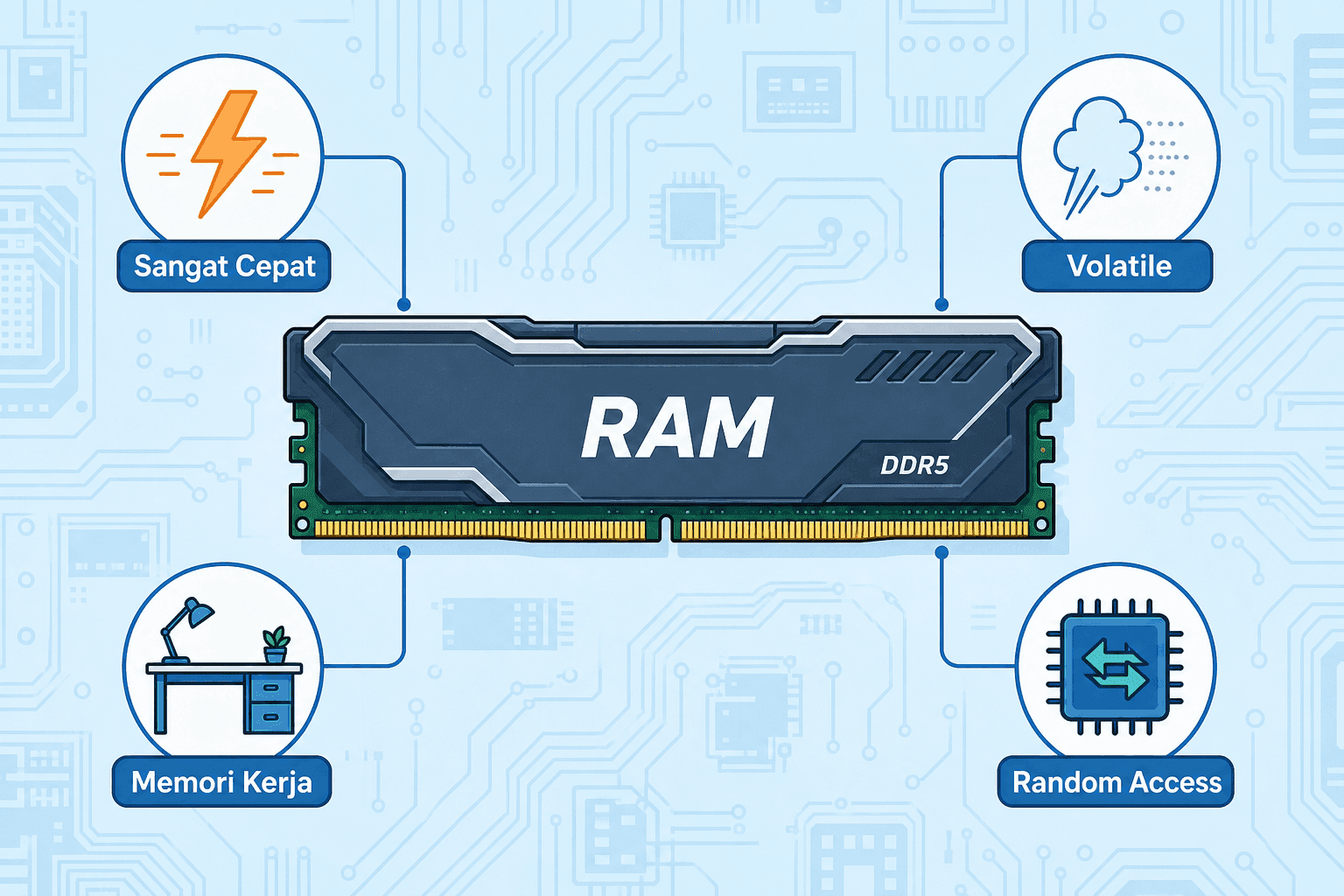
RAM adalah singkatan dari Random Access Memory — memori komputer berkecepatan tinggi yang menyimpan data dan instruksi yang sedang aktif diolah. Setiap kali Anda membuka aplikasi, sistem operasi memuat sebagian besar aplikasi tersebut dari storage ke RAM, supaya bisa diakses CPU dengan jauh lebih cepat.
Kata "Random Access" di namanya merujuk pada kemampuan RAM untuk membaca atau menulis data di alamat mana pun dengan waktu yang sama. Berbeda dari pita kaset jadul yang harus diputar berurutan untuk mencari lagu tertentu, RAM bisa langsung "loncat" ke alamat data mana pun tanpa penalti waktu. Inilah salah satu sumber kecepatannya.
Sifat penting yang harus Anda pahami sejak awal: RAM bersifat volatile — mudah menguap. Isinya hilang seketika saat komputer dimatikan atau aliran listrik terputus. Inilah sebabnya pekerjaan yang belum disimpan akan hilang kalau laptop mati mendadak karena baterai habis. Data yang Anda ketik tadi ada di RAM, bukan di storage permanen. Begitu listrik hilang, RAM lupa segalanya.
Sering Disalahpahami: RAM Bukan Storage
Salah satu kesalahpahaman paling umum di kalangan pemula adalah menyamakan RAM dengan storage. Pikiran bawah sadarnya begini: "Laptop saya RAM 16 GB, artinya bisa simpan 16 GB foto." Pikiran ini salah, dan meluruskannya akan menyelamatkan Anda dari banyak kebingungan.
RAM bukan tempat menyimpan file Anda. Foto, video, dokumen, dan aplikasi yang Anda install tinggal di storage — hard disk drive (HDD) atau solid state drive (SSD). Storage bersifat non-volatile: isinya tetap ada meskipun komputer dimatikan selama berbulan-bulan.
RAM adalah tempat aplikasi dan data yang sedang aktif diolah saat itu juga. Saat Anda buka Microsoft Word, file Word-nya disalin dari storage ke RAM agar bisa Anda edit. Saat Anda simpan, hasilnya ditulis kembali ke storage. Saat Anda tutup, data di RAM dilepaskan untuk dipakai aplikasi lain.
Iklan laptop yang menulis "8 GB RAM + 512 GB SSD" sebenarnya menyebut dua spesifikasi yang sangat berbeda. 8 GB itu kapasitas memori kerja sementara — menentukan berapa banyak aplikasi bisa Anda buka bersamaan. 512 GB itu kapasitas penyimpanan permanen Anda untuk file, foto, video, dan aplikasi terinstall. Keduanya bukan saingan, melainkan pasangan yang bekerja berbeda.
Analogi: RAM, CPU, dan Storage
Cara paling jernih untuk memahami peran RAM adalah dengan analogi meja kerja. Bayangkan Anda sebagai pekerja yang sedang menyusun laporan di sebuah ruangan kerja.
- CPU adalah Anda sendiri — yang sedang berpikir, mengetik, dan mengambil keputusan. Untuk pendalaman tentang CPU, lihat cpu adalah yang membahas siklus instruksinya secara detail.
- RAM adalah meja kerja Anda — semakin luas mejanya, semakin banyak dokumen, buku referensi, dan catatan bisa Anda buka sekaligus tanpa harus menumpuknya.
- Storage adalah lemari arsip di pojok ruangan — kapasitasnya sangat besar, bisa menampung ratusan binder. Tetapi setiap kali Anda butuh dokumen baru, harus berjalan ke sana, mengambilnya, dan membawanya ke meja.
Saat Anda membuka aplikasi, Anda "mengambil" file dari lemari arsip (storage) dan menaruhnya di meja (RAM) untuk dikerjakan. Saat Anda menyimpan, Anda mengembalikan dokumen yang sudah selesai ke lemari arsip. Saat meja sudah penuh dan Anda mau membuka dokumen baru, beberapa dokumen yang sudah lama tidak Anda lihat harus disingkirkan dulu — itulah kenapa komputer melambat saat RAM penuh.
Analogi ini menjelaskan beberapa hal sekaligus. Pertama, kenapa upgrade RAM membuat laptop terasa lebih cepat untuk multitasking — Anda dapat meja yang lebih luas. Kedua, kenapa upgrade RAM tidak menambah kapasitas simpan — Anda tetap pakai lemari arsip yang sama. Ketiga, kenapa SSD yang cepat tetap membuat laptop terasa lebih responsif — perjalanan ke lemari arsip dan kembali jadi lebih singkat.

Cara Kerja RAM Saat Komputer Menyala
Untuk benar-benar paham, ada baiknya Anda tahu urutan kejadian sejak komputer dinyalakan sampai siap dipakai.
- Komputer dinyalakan. Firmware (BIOS atau UEFI) yang tersimpan di chip ROM motherboard mulai bekerja, melakukan pengecekan dasar hardware.
- Sistem operasi dimuat ke RAM. Firmware membaca sistem operasi (Windows, macOS, Linux) dari storage dan menyalin sebagian besar isinya ke RAM. Inilah sebabnya butuh beberapa detik sampai layar login muncul.
- Anda membuka aplikasi. Setiap aplikasi yang Anda klik di-load dari storage ke RAM. Itulah sebabnya pertama kali membuka aplikasi terasa lebih lama; setelahnya, membukanya lagi biasanya lebih cepat karena sebagian masih di RAM.
- CPU mengakses data dari RAM. CPU menjalankan siklus instruksi (fetch-decode-execute-store) dengan membaca dan menulis data di RAM. Untuk detail siklus ini, baca cpu adalah.
- RAM penuh? Sistem operasi pakai swap. Saat RAM hampir habis, sistem operasi memindahkan data yang lama tidak diakses ke file khusus di storage yang disebut swap atau page file. Karena storage jauh lebih lambat, swap inilah yang menyebabkan laptop terasa berat saat banyak aplikasi terbuka.
- Komputer dimatikan. Isi RAM dilepaskan dan hilang total. Sistem operasi memastikan data penting sudah ditulis ke storage sebelum benar-benar shutdown.
Pertanyaan yang mungkin muncul: kenapa repot pakai RAM, kenapa CPU tidak baca langsung dari SSD saja? Jawabannya kecepatan. RAM modern bisa 100 kali lebih cepat dari SSD tercepat, dan ribuan kali lebih cepat dari HDD. Tanpa RAM, CPU akan selalu menunggu data dari storage yang relatif lambat — hasilnya komputer akan terasa sangat lambat di semua tugas. RAM ada untuk menjembatani perbedaan kecepatan ini.
Fungsi utama RAM dalam komputer pada intinya satu: menjadi memori kerja yang sangat cepat sehingga CPU tidak perlu menunggu storage.
Perbedaan RAM, ROM, dan Storage
Tiga istilah ini sering tertukar di kepala pelajar yang sedang belajar dasar komputer. Tabel berikut akan menyelesaikan kebingungan itu sekali untuk seterusnya.
| Aspek | RAM | ROM | Storage (HDD/SSD) |
|---|---|---|---|
| Singkatan | Random Access Memory | Read-Only Memory | Hard Disk Drive / Solid State Drive |
| Sifat | Volatile (hilang saat mati) | Non-volatile (tetap) | Non-volatile (tetap) |
| Bisa ditulis ulang? | Ya, sering | Tradisionalnya tidak | Ya, sering |
| Kecepatan | Sangat cepat | Cepat | Lambat (HDD) hingga cepat (SSD NVMe) |
| Kapasitas khas | 4–64 GB | beberapa MB | 256 GB hingga beberapa TB |
| Fungsi utama | Memori kerja aplikasi aktif | Menyimpan firmware boot | Penyimpanan permanen file & aplikasi |
| Contoh isi | Aplikasi yang sedang dibuka | BIOS / UEFI | Foto, video, dokumen, aplikasi terinstall |
| Lokasi fisik | Stik di slot motherboard | Chip kecil di motherboard | Drive terpisah atau M.2 di motherboard |
Singkatnya: RAM adalah meja kerja sementara (super cepat, hilang saat mati), ROM adalah buku panduan starter komputer (instruksi pabrik yang tidak boleh berubah), Storage adalah lemari arsip permanen (kapasitas besar untuk file Anda).
Pertanyaan yang sering muncul: kenapa di ponsel istilahnya "RAM 8 GB / ROM 256 GB"? Sebenarnya yang dimaksud "ROM" di iklan ponsel adalah storage internal, bukan ROM sebenarnya. Pemasaran ponsel di Asia memakai istilah ROM untuk merujuk ruang simpan internal, mungkin karena dulu memang sebagian besar ponsel menulis sistem operasinya ke chip yang sifatnya read-only saat penggunaan normal. Istilah ini bertahan walaupun secara teknis kurang tepat. Saat Anda lihat "256 GB ROM" di ponsel, anggap saja itu storage internal.

Jenis-Jenis RAM yang Perlu Anda Kenali
Industri komputer punya banyak jenis RAM, tetapi tidak semuanya relevan untuk dipahami pemula. Berikut yang benar-benar penting di 2026.
Berdasarkan Teknologi Dasar
- DRAM (Dynamic RAM): jenis RAM paling umum di komputer modern. Setiap bit data disimpan di kapasitor mikroskopik yang perlu di-refresh ratusan kali per detik agar isinya tidak hilang. Murah diproduksi dengan kapasitas besar — itulah sebabnya hampir semua RAM utama di laptop, desktop, dan ponsel adalah DRAM dalam berbagai varian.
- SRAM (Static RAM): lebih cepat dari DRAM dan tidak perlu refresh, tetapi mahal dan kapasitasnya kecil. Tidak dipakai sebagai RAM utama, melainkan sebagai cache L1, L2, dan L3 di dalam CPU.
Berdasarkan Generasi
- DDR3: generasi yang dominan dari 2007 sampai pertengahan 2010-an. Masih ada di komputer tua, tetapi sudah lama tidak diproduksi untuk perangkat baru.
- DDR4: standar laptop dan desktop dari sekitar 2014 sampai pertengahan 2020-an. Masih banyak dipakai di komputer mid-range sampai 2026.
- DDR5: generasi terbaru sejak 2021. Lebih cepat (mencapai 7200 MHz dan lebih), lebih hemat daya, kapasitas modul lebih besar. Menjadi standar baru di laptop dan desktop sejak 2023.
- LPDDR4X dan LPDDR5: varian Low Power untuk ponsel, tablet, dan ultrabook tipis. Hemat daya tetapi biasanya disolder ke motherboard sehingga tidak bisa di-upgrade.
DDR4 dan DDR5 tidak kompatibel secara fisik dan elektrik. Slot DDR4 hanya menerima stik DDR4, dan sebaliknya. Pastikan cek motherboard sebelum membeli RAM upgrade.
Berdasarkan Bentuk Fisik
- DIMM (Dual In-line Memory Module): stik panjang sekitar 13 cm untuk desktop PC. Dipasang ke slot DIMM di motherboard.
- SODIMM (Small Outline DIMM): stik pendek sekitar 6,7 cm untuk laptop. Bentuknya lebih ringkas agar muat di casing tipis.
Saat membeli RAM upgrade laptop, pastikan Anda beli SODIMM, bukan DIMM. Bentuknya berbeda dan tidak bisa dipasang silang.
Spesifikasi RAM yang Perlu Diperhatikan
Saat memilih atau meng-upgrade RAM, ada lima spesifikasi yang menentukan performa.
- Kapasitas (GB): ukuran "meja kerja". Untuk panduan praktis di 2026:
- 8 GB: minimum agar laptop tidak lambat untuk kerja kantoran ringan.
- 16 GB: nyaman untuk hampir semua kebutuhan harian, termasuk multitasking berat dan gaming kasual.
- 32 GB: cocok untuk video editing, gaming AAA, atau pengembang software dengan banyak container.
- 64 GB ke atas: profesional rendering 3D, virtualisasi banyak VM, atau pelatihan model AI.
- Tipe / Generasi: DDR4 atau DDR5. Tipe ini ditentukan oleh motherboard dan CPU Anda — tidak bisa diubah hanya dengan ganti RAM.
- Kecepatan (MHz atau MT/s): seberapa cepat RAM mentransfer data per detik. DDR4 biasanya berkisar 2400–3600 MHz, DDR5 antara 4800–7200 MHz. Lebih tinggi lebih baik, asal motherboard dan CPU Anda mendukung.
- CAS Latency (CL): waktu tunda antara permintaan dan respons. Diukur dalam siklus clock. CL16 lebih cepat respons dari CL18 di kecepatan MHz yang sama. Tetapi efeknya kecil dibanding kapasitas atau tipe — jangan terlalu fokus pada CL kecuali Anda enthusiast.
- Channel (Single, Dual, Quad): motherboard modern punya 2 atau 4 slot RAM. Memasang dua keping identik di slot yang tepat (lihat manual motherboard) mengaktifkan mode dual channel, yang menggandakan bandwidth. Beli 2x8 GB biasanya lebih cepat dari 1x16 GB karena alasan ini.
Satu catatan penting untuk pembeli laptop modern: di banyak laptop tipis dan semua produk Apple Silicon (M-series), RAM disolder langsung ke motherboard. Tidak ada slot, tidak ada SODIMM, tidak ada upgrade di masa depan. Anda harus memutuskan kapasitas RAM yang tepat sejak hari pertama membeli — kalau salah, satu-satunya solusi adalah ganti laptop. Pertimbangkan kebutuhan 3–5 tahun ke depan, bukan hanya hari ini.
Untuk konteks komponen fisik lain di komputer, lihat komponen komputer beserta fungsinya, atau pengertian hardware yang membahas kerangka I-P-O-S secara lengkap.
RAM Virtual dan "Extended RAM": Luruskan Klaim Pemasaran
Sejak beberapa tahun terakhir, ponsel Android dari Samsung, Xiaomi, Oppo, Realme, dan banyak merek lain menjual fitur dengan nama "RAM Plus", "Extended RAM", "Virtual RAM", atau "Memory Fusion". Pemasarannya kira-kira berbunyi: "RAM 8 GB + Extended RAM 8 GB = total RAM 16 GB". Pesan implisitnya: Anda dapat ponsel dengan RAM 16 GB.
Pesan itu salah. Yang sebenarnya terjadi jauh berbeda.
Extended RAM atau RAM Virtual adalah teknik di mana sistem operasi memakai sebagian storage internal sebagai pengganti RAM saat RAM fisik mulai penuh. Di komputer desktop dan laptop, teknik ini sudah ada sejak lama dengan nama swap memory (Linux/Mac) atau page file (Windows).
Masalahnya: storage jauh lebih lambat dari RAM. SSD modern paling cepat sekalipun tetap puluhan hingga ratusan kali lebih lambat dari RAM DDR4 yang paling murah. Konsekuensinya:
- Ponsel dengan "RAM 8 GB + Extended RAM 8 GB" tidak sama dengan ponsel dengan RAM fisik 16 GB.
- Yang pertama bisa menampung lebih banyak aplikasi sekaligus tanpa mereka tertutup paksa, tetapi berganti ke aplikasi tersebut akan terasa lebih lambat karena harus dibaca dari storage.
- Storage internal juga punya umur tulis terbatas. Extended RAM yang aktif terus-menerus mempercepat keausan storage Anda dalam jangka panjang.
Pertimbangan praktis: Extended RAM tetap berguna untuk pengguna ringan yang sering membuka banyak aplikasi tetapi jarang berganti dengan cepat. Tetapi jangan jadikan ini alasan utama membeli ponsel. Lebih baik utamakan kapasitas RAM fisik yang sesuai kebutuhan Anda — Extended RAM hanya pelengkap.
RAM di Server dan Cloud
Di dunia server, RAM menjadi salah satu spesifikasi paling kritis. Server yang melayani ratusan atau ribuan pengunjung website setiap detik perlu RAM cukup untuk menampung sistem operasi, web server, database, cache, dan permintaan dari berbagai pengguna sekaligus. Kalau RAM habis, server akan mulai pakai swap — dan kecepatan respons website akan melambat drastis.
RAM server punya beberapa karakteristik berbeda dari RAM PC biasa:
- ECC RAM (Error-Correcting Code): mendeteksi dan memperbaiki error bit secara otomatis. Wajib untuk server yang harus berjalan 24/7 tanpa kerusakan data, terutama yang menjalankan database atau aplikasi finansial. Tanpa ECC, satu bit yang berubah diam-diam bisa menjatuhkan seluruh sistem lewat kernel panic.
- Kapasitas jauh lebih besar: server enterprise biasa pakai 128 GB sampai beberapa TB RAM. Untuk konteks: server dengan 512 GB RAM bisa menjalankan puluhan VM secara bersamaan.
- Registered DIMM (RDIMM): punya buffer untuk membantu stabilitas saat banyak modul RAM dipasang dalam satu server.
Saat Anda memilih paket VPS, kapasitas RAM yang tertera (misal "VPS 2 GB RAM") menentukan seberapa banyak aplikasi atau pengunjung yang bisa ditangani VPS Anda. Panduan praktis:
- Website pribadi atau blog kecil dengan trafik harian rendah: 1–2 GB RAM cukup.
- Toko online sederhana atau website dengan database menengah: 4 GB.
- Aplikasi web dengan banyak fitur, banyak pengunjung bersamaan, atau database besar: 8 GB ke atas.
Layanan seperti VPS Indonesia menyediakan paket dengan kapasitas RAM yang bisa Anda sesuaikan dengan kebutuhan trafik dan jenis aplikasi yang dijalankan.
Cara Mengecek dan Mengupgrade RAM
Section praktis. Mulai dari cara cek kapasitas dan tipe RAM di perangkat Anda.
Cara mengecek RAM:
- Windows: tekan Ctrl + Shift + Esc untuk membuka Task Manager → tab Performance → klik Memory. Akan terlihat total RAM, yang sedang dipakai saat ini, tipe (DDR4 atau DDR5), kecepatan MHz, dan jumlah slot terisi.
- macOS: klik logo Apple di pojok kiri atas → About This Mac. Akan terlihat kapasitas dan tipe Memory. Untuk detail lebih lengkap klik System Report → Memory.
- Linux: jalankan
free -hdi terminal untuk total dan penggunaan, atausudo dmidecode --type memoryuntuk detail tipe RAM dan slot. - Android: buka Pengaturan → About Phone atau Tentang Ponsel (jalur bisa berbeda tergantung merek). Sebagian ponsel menunjukkan kapasitas RAM di sana, sebagian lain harus pakai aplikasi pihak ketiga.
- iOS: Apple sengaja tidak menampilkan informasi RAM langsung di iPhone. Cek dari spesifikasi resmi model iPhone Anda di situs Apple.
Sebelum upgrade RAM laptop atau PC:
- Pastikan RAM Anda bisa di-upgrade. Banyak laptop tipis modern dan semua MacBook Apple Silicon punya RAM yang disolder — tidak bisa diganti sama sekali.
- Cek tipe RAM yang didukung motherboard Anda (DDR4 atau DDR5) di manual atau lewat tool gratis seperti CPU-Z di Windows.
- Cek jumlah slot RAM yang tersedia dan yang sudah terisi. Kadang slot kedua tersedia tetapi kosong — tinggal tambah satu keping lagi.
- Kalau menambah (bukan mengganti total), beli RAM dengan tipe, kecepatan, dan latency yang identik dengan yang sudah ada untuk hindari masalah stabilitas.
- Untuk dual channel optimal, pasang dua keping identik di slot yang tepat sesuai manual motherboard (biasanya slot A2 dan B2, atau slot 1 dan 3 — bukan dua slot bersebelahan).
Tutorial fisik pemasangan tidak masuk dalam artikel ini karena prosedurnya sangat tergantung merek dan model. Kalau ragu, banyak toko komputer menawarkan jasa pasang dengan biaya kecil yang setara harga makan siang.
Kesimpulan
RAM adalah memori kerja sementara komputer — singkatan dari Random Access Memory. Sangat berbeda dari storage permanen, bersifat volatile (hilang saat komputer mati), dan menjadi penentu seberapa banyak aplikasi bisa Anda jalankan bersamaan dengan mulus. Saat memilih laptop atau VPS, perhatikan kapasitas RAM dan tipenya (DDR4 atau DDR5), dan jangan terkecoh klaim pemasaran "Extended RAM" yang sebenarnya pakai storage sebagai cadangan.
Memahami RAM dengan benar akan menyelamatkan Anda dari membeli perangkat yang salah atau kecewa karena ekspektasi keliru. Untuk konteks sistem komputer secara keseluruhan, baca pengertian komputer yang membahas ekosistem dari hardware sampai brainware, atau pengertian software yang menjelaskan jenis-jenis software yang membutuhkan RAM untuk dieksekusi.
Semoga artikel ini membantu.