Setiap perangkat yang menyala menumpuk sesuatu di dalam memorinya. Aplikasi yang Anda buka pagi hari masih menyisakan data di RAM sore harinya, dan proses latar belakang terus bertambah. Sesekali ada satu proses yang macet lalu memakan sumber daya tanpa henti. Lama-kelamaan HP terasa berat, laptop tersendat, atau WiFi putus tanpa sebab yang jelas.
Hampir semua orang tahu obat pertamanya: nyalakan ulang perangkatnya. Tindakan inilah yang disebut reboot. Arti reboot memang sederhana, tetapi ada tiga hal yang menentukan cara Anda memakainya: apa yang dikosongkan, apa yang tetap tersimpan, dan kapan reboot bukan jawaban. Artikel ini membahas ketiganya, termasuk arti pesan reboot yang sering muncul di layar HP.
Arti Reboot dan Asal Katanya
Jadi, apa itu reboot? Reboot adalah proses mematikan lalu menyalakan kembali sistem operasi sebuah perangkat dari urutan booting (proses awal menyalakan perangkat hingga sistem operasi siap dipakai). Proses ini disebut juga rebooting. Dalam bahasa Indonesia, reboot artinya "mulai ulang", "hidupkan ulang", "muat ulang", atau "menghidupkan ulang". Istilah "mulai ulang" inilah yang dipakai Android dan Windows versi bahasa Indonesia.
Kata boot sendiri berasal dari bootstrap, ungkapan bahasa Inggris tentang mengangkat diri sendiri dengan menarik tali sepatu bot. Komputer awal seperti IBM 1401 memulai kerjanya dari kartu berlubang kecil yang memuat program pembuka, dan kartu itu dijuluki bootstrap card. Program kecil itu memuat program yang lebih besar, yang lalu memuat sistem utuh. Karena itu, re-boot berarti mengulang seluruh rangkaian menyalakan diri tersebut dari titik nol. Prinsip ini berlaku sama untuk HP, laptop, router, hingga server di pusat data.
Cara Kerja Reboot: Apa yang Dikosongkan dan yang Tetap
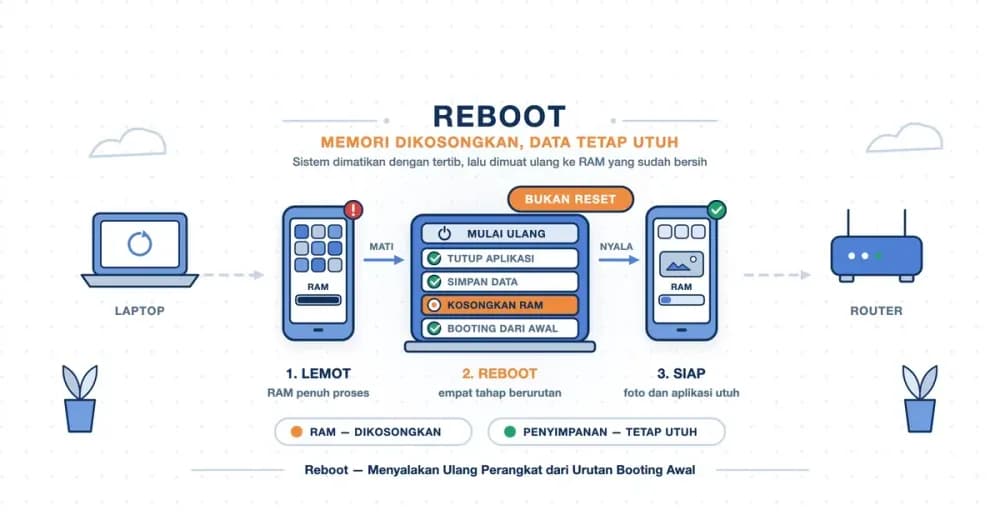
Apa yang terjadi saat HP di-reboot? Kuncinya ada pada dua jenis tempat penyimpanan di perangkat Anda. RAM adalah memori kerja yang bersifat volatile (isinya hilang begitu aliran listrik berhenti). Penyimpanan internal seperti eMMC, UFS, atau SSD bersifat non-volatile, sehingga isinya bertahan meski perangkat mati berbulan-bulan.
Saat Anda menekan tombol mulai ulang, perangkat menjalankan empat tahap berurutan:
- Menutup aplikasi dan layanan: sistem operasi meminta setiap aplikasi berhenti dengan tertib, sehingga aplikasi sempat menyimpan pengaturannya.
- Menulis data yang tertunda: data yang masih menunggu di memori dituliskan ke penyimpanan permanen, lalu sistem berkas ditutup dengan rapi.
- Menghentikan kernel: kernel (inti sistem operasi yang mengatur perangkat keras) berhenti, dan seluruh isi RAM dilepas.
- Booting dari awal: firmware (program dasar yang tertanam di papan perangkat) menyala lagi dan memeriksa komponen. Setelah itu, sistem operasi dimuat dari penyimpanan ke RAM yang sudah bersih.
Jadi, apakah reboot menghilangkan data? Tidak. Dari empat tahap ini terlihat jelas kenapa reboot tidak menghapus foto, kontak, chat, atau aplikasi Anda. Semua itu tersimpan di penyimpanan, bukan di RAM. Yang ikut hilang hanyalah isi memori kerja: aplikasi yang sedang terbuka, clipboard, dan dokumen yang belum Anda simpan.
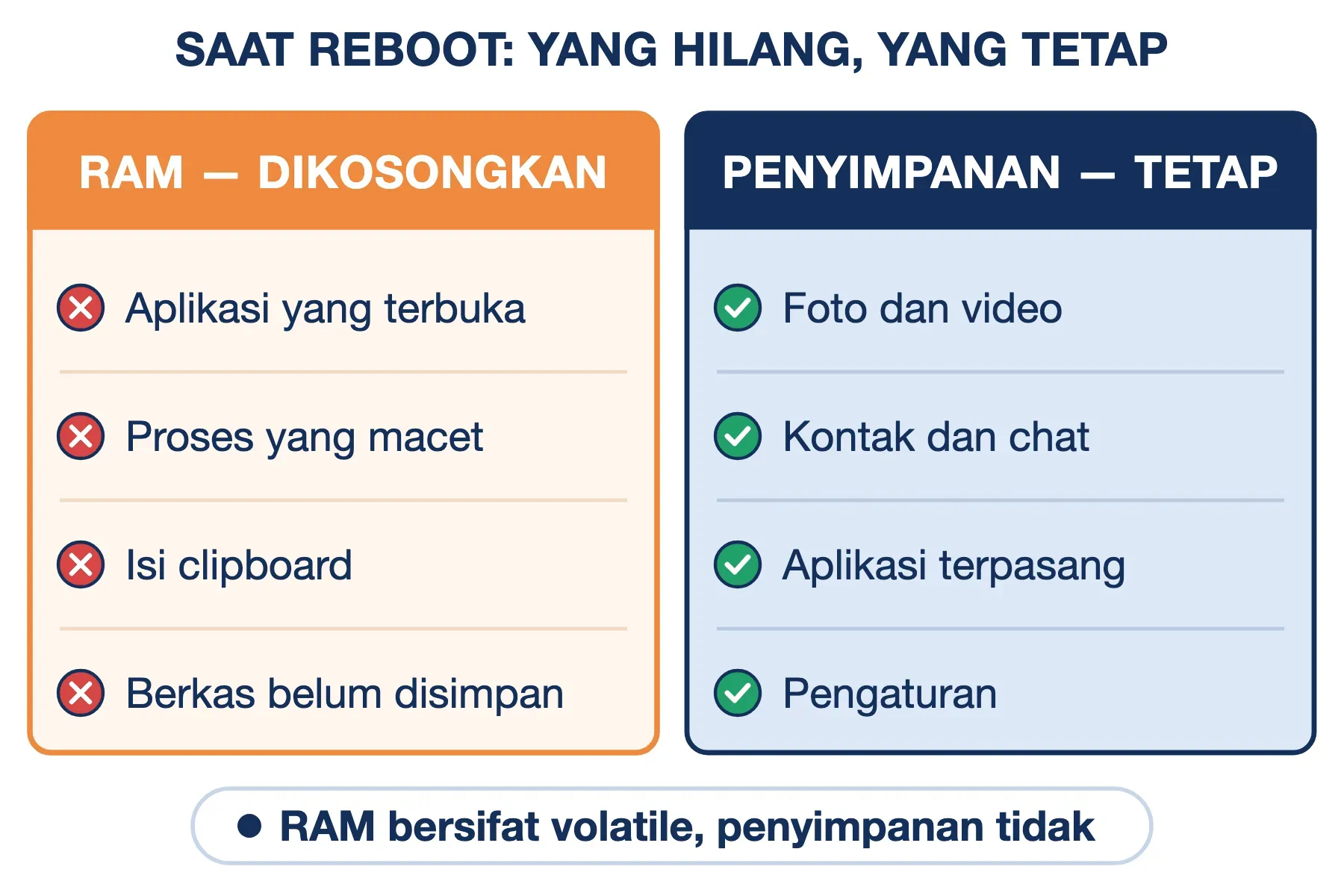
Inilah juga alasan reboot sering "menyembuhkan" perangkat yang lemot. Proses yang macet, kebocoran memori, dan driver yang sedang dalam kondisi kacau semuanya hidup di RAM. Begitu RAM dikosongkan, semuanya dimulai lagi dari keadaan bersih.
Jenis Reboot: Soft Reboot, Hard Reboot, dan Force Restart
Cara Anda memicu reboot menentukan tahap mana yang sempat dijalankan.
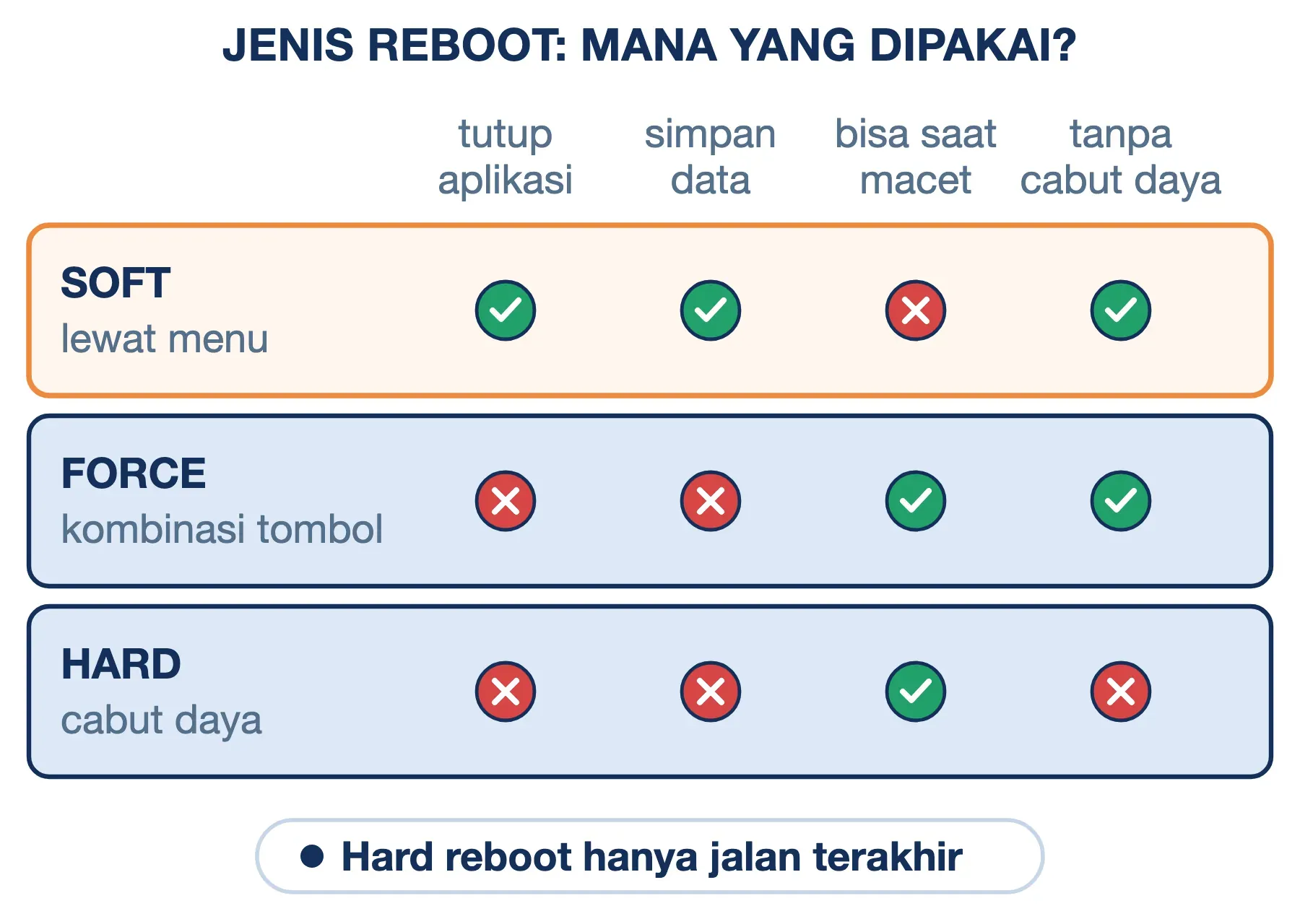
- Soft reboot: reboot lewat menu (Mulai ulang, Restart, Reboot) atau perintah. Keempat tahap berjalan lengkap, jadi ini cara paling aman. Istilah lainnya warm reboot, karena perangkat tetap dialiri listrik selama prosesnya.
- Force restart: reboot paksa lewat kombinasi tombol fisik saat layar membeku dan menu tidak bisa disentuh. Tahap pertama dan kedua dilewati, tetapi penyimpanan tidak disentuh, sehingga data yang sudah tersimpan tetap aman.
- Hard reboot: reboot dengan memutus daya, misalnya mencabut kabel listrik PC atau menekan tombol reset di casing. Ini disebut juga cold reboot. Tidak ada kesempatan menulis data tertunda sama sekali.
Risiko hard reboot bukan pada data lama, melainkan pada data yang sedang ditulis saat daya diputus. Pembaruan sistem yang terpotong di tengah jalan, atau berkas yang sedang disalin, bisa rusak. Oleh karena itu, hard reboot sebaiknya hanya dipakai saat soft reboot dan force restart benar-benar tidak mungkin.
Perbedaan Reboot, Restart, Reset, dan Shut Down
Empat istilah ini sering tertukar, padahal dampaknya terhadap data sangat berbeda. Tabel berikut merangkum perbedaannya:
| Istilah | Yang terjadi | Data pribadi |
|---|---|---|
| Reboot | Sistem dimatikan lalu dinyalakan ulang otomatis | Aman |
| Restart | Sama dengan reboot; istilah yang dipakai Windows dan iPhone | Aman |
| Shut down | Perangkat dimatikan dan tetap mati sampai Anda menyalakannya | Aman |
| Reset (factory reset) | Perangkat dikembalikan ke kondisi pabrik | Terhapus semua |
Reboot dan restart adalah dua nama untuk proses yang sama. Sebaliknya, reboot dan reset tidak sama. Reset, khususnya factory reset, menghapus seluruh isi penyimpanan internal. Sebelum melakukannya, pastikan Anda sudah membuat backup foto, kontak, dan data aplikasi.
Di Windows, Restart Lebih Bersih daripada Shut Down
Banyak orang mengira mematikan laptop lalu menyalakannya lagi sama dengan restart. Di Windows 10 dan 11, anggapan ini keliru. Windows menyalakan fitur Fast Startup secara bawaan. Menurut Microsoft, dengan fitur ini sesi kernel tidak ditutup saat Shut down, melainkan disimpan ke berkas hiberfil.sys di disk.
Akibatnya, kernel dan driver yang sedang bermasalah bisa ikut "terbawa" ke sesi berikutnya setelah laptop dinyalakan. Menurut dokumentasi yang sama, pengaturan Fast Startup tidak berlaku untuk Restart. Restart selalu menjalankan siklus boot penuh dengan kernel yang dimuat ulang dari nol.
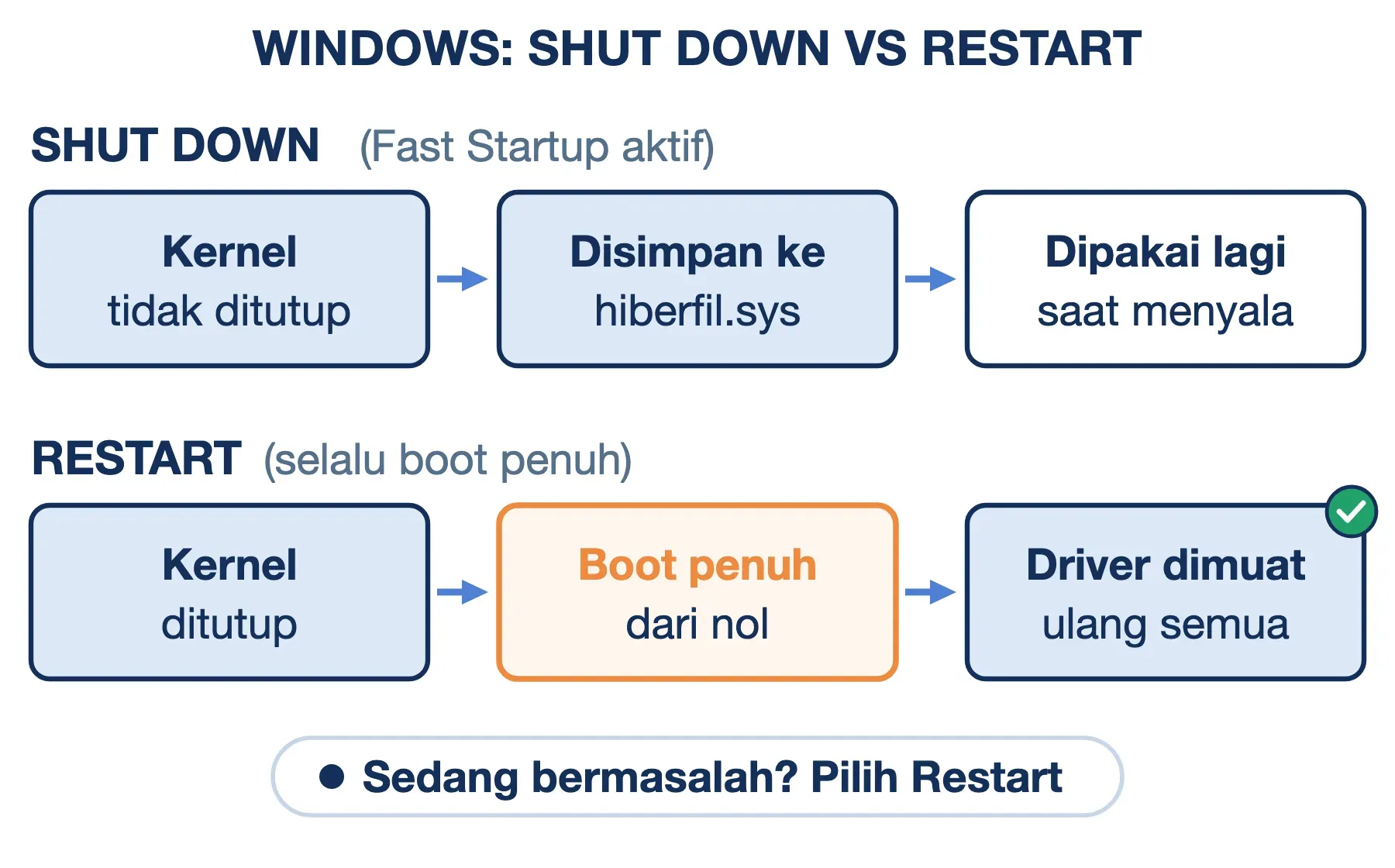
Jadi, saat Windows bermasalah atau baru selesai memasang driver, pilih Restart, bukan Shut down. Kalau Anda memang ingin mematikan total tanpa Fast Startup, jalankan perintah berikut di Command Prompt:
shutdown /s /t 0Perintah ini melakukan full shutdown, sehingga kernel ikut ditutup sepenuhnya.
Arti Pesan Reboot yang Muncul di Layar
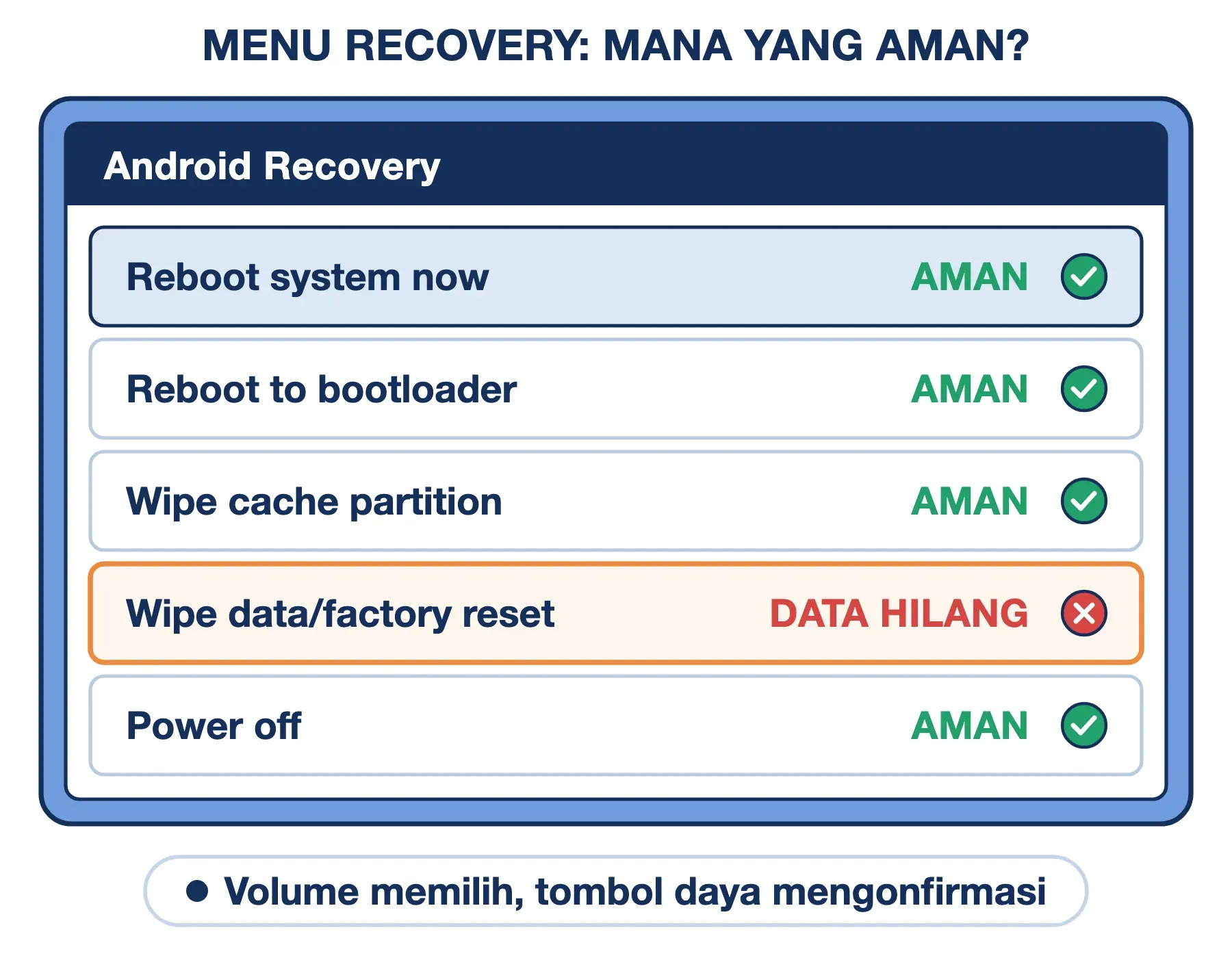
Kata reboot sering muncul dalam pesan berbahasa Inggris, terutama di menu recovery HP Android. Menu ini adalah mode perbaikan yang muncul lewat kombinasi tombol tertentu atau setelah pembaruan gagal. Tabel ini membantu Anda membaca artinya sebelum menekan pilihan apa pun:
| Pesan di layar | Artinya | Data |
|---|---|---|
| Reboot / Reboot device | Nyalakan ulang perangkat | Aman |
| Reboot system now | Keluar dari recovery, masuk Android | Aman |
| Reboot to system | Sama; istilah recovery Xiaomi | Aman |
| Back to main menu | Kembali ke menu utama recovery | Aman |
| Reboot to bootloader | Masuk mode bootloader/fastboot | Aman |
| Reboot to recovery | Nyalakan ulang ke menu recovery | Aman |
| Wipe cache partition | Hapus berkas sementara sistem | Aman |
| Wipe data / Factory reset | Kembalikan ke kondisi pabrik | Hilang |
| Your phone/device will reboot | HP akan menyala ulang sendiri | Aman |
| Restarting | Windows sedang memulai ulang | Aman |
| Reboot and Select Proper Boot Device | PC tidak menemukan drive sistem | Aman |
Dua pilihan yang perlu Anda waspadai hanyalah Wipe data dan Factory reset. Mode bootloader sendiri aman, tetapi dipakai untuk memasang ulang sistem lewat komputer, jadi keluarlah dengan memilih Reboot kalau Anda tidak sengaja masuk ke sana. Pilihan Wipe cache terdengar mirip, tetapi hanya menghapus cache sistem, yaitu berkas sementara yang akan dibuat ulang secara otomatis.
Pesan "Your phone will reboot" muncul saat HP akan menyala ulang untuk menerapkan pembaruan atau perubahan pengaturan. Tulisan "Restarting" (atau "Memulai ulang") di layar Windows menandakan proses reboot sedang berjalan, jadi jangan matikan laptop saat tulisan itu tampil.
Pesan "Reboot and Select Proper Boot Device" tidak hilang dengan reboot berulang. Penyebab tersering adalah flashdisk yang masih tercolok dan berada di urutan boot pertama. Kalau pesan tetap muncul setelah flashdisk dicabut, curigai kabel disk yang longgar atau disk yang mulai rusak.
Kapan Perangkat Perlu Di-reboot
Fungsi dan manfaat reboot baru terasa kalau dilakukan pada momen yang tepat. Ada empat momen yang memang menuntutnya:
- HP: seminggu sekali: panduan keamanan perangkat seluler NSA (badan keamanan nasional Amerika Serikat) tahun 2020 menyarankan HP dimatikan dan dinyalakan kembali setiap minggu. Sebagian malware hanya hidup di RAM, sehingga ikut terhapus saat perangkat menyala ulang.
- PC dan laptop: setelah pembaruan sistem atau driver: berkas sistem yang sedang dipakai baru bisa diganti saat kernel berhenti. Kalau laptop jarang dimatikan, sisihkan satu kali Restart setiap 2–3 hari.
- Router dan modem: saat koneksi melambat tanpa sebab: router juga menjalankan sistem operasi kecil yang tabel koneksinya bisa penuh. Matikan, tunggu sekitar 30 detik, lalu nyalakan lagi.
- Server: setelah pembaruan kernel: di Ubuntu, pembaruan yang menuntut reboot meninggalkan berkas penanda
/var/run/reboot-required. Server yang tidak pernah di-reboot bisa tampak sudah diperbarui, padahal kernel lama yang rentan masih berjalan.
Untuk melihat paket mana yang menuntut reboot di server Ubuntu, jalankan:
cat /var/run/reboot-required.pkgsKalau berkasnya tidak ada, berarti tidak ada reboot yang tertunda.
Reboot Otomatis sebagai Fitur Keamanan
Pembuat sistem operasi HP kini memakai reboot sebagai pengaman. Sejak iOS 18.1 (akhir 2024), iPhone yang terkunci selama 72 jam akan menyala ulang dengan sendirinya. Google menambahkan perilaku serupa pada Android lewat Google Play services versi 25.14 (April 2025). HP yang terkunci tiga hari berturut-turut akan menyala ulang otomatis.
Tujuannya adalah status Before First Unlock (kondisi sebelum PIN pertama dimasukkan setelah menyala). Dalam status ini, data tetap terenkripsi dan pembuka biometrik nonaktif sampai PIN dimasukkan. Jadi, HP yang menyala ulang sendiri setelah lama tidak dipakai bukan tanda kerusakan.
Kelemahan dan Hal yang Perlu Dipertimbangkan
Reboot murah dan cepat, tetapi ada beberapa sisi lain yang perlu Anda ketahui:
- Reboot menghapus bukti masalahnya: kondisi memori, proses yang macet, dan sebagian catatan kejadian ikut hilang. Dalam troubleshooting, catat dulu pesan error dan gejalanya sebelum me-reboot, supaya penyebabnya masih bisa dilacak.
- Reboot hanya menunda masalah yang berakar di penyimpanan: aplikasi rusak, penyimpanan penuh, atau malware yang terpasang sebagai aplikasi akan kembali setelah perangkat menyala.
- Reboot berulang adalah gejala, bukan solusi: perangkat yang menyala ulang sendiri berkali-kali menandakan masalah serius, seperti kernel panic, baterai lemah, atau suhu berlebih. Kondisi terjebak di logo tanpa pernah masuk sistem disebut bootloop.
- Reboot server berarti layanan terhenti: di VPS atau server produksi, reboot membuat website tidak bisa diakses selama 1–5 menit. Jadwalkan di jam sepi dan pastikan semua layanan diatur menyala otomatis.
Cara Reboot di Berbagai Perangkat
Setiap perangkat punya jalur reboot normal lewat menu dan jalur paksa lewat tombol. Pakai jalur paksa hanya kalau layar membeku.
Android
Tekan dan tahan tombol daya sampai menu muncul, lalu pilih Mulai ulang atau Restart. Pada sebagian HP baru, menu daya muncul lewat tombol daya + volume atas.
Untuk force restart, kombinasinya berbeda per merek. Samsung Galaxy memakai tombol samping + volume bawah selama lebih dari 7 detik. Google Pixel lama cukup tombol daya sekitar 30 detik, sedangkan Pixel 6 ke atas memakai tombol daya + volume atas.
iPhone
Untuk reboot normal di iPhone 8 ke atas, tahan tombol samping + salah satu tombol volume, lalu geser slider. Tunggu 30 detik, kemudian tahan tombol samping sampai logo Apple muncul.
Untuk force restart, tekan lalu lepas volume atas, tekan lalu lepas volume bawah, kemudian tahan tombol samping sampai logo Apple muncul. Lakukan ketiganya dengan cepat berurutan.
Windows
Klik Start, pilih ikon daya, lalu Restart. Kalau desktop tidak merespons, tekan Ctrl + Alt + Del lalu pilih ikon daya di pojok kanan bawah. Lewat Command Prompt, jalankan:
shutdown /r /t 0Parameter /r berarti restart dan /t 0 berarti tanpa jeda waktu.
macOS
Klik menu Apple di pojok kiri atas, lalu pilih Restart. Untuk Mac yang membeku, tahan tombol daya sekitar 10 detik sampai layar mati, lalu tekan sekali lagi untuk menyalakan.
Linux dan Server
Di Linux, jalankan salah satu perintah berikut dari terminal. Keduanya menjalankan soft reboot:
sudo reboot
sudo systemctl reboot
Di server bersama, pakai sudo shutdown -r +5 supaya pengguna lain punya jeda lima menit.
Pertanyaan Seputar Reboot
Apakah reboot sama dengan reset?
Tidak. Reboot hanya menyalakan ulang perangkat dan tidak menyentuh data pribadi. Reset, khususnya factory reset, mengembalikan perangkat ke kondisi pabrik dan menghapus seluruh isi penyimpanan internal.
Apa arti reboot pada HP Oppo atau Vivo?
Artinya sama dengan merek lain, yaitu menyalakan ulang HP. Pilihan Reboot atau Reboot device di menu recovery Oppo, Realme, atau Vivo akan keluar dari menu tersebut dan menyalakan Android seperti biasa. Data Anda aman selama Anda tidak memilih Wipe data atau Format data.
Apakah reboot berbahaya kalau sering dilakukan?
Soft reboot lewat menu tidak berbahaya, berapa kali pun dilakukan. Yang perlu dihindari adalah mencabut daya saat perangkat sedang memasang pembaruan. Kalau Anda merasa perlu me-reboot setiap hari, ada masalah lain yang perlu dicari penyebabnya.
Berapa lama proses reboot yang wajar?
HP dan laptop modern dengan penyimpanan SSD atau UFS umumnya selesai dalam 30 detik sampai 2 menit. Reboot setelah pembaruan sistem bisa memakan 10–20 menit; selama indikatornya masih bergerak, jangan matikan perangkat.
Apa bahasa Indonesia dari reboot?
Padanan yang dipakai di antarmuka Android, Windows, dan iPhone berbahasa Indonesia adalah "mulai ulang". Padanan lain yang juga umum adalah "hidupkan ulang" dan "nyalakan ulang".
Kesimpulan
Reboot adalah proses menyalakan ulang perangkat dari urutan booting awal: RAM dikosongkan dan kernel dimuat ulang, sementara isi penyimpanan tidak disentuh. Karena itulah reboot mengatasi perangkat yang lemot tanpa menghapus data, dan berbeda total dari factory reset.
Pakai soft reboot lebih dulu, force restart saat layar membeku, dan hard reboot hanya sebagai jalan terakhir. Di Windows, pilih Restart alih-alih Shut down. Kalau perangkat menuntut reboot terus-menerus, berhentilah me-reboot dan mulai cari penyebabnya.
Semoga artikel ini membantu.