Bayangkan skenario ini. Anda menekan tombol power laptop pagi-pagi. Layar menyala dengan logo merek selama beberapa detik, lalu masuk ke logo Windows yang berputar. Anda menunggu. Satu menit lewat. Dua menit. Akhirnya layar login muncul. Setelah memasukkan password, masih perlu satu menit lagi sampai desktop terasa "siap dipakai". Membuka browser? Tunggu lagi sebentar.
Banyak pengguna langsung berasumsi "laptop saya sudah tua, harus ganti". Padahal sering kali masalahnya berasal dari satu komponen saja: hard disk yang sudah tua dan lambat. Mengganti hard disk dengan SSD bisa membuat laptop lima tahun terasa seperti baru — tetapi sebelum melangkah ke sana, ada baiknya memahami apa sebenarnya hard disk, bagaimana ia bekerja, dan kenapa ia begitu mempengaruhi performa komputer secara keseluruhan.
Artikel ini akan membahas hard disk secara menyeluruh: definisinya, mengapa SSD sebenarnya bukan jenis hard disk (kesalahpahaman umum yang akan kita luruskan), komponen mekanik di dalamnya, cara kerjanya, klasifikasi yang akurat, perbandingan dengan SSD, spesifikasi yang penting saat membeli, sampai tanda awal kerusakan dan strategi backup yang menyelamatkan data Anda. Cocok dibaca pelajar yang mengerjakan tugas Informatika, pemilik laptop lama yang mempertimbangkan upgrade, maupun siapa pun yang mendengar bunyi "kletek-kletek" mencurigakan dari komputernya.
Hard Disk Adalah: Pengertian Singkat
Hard disk adalah perangkat penyimpanan data permanen di komputer yang bekerja dengan piringan magnetik berputar. Istilah lengkapnya adalah Hard Disk Drive (HDD). Berbeda dari RAM yang menyimpan data sementara dan kosong saat komputer mati, hard disk menyimpan data secara non-volatile — file Anda tetap ada bahkan setelah komputer dimatikan berhari-hari atau bertahun-tahun. Untuk pendalaman tentang memori kerja yang melengkapi hard disk, lihat ram adalah.
Soal ejaan: di Indonesia, ejaan "hardisk" (gabungan tanpa spasi) jauh lebih populer di percakapan sehari-hari. Tetapi ejaan yang benar adalah "hard disk" (dua kata) sesuai bahasa Inggris aslinya. Keduanya merujuk ke hal yang sama, dan singkatan teknisnya adalah HDD.
Fungsi hard disk pada intinya satu: menjadi rumah permanen bagi semua data digital Anda — sistem operasi (Windows, macOS, Linux), aplikasi yang terinstall, dokumen, foto, video, musik, hingga file backup. Saat Anda menyimpan file di komputer, file tersebut sebenarnya ditulis ke hard disk (atau pengganti modernnya, SSD).
Tidak ada hard disk berarti tidak ada tempat menyimpan sistem operasi, dan komputer tidak bisa dipakai sama sekali. Itulah sebabnya saat membeli laptop atau PC, kapasitas storage selalu menjadi salah satu spesifikasi yang dipertimbangkan.
Luruskan: HDD Bukan Sama dengan SSD
Sebelum melangkah lebih dalam, ada kesalahpahaman besar yang perlu diluruskan. Banyak orang — termasuk beberapa artikel populer — menyebut SSD sebagai "jenis hard disk". Penjabarannya kira-kira seperti ini: "Hard disk terbagi menjadi 5 jenis: SCSI, ATA, RAID, SATA, dan SSD." Klasifikasi ini tidak akurat dan justru memperdalam kebingungan.
Pemisahan yang benar:
- Hard disk (HDD): drive penyimpanan dengan piringan magnetik fisik yang berputar. Punya bagian mekanik bergerak — platter, motor pemutar, dan head pembaca.
- SSD (Solid State Drive): penyimpanan berbasis chip memori flash. Tidak punya piringan, tidak punya bagian bergerak. Sepenuhnya elektronik.
- "Hardisk" generik di percakapan sehari-hari: kadang dipakai longgar untuk merujuk storage internal apa pun — HDD maupun SSD. Bahasa pasar yang umum, tetapi secara teknis tidak akurat.
Jadi saat seseorang berkata "saya beli hardisk SSD 500 GB", istilah yang benar adalah "saya beli SSD 500 GB". SSD bukan jenis HDD; SSD adalah teknologi penyimpanan yang berbeda kategori.
Memahami pemisahan ini penting karena cara kerja, performa, harga, dan daya tahan keduanya sangat berbeda. Detail perbandingan akan dibahas di section khusus nanti — untuk sekarang, ingat saja: HDD = piringan magnetik berputar, SSD = chip flash tanpa bagian bergerak.
Komponen Mekanik di Dalam Hard Disk
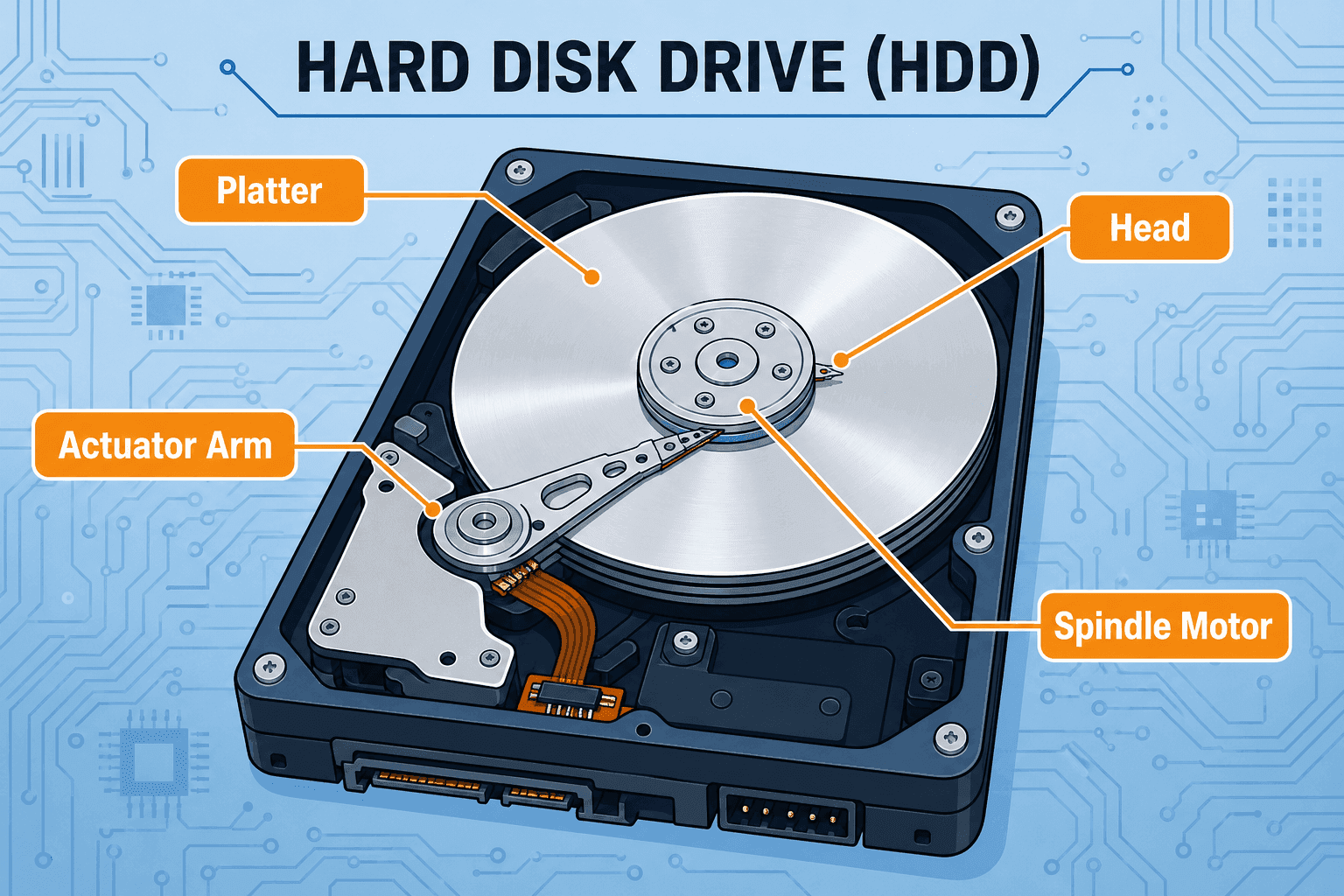
Kalau Anda pernah membuka sebuah hard disk yang sudah rusak (atau menonton video YouTube tentangnya), Anda akan menemukan struktur yang mirip mesin pemutar piringan hitam — vinyl player yang dipakai musisi vintage. Empat komponen utamanya:
- Platter (piringan) — cakram bundar berdiameter 2,5 atau 3,5 inci yang dilapisi material magnetik. Di sinilah data sebenarnya disimpan dalam bentuk polaritas magnetik. Satu HDD bisa berisi 1 sampai 9 platter yang ditumpuk pada satu poros.
- Spindle motor — motor yang memutar platter dengan kecepatan tinggi: 5.400 hingga 7.200 putaran per menit (RPM) di HDD konsumen, bahkan hingga 15.000 RPM di HDD enterprise lama. Motor inilah yang menghasilkan bunyi "berdesir" pelan pada laptop dengan HDD.
- Read/write head — kepala baca-tulis kecil yang melayang sangat dekat di atas platter — jaraknya hanya beberapa nanometer. Mirip jarum di pemutar piringan hitam, tetapi tidak menyentuh platter secara langsung. Setiap platter punya dua head (satu untuk permukaan atas, satu untuk bawah).
- Actuator arm — lengan yang menggerakkan head ke posisi tepat di atas platter, mirip lengan tuas pemutar piringan hitam. Gerakannya sangat cepat dan presisi.
Selain empat komponen utama tadi, ada juga komponen pendukung: controller board sebagai otak HDD, cache buffer sebagai memori sementara di dalam HDD, dan konektor antarmuka (SATA atau SAS) untuk menghubungkan ke motherboard.
Data sendiri disusun di permukaan platter dalam struktur konsentris yang rapi. Track adalah lingkaran konsentris di permukaan platter — seperti alur konsentris di piringan hitam. Setiap track dibagi menjadi sector — potongan kecil yang menjadi unit penyimpanan terkecil. Saat Anda menyimpan file, sistem operasi menulis bit-bit datanya ke sector-sector tertentu, mencatat alamatnya di File Allocation Table atau struktur serupa.

Cara Kerja Hard Disk
Cara kerja HDD bisa dijelaskan dalam empat tahap. Memahami ini akan menjernihkan kenapa HDD pada dasarnya lebih lambat dibanding SSD.
- Platter berputar terus-menerus selama komputer menyala. Putaran tidak berhenti hanya karena tidak ada akses data — motor terus bekerja agar HDD selalu siap merespons saat dibutuhkan. Inilah salah satu sumber bunyi berdesir pelan pada komputer dengan HDD aktif.
- Saat sistem perlu membaca data, controller menerima permintaan beserta alamat sector yang dituju.
- Actuator arm menggerakkan head ke track yang tepat, lalu menunggu sektor yang dituju lewat di bawah head. Karena platter terus berputar, head harus menunggu posisi yang tepat sebelum bisa membaca. Waktu tunggu ini terdiri dari dua bagian: seek time (waktu menggerakkan head ke track yang benar) dan rotational latency (waktu menunggu sector lewat di bawah head).
- Head membaca polaritas magnetik dari sector tersebut, mengubahnya jadi sinyal elektrik, dan mengirimkannya ke controller. Dari sini data diteruskan ke RAM agar bisa diakses CPU.
Proses tulisnya kebalikan: head mengubah polaritas magnetik di sector tertentu sehingga mewakili bit data yang ingin disimpan.
Karena bergantung pada gerakan mekanik fisik, HDD pada dasarnya jauh lebih lambat dibanding SSD yang sepenuhnya elektronik. HDD konsumen biasa mencapai kecepatan baca berurutan sekitar 80–160 MB per detik. SSD SATA bisa 500–550 MB per detik. SSD NVMe modern bahkan menembus 3.000 hingga 7.000 MB per detik. Perbedaan ini sangat terasa saat boot OS, membuka aplikasi besar, atau memuat game.
Untuk pendalaman tentang bagaimana CPU memanfaatkan data dari storage, lihat cpu adalah yang membahas siklus instruksi fetch-decode-execute-store dan mengapa kecepatan akses memori sangat penting.
Jenis-Jenis Hard Disk yang Perlu Dikenali
Klasifikasi hard disk yang akurat — tanpa mencampurkan SSD sebagai jenis HDD — bisa dibagi berdasarkan beberapa kriteria.
Berdasarkan Ukuran Fisik
- 3,5 inci: ukuran standar HDD desktop PC. Kapasitas besar (sampai 22+ TB di kelas enterprise), butuh power supply terpisah dari motherboard.
- 2,5 inci: ukuran HDD laptop dan HDD eksternal portabel. Kapasitas lebih kecil (umumnya sampai 5 TB), lebih hemat daya, lebih ringkas.
Berdasarkan Penempatan
- HDD internal: terpasang di dalam casing PC atau laptop, terhubung lewat antarmuka SATA atau SAS langsung ke motherboard.
- HDD eksternal: drive portabel yang dihubungkan lewat USB. Cocok untuk backup, penyimpanan tambahan, atau pemindahan data antar komputer.
Berdasarkan Antarmuka
- SATA (Serial ATA): antarmuka paling umum di PC dan laptop konsumen. Versi terbaru SATA III mendukung kecepatan teoretis hingga 600 MB per detik, yang jarang dicapai HDD karena keterbatasan mekanik motor dan head-nya sendiri.
- SAS (Serial Attached SCSI): antarmuka kelas enterprise untuk server. Lebih cepat, lebih andal untuk operasi 24/7, harga lebih mahal.
- USB: dipakai HDD eksternal. USB 3.0, 3.1, 3.2, atau Type-C dengan berbagai tingkat kecepatan.
Berdasarkan Teknologi Rekaman (Penting Saat Beli Baru)
- CMR (Conventional Magnetic Recording): track ditulis tanpa overlap. Performa konsisten untuk semua beban kerja — baca acak, tulis acak, baca berurutan, tulis berurutan. Ini yang Anda inginkan untuk pemakaian umum.
- SMR (Shingled Magnetic Recording): track sedikit overlap mirip genteng atap. Kapasitas bisa lebih besar pada chip yang sama, tetapi performa tulis sangat menurun saat drive hampir penuh atau saat menulis acak. SMR cocok hanya untuk backup arsip yang jarang ditulis.
Banyak HDD murah di pasar saat ini adalah SMR. Produsen kadang tidak mencantumkan teknologi rekaman secara mencolok — wajib dicek di datasheet sebelum membeli, terutama kalau drive akan dipakai di NAS atau dalam konfigurasi RAID.
Kategori Khusus
- NAS HDD (mis. WD Red, Seagate IronWolf): dioptimalkan untuk operasi 24/7 di server NAS rumah atau kantor kecil. Lebih tahan getaran dari drive sebelahnya di rak.
- Surveillance HDD (mis. WD Purple, Seagate SkyHawk): dioptimalkan untuk perekaman video CCTV terus-menerus dari banyak kamera sekaligus.
- Enterprise HDD (mis. WD Gold, Seagate Exos): kelas server pusat data, lebih andal, garansi panjang (sering 5 tahun), kapasitas besar.
Hard Disk vs SSD: Tabel Perbandingan Praktis
Section ini menjawab pertanyaan paling sering muncul: kalau saya beli laptop baru atau upgrade laptop lama, sebaiknya HDD atau SSD?
| Aspek | HDD | SSD SATA | SSD NVMe |
|---|---|---|---|
| Bagian bergerak | Ya (platter + head) | Tidak | Tidak |
| Kecepatan baca | 80–160 MB/s | 500–550 MB/s | 3.000–7.000+ MB/s |
| Waktu boot OS | 30 detik – beberapa menit | 10–20 detik | 5–10 detik |
| Tahan guncangan | Rentan (head bisa crash) | Sangat tahan | Sangat tahan |
| Konsumsi daya | Lebih tinggi (motor putar) | Lebih rendah | Lebih rendah |
| Bunyi | Berdesir, klik | Senyap | Senyap |
| Harga per GB | Sangat murah | Menengah | Lebih mahal |
| Kapasitas khas | 1–22 TB | 250 GB – 8 TB | 250 GB – 8 TB |
Kapan masih relevan pakai HDD di 2026:
- Backup dan arsip data lama: file yang jarang diakses tetapi butuh disimpan lama dengan biaya per TB yang murah.
- NAS rumah atau kantor: server file pribadi dengan total kapasitas besar (8–18 TB per drive, dengan banyak drive di rak).
- Perekaman CCTV / surveillance: video terus-menerus dari banyak kamera membutuhkan kapasitas besar tetapi tidak butuh kecepatan baca tinggi.
- Storage sekunder di desktop: koleksi foto, video lama, atau game yang tidak butuh dimuat sangat cepat.
Kapan sebaiknya tidak pakai HDD lagi:
- Drive utama OS di laptop atau PC: pakai SSD. Boot dan responsivitas akan jauh lebih baik, dan SSD lebih tahan guncangan untuk laptop.
- Database server, web server, aplikasi yang sering tulis-baca: pakai SSD atau NVMe agar tidak menjadi bottleneck.
- Laptop yang sering dibawa-bawa: SSD lebih hemat baterai dan tidak rusak karena terjatuh.
Singkatnya, jangan beli laptop baru dengan HDD sebagai drive utama. Tambahan HDD sebagai drive kedua untuk kapasitas masih masuk akal, tetapi OS dan aplikasi harus di SSD.

Spesifikasi Hard Disk yang Perlu Diperhatikan
Saat membeli HDD baru, ada lima spesifikasi yang menentukan apakah HDD tersebut cocok untuk kebutuhan Anda.
- Kapasitas (GB / TB): ukuran ruang simpan. Untuk panduan praktis: 1 TB cukup untuk pengguna umum sebagai drive sekunder, 4–8 TB cocok untuk koleksi media besar, 10 TB ke atas untuk NAS dan backup berskala kantor.
- RPM (Rotations Per Minute): kecepatan putar platter. 5.400 RPM lebih hening dan hemat daya, tetapi lebih lambat — cocok untuk HDD eksternal portabel atau drive backup. 7.200 RPM lebih cepat, sedikit lebih bising dan boros daya — pilihan default untuk HDD utama desktop.
- Cache (buffer): memori sementara di dalam HDD yang menyimpan data yang baru saja diakses. Biasanya 64–256 MB di HDD konsumen, hingga 512 MB di HDD enterprise. Cache lebih besar membantu performa operasi acak.
- Antarmuka: SATA III untuk konsumen, SAS untuk server enterprise. Pastikan motherboard mendukung antarmuka yang Anda pilih.
- CMR vs SMR: selalu pilih CMR untuk pemakaian umum, terutama kalau HDD akan dipakai sebagai drive utama, di NAS, atau dalam konfigurasi RAID. SMR hanya cocok untuk backup arsip yang sangat jarang ditulis.
Tambahan khusus untuk HDD eksternal:
- Antarmuka USB: USB 3.0 sebagai minimum, USB 3.2 atau Type-C untuk kecepatan transfer yang lebih baik.
- Power: pilih yang butuh adapter listrik terpisah untuk performa lebih stabil pada kapasitas besar, atau bus-powered (hanya pakai kabel USB) untuk portabilitas maksimal pada kapasitas kecil-menengah.
- Bantalan / pelindung: HDD eksternal yang dirancang tahan guncangan (dengan bantalan karet atau casing pelindung) sangat membantu kalau sering dibawa bepergian.
Untuk konteks komponen fisik lain di komputer secara umum, lihat nama dan fungsi komponen komputer, atau pengertian hardware yang membahas kerangka I-P-O-S secara lengkap.
Tanda Hard Disk Mau Rusak dan Cara Backup
HDD adalah komponen mekanik dengan bagian bergerak — yang artinya umurnya terbatas dan kerusakan biasanya datang dengan tanda awal. Mengenali tanda-tanda ini bisa menyelamatkan data Anda sebelum terlambat.
Tanda awal HDD bermasalah:
- Bunyi klik atau "kletek-kletek" tidak biasa: head mengalami masalah mekanik. Bisa berujung pada total failure dalam hitungan hari hingga minggu.
- Komputer terasa sangat lambat padahal CPU dan RAM masih cukup: kemungkinan besar bad sector mulai banyak, dan HDD harus berulang kali mencoba membaca area yang rusak.
- File hilang atau korup tiba-tiba tanpa sebab jelas: sector tempat file tersebut disimpan rusak.
- Komputer freeze saat mengakses file tertentu: file tersebut ada di sector yang sedang bermasalah.
- Error S.M.A.R.T muncul saat boot atau di software monitoring: HDD sendiri sudah mendeteksi masalah dan memberi peringatan.
- Suhu HDD konsisten tinggi (di atas 50°C): mempercepat keausan komponen mekanik.
Cara cek kondisi HDD:
- Windows: pakai aplikasi gratis seperti CrystalDiskInfo untuk membaca data S.M.A.R.T. Lihat status keseluruhan: "Good" (sehat), "Caution" (perlu perhatian), atau "Bad" (segera ganti).
- macOS: buka Disk Utility → pilih drive → klik First Aid untuk pengecekan dasar.
- Linux: jalankan
sudo smartctl -a /dev/sdXdi terminal (perlu install paketsmartmontoolsterlebih dahulu).
Strategi backup yang menyelamatkan data:
Aturan 3-2-1 sudah jadi standar industri: tiga salinan data, di dua media penyimpanan berbeda, dengan satu salinan di lokasi terpisah. Contoh praktis:
- Salinan 1: HDD utama di laptop Anda.
- Salinan 2: HDD eksternal di rumah, di-update mingguan.
- Salinan 3: cloud storage seperti Google Drive, Dropbox, atau OneDrive — kalau rumah Anda kebakaran atau kebanjiran, data tetap aman.
Jangan menunggu HDD mati untuk mulai backup. Begitu Anda melihat tanda awal — apalagi bunyi klik mencurigakan — backup data penting hari itu juga. Banyak orang menyesal karena menunda backup "sampai sempat", lalu kehilangan foto keluarga dan dokumen kerja bertahun-tahun dalam satu malam.
Hard Disk di Server, NAS, dan Cloud Storage
Walaupun SSD mendominasi storage utama di laptop dan desktop modern, HDD belum pensiun dari dunia komputasi. Justru di skala besar, HDD masih menjadi tulang punggung penyimpanan dengan biaya per terabyte yang paling murah.
- Server enterprise: masih banyak memakai HDD untuk cold storage — data lama yang tidak butuh diakses cepat tetapi harus tetap tersimpan untuk waktu lama. Database aktif dan aplikasi yang sering diakses biasanya pakai SSD atau NVMe, tetapi arsip transaksi lama bisa pindah ke HDD.
- NAS rumah dan kantor: perangkat seperti Synology atau QNAP menampung 2 hingga 8 HDD dalam konfigurasi RAID untuk file sharing dan backup terpusat. WD Red dan Seagate IronWolf adalah HDD favorit di sini karena dioptimalkan untuk operasi 24/7.
- Cloud storage: di balik layanan seperti Google Drive, Dropbox, atau iCloud, ada pusat data raksasa berisi jutaan HDD dan SSD. Anda tidak pernah memegang fisiknya, tetapi data Anda tinggal di sana — dengan banyak salinan tersebar di lokasi berbeda untuk redundansi.
- Tape backup: bahkan teknologi yang lebih tua, tape backup (mirip kaset pita raksasa), masih dipakai di pusat data enterprise untuk arsip puluhan tahun yang sangat jarang diakses.
Singkatnya, HDD bergeser dari peran "storage utama" ke peran "storage kapasitas besar untuk data yang tidak butuh akses sangat cepat". Selama biaya per TB SSD masih jauh lebih mahal dari HDD, peran ini akan tetap relevan.
Kesimpulan
Hard disk adalah penyimpanan permanen berbasis piringan magnetik berputar — singkatan dari Hard Disk Drive (HDD). Berbeda dari SSD yang sepenuhnya elektronik dan jauh lebih cepat, HDD masih relevan untuk kapasitas besar dengan biaya rendah, terutama untuk backup, NAS, arsip, dan perekaman video CCTV. Untuk drive utama OS di laptop atau PC baru, SSD adalah pilihan yang jauh lebih baik karena boot lebih cepat, lebih hemat daya, dan lebih tahan guncangan.
Saat membeli HDD baru, perhatikan kapasitas, RPM, cache, antarmuka, dan terutama teknologi rekaman (selalu pilih CMR untuk pemakaian umum). Kenali tanda awal kerusakan HDD — bunyi klik, file korup, komputer melambat — dan terapkan strategi backup 3-2-1 agar data Anda aman bahkan saat HDD tiba-tiba mati.
Untuk konteks sistem komputer secara keseluruhan, baca pengertian komputer yang membahas ekosistem dari hardware sampai brainware. Untuk memahami memori kerja sementara yang melengkapi HDD, lihat ram adalah — dua jenis storage yang bekerja berbeda tetapi saling membutuhkan.
Semoga artikel ini membantu.