Sebelum komputer masuk ke kantor dan sekolah, surat resmi diketik dengan mesin tik. Setiap huruf langsung tercetak ke kertas, sehingga satu salah ketik di baris terakhir berarti mengetik ulang seluruh halaman. Menambah satu paragraf di tengah surat bahkan lebih repot, karena semua teks di bawahnya harus bergeser. Masalah inilah yang diselesaikan oleh aplikasi pengolah kata: teks disimpan di memori, bisa diubah berkali-kali, dan baru dicetak setelah benar-benar siap.
Microsoft Word adalah aplikasi pengolah kata yang paling banyak dipakai untuk pekerjaan tersebut, mulai dari tugas sekolah, skripsi, sampai surat kontrak perusahaan. Artikel ini membahas pengertian, fungsi, tampilan, fitur, dan ekstensi berkas Microsoft Word. Kita juga akan melihat versi yang masih aman dipakai pada 2026 dan cara mendapatkannya secara gratis maupun berbayar.
Microsoft Word Adalah Aplikasi Pengolah Kata
Microsoft Word adalah perangkat lunak pengolah kata (word processor) buatan Microsoft untuk membuat, menyunting, dan mencetak dokumen. Orang sering menyingkatnya menjadi MS Word atau cukup Word. Dalam bahasa Inggris, word berarti kata, sesuai tugasnya mengolah kata menjadi dokumen. Jadi, kalau sebuah soal menanyakan "Microsoft Word disebut juga dengan apa?", jawabannya adalah program atau perangkat lunak pengolah kata.
Word bekerja dengan prinsip WYSIWYG (What You See Is What You Get), artinya tampilan di layar sama dengan hasil cetaknya. Margin, ukuran huruf, dan posisi gambar yang Anda lihat saat mengetik akan muncul persis seperti itu di kertas atau berkas PDF. Sebagai perangkat lunak aplikasi, Word tersedia untuk Windows, macOS, Android, iOS, dan browser.
Pengolah Kata dan Editor Teks Itu Berbeda
Pengolah kata menyimpan teks beserta formatnya, sedangkan editor teks hanya menyimpan huruf. Saat Anda menebalkan judul di Word, berkas menyimpan dua hal: kata judulnya dan perintah "tebalkan bagian ini". Editor teks seperti Notepad hanya menyimpan hurufnya, tanpa informasi tebal, warna, atau margin.
Karena itu, surat dan laporan dibuat di pengolah kata, sedangkan kode program dan berkas konfigurasi ditulis di editor teks.
Perbedaan Microsoft Word, Office, dan Microsoft 365
Ketiga nama ini sering dianggap sama, padahal tingkatannya berbeda:
| Nama | Apa itu | Contoh |
|---|---|---|
| Microsoft Word | Satu aplikasi pengolah kata | Word 2024 |
| Microsoft Office | Paket sekali beli | Office Home 2024 |
| Microsoft 365 | Paket langganan | Microsoft 365 Personal |
Dengan kata lain, Word adalah bagian dari Office maupun Microsoft 365. Membeli salah satu paket tersebut berarti Anda mendapat Word bersama Excel, PowerPoint, dan aplikasi lainnya.
Fungsi Microsoft Word dan Manfaatnya Sehari-hari
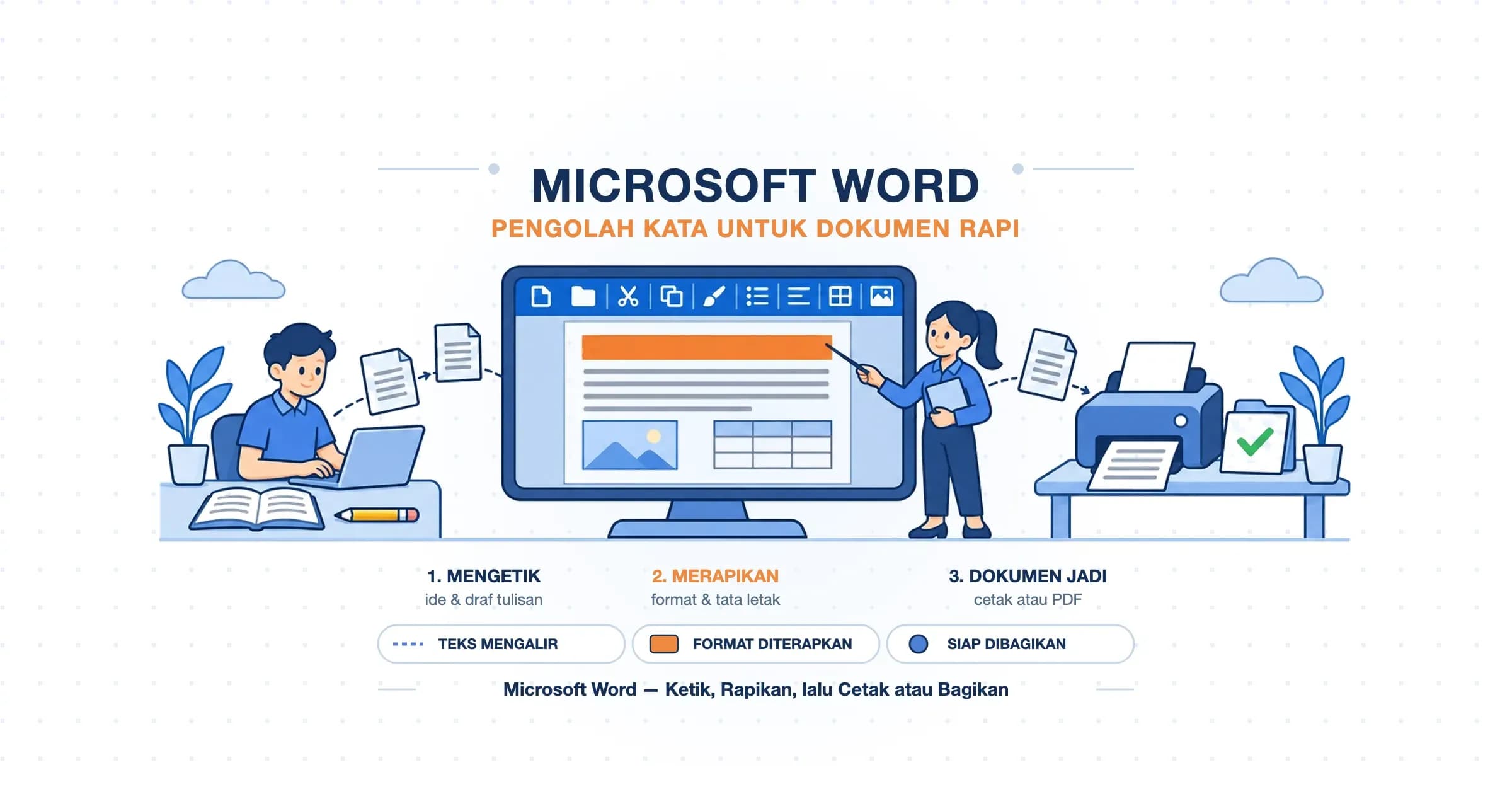
Fungsi utama Microsoft Word adalah mengolah kata: membuat, mengedit, memformat, menyimpan, dan mencetak dokumen. Kalimat ini sekaligus jawaban singkat untuk soal "fungsi utama Microsoft Word adalah…". Dalam praktiknya, Microsoft Word digunakan untuk enam jenis pekerjaan berikut, yang sekaligus menjadi manfaat paling terasa bagi penggunanya:
- Menulis dokumen sehari-hari: Surat lamaran kerja, surat izin, undangan, notulen rapat, dan tugas sekolah. Semua dimulai dari halaman kosong atau templat yang sudah tersedia.
- Merapikan tampilan dokumen: Mengatur jenis dan ukuran huruf, perataan paragraf, spasi, margin, kolom, serta tata letak halaman agar dokumen enak dibaca.
- Menyusun dokumen panjang: Skripsi, laporan tahunan, dan buku panduan butuh nomor halaman, judul bab bertingkat, catatan kaki, dan daftar isi. Word membuat semuanya secara otomatis dan memperbaruinya saat isi berubah.
- Merevisi dokumen bersama orang lain: Dosen pembimbing atau atasan bisa memberi komentar dan mengusulkan perubahan tanpa menghapus tulisan asli. Anda cukup menerima atau menolak setiap usulan.
- Membuat dokumen massal: Seratus undangan dengan nama berbeda tidak perlu diketik satu per satu. Fasilitas mail merge menggabungkan satu templat surat dengan daftar nama dari Excel.
- Menyiapkan dokumen untuk dikirim: Dokumen final bisa langsung disimpan sebagai PDF agar formatnya terkunci, atau dibagikan sebagai tautan untuk disunting bersama.
Mengenal Tampilan dan Bagian-Bagian Microsoft Word
Tampilan atau antarmuka (interface) Microsoft Word versi sekarang tersusun dari lima area yang posisinya hampir sama di Windows dan Mac. Berikut bagian-bagian Microsoft Word dari atas ke bawah:
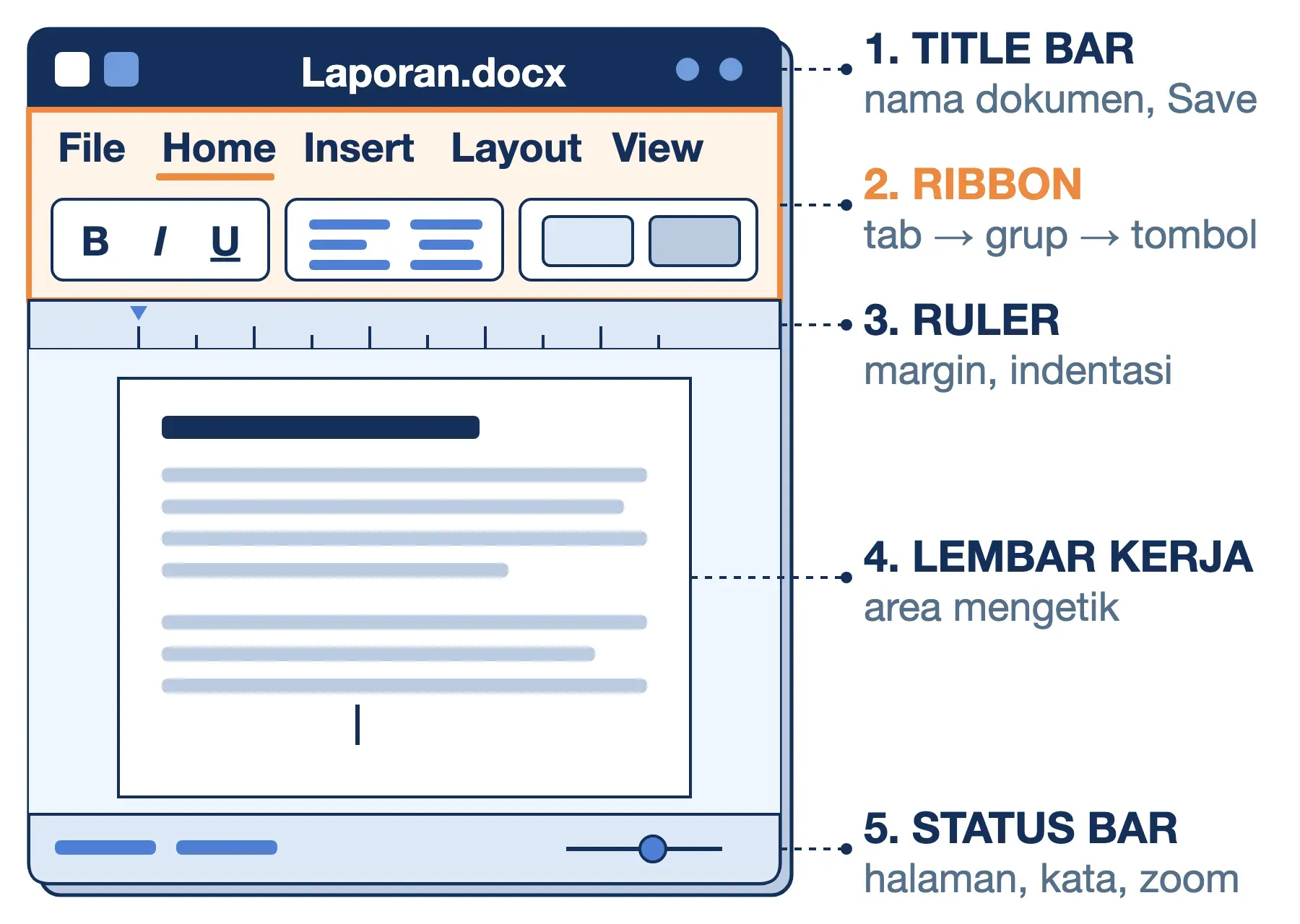
- Title bar dan Quick Access Toolbar: Baris paling atas berisi nama dokumen, status simpan otomatis, dan tombol pintas seperti Save serta Undo.
- Ribbon: Pita perintah di bawah title bar. Ribbon terdiri dari tab (File, Home, Insert, dan seterusnya), setiap tab berisi beberapa grup, dan setiap grup berisi tombol.
- Ruler: Penggaris horizontal dan vertikal untuk melihat margin dan mengatur indentasi paragraf. Bila tidak terlihat, aktifkan lewat tab View.
- Lembar kerja: Area halaman putih tempat Anda mengetik. Garis berkedip di dalamnya disebut kursor atau titik sisip.
- Status bar: Baris paling bawah yang menampilkan nomor halaman, jumlah kata, bahasa pemeriksa ejaan, pilihan tampilan, dan penggeser zoom.
Isi setiap tab Ribbon di Word terbaru adalah sebagai berikut:
| Tab | Isi utama |
|---|---|
| File | Membuat, membuka, menyimpan, mencetak, dan mengekspor dokumen |
| Home | Clipboard, jenis dan ukuran huruf (Font), paragraf, Styles, Find & Replace |
| Insert | Halaman sampul, tabel, gambar, shapes, tautan, header-footer, nomor halaman, simbol |
| Draw | Menulis dan menggambar dengan pena atau jari |
| Design | Tema dokumen, warna halaman, watermark, bingkai halaman |
| Layout | Margin, orientasi, ukuran kertas, kolom, jarak paragraf |
| References | Daftar isi, catatan kaki, sitasi, caption gambar |
| Mailings | Amplop, label, dan mail merge |
| Review | Pemeriksa ejaan, komentar, Track Changes, proteksi dokumen |
| View | Mode tampilan, ruler, zoom, tampilan berdampingan |
| Help | Bantuan dan pelatihan |
Dari tabel tersebut, menu untuk mengatur jenis huruf ada di tab Home, grup Font. Menu untuk mengatur margin ada di tab Layout. Di Word 2007 sampai 2013, tab Layout masih bernama Page Layout, sehingga soal yang merujuk versi lama sering memakai nama itu.
Selain tab di atas, Word juga memunculkan tab kontekstual saat Anda memilih objek tertentu. Klik sebuah tabel, misalnya, maka muncul tab Table Design dan Table Layout yang berisi perintah khusus tabel.
Fitur Microsoft Word Menurut Tahap Mengerjakan Dokumen
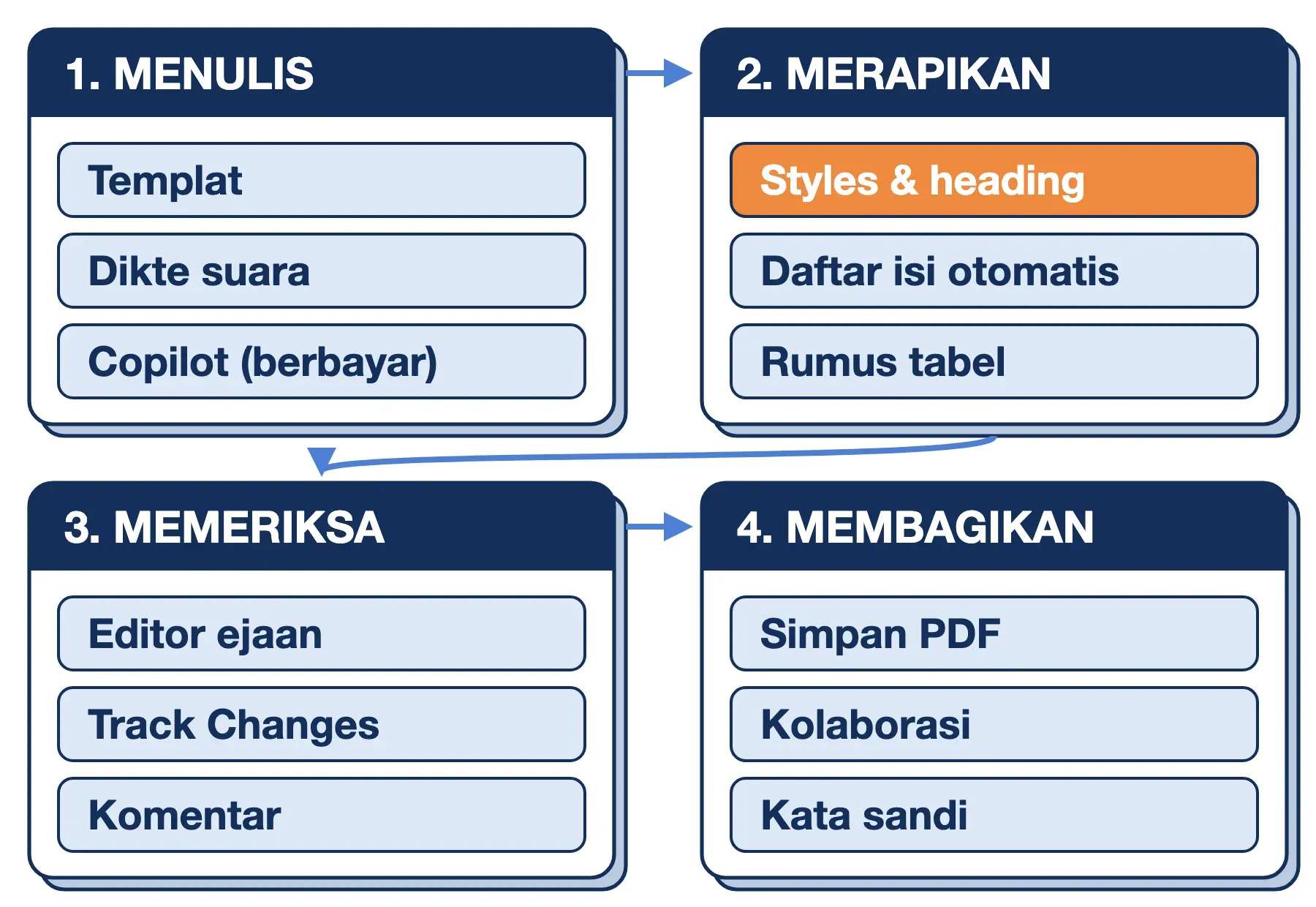
Fitur Microsoft Word jumlahnya ratusan, tetapi fitur dasar yang dipakai sehari-hari lebih mudah dipahami jika dikelompokkan menurut tahap pengerjaan dokumen: ditulis, dirapikan, diperiksa, lalu dibagikan.
Saat Menulis
- Templat (template): Desain siap pakai untuk CV, surat, dan laporan di menu File > New. Dokumen kosong pun sebenarnya dibuat dari templat induk bernama
Normal.dotm. - Dikte: Mengetik dengan suara lewat mikrofon, tersedia sejak Word 2019.
- Copilot: Asisten AI untuk membuat draf, meringkas, dan menulis ulang paragraf. Fitur ini hanya ada di paket Microsoft 365 berbayar dan memiliki batas pemakaian.
Saat Merapikan
- Styles: Gaya siap pakai seperti Heading 1 dan Heading 2. Inilah fitur terpenting untuk dokumen panjang, karena daftar isi otomatis dan panel navigasi membaca judul dari Styles.
- Daftar isi, header, footer, dan nomor halaman: Semuanya dibuat otomatis dan ikut diperbarui saat isi dokumen berubah.
- Tabel dengan rumus sederhana: Lewat Table Layout > Formula, rumus
=SUM(ABOVE)menjumlahkan sel di atasnya dan=SUM(LEFT)menjumlahkan sel di kirinya.
Rumus tabel di Word tidak menghitung ulang otomatis seperti Excel. Setelah mengubah angka, pilih hasilnya lalu tekan F9 untuk memperbarui.
Saat Memeriksa
- Editor: Pemeriksa ejaan dan tata bahasa yang memberi garis bergelombang pada kata yang salah. Ejaan bahasa Indonesia bisa diperiksa, sementara saran tata bahasa paling lengkap tersedia untuk bahasa Inggris.
- Track Changes dan komentar: Setiap perubahan dicatat beserta nama pengubahnya, dan komentar menempel pada bagian yang dibahas.
Saat Membagikan
- Simpan sebagai PDF: Melalui File > Save As atau Export, tanpa aplikasi tambahan.
- Kolaborasi waktu nyata: Beberapa orang menyunting satu dokumen bersamaan, asalkan berkas disimpan di OneDrive atau SharePoint.
- Proteksi kata sandi: Lewat File > Info > Protect Document > Encrypt with Password. Sejak Word 2007, enkripsinya memakai AES 128-bit, jadi gunakan kata sandi yang kuat dan jangan sampai lupa.
Cara Membuat Dokumen Baru di Microsoft Word
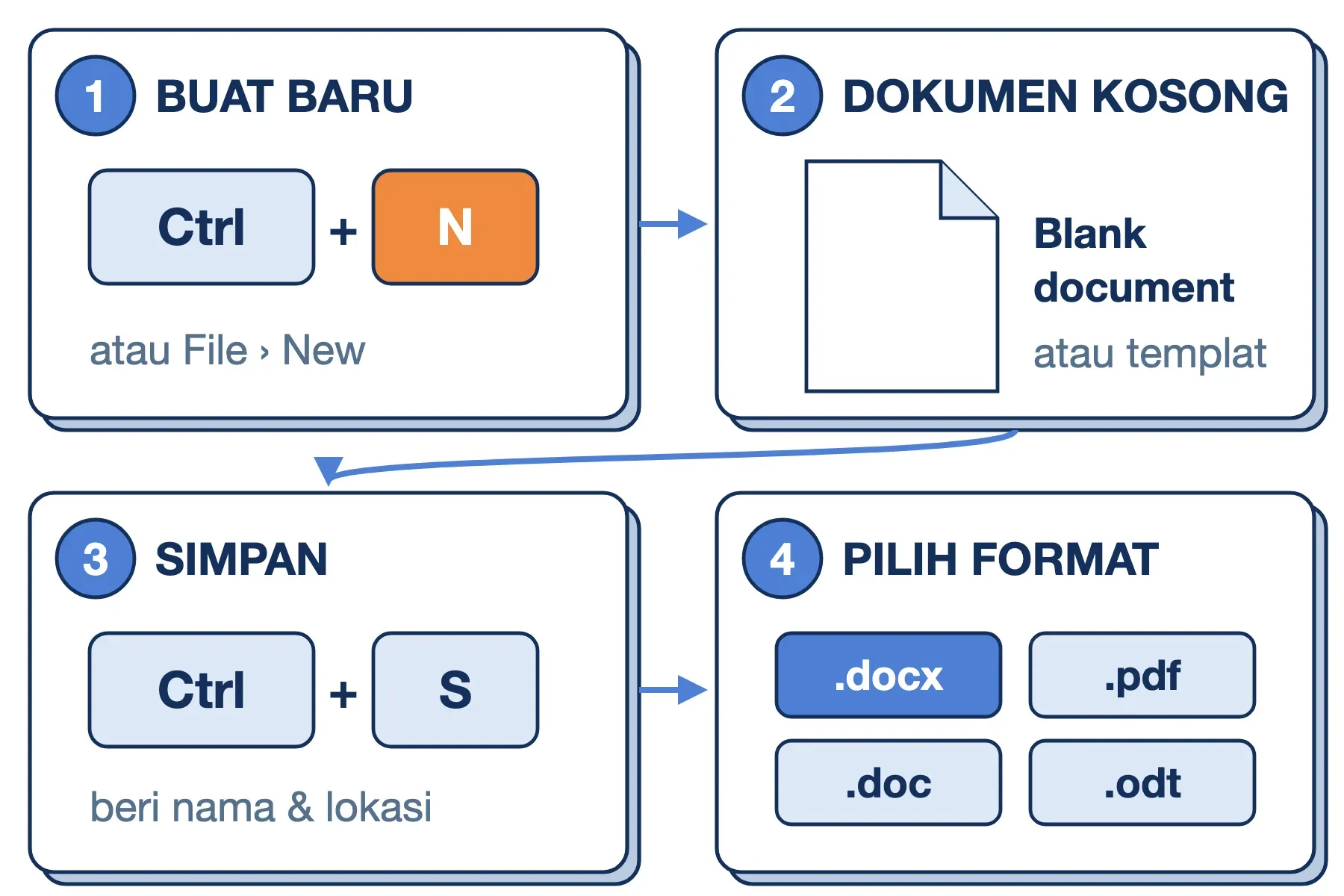
Soal yang sering muncul berbunyi: "cara membuat file atau dokumen baru pada program Microsoft Word 2007 adalah…". Jawabannya: klik Office Button (logo bundar di kiri atas), pilih New, pilih Blank document, lalu klik Create. Cara tercepat di semua versi adalah menekan Ctrl+N.
Untuk Word versi sekarang, langkah lengkapnya sebagai berikut.
Langkah #1: Buka Microsoft Word
Klik tombol Start di Windows, ketik "Word", lalu tekan Enter. Di Mac, buka Word dari folder Applications atau Launchpad.
Langkah #2: Buat Dokumen Kosong
Di layar awal, pilih Blank document. Jika Word sudah terbuka, gunakan File > New > Blank document atau tekan Ctrl+N. Anda juga bisa memilih salah satu templat di layar yang sama.
Langkah #3: Simpan dengan Ctrl+S
Tekan Ctrl+S, beri nama berkas, lalu pilih lokasi penyimpanan. Gunakan nama yang menjelaskan isi, misalnya Laporan-Praktikum-Fisika-2026, bukan "Document1".
Perlu diperhatikan, Word di Microsoft 365 untuk Windows kini bisa langsung membuat dokumen baru di OneDrive dengan simpan otomatis (AutoSave) aktif. Nama berkasnya memakai tanggal, misalnya "Document 2026-11-21". Jika Anda ingin dokumen baru tetap tersimpan di laptop, buka File > Options > Save, lalu hapus centang Create new files in the cloud automatically.
Langkah #4: Pilih Format Berkas yang Tepat
Format bawaan .docx sudah tepat untuk sebagian besar keperluan. Pilih PDF jika dokumen sudah final dan tidak boleh diubah penerima. Pilih .doc hanya jika penerima masih memakai Word 2003 atau lebih lama.
Pintasan Keyboard (Shortcut) yang Sering Dipakai
Shortcut untuk menyimpan dokumen di Microsoft Word adalah Ctrl+S, dan untuk membuat dokumen baru adalah Ctrl+N. Pintasan berikut berlaku di Word untuk Windows; di Mac, ganti Ctrl dengan tombol Command (⌘).
| Pintasan | Fungsi |
|---|---|
| Ctrl+N | Membuat dokumen baru |
| Ctrl+O | Membuka dokumen |
| Ctrl+S | Menyimpan dokumen |
| Ctrl+P | Mencetak dokumen |
| Ctrl+C / Ctrl+X / Ctrl+V | Menyalin / memotong / menempel teks |
| Ctrl+Z / Ctrl+Y | Membatalkan / mengulangi perintah |
| Ctrl+B / Ctrl+I / Ctrl+U | Huruf tebal / miring / garis bawah |
| Ctrl+E | Rata tengah |
| Ctrl+F / Ctrl+H | Mencari / mengganti teks |
| Ctrl+K | Menyisipkan hyperlink |
| Ctrl+W | Menutup dokumen |
Ekstensi File Microsoft Word: .docx dan Kerabatnya
Ekstensi file Microsoft Word adalah .docx, format bawaan sejak Word 2007 untuk Windows dan Word 2008 untuk Mac. Sebelumnya, Word 97 sampai 2003 memakai .doc. Jadi, jika soal menanyakan tipe file (type file) pada Microsoft Word 2007, jawabannya adalah .docx.
Selain dua format utama tersebut, Word mengenal beberapa ekstensi lain:
| Ekstensi | Kegunaan |
|---|---|
| .docx | Dokumen Word standar sejak 2007 |
| .doc | Dokumen Word 97–2003 (format lama) |
| .docm | Dokumen yang berisi makro |
| .dotx | Templat dokumen |
| .dotm | Templat yang berisi makro |
| .dot | Templat format lama |
Word juga bisa menyimpan ke PDF, RTF (Rich Text Format), ODT milik LibreOffice, dan teks polos .txt. Sebaliknya, berkas PDF bisa dibuka di Word untuk disunting, meski hasilnya tidak selalu rapi; lihat panduan cara mengubah PDF ke Word.
Apa Isi Berkas .docx Sebenarnya?
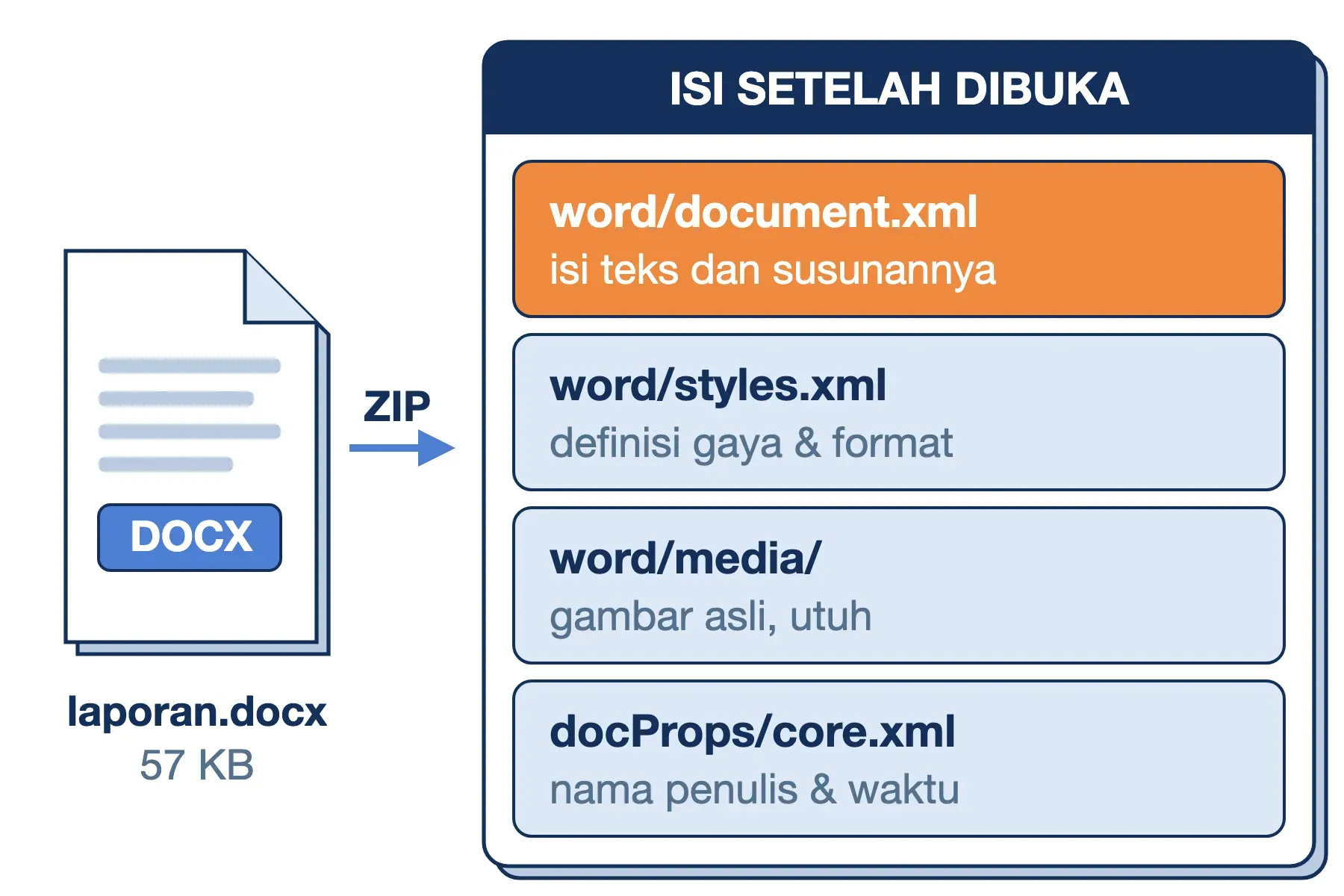
Berkas .docx sebenarnya adalah arsip ZIP yang berisi sekumpulan berkas XML dan gambar. Format ini mengikuti standar terbuka Office Open XML (ECMA-376 dan ISO/IEC 29500). Anda bisa membuktikannya sendiri tanpa aplikasi tambahan.
Di Windows, salin sebuah berkas .docx, ganti ekstensi salinannya menjadi .zip, lalu klik dua kali. Di Mac atau Linux, jalankan perintah berikut di Terminal untuk melihat daftar isinya:
unzip -l laporan.docxPerintah tar -tf laporan.docx memberi hasil serupa, dan juga tersedia di Command Prompt Windows 10 ke atas. Pada sebuah surat resmi yang kami periksa, isinya kurang lebih seperti ini:
[Content_Types].xml
_rels/.rels
word/document.xml
word/styles.xml
word/numbering.xml
word/media/image1.png
word/theme/theme1.xml
docProps/core.xml
docProps/app.xml
Setiap berkas punya tugas sendiri. word/document.xml menyimpan isi teks, word/styles.xml menyimpan definisi gaya, dan folder word/media/ menyimpan gambar asli. Adapun docProps/core.xml menyimpan metadata: nama pembuat, nama pengubah terakhir, serta waktu dibuat dan diubah.
Struktur ini menjelaskan beberapa hal yang sering membingungkan:
- Berkas .docx lebih kecil dari isinya: Pada surat yang kami periksa, total isinya 325 KB, tetapi berkas .docx-nya hanya 57 KB karena dikompresi ZIP.
- Gambar bisa diambil utuh: Gambar asli tersimpan di folder
word/media/, sehingga kualitasnya tidak turun seperti hasil tangkapan layar. - Tampilan bisa bergeser di aplikasi lain: Google Docs dan LibreOffice membaca XML yang sama, tetapi menerjemahkan sebagian aturan format secara berbeda.
- Nama Anda ikut terkirim: Metadata di
docProps/core.xmlikut terbawa saat dokumen dibagikan. Sebelum mengirim ke pihak luar, jalankan File > Info > Check for Issues > Inspect Document untuk menghapus nama penulis, komentar, dan revisi tersembunyi.
Sejarah Singkat Microsoft Word
Pada 1981, Microsoft merekrut Charles Simonyi, pengembang utama Bravo di Xerox PARC, pengolah kata pertama yang memakai antarmuka grafis. Simonyi kemudian merekrut Richard Brodie sebagai insinyur utama proyek bernama Multi-Tool Word. Produk ini dirilis akhir 1983 untuk Xenix dan MS-DOS, lalu namanya diringkas menjadi Microsoft Word. Tanggal persisnya masih simpang siur; yang paling sering dikutip adalah 25 Oktober 1983. Karena itu, Simonyi dan Brodie disebut sebagai penemu Microsoft Word, sedangkan pembuatnya adalah perusahaan Microsoft yang didirikan Bill Gates dan Paul Allen.
Perkembangan berikutnya bisa diringkas sebagai berikut:
- 1985: Word hadir untuk Macintosh, versi pertama yang benar-benar WYSIWYG.
- 1989: Word untuk Windows dirilis, lalu penjualannya melonjak bersama Windows 3.0.
- 1996: Word menguasai sekitar 80% pasar pengolah kata dunia.
- 2007: Antarmuka Ribbon dan format
.docxmenggantikan menu bertingkat dan format.doc. - 2010–2015: Word hadir di browser (2010), iOS (2014), dan Android (2015).
- 2013 sampai sekarang: Word menjadi bagian dari langganan Office 365, yang kini bernama Microsoft 365 dan dilengkapi Copilot.
Versi Microsoft Word yang Masih Aman Dipakai pada 2026
Versi Microsoft Word terbaru per November 2026 adalah Word 2024 (termasuk edisi LTSC 2024) untuk pembelian sekali bayar dan Word di Microsoft 365 untuk langganan. Hanya keduanya yang masih menerima pembaruan keamanan. Versi sekali beli memiliki tanggal akhir dukungan yang pasti, dan beberapa di antaranya sudah lewat:
| Versi | Akhir dukungan | Status per November 2026 |
|---|---|---|
| Word 2013 dan lebih lama | Sudah lama berakhir | Tidak didukung |
| Word 2016 dan 2019 | 14 Oktober 2025 | Tidak didukung |
| Word 2021 (LTSC 2021) | 13 Oktober 2026 | Tidak didukung |
| Word 2024 (LTSC 2024) | 9 Oktober 2029 | Didukung |
| Word di Microsoft 365 | Selama berlangganan | Didukung |
Versi yang dukungannya berakhir tidak langsung berhenti bekerja. Word 2021 di laptop Anda tetap bisa dibuka dan dipakai mengetik seperti biasa. Bedanya, celah keamanan yang ditemukan setelah 13 Oktober 2026 tidak akan pernah diperbaiki lagi oleh Microsoft.
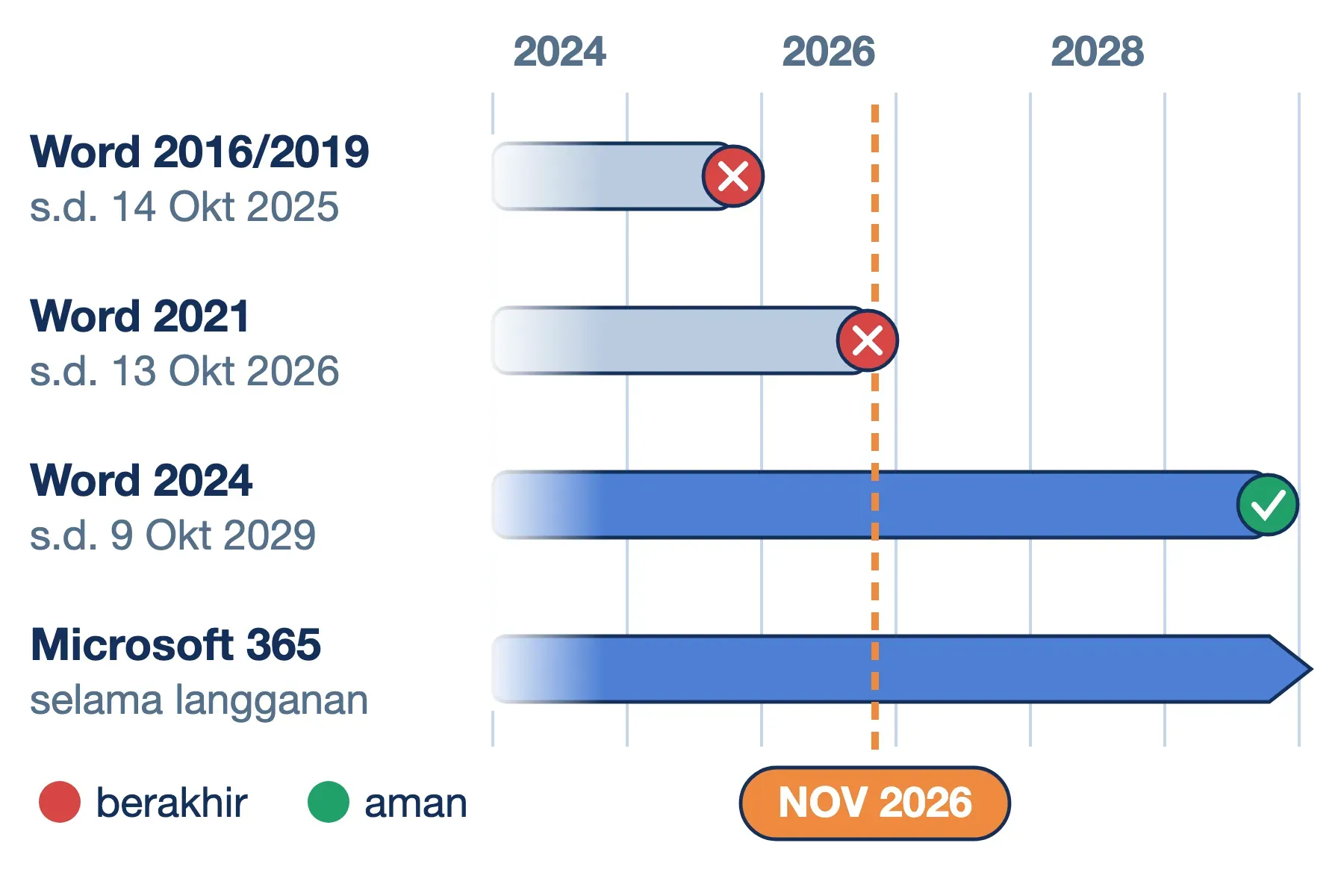
Hal ini penting karena dokumen Word adalah salah satu jalur favorit penyebaran malware. Sebuah lampiran email cukup memanfaatkan celah di versi lama untuk menjalankan program jahat. Untuk komputer yang sering membuka dokumen kiriman orang lain, kami menyarankan berpindah ke Word 2024 atau Microsoft 365 paling lambat akhir 2026.
Cara Mendapatkan Microsoft Word: Gratis dan Berbayar
Microsoft Word bisa dipakai secara gratis dan sah lewat dua jalur, dengan beberapa batasan. Jika butuh fitur lengkap, tersedia pilihan langganan dan sekali beli.
Jalur Gratis yang Sah
- Word untuk web: Buka situs office.com di browser, lalu masuk dengan akun Microsoft gratis. Dokumen tersimpan di OneDrive yang kuotanya 5 GB untuk akun gratis. Versi web tidak memiliki tab Mailings, tidak mendukung rumus di tabel, dan membutuhkan koneksi internet.
- Aplikasi Word di HP dan tablet: Gratis untuk membuat dan menyunting dokumen di layar 10,1 inci atau lebih kecil, setelah masuk dengan akun Microsoft. Di tablet yang lebih besar, aplikasi gratis hanya bisa membaca dokumen.
Unduh (download) Word hanya dari sumber resmi: situs Microsoft, Microsoft Store, Google Play, atau App Store. Berkas APK atau installer "Word gratis" dari situs lain kerap disisipi malware, dan aktivasi ilegalnya bisa berujung tulisan Unlicensed Product.
Pilihan Berbayar
Harga resmi di situs Microsoft Indonesia per 21 November 2026:
| Paket | Harga | Cocok untuk |
|---|---|---|
| Microsoft 365 Personal | Rp1.359.999/tahun | 1 orang, 5 perangkat |
| Microsoft 365 Family | Rp1.699.999/tahun | Hingga 6 orang |
| Office Home 2024 | Rp2.279.999 sekali | 1 PC atau Mac |
Kedua paket Microsoft 365 juga bisa dibayar bulanan (Rp135.999 dan Rp169.999) dan sudah termasuk Copilot. Pada paket Family, fitur AI hanya tersedia untuk pemilik langganan.
Microsoft 365 adalah contoh model SaaS: Anda membayar selama memakai, dan aplikasi selalu diperbarui. Office Home 2024 dibayar sekali, tetapi tidak bisa ditingkatkan ke versi berikutnya tanpa membeli lagi. Sebagai patokan:
- Pelajar dan pengguna sesekali: Word untuk web sudah cukup untuk tugas atau surat beberapa kali sebulan.
- Pengguna harian satu orang: Microsoft 365 Personal. Harga Office Home 2024 setara langganan Personal selama sekitar 20 bulan, jadi sekali beli baru lebih hemat jika dipakai lebih lama dari itu.
- Keluarga atau tim kecil hingga 6 orang: Microsoft 365 Family, kurang dari Rp285.000 per orang per tahun.
Kelebihan Microsoft Word
Kelebihan atau keunggulan Microsoft Word dibanding pengolah kata lain terutama terletak pada kematangan fitur dan luasnya pemakaian:
- Format .docx menjadi standar pertukaran dokumen: Hampir semua instansi, kampus, dan perusahaan menerima atau bahkan mewajibkan berkas .docx.
- Fitur dokumen panjang paling lengkap: Styles, daftar isi, caption, referensi silang, catatan kaki, dan pengelola sitasi bekerja dengan baik untuk skripsi dan laporan ratusan halaman.
- Tersedia di semua platform: Windows, Mac, Android, iOS, dan browser memakai format yang sama, sehingga dokumen bisa dilanjutkan dari perangkat mana pun.
- Terhubung dengan aplikasi Microsoft lain: Data Excel bisa ditarik untuk mail merge, tabel Excel bisa ditempel sebagai objek, dan dokumen bisa dikirim langsung lewat Outlook.
- Bisa bekerja sepenuhnya offline: Versi desktop tidak membutuhkan internet untuk mengetik, menyimpan, maupun mencetak.
Kekurangan Microsoft Word yang Perlu Dipertimbangkan
Microsoft Word juga punya kelemahan yang perlu Anda pertimbangkan sebelum memakainya:
- Biaya berlangganan terus berjalan: Rp1.359.999 per tahun bukan jumlah kecil bagi pelajar, padahal versi web gratis sudah cukup untuk mengetik sesekali.
- Tata letak bisa bergeser: Dokumen yang dibuka di versi Word lain, Google Docs, atau LibreOffice bisa berubah jarak baris dan jumlah halamannya. Kirim dalam bentuk PDF jika tampilan harus persis.
- Penempatan gambar di dokumen panjang cukup rapuh: Gambar ditambatkan ke paragraf tertentu, sehingga menambah teks di atasnya bisa membuatnya melompat ke halaman lain.
- Dokumen bermakro membawa risiko: Berkas
.docmdapat berisi makro VBA yang menjalankan perintah di komputer Anda. Jangan klik Enable Content pada dokumen dari pengirim yang tidak Anda kenal. - Dokumen kini cenderung tersimpan di cloud: Praktis untuk cadangan, tetapi kuota gratis OneDrive 5 GB cepat penuh. Dokumen sensitif juga perlu mengikuti kebijakan penyimpanan cloud kantor Anda.
- Versi lama tidak lagi ditambal: Word 2016, 2019, dan 2021 yang masih banyak terpasang di sekolah dan kantor sudah tidak menerima pembaruan keamanan.
Alternatif Microsoft Word
Selain Microsoft Word, ada beberapa perangkat lunak pengolah kata lain yang bisa membuka dan menyimpan berkas .docx:
| Aplikasi | Biaya | Kapan cocok dipakai |
|---|---|---|
| Google Docs | Gratis, akun Google | Kolaborasi lewat browser |
| LibreOffice Writer | Gratis, open source | Offline, laptop lawas, Linux |
| WPS Office | Gratis dengan iklan | Tampilan mirip Word |
| Apple Pages | Gratis di perangkat Apple | Mac, iPhone, iPad |
| OnlyOffice | Gratis, open source | .docx sebagai format utama |
Untuk tugas sekolah dan surat biasa, Google Docs atau LibreOffice Writer sudah cukup. Namun, jika instansi tujuan mewajibkan .docx dengan format ketat, seperti templat skripsi kampus, periksa hasil akhirnya di Word atau kirim sebagai PDF. Padanan gratis untuk aplikasi perkantoran lain bisa Anda lihat di artikel contoh gambar perangkat lunak.
Pertanyaan Seputar Microsoft Word
Microsoft Word disebut juga dengan apa?
Microsoft Word disebut juga program atau perangkat lunak pengolah kata, dalam bahasa Inggris word processor. Sebutan singkat yang umum dipakai adalah MS Word atau Word.
Apa perbedaan Microsoft Word dan Microsoft Excel?
Word dirancang untuk dokumen berbasis kalimat dan paragraf, seperti surat dan laporan. Excel adalah aplikasi spreadsheet yang dirancang untuk data berbentuk tabel dan perhitungan. Word memang bisa menjumlahkan angka di tabel, tetapi untuk rumus yang saling terhubung dan grafik, gunakan Excel.
Kenapa muncul tulisan "Unlicensed Product" di Word?
Tulisan ini muncul di title bar saat aktivasi Office atau Microsoft 365 gagal, dan sebagian besar fitur penyuntingan akan dinonaktifkan. Penyebab paling umum adalah masuk dengan akun yang tidak terhubung ke lisensi, langganan yang sudah habis, atau tanggal dan jam komputer yang salah. Periksa daftar langganan di akun Microsoft Anda, lalu masuk ulang ke Word dengan akun yang benar.
Kesimpulan
Microsoft Word adalah aplikasi pengolah kata dari Microsoft yang fungsi utamanya membuat, menyunting, memformat, dan mencetak dokumen. Tampilannya berpusat pada Ribbon dengan tab seperti Home, Insert, dan Layout, sedangkan dokumennya tersimpan dalam format .docx yang sebenarnya merupakan paket ZIP berisi XML.
Untuk pemakaian per 2026, pastikan Anda memakai Word 2024 atau Microsoft 365, karena Word 2021 dan versi sebelumnya tidak lagi menerima pembaruan keamanan. Jika kebutuhan Anda sebatas tugas dan surat sesekali, Word untuk web dan aplikasi di HP sudah bisa dipakai secara gratis.
Semoga artikel ini membantu.