Coba foto laptop Anda dengan kamera HP. Hasilnya jelas: layar, keyboard, touchpad, dan casing. Semua itu perangkat keras, benda yang bisa difoto dari sudut mana pun. Sekarang coba foto Microsoft Word. Anda tidak bisa memotretnya dari samping, karena Word bukan benda.
Di sinilah letak kebingungan banyak siswa saat mendapat tugas mencari gambar perangkat lunak. Perangkat lunak (software) adalah kumpulan program dan data yang memberi perintah kepada perangkat keras. Wujudnya berupa instruksi digital, sehingga tidak bisa disentuh. Jadi, gambar perangkat lunak adalah gambar yang memperlihatkan wujud software dari layar: tampilan saat berjalan, ikon, atau berkas pemasangnya. Definisi lengkapnya kami bahas di artikel pengertian software. Artikel ini fokus pada wujudnya: seperti apa gambar software itu, cara mengenali jenisnya dari tampilan, serta 15 contoh beserta nama dan fungsinya.
Tiga Wujud Gambar Perangkat Lunak
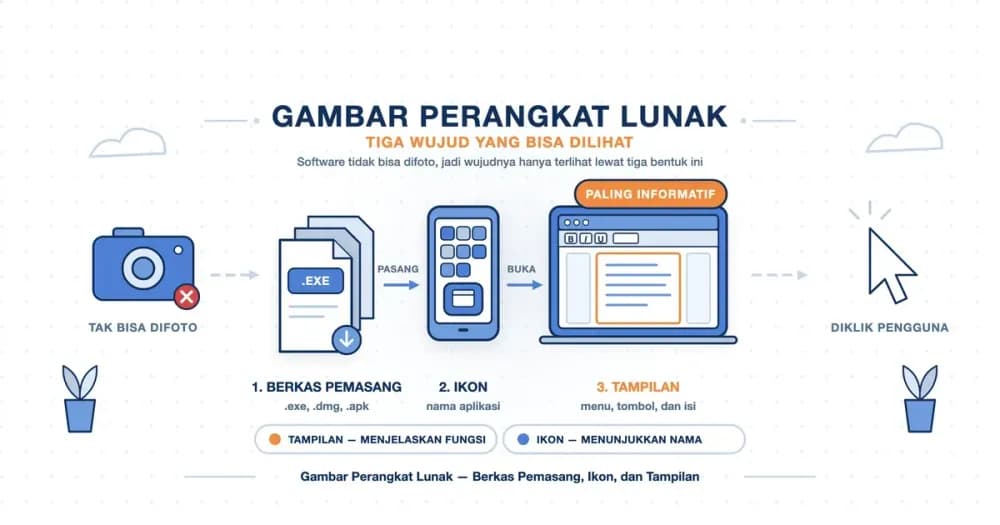
Karena tidak berwujud fisik, perangkat lunak hanya bisa digambarkan lewat tiga cara. Ketiganya sah, tetapi masing-masing menjawab pertanyaan yang berbeda.
- Tampilan antarmuka: Tangkapan layar (screenshot) saat software sedang berjalan. Inilah bentuk yang paling informatif, karena memperlihatkan menu, tombol, dan cara software dipakai. Contohnya jendela Word berisi halaman dokumen.
- Ikon atau logo: Gambar kecil yang Anda klik untuk membuka software, misalnya lingkaran merah-kuning-hijau milik Chrome. Ikon memperkenalkan nama software, tetapi tidak menjelaskan fungsinya.
- Berkas pemasang: File yang dipakai untuk memasang software, seperti
.exedi Windows,.dmgdi macOS, dan.apkdi Android. Bentuk ini jarang dipakai untuk tugas, tetapi membantu memahami bahwa software pada dasarnya adalah file.
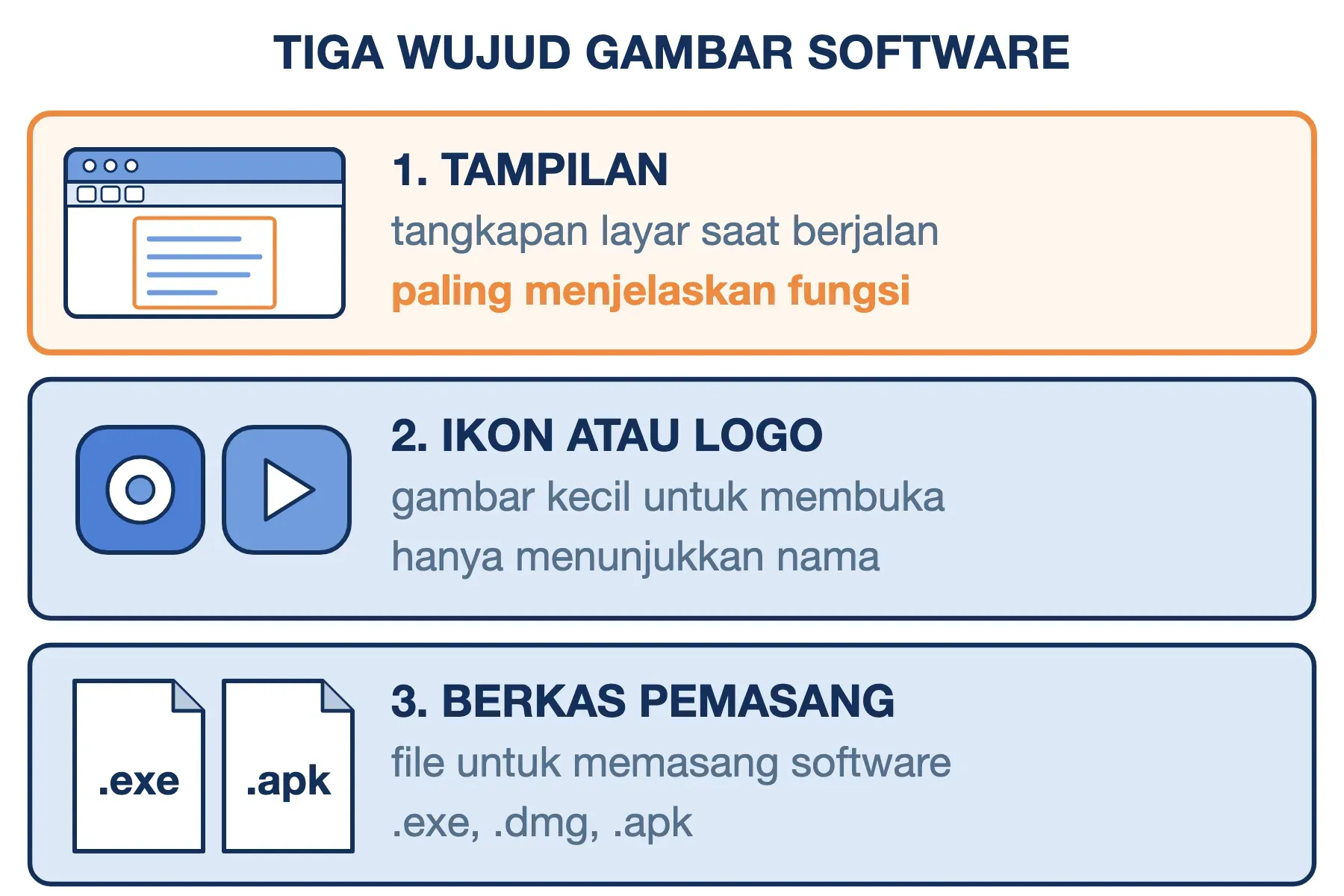
Untuk tugas sekolah bertema "gambar perangkat lunak dan fungsinya", pilihan terbaik adalah tampilan antarmuka. Ikon cukup untuk tugas yang hanya meminta nama. Kalau guru meminta keduanya, susun ikon di sebelah kiri dan tangkapan layar di sebelah kanan.
Cara Mengenali Jenis Software dari Tampilannya
Setiap jenis software punya "wajah" khas yang muncul berulang, apa pun mereknya. Begitu Anda hafal lima ciri berikut, Anda bisa menebak fungsi sebuah software hanya dari satu gambar software komputer, tanpa membaca namanya.
- Halaman putih dan pita menu di atas: Ciri pengolah kata. Area tengah berbentuk lembar kertas, dengan deretan tombol huruf tebal (B), miring (I), dan garis bawah di bagian atas.
- Kisi kotak berhuruf dan berangka: Ciri pengolah angka. Kolom diberi huruf A, B, C, sedangkan baris diberi angka 1, 2, 3. Setiap kotak disebut sel.
- Bilah alamat dan deretan tab: Ciri browser. Ada kolom panjang berisi alamat situs (misalnya
https://...) dan beberapa tab di atasnya. - Kanvas kosong dan palet alat: Ciri pengolah gambar. Di tengah ada bidang gambar, di pinggir ada ikon kuas, pensil, penghapus, dan kotak warna.
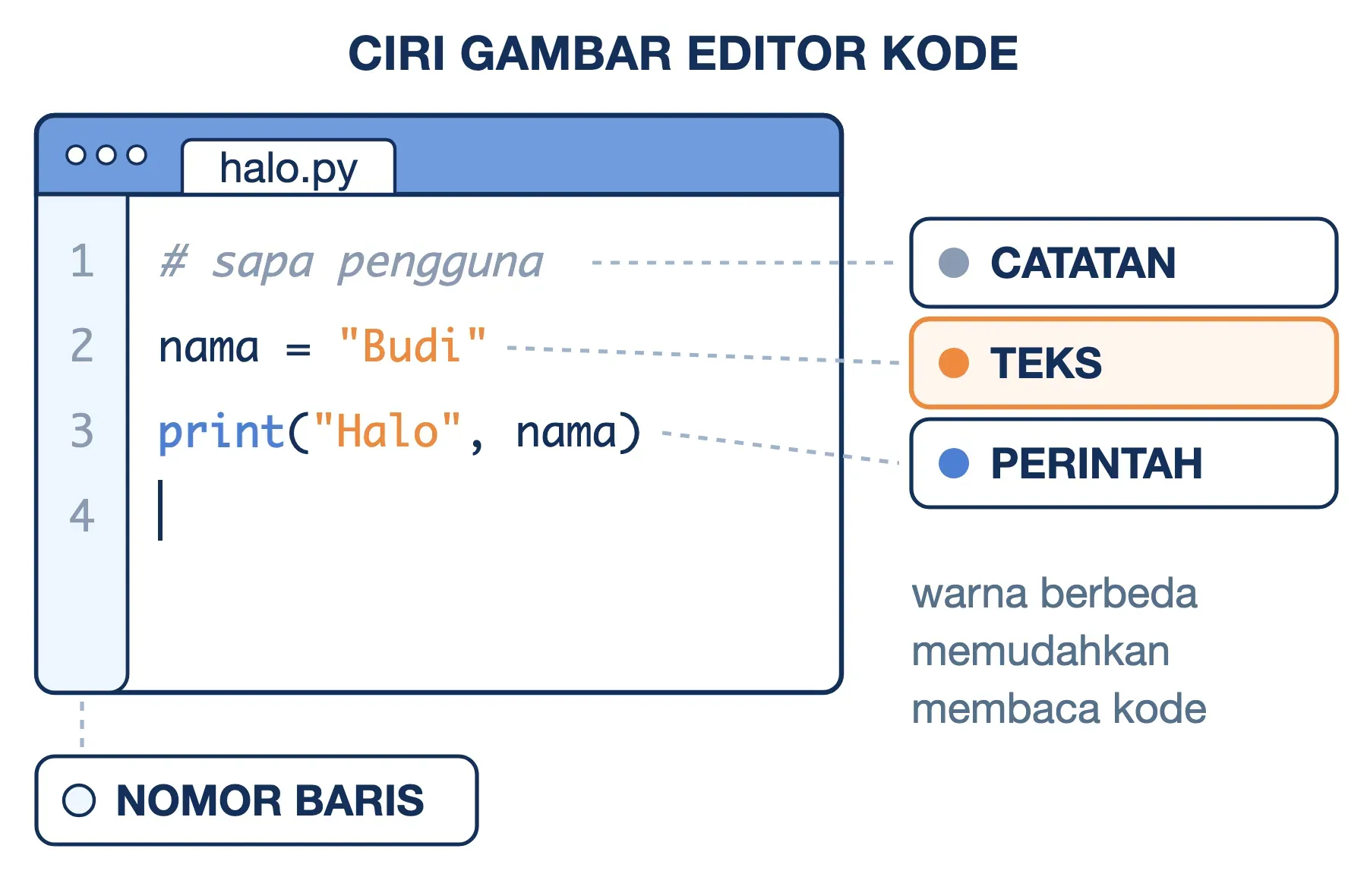
- Teks berwarna dengan nomor baris: Ciri editor kode. Layar berisi baris-baris teks yang diwarnai berbeda, dengan angka urut di sisi kiri.
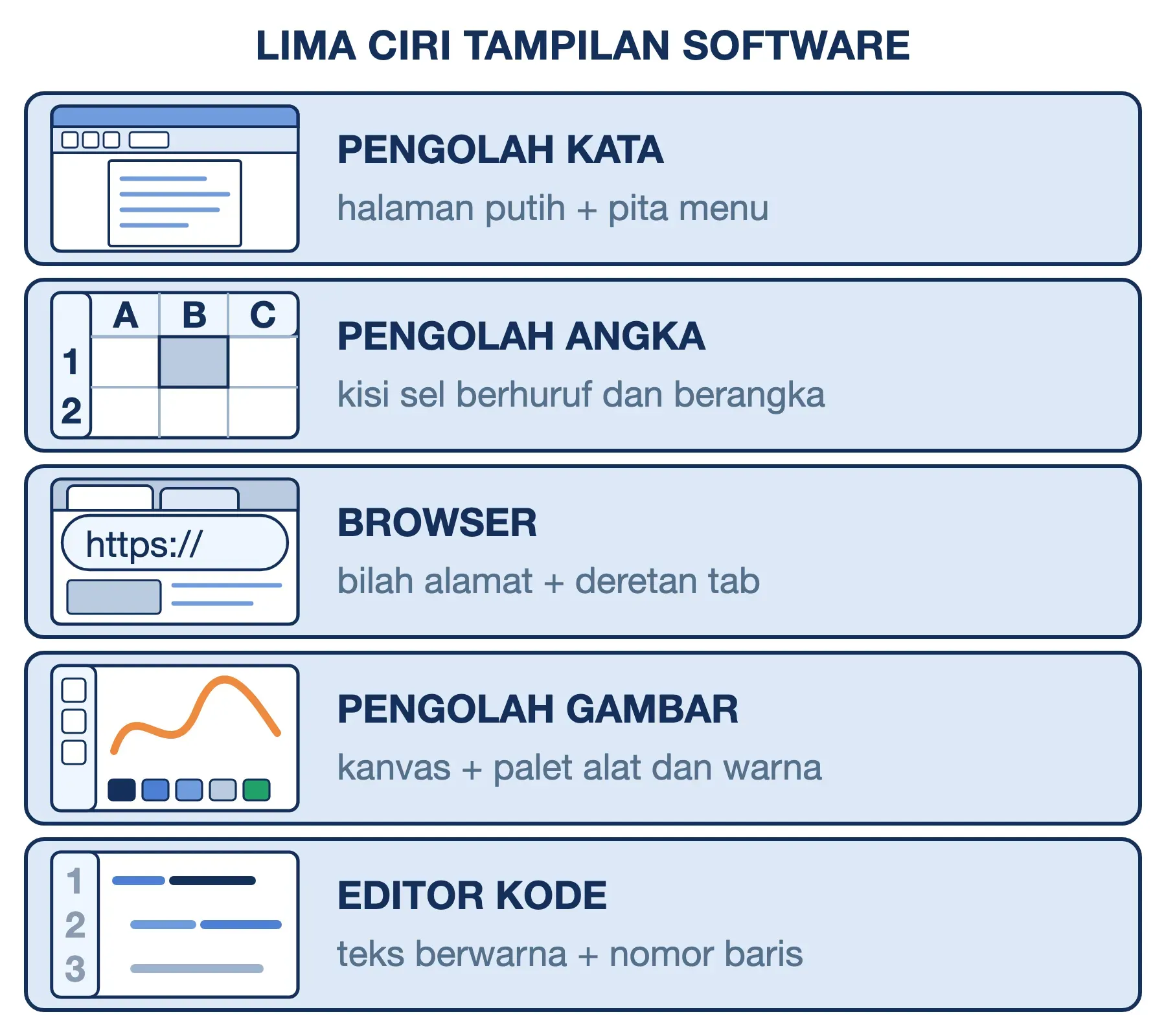
Ciri ini bertahan lintas merek karena pengguna sudah terbiasa. Google Docs dan LibreOffice Writer, misalnya, memakai tata letak halaman putih yang sama dengan Word, sehingga pengguna yang pindah aplikasi tidak perlu belajar ulang.
Contoh Gambar Perangkat Lunak Sistem
Perangkat lunak sistem bekerja di belakang layar untuk menjalankan perangkat keras dan menyediakan tempat bagi aplikasi. Gambarnya sering tidak terlihat "menarik", karena tugasnya memang bukan untuk dipandangi. Berikut tiga contoh yang paling sering diminta.
Sistem Operasi: Windows, Android, macOS, Linux
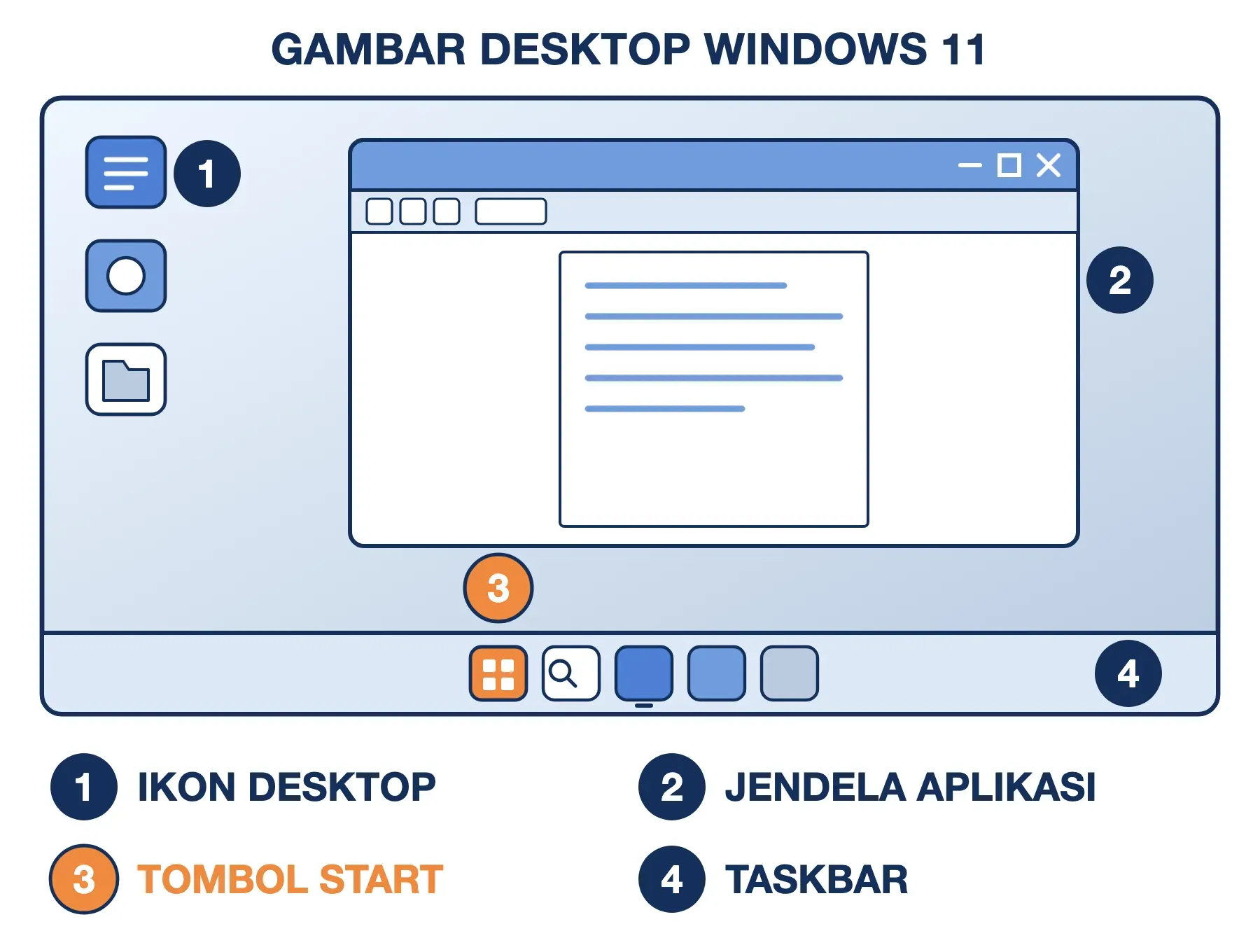
Sistem operasi adalah software pertama yang berjalan saat perangkat dinyalakan, dan yang Anda lihat pertama kali adalah tampilan desktop atau layar beranda. Pada gambar perangkat lunak sistem operasi Windows, cirinya berupa taskbar (bilah tugas) di bagian bawah, tombol Start, dan ikon-ikon di desktop. Pada Android, cirinya berupa deretan ikon aplikasi di layar beranda dan bilah notifikasi di atas.
Windows adalah contoh yang paling mudah ditemukan di Indonesia. Data StatCounter Agustus 2026 mencatat Windows menguasai sekitar 81% pangsa sistem operasi desktop di Indonesia. Tampilannya juga berubah antarversi: Windows 10 menaruh tombol Start di pojok kiri, sedangkan Windows 11 memindahkannya ke tengah taskbar.
Antivirus dan Software Utilitas
Software utilitas (utility software) bertugas merawat perangkat: memindai virus, membersihkan file sampah, atau mencadangkan data. Gambar perangkat lunak antivirus umumnya menampilkan ikon perisai dan status besar seperti "Perangkat Anda terlindungi" dengan tanda centang hijau. Contoh yang sudah terpasang di Windows adalah Windows Security, yang di dalamnya memuat Microsoft Defender Antivirus.
Antivirus berfungsi mendeteksi dan menghapus malware, yaitu program jahat seperti virus, trojan, dan ransomware. Contoh utilitas lain adalah Disk Cleanup di Windows untuk membersihkan file sementara.
Driver Perangkat
Driver adalah software penerjemah antara sistem operasi dan satu perangkat keras tertentu, misalnya printer atau kartu grafis. Driver hampir tidak punya tampilan sendiri. Gambarnya biasanya berupa daftar di jendela Device Manager Windows, yang memperlihatkan nama perangkat beserta status driver-nya. Tanpa driver yang cocok, printer baru akan tercantum sebagai perangkat tak dikenal dan tidak bisa mencetak.
Contoh Gambar Perangkat Lunak Aplikasi
Perangkat lunak aplikasi adalah software yang dipakai langsung untuk menyelesaikan pekerjaan, dari mengetik laporan sampai rapat video. Kelompok inilah yang paling sering muncul dalam tugas contoh gambar software, karena tampilannya paling mudah dikenali.
Pengolah Kata, Angka, dan Presentasi
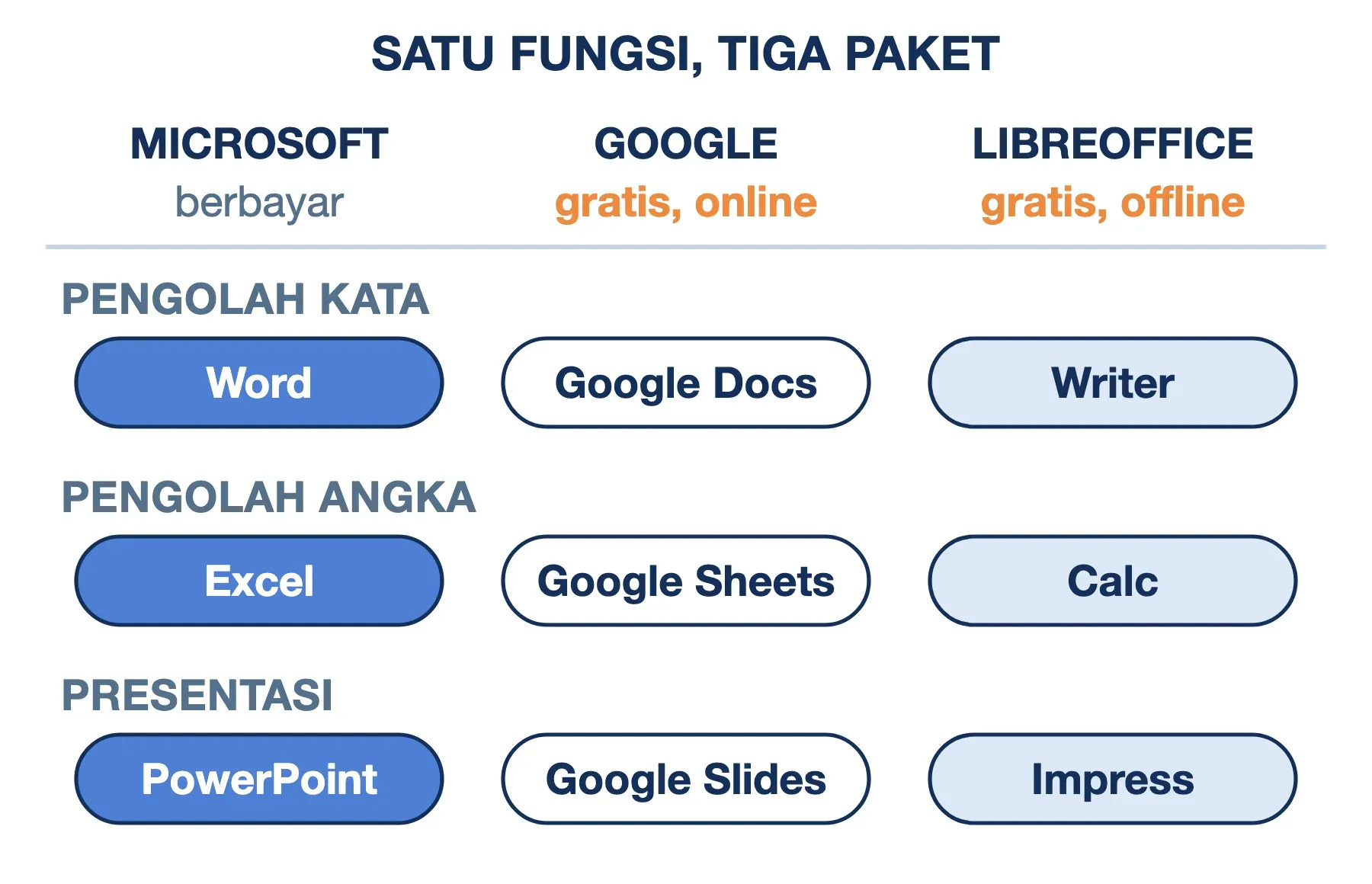
Tiga aplikasi perkantoran ini hampir selalu datang bersama dalam satu paket, misalnya Microsoft Office, Google Workspace, atau LibreOffice.
- Microsoft Word (pengolah kata): Untuk menulis dan merapikan dokumen, seperti surat, laporan, dan makalah. Gambar perangkat lunak pengolah kata selalu memperlihatkan halaman putih di tengah layar.
- Microsoft Excel (pengolah angka): Untuk menghitung dan mengolah data dalam tabel, misalnya daftar nilai atau laporan keuangan. Satu lembar kerja Excel modern memuat 1.048.576 baris dan 16.384 kolom.
- Microsoft PowerPoint (presentasi): Untuk menyusun salindia (slide) yang ditampilkan lewat proyektor. Cirinya berupa deretan gambar kecil salindia di sisi kiri dan satu salindia besar di tengah.
Padanan gratisnya adalah Google Docs, Google Sheets, dan Google Slides yang berjalan di browser, serta LibreOffice Writer, Calc, dan Impress yang dipasang di komputer.
Browser: Chrome, Safari, Edge, Firefox
Browser adalah aplikasi untuk membuka situs web. Menurut StatCounter, Google Chrome menguasai sekitar 77% pangsa browser di Indonesia pada Agustus 2026, disusul Safari, Edge, dan Firefox. Semua browser berbagi ciri yang sama: bilah alamat, tab, serta tombol maju dan mundur. Karena itu, gambar dua browser berbeda sering terlihat sangat mirip, dan yang membedakan hanya ikon serta warna aksennya.
Pengolah Gambar dan Desain
Aplikasi ini dipakai untuk menggambar, menyunting foto, dan membuat desain. Contoh untuk pemula adalah Paint, yang sudah menjadi bawaan Windows sejak versi pertamanya pada 1985. Contoh lainnya Canva untuk desain poster lewat browser, serta Adobe Photoshop dan CorelDRAW untuk desainer profesional.
Software pengolah gambar terbagi dua menurut cara menyimpan gambarnya. Pengolah gambar raster menyusun gambar dari titik-titik warna (piksel), cocok untuk edit foto, contohnya Photoshop. Pengolah gambar vektor menyusun gambar dari garis dan kurva, sehingga tetap tajam saat diperbesar. Contohnya CorelDRAW dan Inkscape yang gratis, dan biasa dipakai untuk logo.
Untuk gambar teknik seperti denah rumah dan komponen mesin, arsitek dan insinyur memakai AutoCAD. Untuk objek tiga dimensi (3D), pilihan populernya Blender yang gratis dan SketchUp. Tampilan ketiganya mirip: kanvas luas di tengah dengan garis bantu, dikelilingi deretan panel alat.
Perlu diperhatikan, istilah "software gambar" kadang berarti hal yang berbeda: aplikasi untuk membuat gambar, bukan gambar dari software. Paint dan Canva adalah jawaban untuk arti yang pertama.
Pemutar Multimedia dan Aplikasi Komunikasi
Pemutar multimedia memutar musik dan video, misalnya VLC Media Player dan Spotify. Cirinya berupa tombol putar, jeda, dan bilah waktu di bagian bawah. Aplikasi komunikasi seperti WhatsApp dan Zoom mudah dikenali dari daftar percakapan di kiri atau kotak-kotak wajah peserta rapat.
Contoh Gambar Perangkat Lunak Pemrograman
Perangkat lunak pemrograman dipakai untuk membuat software lain. Gambarnya sering terlihat rumit bagi pemula, padahal isinya hanya teks yang diberi warna supaya mudah dibaca. Ada tiga jenis yang perlu Anda ketahui.
- Editor kode: Tempat menulis kode program. Contoh paling populer adalah Visual Studio Code (VS Code) buatan Microsoft, yang diperkenalkan pada 2015 dan bisa dipakai gratis.
- Interpreter atau compiler: Penerjemah kode menjadi instruksi yang dipahami komputer. Python, misalnya, bekerja lewat interpreter. Tampilannya berupa jendela teks polos dengan tanda
>>>tempat Anda mengetik perintah. - IDE (Integrated Development Environment): Editor, penerjemah, dan alat pencari kesalahan dalam satu aplikasi. Contohnya Android Studio untuk membuat aplikasi Android.
Pewarnaan pada gambar perangkat lunak pemrograman disebut syntax highlighting. Kata perintah diberi satu warna, teks biasa warna lain, dan catatan warna ketiga. Tujuannya membantu programmer melihat struktur kode sekilas, bukan untuk hiasan.
Tabel Ringkas: 15 Gambar Perangkat Lunak dan Fungsinya
Tabel berikut merangkum seluruh contoh di atas, sedangkan ciri tampilan masing-masing sudah dibahas di section sebelumnya. Kalau tugas Anda meminta 5 gambar perangkat lunak, ambil satu dari setiap jenis. Kalau yang diminta 10 gambar perangkat lunak komputer, ambil 10 baris teratas.
| Nama | Jenis | Fungsi |
|---|---|---|
| 1. Windows | Sistem operasi | Menjalankan komputer |
| 2. Microsoft Word | Pengolah kata | Membuat dokumen |
| 3. Microsoft Excel | Pengolah angka | Menghitung data |
| 4. Microsoft PowerPoint | Presentasi | Membuat salindia |
| 5. Google Chrome | Browser | Membuka situs web |
| 6. Windows Security | Antivirus | Menangkal malware |
| 7. Paint | Pengolah gambar | Menggambar sederhana |
| 8. VLC Media Player | Pemutar multimedia | Memutar video, musik |
| 9. WhatsApp | Komunikasi | Berkirim pesan |
| 10. Visual Studio Code | Editor kode | Menulis program |
| 11. Android | Sistem operasi | Menjalankan HP |
| 12. Driver printer | Driver | Menyambungkan printer |
| 13. Canva | Desain grafis | Membuat poster |
| 14. Zoom | Rapat video | Pertemuan daring |
| 15. Python | Bahasa pemrograman | Menjalankan kode |
Bedanya Gambar Hardware dan Software
Perbedaan paling sederhana: gambar hardware adalah foto benda, sedangkan gambar software adalah tangkapan layar. Monitor, keyboard, dan printer bisa difoto dengan kamera. Word, Chrome, dan Windows hanya bisa ditangkap dari dalam layar itu sendiri.
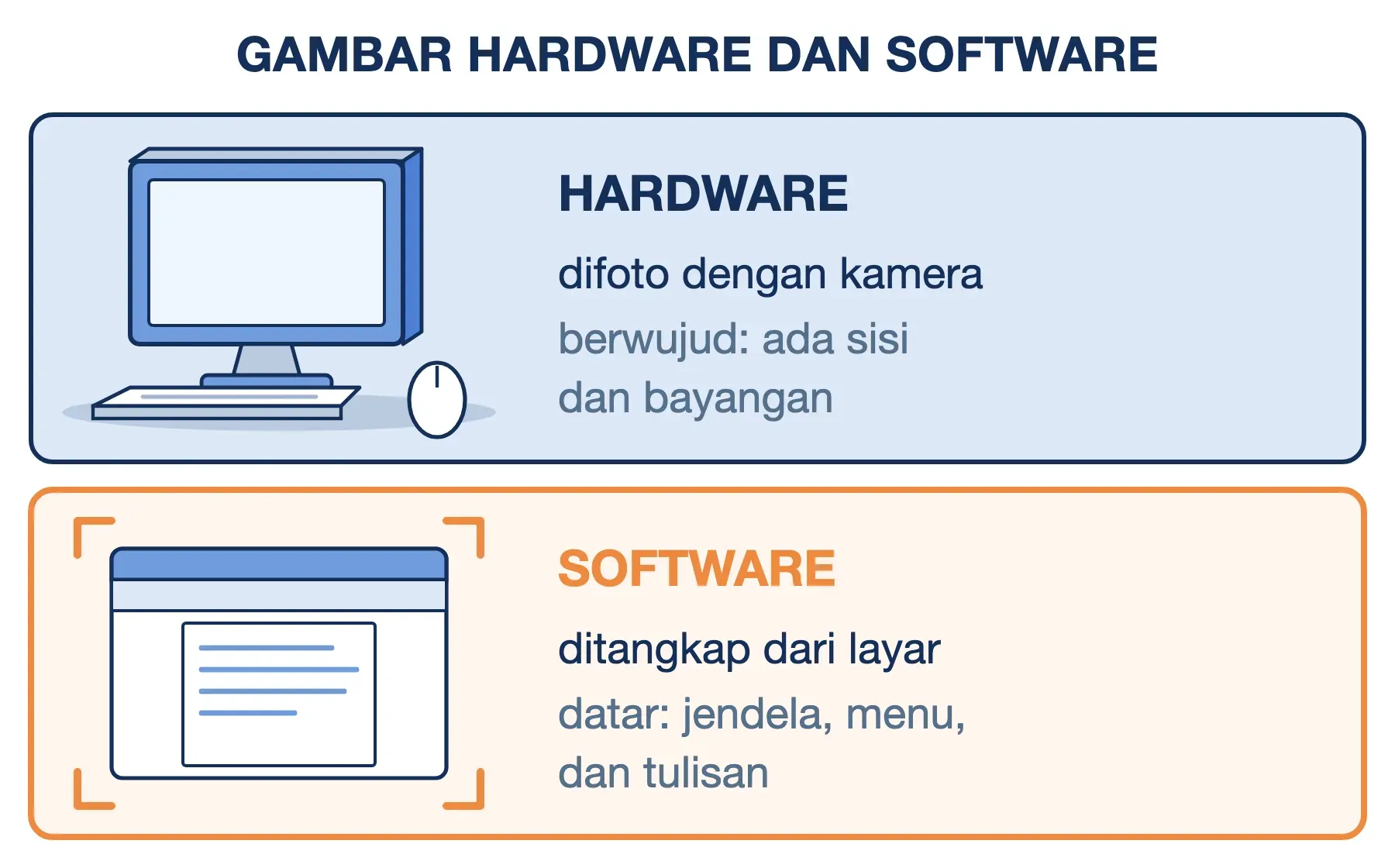
Aturan ini membantu saat mengerjakan tugas bertema gambar hardware dan software. Kalau gambarnya memperlihatkan bentuk fisik dengan bayangan dan sudut pandang, itu hardware. Kalau gambarnya datar berisi jendela, menu, dan tulisan, itu software. Pembahasan komponen fisiknya ada di artikel pengertian hardware dan komponen komputer.
Unsur ketiga sistem komputer adalah brainware, yaitu manusia yang mengoperasikannya. Karena berupa orang, gambarnya berupa foto pengguna, programmer, atau teknisi. Penjelasan lengkapnya ada di artikel pengertian brainware.
Hal yang Perlu Anda Perhatikan Saat Memakai Gambar Software
Mencari gambar software di internet tampak mudah, tetapi ada beberapa jebakan yang sering membuat jawaban tugas keliru.
- Gambar stok sering salah label: Situs foto stok kerap memberi judul "software" pada foto keyboard, mouse, atau orang yang sedang mengetik. Itu semua hardware atau brainware. Periksa kembali: apakah yang terlihat benar-benar tampilan layar?
- Tampilan berubah setiap versi: Gambar Word tahun 2010 berbeda dengan Word hari ini, dan Windows 7 berbeda jauh dengan Windows 11. Pakai tangkapan layar terbaru supaya sesuai dengan yang dikenal pembaca.
- Logo adalah merek dagang: Logo Chrome, Word, atau WhatsApp dimiliki perusahaan pembuatnya. Memakainya sebagai ilustrasi tugas sekolah umumnya wajar, tetapi jangan mengubah bentuknya atau memakainya seolah produk milik Anda.
- Tangkapan layar sendiri lebih akurat: Daripada mencari di internet, ambil gambar langsung dari perangkat Anda. Panduan lengkapnya ada di artikel cara screenshot di laptop. Di Windows tekan
Win + Shift + S, sedangkan di macOS tekanCmd + Shift + 4. Di sebagian besar HP Android, tekan tombol daya bersamaan dengan volume turun.
Sebelum mengambil tangkapan layar, tutup jendela yang memuat data pribadi seperti nomor HP, alamat email, atau percakapan. Gambar tugas sering dibagikan ke grup kelas.
Pertanyaan Seputar Gambar Perangkat Lunak
Apa saja 5 contoh gambar perangkat lunak dan fungsinya?
Ambil satu contoh dari setiap jenis supaya jawaban Anda bervariasi:
- Windows: sistem operasi, menjalankan komputer.
- Microsoft Word: pengolah kata, membuat dokumen.
- Google Chrome: browser, membuka situs web.
- Windows Security: antivirus, menangkal malware.
- Visual Studio Code: editor kode, menulis program.
Apa saja 10 perangkat lunak komputer?
Windows, Microsoft Word, Microsoft Excel, Microsoft PowerPoint, Google Chrome, Windows Security, Paint, VLC Media Player, WhatsApp, dan Visual Studio Code. Kesepuluhnya ada di baris 1–10 tabel ringkas di atas, lengkap dengan fungsinya.
Apakah logo aplikasi termasuk gambar perangkat lunak?
Ya, logo atau ikon adalah salah satu dari tiga wujud gambar perangkat lunak. Namun, logo hanya menunjukkan nama software. Untuk memperlihatkan fungsinya, tangkapan layar tampilan jauh lebih tepat.
Apakah keyboard dan mouse termasuk perangkat lunak?
Tidak. Keyboard dan mouse adalah perangkat keras jenis input, karena berwujud fisik dan bisa disentuh. Yang termasuk perangkat lunak adalah driver yang membuat keduanya dikenali oleh sistem operasi.
Kesimpulan
Gambar perangkat lunak selalu berupa tampilan antarmuka, ikon, atau berkas pemasang, karena software sendiri tidak berwujud fisik. Untuk menjelaskan fungsi, tangkapan layar tampilan adalah pilihan terbaik. Jenis software pun bisa dikenali dari ciri khasnya: halaman putih, kisi sel, bilah alamat, kanvas, atau teks berwarna. Tabel 15 contoh di atas bisa Anda pakai sebagai rujukan cepat, sedangkan tangkapan layar dari perangkat sendiri memberi gambar yang paling akurat.
Semoga artikel ini membantu.