

Anda mungkin pernah menerima sebuah dokumen dalam format PDF, lalu perlu mengubah isinya. Entah itu memperbarui CV, merevisi surat, atau menyalin sebagian isi laporan untuk dipakai lagi. Masalahnya, PDF memang dirancang agar tampilannya tetap rapi di perangkat mana pun, sehingga isinya sulit diedit secara langsung.
Solusi paling umum adalah ubah PDF ke Word terlebih dahulu. Setelah menjadi file Word, dokumen bisa Anda edit dengan leluasa seperti dokumen biasa. Artikel ini membahas cara ubah PDF ke Word selengkap mungkin: lewat tool online, Microsoft Word, Google Docs, sampai langsung di HP, termasuk cara menangani PDF hasil pemindaian yang butuh perlakuan khusus. Setiap istilah teknis akan dijelaskan saat pertama muncul.
Apa Itu PDF dan Kenapa Diubah ke Word?
PDF adalah singkatan dari Portable Document Format, sebuah format dokumen yang dikembangkan oleh Adobe dan diperkenalkan sekitar tahun 1993. Tujuannya adalah memudahkan pertukaran berkas digital agar bisa dibaca dari perangkat apa pun tanpa terpengaruh perbedaan hardware, software, maupun sistem operasi. Karena alasan inilah PDF menjadi format standar untuk dokumen resmi, formulir, dan laporan.
Justru karena dirancang agar tampilannya konsisten, PDF tidak ditujukan untuk diedit. Di sinilah alasan orang perlu mengubahnya ke Word muncul. Dengan format Word, Anda bisa memperbaiki teks, mengubah tata letak, menambah atau menghapus bagian, hingga memakai ulang isi dokumen untuk keperluan lain. Singkatnya, mengubah PDF ke Word mengembalikan keleluasaan mengedit yang hilang di PDF.
Kebutuhan ini muncul dalam banyak situasi sehari-hari. Seorang pelamar kerja ingin memperbarui CV yang hanya tersimpan dalam bentuk PDF. Seorang mahasiswa perlu mengutip bagian dari jurnal untuk tugasnya. Seorang staf kantor diminta merevisi kontrak atau laporan yang dikirim dalam format PDF. Pada semua kasus itu, mengubah PDF ke Word adalah langkah pertama yang harus dilakukan sebelum dokumen bisa diolah lebih lanjut.
Hal Penting Sebelum Mengubah PDF ke Word
Sebelum mulai, ada satu hal mendasar yang perlu Anda pahami agar tidak kecewa dengan hasilnya. Tidak semua PDF sama, dan jenisnya menentukan seberapa mulus proses konversinya.
PDF berbasis teks adalah PDF yang dibuat langsung dari aplikasi seperti Microsoft Word atau peramban. Teks di dalamnya benar-benar berupa huruf yang bisa diseleksi dan disalin. Jenis ini paling mudah dikonversi dan hasilnya biasanya rapi.
PDF hasil pemindaian (scan) adalah cerita berbeda. Dokumen yang dipindai pada dasarnya adalah foto atau gambar dari kertas, bukan teks. Jika dikonversi dengan cara biasa, hasilnya hanya berupa gambar yang tidak bisa diedit. Untuk jenis ini, Anda membutuhkan teknologi OCR (Optical Character Recognition), yang akan kita bahas khusus di bagian tersendiri.
Selain itu, perlu Anda sadari bahwa konversi tidak selalu sempurna. Tata letak yang rumit, tabel, atau kolom kadang sedikit bergeser di hasil Word-nya. Hal ini wajar, dan ada tipsnya agar lebih mudah dirapikan.
Cara Ubah PDF ke Word secara Online
Cara paling cepat dan tanpa repot adalah memakai tool online. Anda cukup membuka situsnya lewat peramban, mengunggah file PDF, menunggu beberapa saat, lalu mengunduh hasilnya dalam format Word. Tidak perlu memasang aplikasi apa pun, dan langkahnya hampir sama di semua layanan.
Kelebihan utama cara online adalah kepraktisannya: bisa diakses dari komputer mana pun tanpa instalasi. Kekurangannya, Anda membutuhkan koneksi internet dan harus mengunggah dokumen ke server pihak lain, yang perlu Anda pertimbangkan untuk berkas pribadi.
Untuk memberi gambaran nyata, kami pernah menguji lima situs konverter PDF ke Word yang populer. Berikut hasil dan kesan kami terhadap masing-masing.
Catatan: pengujian ini kami lakukan pada tahun 2019. Fitur, batasan jumlah file, dan harga layanan premium tiap situs bisa saja sudah berubah saat Anda membaca artikel ini. Anggap ulasan di bawah sebagai gambaran awal, dan sebaiknya Anda cek langsung kondisi terbarunya.
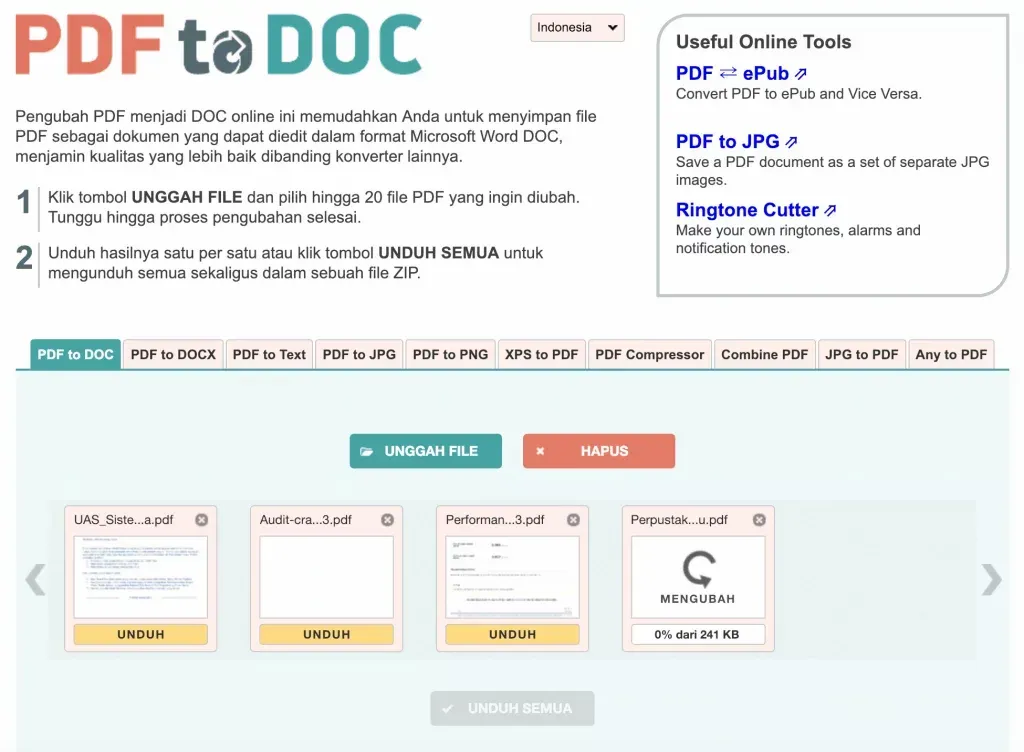
PDF2DOC
Situs ini menyediakan konversi dokumen dengan tampilan sederhana dan ramah pengguna. Aksesnya ringan dan sudah mendukung Bahasa Indonesia. Kelebihan utamanya adalah kemampuan mengonversi hingga 20 file PDF sekaligus, dan hasilnya bisa diunduh seluruhnya dengan satu klik atau satu per satu.
Untuk memakainya, buka halaman pdf2doc.com, klik tombol unggah atau seret file ke kotak yang tersedia, tunggu prosesnya selesai, lalu unduh hasilnya.
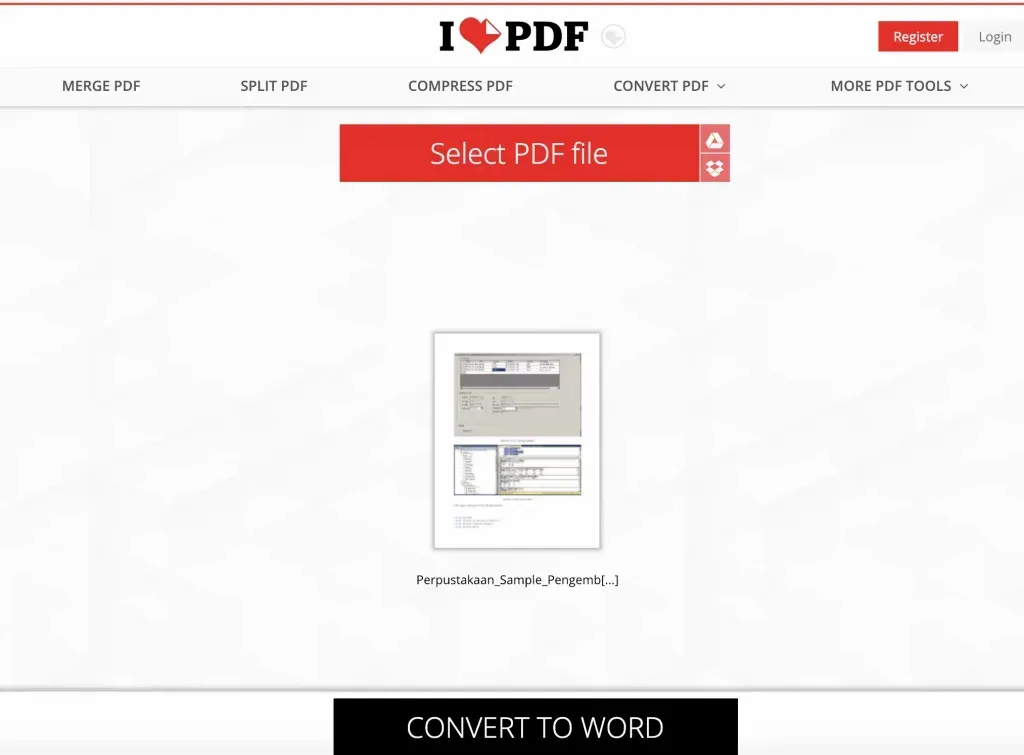
iLovePDF
Versi online ini mampu mengonversi PDF ke berbagai format Office seperti Word, Excel, dan PowerPoint. Kelebihannya, Anda bisa mengambil file dari Google Drive atau Dropbox, dan mengirim hasilnya kembali ke sana atau membagikannya lewat tautan. Kekurangannya, situs ini tidak mendukung banyak file sekaligus, sehingga Anda harus mengonversi satu per satu.
Buka halaman ilovepdf.com/pdf_to_word, pilih file PDF, klik tombol konversi, lalu unduh file Word Anda setelah selesai.
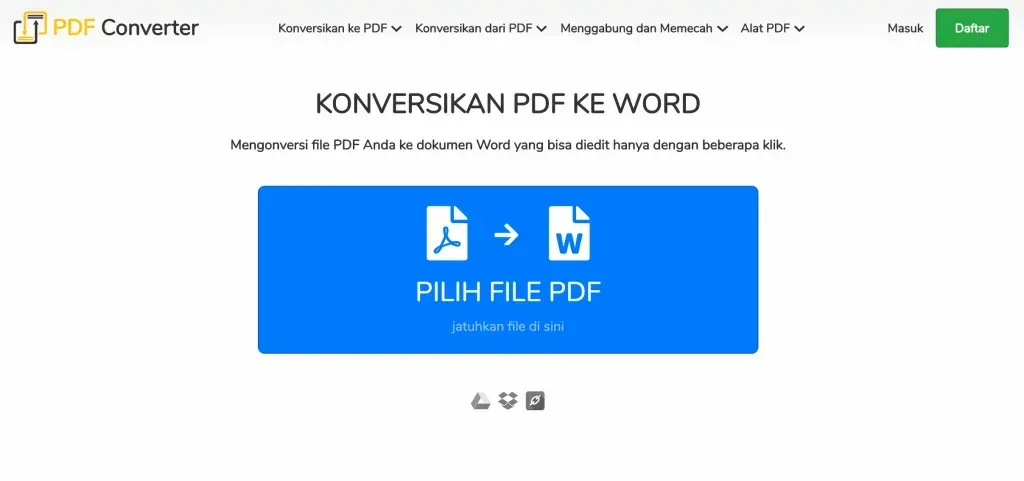
FreePDFConvert
Situs buatan Baltsoft dari Lithuania ini terasa sederhana dan ramah pengguna. Sudah tersedia dalam Bahasa Indonesia, mendukung unggah dari Google Drive, Dropbox, serta tautan URL. Kekurangannya cukup terasa pada versi gratis: Anda hanya bisa mengonversi satu file, lalu harus menunggu sekitar 60 menit untuk file berikutnya, kecuali berlangganan.
Klik tombol pilih file PDF, tunggu konversi selesai, lalu unduh hasilnya atau salin ke penyimpanan awan pilihan Anda.
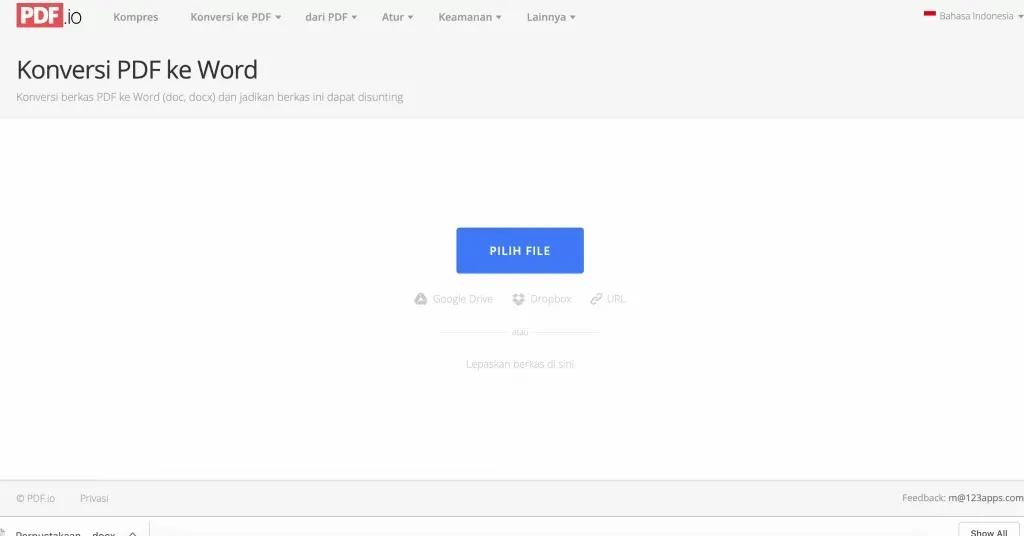
PDF IO
Situs ini punya desain putih bersih yang nyaman di mata, dengan keterangan yang padat dan jelas. Sudah mendukung Bahasa Indonesia serta unggah dari Google Drive, Dropbox, dan tautan URL. Kekurangannya, saat kami mencoba mengonversi sebuah file kecil, prosesnya terasa lebih lama dibanding konverter lain.
Buka halaman pdf.io, klik tombol pilih file, tunggu prosesnya, lalu unduh hasilnya ke komputer Anda.
PDF2GO
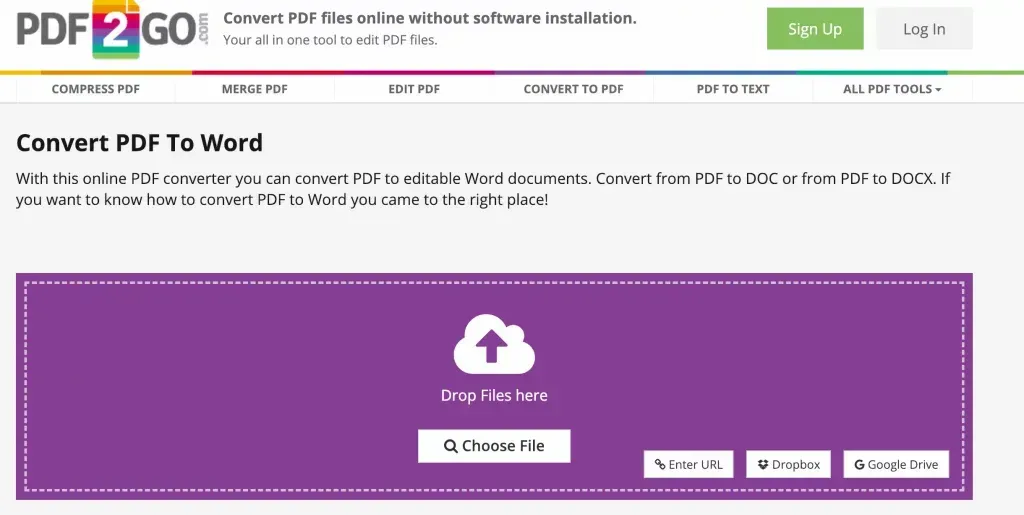
Berbeda dari yang lain, PDF2GO adalah perkakas PDF yang lengkap. Selain mengubah PDF ke Word, situs ini juga bisa menggabung dan memisah file PDF. Tersedia opsi lanjutan seperti memilih format Word lama (.doc) atau baru (.docx), fitur OCR, serta ekstensi untuk Chrome dan Firefox. Sayangnya, sebagian fitur bersifat premium, dan situs ini belum mendukung Bahasa Indonesia.
Buka halaman pdf2go.com/pdf-to-word, pilih file, atur opsi yang diinginkan, lalu jalankan konversi dan unduh hasilnya.
Berikut ringkasan kelima situs agar lebih mudah dibandingkan:
| Situs | Bahasa Indonesia | Banyak file | Catatan |
|---|---|---|---|
| PDF2DOC | Ya | Hingga 20 file | Cepat dan sederhana |
| iLovePDF | Ya | Satu per satu | Bisa ke Word, Excel, PPT |
| FreePDFConvert | Ya | Terbatas (gratis) | Jeda 60 menit antar file |
| PDF IO | Ya | Satu per satu | Proses agak lambat |
| PDF2GO | Belum | Bervariasi | Banyak fitur, ada OCR |
Cara Ubah PDF ke Word secara Offline
Tool online praktis, tetapi tidak ideal untuk dokumen pribadi atau saat Anda tidak punya koneksi. Untungnya, beberapa aplikasi yang mungkin sudah ada di komputer Anda bisa melakukannya tanpa internet.
Microsoft Word. Word versi modern bisa membuka file PDF secara langsung. Caranya, buka Word, pilih File lalu Open, dan arahkan ke file PDF Anda. Word akan mengubahnya menjadi dokumen yang bisa diedit, lalu Anda tinggal menyimpannya sebagai .docx. Cara ini sepenuhnya offline, tetapi perlu dicatat bahwa Word tidak memiliki kemampuan OCR, sehingga tidak cocok untuk PDF hasil scan.
Adobe Acrobat Pro. Jika Anda memakai Acrobat berbayar, buka file PDF, lalu pilih opsi Export To dan pilih format Word. Acrobat dikenal menjaga kerapian tata letak, dan dilengkapi OCR sehingga mampu menangani dokumen hasil pemindaian.
Aplikasi konverter desktop. Ada juga aplikasi khusus seperti PDFgear atau Able2Extract yang mengonversi PDF ke Word sepenuhnya di komputer Anda. Kelebihan utamanya adalah privasi, karena file tidak pernah diunggah ke server mana pun. Pilihan ini cocok untuk dokumen yang bersifat rahasia, sekaligus berguna jika Anda perlu mengonversi banyak dokumen secara rutin tanpa terbatas aturan layanan online.
Cara Ubah PDF ke Word Lewat Google Docs
Google Docs menawarkan cara gratis yang sering terlupakan, dan menariknya, cara ini bisa menangani PDF hasil scan karena Google menerapkan OCR secara otomatis. Anda hanya butuh akun Google.
Langkah #1: Unggah PDF ke Google Drive
Buka Google Drive, lalu unggah file PDF yang ingin Anda ubah.
Langkah #2: Buka dengan Google Docs
Klik kanan pada file tersebut, pilih "Open with", lalu pilih Google Docs. Google akan mengubah isinya menjadi teks yang bisa diedit, termasuk mengenali teks dari dokumen hasil pemindaian.
Langkah #3: Unduh sebagai Word
Setelah terbuka, pilih menu File, lalu Download, dan pilih format Microsoft Word (.docx). File Word Anda siap dipakai.
Perlu diingat, untuk dokumen dengan tata letak rumit, hasil dari Google Docs kadang lebih sederhana dari aslinya. Namun untuk dokumen yang didominasi teks, cara ini sangat membantu.
Cara Ubah PDF ke Word di HP (Android & iPhone)
Saat hanya memegang ponsel, Anda tetap bisa mengubah PDF ke Word. Ada dua cara yang praktis.
Cara pertama lewat aplikasi. Aplikasi seperti iLovePDF dan Adobe Acrobat tersedia gratis di Play Store maupun App Store. Anda cukup membuka file PDF di aplikasi, memilih fitur konversi ke Word, lalu menyimpan hasilnya. Aplikasi ini juga menyediakan banyak alat PDF lain yang berguna.
Cara kedua lewat Google Drive di HP. Unggah PDF ke Drive, buka file itu dengan aplikasi Google Docs, lalu simpan atau bagikan sebagai dokumen Word. Cara ini gratis dan memanfaatkan OCR yang sama seperti versi komputernya. Untuk dokumen pribadi, ingat selalu pertimbangan keamanan yang dibahas di bawah.
Mengubah PDF Hasil Scan dengan OCR
Bagian ini penting bagi Anda yang sering berurusan dengan dokumen pindaian. Seperti disinggung sebelumnya, PDF hasil scan sebenarnya adalah gambar, sehingga konversi biasa hanya menghasilkan gambar yang tidak bisa diedit.
Solusinya adalah OCR (Optical Character Recognition), yaitu teknologi yang mengenali bentuk huruf di dalam gambar lalu mengubahnya menjadi teks sungguhan yang bisa diedit. Dengan OCR, tulisan pada dokumen pindaian bisa "dibaca" oleh komputer dan diubah menjadi teks Word.
Tidak semua metode mendukung OCR. Microsoft Word, misalnya, tidak bisa. Yang mendukung OCR antara lain Adobe Acrobat, Google Docs, serta sebagian tool online seperti Smallpdf dan Xodo. Agar hasil OCR akurat, pastikan dokumen Anda dipindai dengan jelas dan tidak miring, serta pilih bahasa yang sesuai jika tersedia opsinya. Hasil OCR tetap perlu Anda periksa, karena tulisan yang buram atau tulisan tangan sering salah dikenali.
Cara paling mudah mengenali apakah PDF Anda berbasis teks atau hasil scan adalah dengan mencoba menyeleksi tulisannya. Jika teks bisa diblok dan disalin, berarti PDF tersebut berbasis teks dan tidak butuh OCR. Namun jika tulisannya tidak bisa diseleksi karena sebenarnya berupa gambar, Anda hampir pasti memerlukan metode yang dilengkapi OCR untuk hasil yang benar-benar bisa diedit.
Tips Merapikan Hasil Konversi yang Berantakan
Tidak jarang hasil konversi terlihat berantakan, terutama pada dokumen dengan tata letak rumit. Berikut beberapa cara agar hasilnya lebih rapi dan hemat waktu untuk diperbaiki.
- Gunakan PDF berbasis teks, bukan scan: Konversi dari PDF teks asli hampir selalu lebih rapi daripada dari hasil pindaian.
- Periksa per halaman: Bandingkan hasil Word dengan PDF aslinya halaman demi halaman agar tidak ada bagian yang terlewat atau salah posisi.
- Perbaiki tabel dan kolom secara manual: Tabel adalah bagian yang paling sering bergeser. Sering kali lebih cepat merapikannya sendiri di Word.
- Samakan kembali jenis dan ukuran font: Konverter kadang mengganti font. Pilih seluruh teks lalu seragamkan agar tampilannya konsisten.
Dengan menerima bahwa hasil konversi mungkin butuh sedikit perapian, Anda akan jauh lebih tenang dan pekerjaan pun lebih cepat selesai.
Perhatikan Keamanan Dokumen Sensitif
Sama seperti tool dokumen lainnya, saat Anda memakai konverter online, file Anda diunggah ke server penyedia layanan. Untuk dokumen biasa, ini tidak masalah. Namun untuk dokumen pribadi, Anda perlu lebih waspada.
Berkas seperti CV lengkap dengan data diri, kontrak, ijazah, atau dokumen identitas sebaiknya tidak diunggah ke situs sembarangan. Anda tidak benar-benar tahu bagaimana file itu diperlakukan setelahnya. Untuk dokumen semacam ini, metode offline seperti Microsoft Word, Adobe Acrobat, atau aplikasi konverter desktop jauh lebih aman karena prosesnya terjadi di komputer Anda sendiri.
Jika Anda tetap perlu memakai layanan online, pilih penyedia yang reputasinya jelas dan menyatakan menghapus file secara otomatis setelah beberapa waktu. Membaca sebentar kebijakan privasi layanan adalah kebiasaan kecil yang berdampak besar bagi keamanan data Anda.
Tabel Perbandingan Metode
Agar mudah memilih, berikut perbandingan beberapa metode utama:
| Metode | Perlu internet | Dukungan OCR (scan) | Privasi | Cocok untuk |
|---|---|---|---|---|
| Tool online | Ya | Sebagian | Kurang ideal | Konversi cepat, dokumen umum |
| Microsoft Word | Tidak | Tidak | Aman | PDF teks, dokumen pribadi |
| Adobe Acrobat | Tidak | Ya | Aman | Hasil rapi, dokumen scan |
| Google Docs | Ya | Ya | Sedang | PDF teks dan scan, gratis |
| Aplikasi HP | Tergantung | Sebagian | Tergantung | Saat sedang bepergian |
Tips Memilih Metode yang Tepat
Dengan banyaknya pilihan, mana yang sebaiknya Anda pakai? Jawabannya bergantung pada jenis dokumen dan kebutuhan Anda. Diagram berikut bisa membantu Anda memutuskan.

Sebagai panduan praktis: untuk PDF teks biasa yang butuh cepat, tool online seperti PDF2DOC memberi hasil yang mudah. Untuk dokumen pribadi, Microsoft Word secara offline lebih aman. Jika dokumennya hasil scan, gunakan metode dengan OCR seperti Adobe Acrobat atau Google Docs. Dan saat sedang di luar, aplikasi di HP sudah cukup membantu.
Setelah dokumen selesai diedit, jika ukuran filenya menjadi terlalu besar untuk dikirim, Anda bisa mengompres PDF-nya kembali saat menyimpannya lagi ke format PDF.
Pertanyaan Seputar Ubah PDF ke Word
Berikut beberapa pertanyaan yang sering muncul.
Bagaimana cara ubah PDF ke Word tanpa aplikasi? Anda bisa memakai tool online lewat peramban, atau memanfaatkan Google Docs yang hanya butuh akun Google. Keduanya tidak mengharuskan Anda memasang aplikasi tambahan.
Apakah ubah PDF ke Word gratis? Banyak tool online dan Google Docs bisa dipakai gratis. Microsoft Word juga sudah bisa membuka PDF langsung jika Anda memilikinya, sementara Adobe Acrobat penuh bersifat berbayar.
Kenapa hasil konversi berantakan? Biasanya karena tata letak dokumen rumit atau sumbernya berupa hasil scan. Memakai PDF berbasis teks dan merapikan tabel secara manual akan sangat membantu.
Bisakah PDF hasil scan diubah jadi teks yang bisa diedit? Bisa, tetapi harus memakai metode yang mendukung OCR, seperti Adobe Acrobat atau Google Docs. Hasilnya tetap perlu diperiksa untuk memastikan tidak ada salah baca.
Bisakah PDF diubah ke Excel atau PowerPoint juga? Bisa. Beberapa konverter seperti iLovePDF menyediakan opsi mengubah PDF ke Excel maupun PowerPoint, bukan hanya Word.
Apakah format dan gambar tetap utuh setelah dikonversi? Untuk PDF berbasis teks dengan tata letak sederhana, biasanya tetap rapi. Pada dokumen yang rumit, sebagian elemen seperti tabel atau posisi gambar mungkin sedikit bergeser dan perlu dirapikan kembali di Word.
Mana yang lebih baik, ubah PDF ke Word online atau offline? Untuk dokumen umum yang butuh cepat, online lebih praktis. Untuk dokumen pribadi atau saat tanpa internet, offline lebih aman dan tetap bisa diandalkan.
Kesimpulan
Mengubah PDF ke Word kini bisa dilakukan dengan banyak cara, mulai dari tool online yang cepat, Microsoft Word dan aplikasi desktop yang lebih aman, Google Docs yang gratis, hingga aplikasi di HP. Kunci utamanya adalah mengenali jenis PDF Anda: dokumen berbasis teks mudah dikonversi, sedangkan dokumen hasil scan membutuhkan OCR agar isinya benar-benar bisa diedit.
Pilih metode sesuai kebutuhan dan tingkat kerahasiaan dokumen. Untuk konversi online yang praktis, PDF2DOC memberi hasil yang mudah dan cepat, sementara untuk dokumen pribadi, metode offline lebih layak dipertimbangkan. Dengan memahami pilihan-pilihan di atas, Anda tidak akan lagi terhambat hanya karena sebuah dokumen terkunci dalam format PDF. Semoga artikel ini membantu.


