Foto liburan, dokumen kantor, dan berkas tugas biasanya tersimpan di memori HP, flashdisk, atau hard disk laptop. Media seperti ini disebut penyimpanan lokal karena datanya menempel pada perangkat yang Anda pegang. Kelebihannya jelas: berkas cepat dibuka dan tidak butuh internet.
Namun, penyimpanan lokal punya tiga kelemahan yang cepat terasa. Kapasitasnya bisa penuh, perangkatnya bisa rusak atau hilang, dan berkasnya hanya bisa dibuka dari perangkat itu. Ketika HP jatuh ke air, foto di dalamnya ikut hilang bersama perangkatnya.
Cloud storage adalah jawaban untuk ketiga masalah tersebut. Artikel ini membahas cara kerjanya, contoh layanan beserta kuota gratisnya, hingga risiko yang perlu Anda ketahui sebelum menitipkan data penting.
Apa Itu Cloud Storage? Pengertian dan Artinya
Cloud storage atau penyimpanan awan adalah layanan penyimpanan data di server milik penyedia yang Anda akses lewat internet. Anda mengunggah, membuka, dan mengunduh berkas dari HP, laptop, atau browser. Penyedia yang membeli harddisk, membayar listrik, dan menjaga gedungnya. Anda cukup memakai kuota gratis atau membayar kapasitas yang dibutuhkan.
Secara bahasa, cloud storage artinya penyimpanan awan. Istilah "awan" tidak berarti data melayang di udara. Sejak lama, para insinyur jaringan menggambar internet sebagai simbol awan di diagram, artinya "bagian yang tidak perlu Anda pikirkan isinya". Karena itu, cloud storage juga sering disebut penyimpanan cloud.
Jadi, kalau ditanya apa yang dimaksud dengan cloud storage, jawabannya adalah tempat menyimpan berkas di komputer milik pihak lain. Komputer itu dikelola secara profesional dan bisa Anda jangkau dari mana saja.
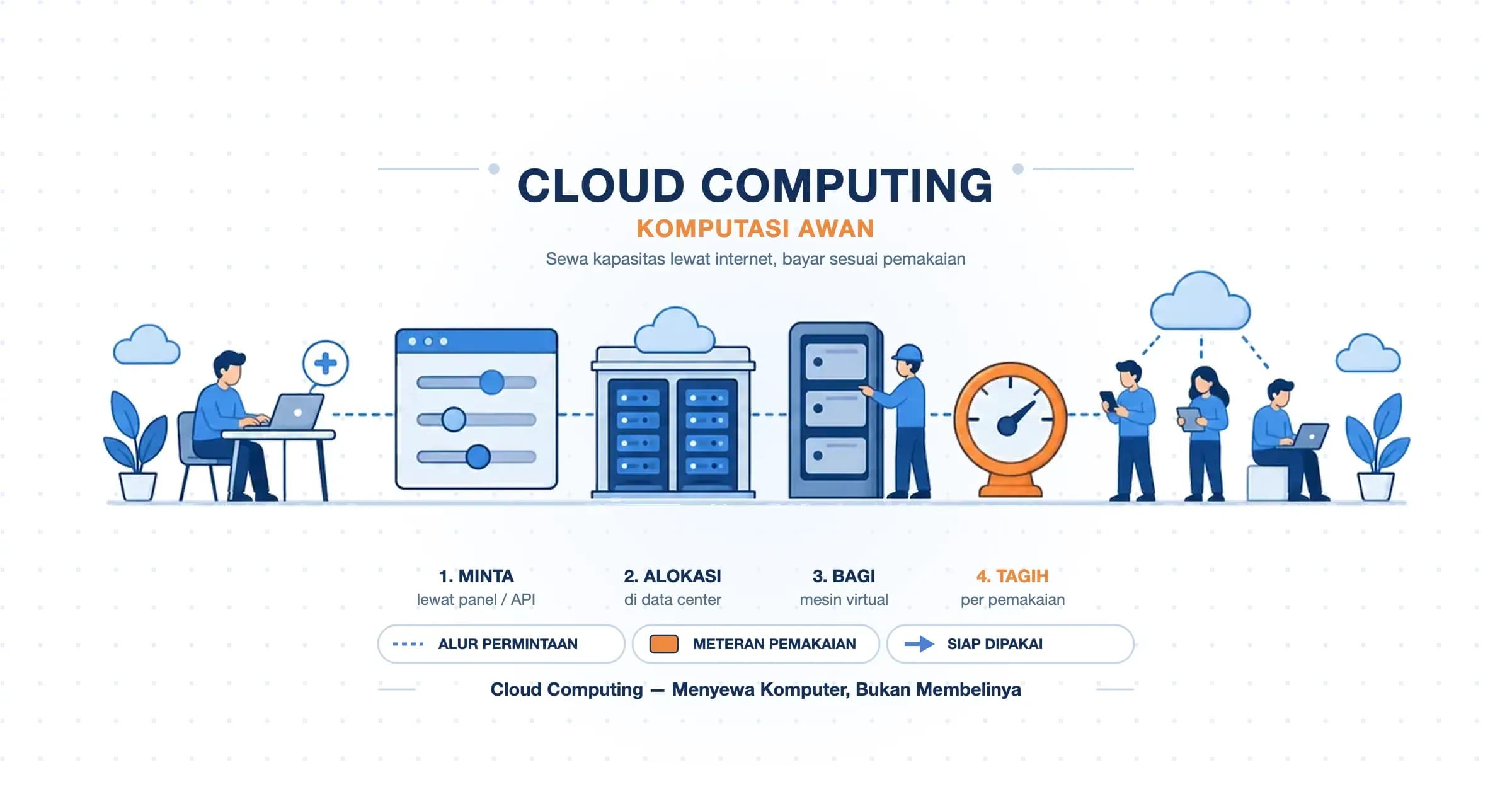
Cloud storage merupakan salah satu bentuk layanan cloud computing. Cloud computing mencakup sewa server, database, hingga aplikasi, sedangkan cloud storage hanya mengambil satu bagian, yaitu kapasitas penyimpanan. Jadi, semua cloud storage termasuk cloud computing, tetapi tidak semua cloud computing berupa cloud storage.
Cara Kerja Cloud Storage: Perjalanan Satu Berkas dari HP ke Data Center
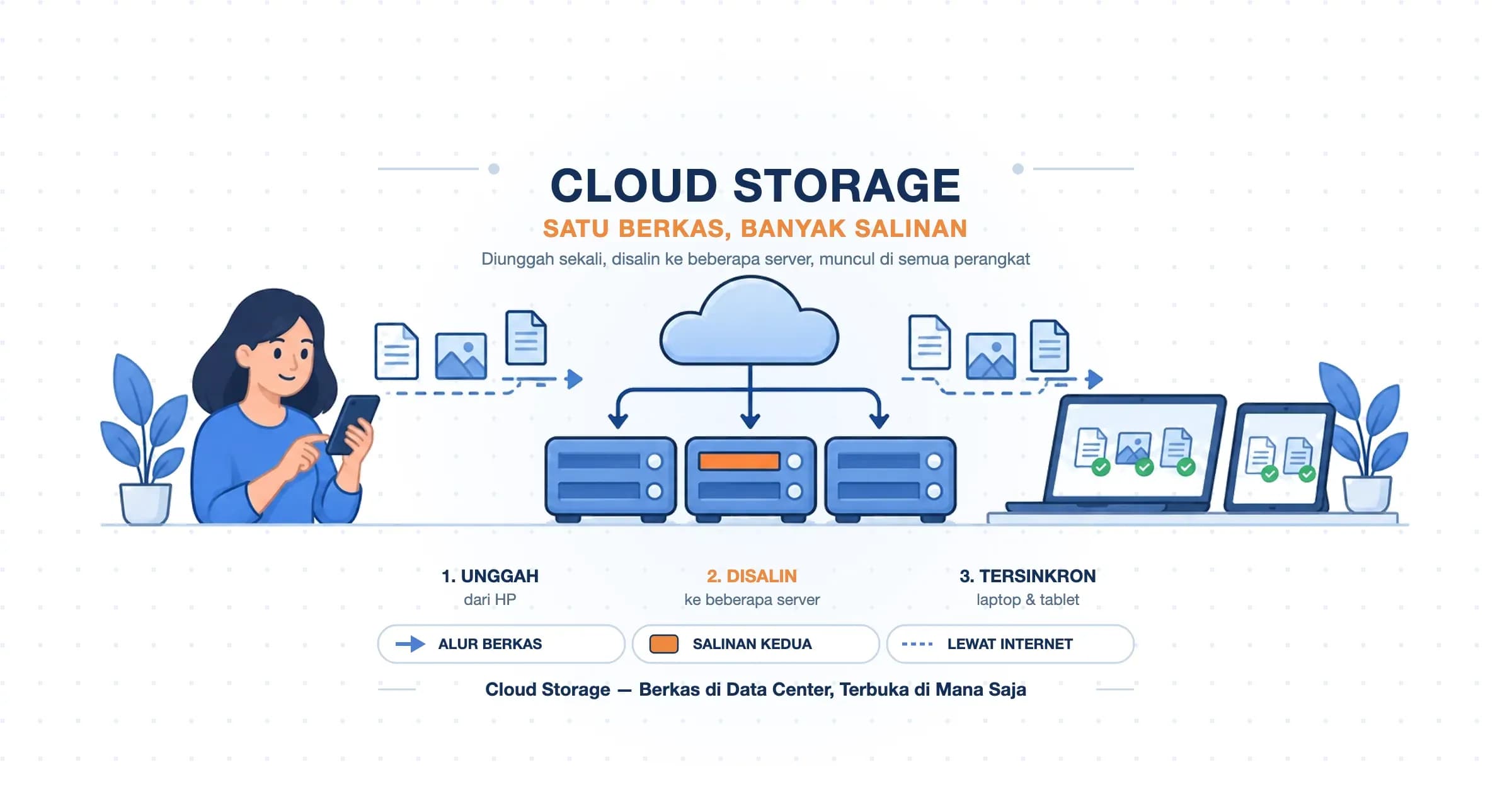
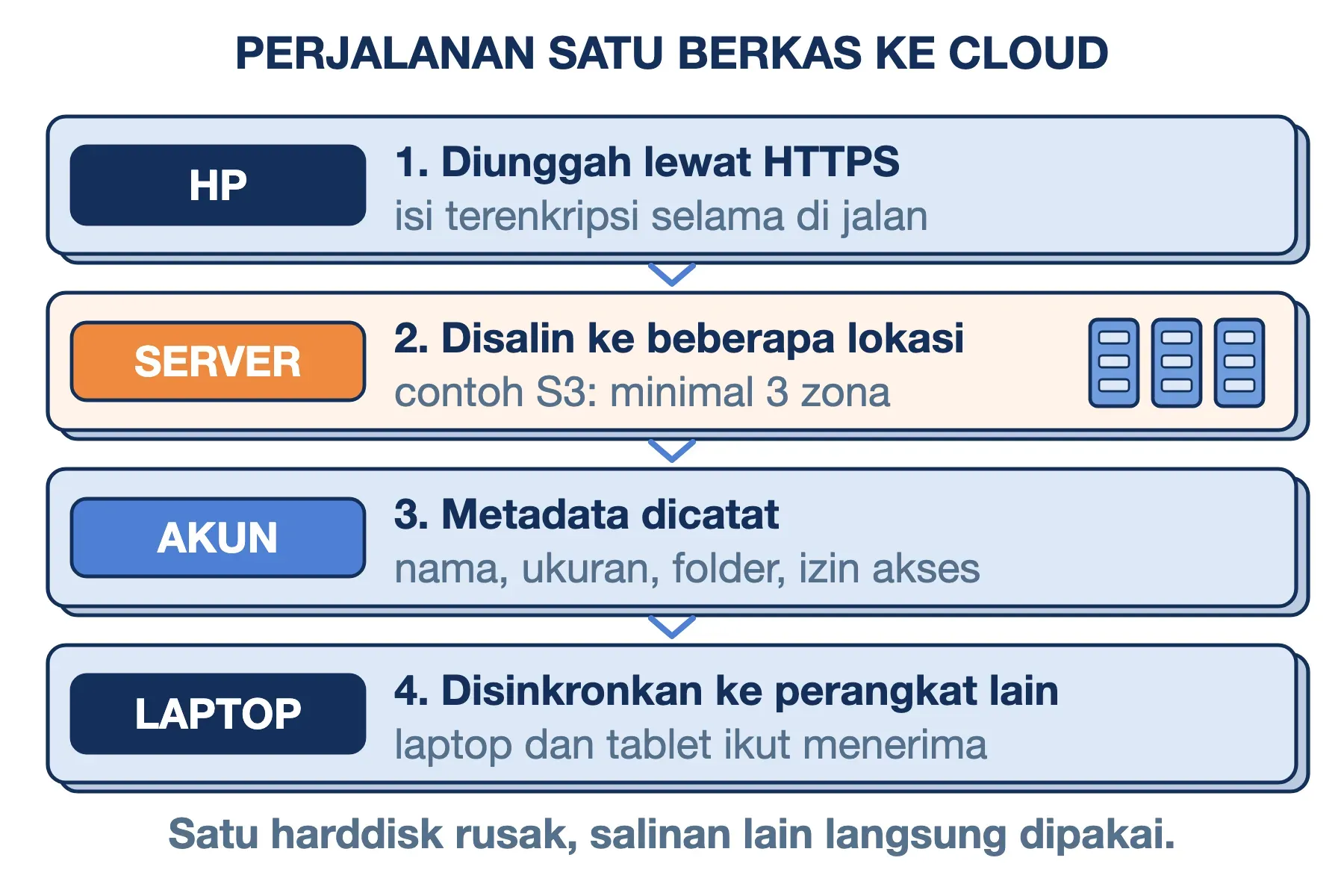
Cara termudah memahami cara kerja cloud storage adalah mengikuti satu berkas, misalnya foto yang baru Anda ambil di HP. Ada empat tahap yang dilaluinya:
- Diunggah lewat koneksi terenkripsi: Aplikasi seperti Google Drive atau iCloud mengirim foto melalui HTTPS (HyperText Transfer Protocol Secure). Isinya tidak bisa dibaca pihak lain di tengah jalan.
- Diterima lalu disalin ke beberapa tempat: Server penyedia tidak menyimpan foto itu di satu harddisk saja. Salinannya ditulis ke beberapa perangkat, bahkan ke beberapa gedung sekaligus.
- Dicatat di akun Anda: Sistem mencatat metadata (data tentang data), seperti nama berkas, ukuran, folder, waktu unggah, dan siapa yang boleh membukanya. Catatan inilah yang membuat foto muncul di daftar berkas Anda.
- Disinkronkan ke perangkat lain: Aplikasi di laptop atau tablet dengan akun yang sama mendeteksi berkas baru, lalu menampilkan atau mengunduhnya. Proses ini disebut sinkronisasi (sync).
Tahap kedua adalah alasan cloud storage jarang kehilangan data karena kerusakan perangkat keras. Sebagai gambaran, Amazon S3 Standard menyimpan setiap berkas di minimal tiga Availability Zone, yaitu kelompok data center yang terpisah secara fisik. Layanan itu dirancang untuk durabilitas 99,999999999%. Ketika satu harddisk rusak, salinan lain langsung dipakai dan salinan pengganti dibuat otomatis. Prinsipnya mirip RAID, hanya saja salinannya tersebar lintas gedung, bukan hanya lintas harddisk dalam satu server.
Jadi, kalau ada yang bertanya "cloud storage itu di mana?", jawabannya adalah gedung data center milik penyedia. Lokasinya bisa di Indonesia, Singapura, atau negara lain, tergantung penyedia dan layanan yang Anda pakai.
Fungsi Cloud Storage dalam Pemakaian Sehari-hari
Secara umum, cloud storage digunakan untuk lima keperluan berikut:
- Melonggarkan memori HP: Foto dan video lama dipindahkan ke cloud, lalu salinan di HP dihapus. Inilah fungsi cloud di HP yang paling sering dipakai.
- Membuka berkas dari perangkat mana pun: Dokumen yang disimpan dari laptop kantor bisa dibuka lagi dari HP di perjalanan, tanpa perlu menyalinnya ke flashdisk.
- Berbagi berkas berukuran besar: Gmail membatasi lampiran hingga 25 MB per email. Dengan cloud storage, Anda cukup mengirim tautan, berapa pun ukuran berkasnya.
- Bekerja bersama di satu dokumen: Beberapa orang bisa menyunting berkas yang sama tanpa saling mengirim versi "final-revisi-2".
- Mencadangkan data aplikasi secara otomatis: Riwayat chat WhatsApp di Android, misalnya, dicadangkan ke Google Drive dan ikut menghitung kuota akun Google Anda.
Contoh Cloud Storage dan Berapa Kuota Gratisnya
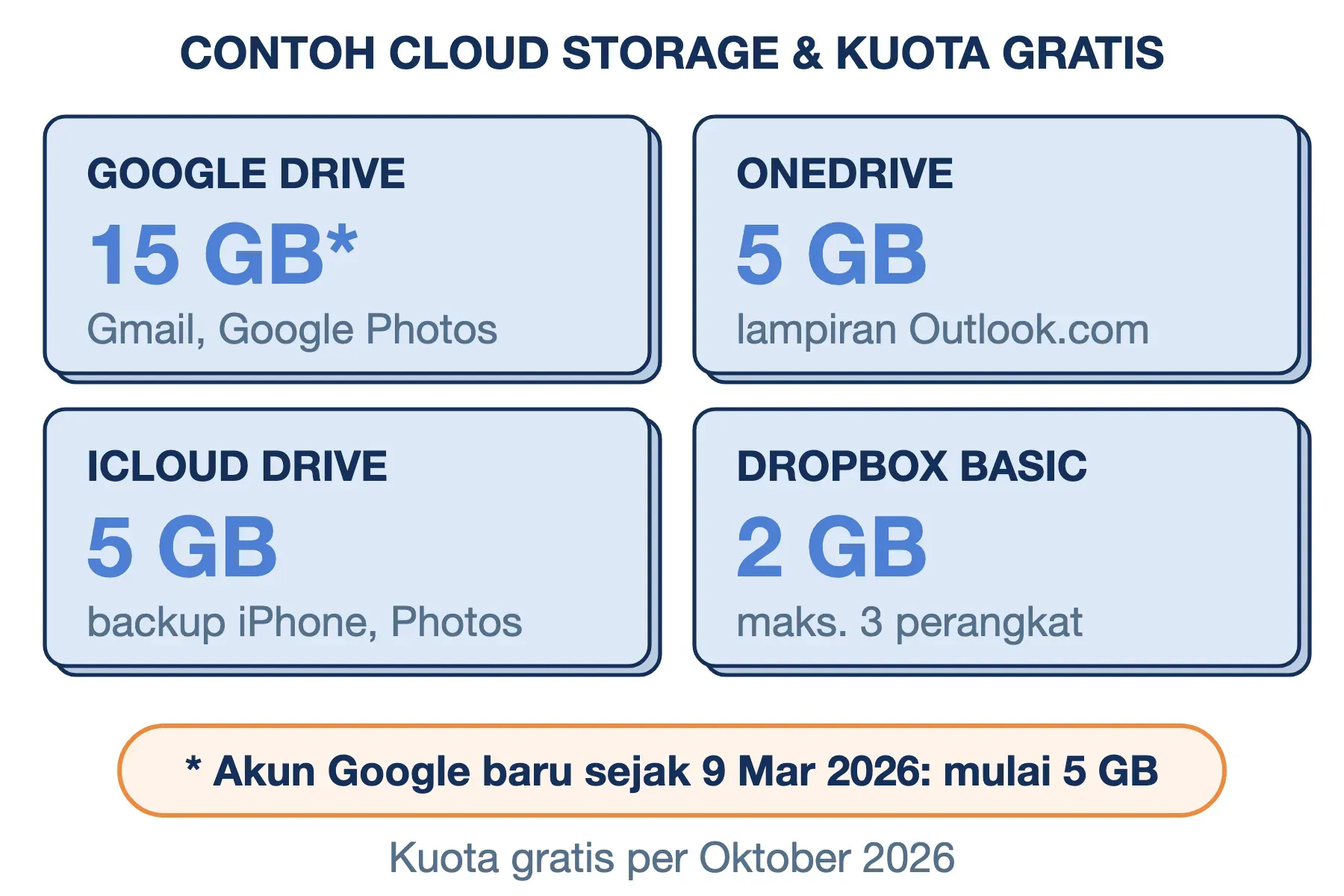
Kebanyakan orang sudah memakai cloud storage tanpa menyadarinya, karena layanan ini datang bersama akun HP atau email. Contoh layanan cloud storage adalah Google Drive, Microsoft OneDrive, iCloud Drive, dan Dropbox. Berikut kuota gratis keempatnya per Oktober 2026:
| Layanan | Gratis | Kuota dipakai bersama |
|---|---|---|
| Google Drive | 15 GB* | Gmail, Google Photos |
| OneDrive | 5 GB | Lampiran Outlook.com |
| iCloud Drive | 5 GB | Backup iPhone, Photos |
| Dropbox Basic | 2 GB | Maks. 3 perangkat |
Tanda bintang pada Google Drive perlu dicermati. Akun Google yang dibuat sejak 9 Maret 2026 hanya mendapat 5 GB, lalu bertambah 10 GB setelah nomor telepon diverifikasi. Kuota itu pun dihabiskan bersama oleh email Gmail (termasuk folder Spam dan Sampah), foto, dan backup WhatsApp di Android.
Kalau yang Anda cari adalah penyimpanan cloud gratis dengan ruang terbesar, Google Drive tetap unggul di antara keempatnya, asalkan nomor telepon sudah diverifikasi. Kotak surat Outlook.com sendiri punya kuota 15 GB terpisah dari 5 GB OneDrive.
Apakah Google Drive termasuk cloud storage? Ya, Google Drive adalah cloud storage untuk pengguna umum. Namun, jangan tertukar dengan Google Cloud Storage. Layanan itu ditujukan untuk developer dan perusahaan, ditagih per gigabyte, dan diakses lewat API dari dalam aplikasi.
Jenis Cloud Storage: Dua Cara Mengelompokkan yang Sering Tertukar
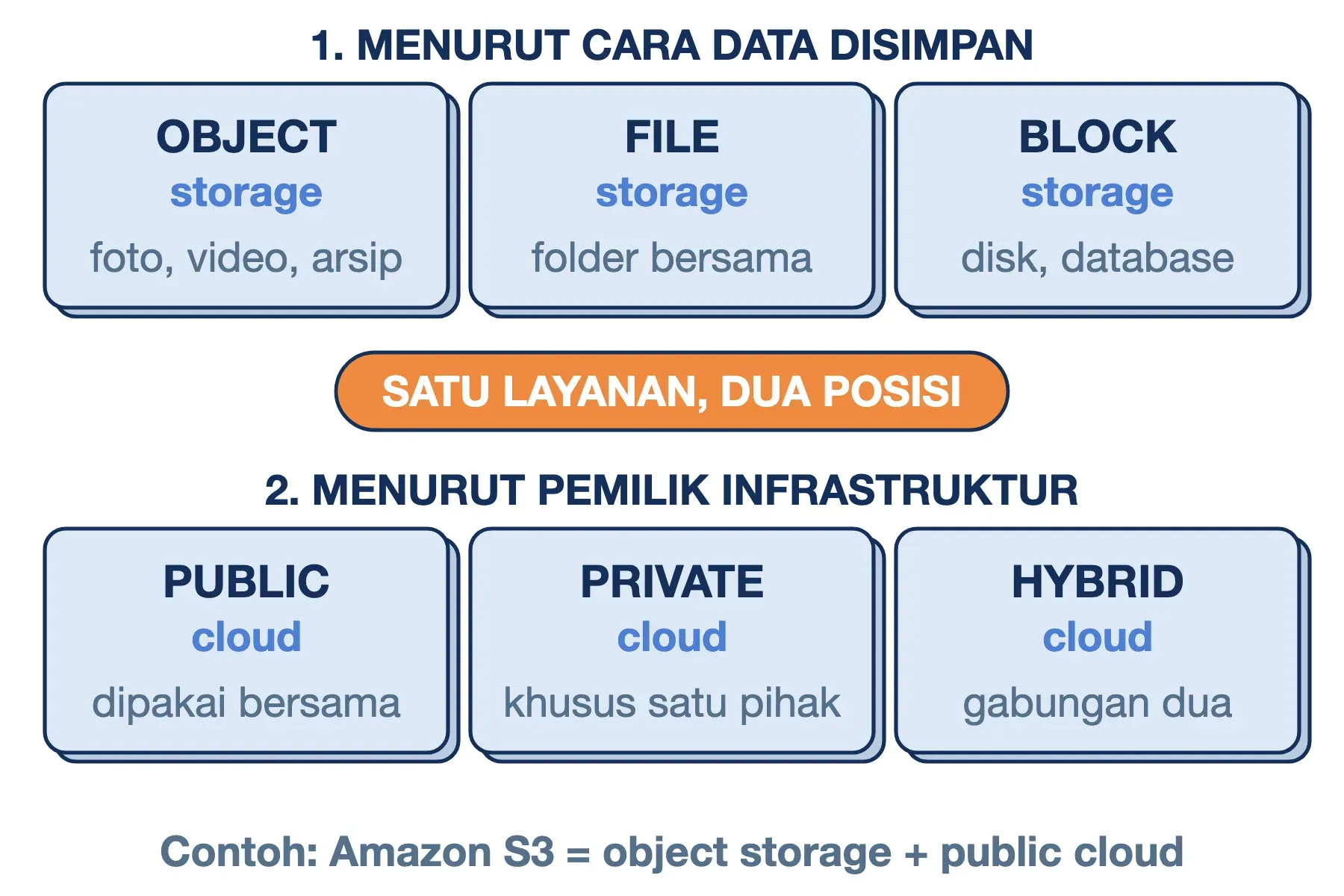
Saat mencari macam-macam cloud storage, Anda akan menemukan dua daftar yang berbeda isinya. Daftar pertama mengelompokkan berdasarkan cara data disimpan, sedangkan daftar kedua berdasarkan siapa pemilik infrastrukturnya. Keduanya benar, tetapi menjawab pertanyaan yang berbeda.
Berdasarkan Cara Data Disimpan
- Object storage: Setiap berkas disimpan sebagai objek utuh beserta metadata dan alamat uniknya, di dalam wadah yang disebut bucket. Cocok untuk foto, video, dan arsip berukuran besar. Contohnya Amazon S3 dan Google Cloud Storage.
- File storage: Data disusun dalam folder dan berkas seperti di komputer biasa. Folder itu dibagikan lewat jaringan memakai protokol SMB (umum di Windows) atau NFS (umum di Linux). Cara kerjanya mirip NAS (Network Attached Storage) di kantor.
- Block storage: Data dipecah menjadi blok-blok bernomor dan dipasang ke server seolah harddisk tambahan. Jenis ini dipakai untuk database dan aplikasi yang butuh respons sangat cepat, termasuk disk pada VPS.
Pengguna Google Drive atau iCloud tidak perlu memilih di antara ketiganya. Pilihan ini baru relevan ketika Anda membangun aplikasi atau website yang membutuhkan penyimpanan.
Berdasarkan Pemilik Infrastrukturnya
- Public cloud storage: Infrastruktur milik penyedia dan dipakai bersama banyak pelanggan, dengan data tiap pelanggan dipisahkan. Hampir semua layanan yang Anda kenal termasuk di sini.
- Private cloud storage: Infrastruktur khusus untuk satu orang atau satu organisasi, baik di server sendiri maupun server sewaan yang tidak dibagi. Perangkat lunak seperti ownCloud atau Nextcloud memungkinkan Anda membangun versi pribadi Google Drive.
- Hybrid cloud storage: Gabungan keduanya. Misalnya, data sensitif tetap di server internal kantor, sedangkan arsip lama dipindahkan ke public cloud.
Setiap layanan selalu punya posisi di kedua daftar. Amazon S3, misalnya, adalah object storage sekaligus public cloud.
Kelebihan Cloud Storage Dibanding Flashdisk dan Hard Disk
Dibanding flashdisk atau hard disk, manfaat cloud storage terasa pada empat hal berikut:
- Data tidak ikut hilang bersama perangkat: HP yang dicuri atau laptop yang rusak tidak membawa serta berkas yang sudah tersimpan di cloud. Anda cukup masuk ke akun dari perangkat baru.
- Kapasitas bisa ditambah tanpa ganti perangkat: Saat kuota penuh, Anda cukup menaikkan paket. Tidak perlu membeli harddisk baru lalu memindahkan isinya.
- Redundansi yang sulit ditiru di rumah: Menyimpan tiga salinan di tiga gedung berbeda tidak realistis bagi pengguna perorangan, tetapi menjadi standar di penyedia besar.
- Riwayat versi berkas: Banyak layanan menyimpan versi lama sebuah berkas. Google Drive menyimpan versi sebelumnya untuk berkas seperti PDF atau JPG hingga 30 hari atau 100 versi, kecuali versi itu Anda tandai untuk disimpan selamanya.
Kekurangan Cloud Storage yang Perlu Anda Pertimbangkan
Kemudahan tersebut datang bersama beberapa konsekuensi:
- Bergantung pada internet: Tanpa koneksi, berkas yang belum diunduh tidak bisa dibuka. Kecepatan unggah juga menentukan. Video 4 GB yang diunggah lewat koneksi 10 Mbps membutuhkan hampir satu jam.
- Biaya yang terus berjalan: Harddisk dibayar sekali, sedangkan paket cloud dibayar tiap bulan atau tiap tahun selama data masih disimpan.
- Lewat kuota bisa berujung penghapusan: Google menghentikan unggahan saat kuota penuh. Bila akun melebihi kuota selama 2 tahun, isi Gmail, Photos, dan Drive bisa dihapus, dengan pemberitahuan minimal 3 bulan sebelumnya. Di OneDrive, berkas berubah menjadi hanya-baca, akun dibekukan setelah 3 bulan, dan isinya bisa dihapus setelah 6 bulan.
- Tunduk pada kebijakan penyedia: Penyedia bisa mengubah kuota, harga, atau aturan kapan saja, seperti perubahan kuota akun Google baru pada 2026. Akun yang diblokir karena dianggap melanggar aturan juga berarti akses ke berkas ikut tertutup.
- Pindah layanan tidak instan: Memindahkan ratusan gigabyte berarti mengunduh lalu mengunggah ulang semuanya.
Sinkronisasi Bukan Backup
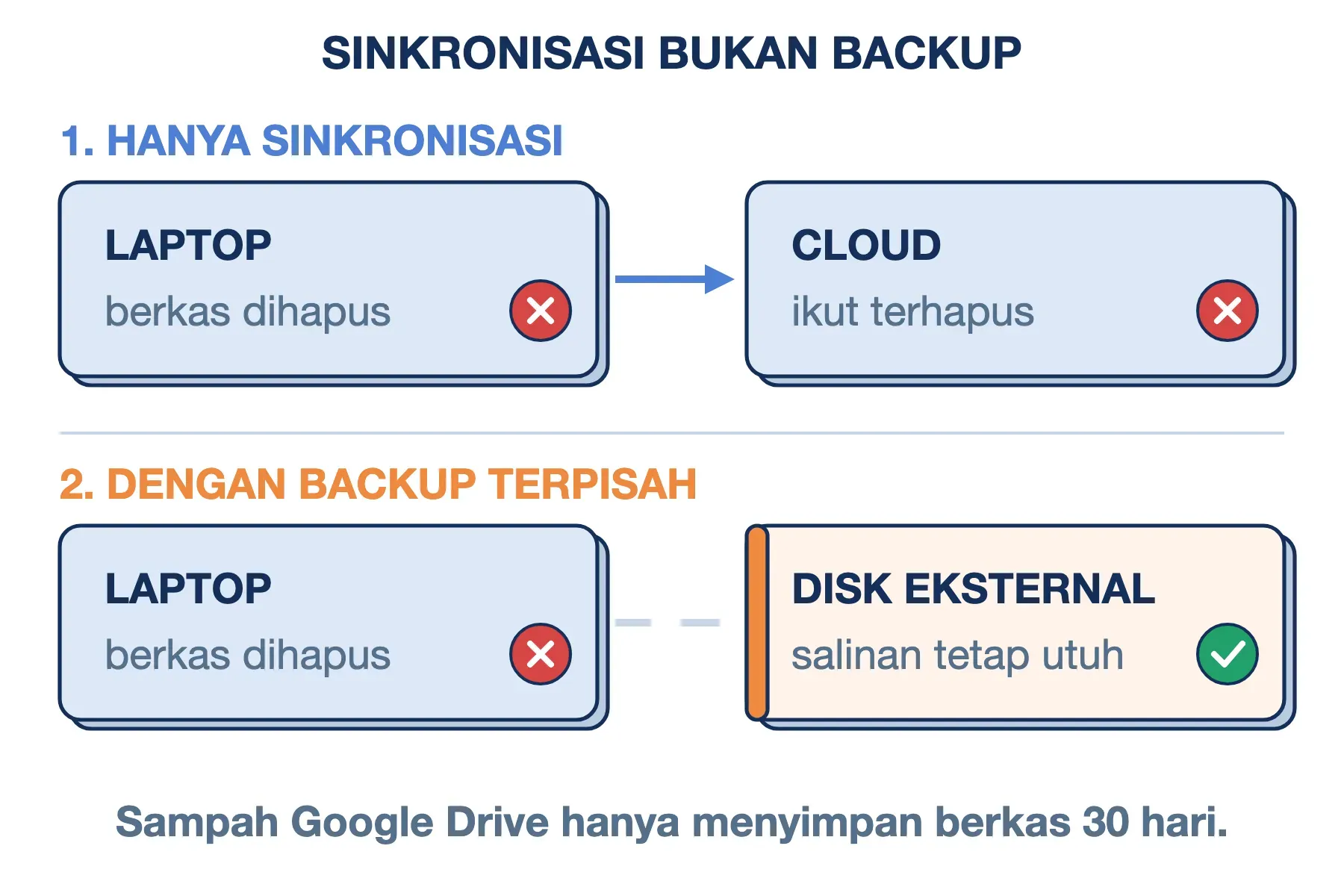
Banyak pengguna menganggap berkas di folder Google Drive atau OneDrive otomatis aman. Anggapan ini perlu diluruskan. Aplikasi sinkronisasi bertugas membuat semua salinan sama persis, termasuk menyalin kesalahan Anda.
Dokumentasi resmi Google menyebutkan bahwa di Google Drive for desktop, berkas yang Anda buang ke Sampah di komputer juga terbuang ke Sampah di semua tempat. Berkas di Sampah kemudian terhapus permanen setelah 30 hari. Hal serupa terjadi ketika berkas di laptop dikunci ransomware: versi yang terenkripsi ikut terunggah dan menimpa versi bersih di cloud.
Kesalahan juga bisa datang dari penyedia. Pada November 2023, bug di Google Drive for desktop versi 84.0.0.0 sampai 84.0.4.0 membuat berkas sebagian pengguna hilang, baik dari folder lokal maupun dari server. Google kemudian merilis alat pemulihan, dan masalahnya diperbaiki di versi 85.0.13.0 pada Desember 2023.
Karena itu, perlakukan cloud storage sebagai salah satu salinan data, bukan satu-satunya salinan. Simpan minimal satu salinan lain di luar folder sinkron, misalnya harddisk eksternal yang Anda perbarui sebulan sekali. Pola lengkapnya kami bahas di artikel tentang strategi backup 3-2-1.
Di Google Drive ada tiga titik pemulihan: Sampah (30 hari), riwayat versi (30 hari atau 100 versi), dan salinan backup milik Anda sendiri. Hanya titik ketiga yang tidak bergantung pada batas waktu penyedia.
Apakah Cloud Storage Aman? Bagian yang Menjadi Tanggung Jawab Anda
Secara fisik, data di penyedia besar umumnya lebih terjaga daripada harddisk di laci meja. Gedungnya dijaga, salinannya banyak, dan berkas dikirim lewat koneksi terenkripsi. Pertanyaan yang lebih penting adalah siapa yang memegang kunci enkripsinya.
Ada dua tingkat enkripsi yang perlu dibedakan. Pada enkripsi biasa, data disandikan saat dikirim dan saat disimpan, tetapi penyedia memegang kuncinya. Pada end-to-end encryption (E2EE), kunci hanya ada di perangkat Anda, sehingga penyedia pun tidak bisa membaca isinya.
Contoh nyatanya ada di iCloud. Dalam pengaturan bawaan, iCloud Drive dan iCloud Photos tidak terenkripsi end-to-end. Keduanya baru dilindungi E2EE setelah Anda mengaktifkan Advanced Data Protection. Konsekuensinya, Apple tidak lagi bisa membantu memulihkan data saat Anda lupa kata sandi, sehingga Anda wajib menyiapkan kontak atau kunci pemulihan.
Selebihnya, keamanan penyimpanan cloud ditentukan oleh kebiasaan Anda sendiri:
- Aktifkan verifikasi dua langkah: Kata sandi yang bocor tidak cukup untuk masuk ke akun tanpa kode dari HP Anda.
- Batasi tautan "siapa saja yang memiliki link": Tautan seperti ini bisa diteruskan ke siapa pun. Di iCloud, berbagi lewat tautan semacam ini tidak dilindungi E2EE meskipun Advanced Data Protection aktif.
- Periksa perangkat yang masih masuk ke akun: Keluarkan HP lama atau komputer umum yang pernah Anda pakai.
- Enkripsi dokumen yang sangat sensitif sebelum diunggah: Untuk pindaian KTP, paspor, atau kontrak, enkripsi tambahan membuat isinya tetap terlindungi meskipun akun berhasil dibobol.
Cara Memilih dan Menggunakan Cloud Storage
Empat langkah berikut cukup untuk mulai menggunakan cloud storage dengan benar:
- Hitung kebutuhan Anda: Satu foto kamera HP rata-rata berukuran 2–4 MB. Seribu foto berarti sekitar 3 GB, sehingga kuota gratis 5 GB bisa habis dalam hitungan bulan bagi pengguna yang rajin memotret.
- Pilih yang menyatu dengan perangkat Anda: Pengguna Android dan Gmail paling praktis memakai Google Drive. Pengguna iPhone lebih praktis dengan iCloud, sedangkan pengguna Windows dan Microsoft 365 dengan OneDrive.
- Tentukan folder yang disinkronkan: Folder kerja dan foto biasanya cukup. Folder unduhan sementara sebaiknya tidak ikut, karena hanya menghabiskan kuota.
- Siapkan salinan kedua di luar cloud: Satu salinan terpisah menyelamatkan Anda dari penghapusan yang ikut tersinkron. Verifikasi dua langkah juga sebaiknya aktif sejak hari pertama.
Pertanyaan Seputar Cloud Storage
Apa bedanya cloud storage dan cloud computing?
Cloud computing adalah payungnya, yaitu sewa sumber daya komputer lewat internet, mulai dari server, database, hingga aplikasi. Cloud storage hanya mencakup penyimpanan. Menyimpan foto di Google Drive adalah contoh cloud storage, sedangkan menyewa server untuk menjalankan website adalah cloud computing yang bukan cloud storage.
Data di cloud storage sebenarnya disimpan di mana?
Data disimpan di harddisk dan SSD di dalam data center milik penyedia, biasanya dengan beberapa salinan di lokasi berbeda. Penyedia besar memiliki data center di banyak negara, dan lokasi pastinya bergantung pada layanan serta paket yang Anda pilih.
Apa fungsi cloud di HP?
Fungsi utamanya adalah mencadangkan foto, kontak, dan chat secara otomatis, sekaligus melonggarkan memori internal. Di Android, layanan ini terhubung ke akun Google, sedangkan di iPhone terhubung ke iCloud.
Apakah file di cloud storage bisa hilang?
Bisa, meskipun jarang karena kerusakan harddisk. Penyebab yang lebih umum adalah berkas terhapus lalu ikut tersinkron, atau Sampah yang sudah lewat 30 hari. Akun yang terlalu lama melebihi kuota, akun yang dibobol, dan bug aplikasi seperti kasus Google Drive pada 2023 juga bisa menjadi penyebabnya.
Bagaimana cara membuat cloud storage sendiri?
Pasang perangkat lunak seperti ownCloud atau Nextcloud di NAS, mini PC, atau server sewaan. Hasilnya berupa penyimpanan awan pribadi yang mirip Google Drive, tetapi semua perawatan dan backup menjadi tanggung jawab Anda.
Kesimpulan
Secara ringkas, pengertian cloud storage adalah penyimpanan data di server penyedia yang Anda akses lewat internet. Kekuatannya ada pada akses dari perangkat mana pun, kemudahan berbagi, dan salinan berlapis di data center. Namun, kuota gratis makin kecil untuk akun baru, melebihi kuota terlalu lama bisa berujung penghapusan, dan sinkronisasi ikut menyalin kesalahan.
Gunakan cloud storage sebagai salah satu salinan data Anda, bukan satu-satunya. Semoga artikel ini membantu.