Pesan error di browser biasanya cukup jujur tentang apa yang salah. DNS_PROBE_FINISHED_NXDOMAIN berarti nama situs tidak ditemukan. ERR_CONNECTION_REFUSED berarti server menolak sambungan. ERR_CONNECTION_TIMED_OUT berarti server terlalu lama tidak menjawab.
ERR_FAILED adalah pengecualian. Kode ini hanya menyampaikan satu hal, yaitu bahwa permintaan gagal, tanpa keterangan di tahap mana dan karena apa. Pengguna biasa menjumpainya sebagai layar abu-abu di Chrome atau di aplikasi Android. Pemilik website lebih sering melihatnya sebagai baris merah net::ERR_FAILED di Console.
Artikel ini membahas arti ERR_FAILED, tiga jalur yang membuat Chrome memakai kode umum ini, dan cara mempersempit penyebabnya sebelum memperbaiki. Semua perilaku yang kami jelaskan sudah kami uji langsung di Google Chrome 153.
ERR_FAILED Artinya Chrome Gagal Tanpa Menyebut Alasan
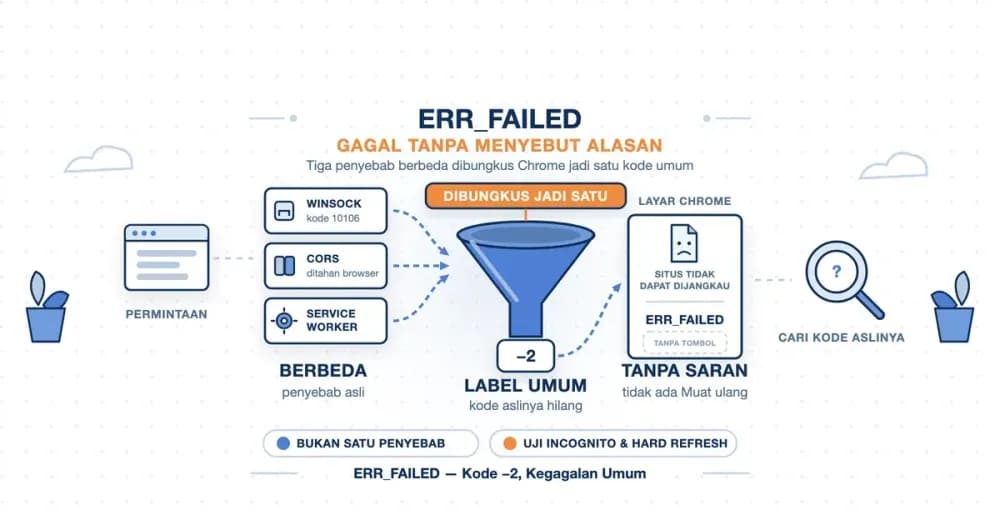
ERR_FAILED adalah kode error umum di Google Chrome yang muncul ketika sebuah permintaan gagal, tetapi browser tidak punya kode yang lebih spesifik untuk menjelaskan penyebabnya. Secara harfiah, ERR_FAILED artinya "error: gagal", dan terjemahan sependek itu memang mencerminkan isinya.
Chrome dibangun di atas Chromium, proyek sumber terbuka yang juga menjadi dasar browser Microsoft Edge, Brave, dan Opera. Karena itu, ERR_FAILED di ketiganya ditangani dengan cara yang sama. Chromium punya daftar kode error jaringan yang berisi ratusan entri, masing-masing dengan nomor negatif. ERR_FAILED menempati nomor −2, hampir paling atas, dengan keterangan resmi "A generic failure occurred" atau "terjadi kegagalan umum".
Kata kuncinya adalah "umum". Kode lain di daftar itu menunjuk tahap yang spesifik: pencarian DNS, pembukaan sambungan TCP, negosiasi TLS, atau pembacaan cache. ERR_FAILED dipakai ketika tidak ada kode spesifik yang bisa dipasang. Karena itu, ERR_FAILED bukan diagnosis, melainkan tanda bahwa diagnosisnya harus dicari di tempat lain.
Tiga Tempat ERR_FAILED Muncul
Kode yang sama tampil dalam tiga wujud yang berbeda. Mengenali wujudnya sudah memberi petunjuk awal tentang siapa yang perlu bertindak.
- Layar penuh di Chrome: judulnya "Situs ini tidak dapat dijangkau", disusul kalimat bahwa halaman web mungkin sedang tidak aktif atau sudah pindah alamat. Kode ERR_FAILED tercetak kecil di bawahnya.
- Baris merah di Console: bunyinya
Failed to load resource: net::ERR_FAILED. Halamannya sendiri tampil, tetapi salah satu data di dalamnya gagal dimuat. - Layar di dalam aplikasi Android: judulnya "Halaman web tidak tersedia", dengan kode
net::ERR_FAILEDdi baris terakhir.
Layar penuh di Chrome punya satu ciri yang membedakannya dari error sambungan lain. Pada ERR_CONNECTION_REFUSED atau ERR_CONNECTION_TIMED_OUT, Chrome menampilkan daftar saran seperti "Periksa sambungan" dan tombol Muat ulang. Pada ERR_FAILED, keduanya tidak ada.
Ini bukan kebetulan. Di kode sumber Chromium, ERR_FAILED tidak punya entri sendiri di tabel halaman error. Chrome lalu memakai setelan bawaan, yaitu judul umum, tanpa saran, dan tanpa tombol.
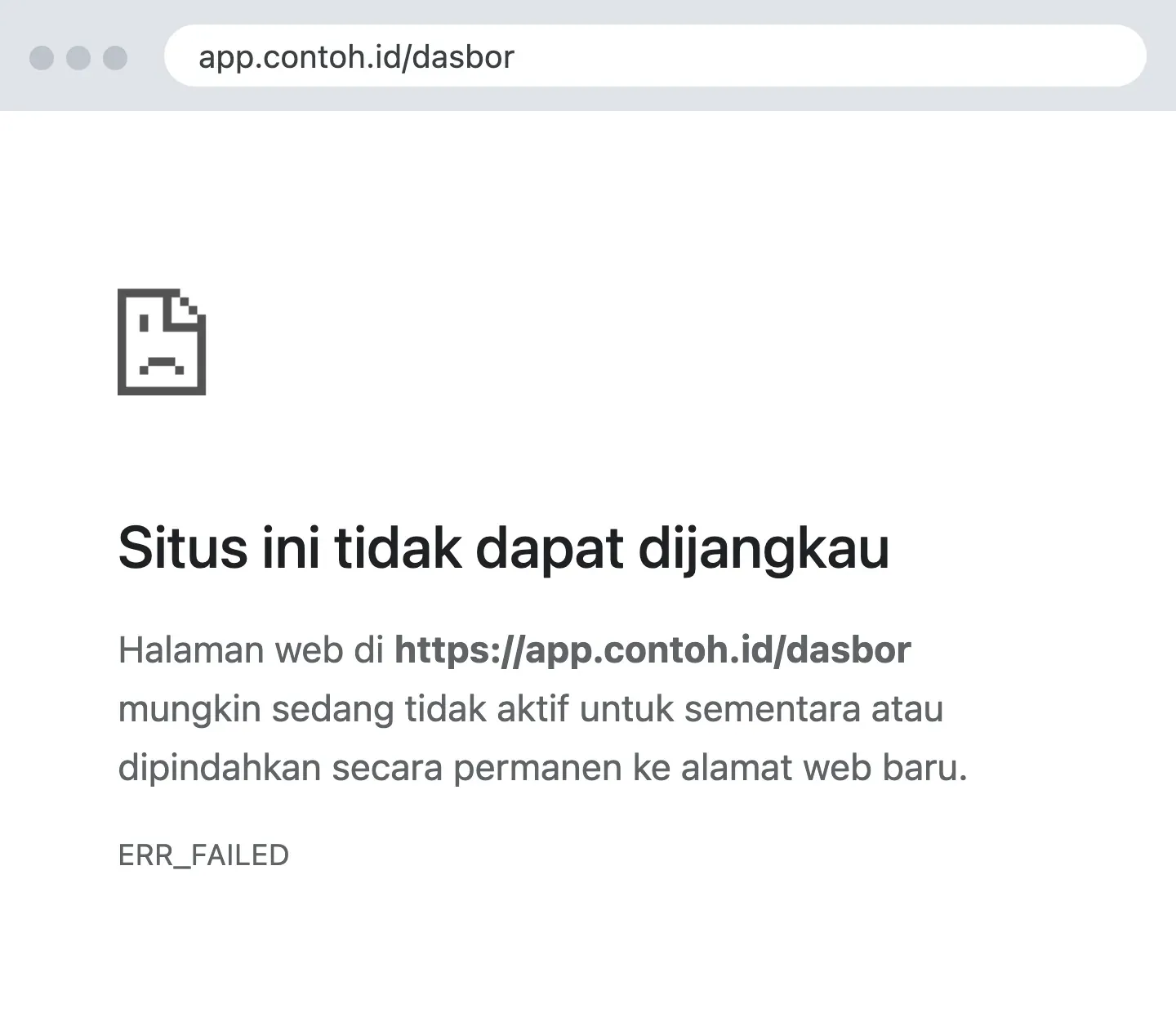
Prefiks net:: di depan kode tidak mengubah artinya. net::ERR_FAILED dan ERR_FAILED adalah error yang sama. Prefiks itu hanya penanda bahwa kodenya berasal dari modul jaringan Chromium, dan biasanya muncul di Console serta di aplikasi Android.
Frasa "Failed to load resource" di Console juga sering dicari artinya. Terjemahannya adalah "gagal memuat sumber daya". Sumber daya di sini berarti satu berkas yang diminta halaman, misalnya gambar, skrip, atau data dari API, bukan halaman secara keseluruhan.
Kenapa Kode Aslinya Tidak Terlihat
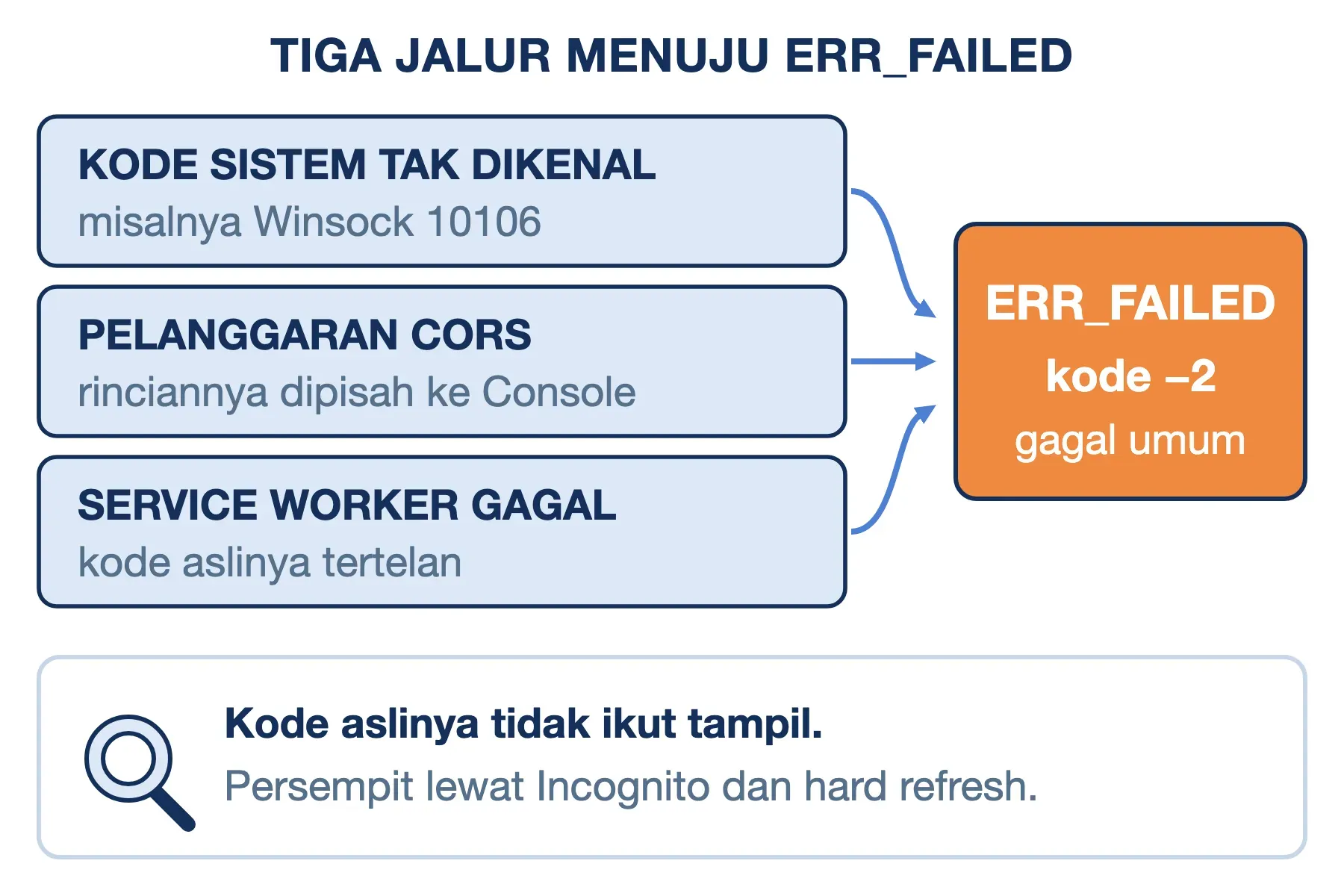
Kegagalan di jaringan hampir selalu punya penyebab yang spesifik. ERR_FAILED muncul karena penyebab itu hilang atau sengaja dibungkus sebelum sampai ke layar. Dari kode sumber Chromium, ada tiga jalur utama yang berakhir di label −2.
Jalur pertama: kode sistem operasi yang tidak dikenali. Chrome tidak berbicara langsung dengan kartu jaringan. Ia meminta sistem operasi membuka sambungan, lalu menerjemahkan kode error dari sistem operasi ke kode miliknya. Di Windows, penerjemah ini hanya mengenal 21 kode dari Winsock (lapisan jaringan Windows yang dipakai aplikasi untuk membuka sambungan). Kode di luar daftar itu dicatat sebagai "Unknown error … mapped to net::ERR_FAILED".
Kode yang tidak dikenal ini paling sering berasal dari kerusakan katalog Winsock. Kerusakan ini biasanya ditinggalkan oleh antivirus, VPN, atau aplikasi pemantau jaringan yang menyisipkan modulnya ke lapisan tersebut. Contohnya kode 10106 (WSAEPROVIDERFAILEDINIT), yang berarti salah satu modul penyedia jaringan gagal dimuat. Kode ini tidak ada di daftar terjemahan Chrome, sehingga keluar sebagai ERR_FAILED.
Jalur kedua: kegagalan CORS. CORS (Cross-Origin Resource Sharing) adalah aturan browser tentang kapan sebuah halaman boleh membaca data dari alamat lain. Saat aturan ini dilanggar, Chromium membuat status kegagalan yang nilai kodenya ditetapkan ERR_FAILED. Rincian pelanggarannya disimpan terpisah dan dicetak sebagai pesan "blocked by CORS policy" di Console.
Jalur ketiga: service worker. Service worker adalah skrip yang dipasang sebuah situs di browser Anda dan berjalan di latar belakang. Tugasnya mencegat permintaan ke situs itu, misalnya supaya aplikasi web tetap bisa dibuka saat offline. Kalau skrip ini rusak atau menjawab dengan "error jaringan", Chrome menampilkan ERR_FAILED, apa pun kegagalan aslinya.
Pada uji kami, service worker yang meneruskan permintaan ke port tertutup seharusnya menghasilkan error sambungan ditolak. Yang tampil tetap ERR_FAILED, karena kode aslinya tertelan di dalam service worker.
Penyebab ERR_FAILED yang Paling Sering Ditemui
Tiga jalur di atas bisa diterjemahkan menjadi gejala sehari-hari. Pola kemunculannya adalah petunjuk yang paling berguna.
- Hanya satu situs, dan situsnya berupa aplikasi web: Gmail, YouTube, OneDrive, atau SharePoint. Gmail dan YouTube memasang service worker (berkas
sw.jskeduanya bisa diakses publik). Penyebab yang paling mungkin adalah service worker atau data situs yang rusak di profil browser Anda. - Semua atau hampir semua situs: penyebabnya ada di komputer. Kandidatnya adalah fitur pemindaian HTTPS di antivirus, aplikasi VPN yang sedang terputus, sisa modul di katalog Winsock, atau pengaturan proxy.
- Hanya di jaringan kantor atau kampus: jaringan tersebut kemungkinan mewajibkan proxy yang meminta login. Saat autentikasi proxy gagal, sambungan ditutup di tengah jalan dan Chrome sering hanya mencatat ERR_FAILED.
- Muncul setelah memasang ekstensi baru: ekstensi pemblokir iklan, pengelola proxy, atau pengubah header bisa ikut mencegat permintaan. Pemblokiran yang disengaja biasanya berkode ERR_BLOCKED_BY_CLIENT, tetapi ekstensi yang bermasalah bisa menghasilkan kegagalan umum.
- Halaman tampil, tetapi sebagian isinya kosong: tombol tidak merespons, daftar produk tidak termuat, atau formulir gagal terkirim. Ini hampir selalu CORS atau kegagalan API.
Uji Dua Langkah Sebelum Memperbaiki
Karena ERR_FAILED tidak menyebut penyebabnya, jangan langsung menjalankan daftar perbaikan dari atas ke bawah. Dua uji berikut hanya butuh satu menit dan langsung memisahkan masalah di data situs dari masalah di komputer atau jaringan.
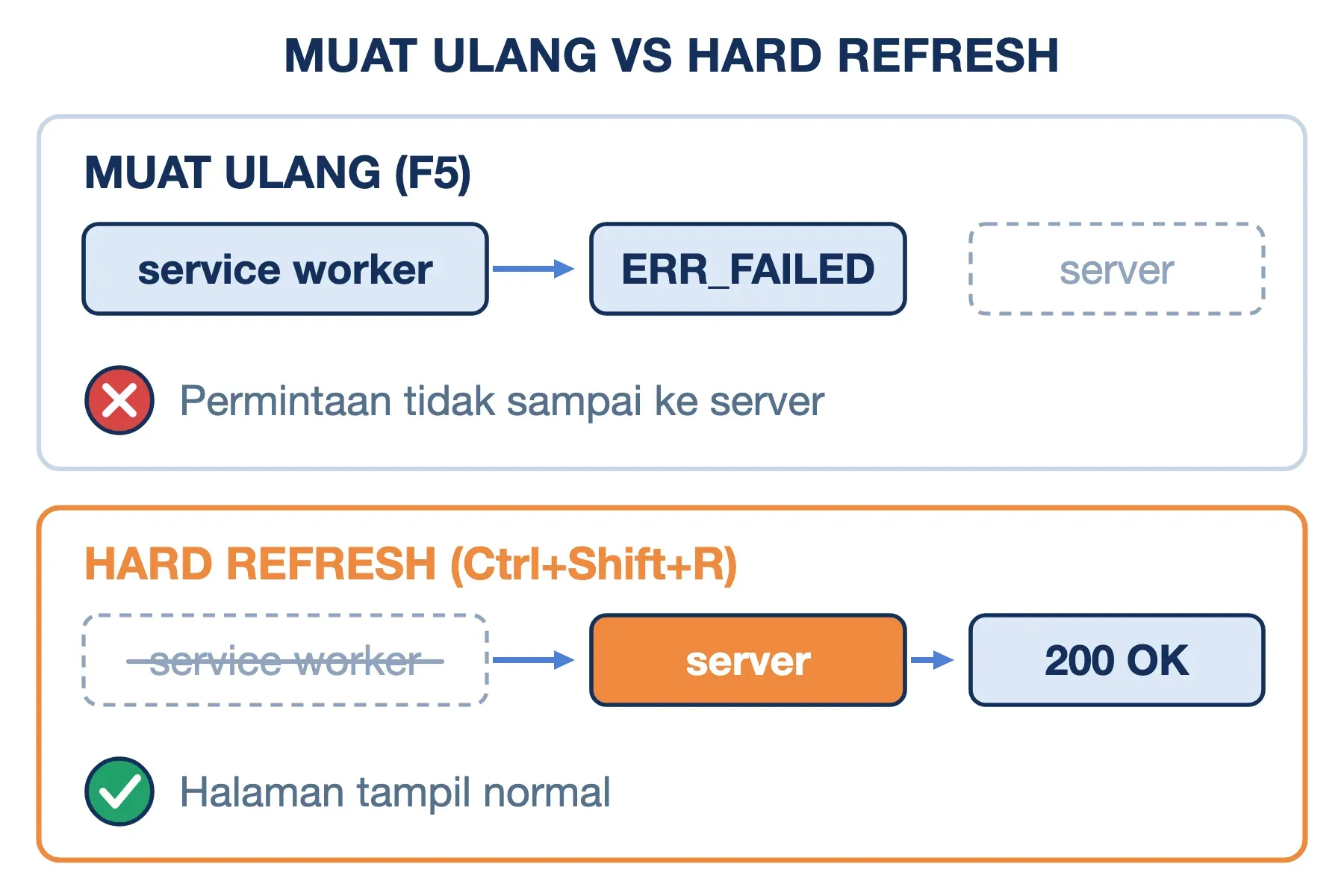
Uji pertama: hard refresh. Di halaman yang error, tekan kombinasi Ctrl+Shift+R (Windows dan Linux) atau Cmd+Shift+R (Mac). Selain mengabaikan salinan cache, kombinasi tombol ini membuat Chrome melewati service worker situs untuk satu kali pemuatan.
Uji kedua: jendela Incognito. Buka alamat yang sama di jendela Incognito (Ctrl+Shift+N). Jendela ini memakai profil sementara tanpa service worker, cookie, maupun data situs dari sesi biasa, dan sebagian besar ekstensi tidak berjalan di sana.
Kami menguji keduanya di Chrome 153 dengan situs percobaan yang service worker-nya sengaja dibuat gagal:
| Tindakan | Hasil |
|---|---|
| Membuka halaman | ERR_FAILED, permintaan tidak sampai ke server |
| Muat ulang biasa (F5) | Tetap ERR_FAILED |
| Hard refresh (Ctrl+Shift+R) | Halaman tampil normal |
| Jendela Incognito | Halaman tampil normal |
| Menghapus service worker situs | Halaman tampil normal |
Baris kedua menjelaskan kenapa banyak orang merasa sudah mencoba "memuat ulang" tanpa hasil. Muat ulang biasa tetap melewati service worker yang sama, sehingga hasilnya pun sama. Server situs bahkan tidak pernah menerima permintaan tersebut.
Cara membaca hasil kedua uji:
- Hard refresh atau Incognito berhasil: masalah ada di data situs di profil Anda, biasanya service worker, atau di ekstensi. Lanjutkan ke langkah #2 dan #3 di bawah.
- Keduanya tetap ERR_FAILED: masalah ada di luar profil browser, yaitu antivirus, VPN, proxy, atau Winsock. Lanjutkan ke langkah #4 dan #5.
- Hanya gagal di satu jaringan: coba sambungkan ke hotspot HP. Kalau di hotspot berhasil, periksa proxy jaringan kantor atau hubungi pengelolanya.
Cara Mengatasi ERR_FAILED di Chrome Komputer
Mulailah dari langkah pertama, karena langkah awal paling cepat dan paling aman untuk data Anda. Berhentilah begitu halaman sudah terbuka normal.
Langkah #1: Lakukan hard refresh pada halaman yang error
Kalau hard refresh pada uji di atas berhasil, halaman biasanya kembali normal pada kunjungan berikutnya. Situs yang sehat akan memasang ulang service worker versi terbaru setelah halamannya berhasil dimuat.
Kalau ERR_FAILED muncul lagi pada kunjungan berikutnya, service worker lama masih tersimpan dan perlu dihapus dengan langkah kedua.
Langkah #2: Hapus data situs dan service worker-nya
Hapus data milik situs yang bermasalah saja, bukan seluruh riwayat browser. Klik ikon setelan di sebelah kiri address bar, buka Setelan situs, lalu tekan Hapus data. Tindakan ini ikut menghapus service worker, cookie, dan penyimpanan lokal situs itu, sedangkan situs lain tidak tersentuh.
Kalau layar error membuat ikon itu tidak bisa diakses, buka chrome://serviceworker-internals di tab baru. Halaman ini mendaftar semua service worker yang terpasang di browser Anda. Cari alamat situs yang bermasalah, lalu klik Unregister.
Perlu diperhatikan, sesi login Anda di situs itu ikut terhapus. Aplikasi web yang menyimpan pekerjaan offline, misalnya draf email, juga kehilangan data yang belum tersinkron. Pastikan Anda masih ingat kata sandinya sebelum menekan tombol hapus.
Langkah #3: Uji ekstensi satu per satu
Kalau halaman terbuka di Incognito tetapi tidak di jendela biasa, dan langkah #2 tidak membantu, pelakunya kemungkinan ekstensi. Buka chrome://extensions, matikan semua ekstensi, lalu muat ulang halaman. Setelah itu, nyalakan kembali satu per satu sambil memuat ulang halaman, sampai ERR_FAILED muncul lagi.
Ekstensi yang paling patut dicurigai adalah pengelola proxy, VPN berbentuk ekstensi, pemblokir iklan dengan daftar filter agresif, dan ekstensi pengubah header untuk pengembang.
Langkah #4: Periksa antivirus dan aplikasi VPN
Antivirus modern tidak hanya memindai berkas. Banyak di antaranya juga menyadap lalu lintas HTTPS lewat fitur bernama pemindaian HTTPS atau perlindungan web. Fitur ini menyisipkan modul ke jalur jaringan, dan modul yang gagal adalah salah satu sumber kode Winsock yang tidak dikenali Chrome.
Untuk menguji, nonaktifkan fitur perlindungan web selama lima menit, lalu buka ulang halamannya. Kalau halaman terbuka, nyalakan kembali fitur tersebut. Solusi permanennya adalah memperbarui antivirus ke versi terbaru, atau mengecualikan situs itu dari pemindaian. Rincian letak menu di beberapa antivirus kami bahas di artikel ERR_CONNECTION_RESET.
Aplikasi VPN layak dicurigai berikutnya, terutama yang memasang adaptor jaringan virtual. VPN yang terputus tetapi adaptornya masih aktif bisa membuat setiap sambungan gagal di lapisan sistem operasi. Putuskan VPN dari aplikasinya, lalu uji ulang halaman.
Langkah #5: Periksa proxy dan bersihkan katalog Winsock
Pengaturan proxy sistem ada di Settings > Network & Internet > Proxy pada Windows. Periksa bagian pengaturan manual, apakah ada alamat server yang tidak Anda kenali. Di macOS, periksa System Settings > Network > Details > Proxies. Pengaturan proxy yang tertinggal dari aplikasi atau ekstensi yang sudah dihapus adalah temuan yang cukup umum.
Kalau semua langkah sebelumnya gagal dan error terjadi di semua situs, bersihkan katalog Winsock di Windows. Perintahnya adalah netsh winsock reset dari Command Prompt dengan hak administrator, diikuti restart komputer. Berbeda dengan error cache, langkah ini memang menyentuh akar masalah ERR_FAILED, karena memulihkan katalog yang modulnya menghasilkan kode tak dikenal. Langkah demi langkah beserta akibatnya terhadap koneksi VPN tersedia di artikel ERR_CONNECTION_RESET.
ERR_FAILED di HP Android dan Layar "Halaman Web Tidak Tersedia"
Pengguna Chrome Android melihat layar ERR_FAILED yang identik dengan versi komputernya. Bedanya, Chrome Android tidak punya kombinasi tombol untuk hard refresh. Jalan pintas yang setara adalah menghapus data situsnya.
Caranya, buka Setelan > Setelan situs > Semua situs, pilih situs yang bermasalah, lalu ketuk Hapus & reset. Setelah itu, uji ulang di tab Samaran. Kalau error hanya muncul saat memakai data seluler, periksa fitur DNS pribadi di pengaturan jaringan HP dan aplikasi VPN yang terpasang.
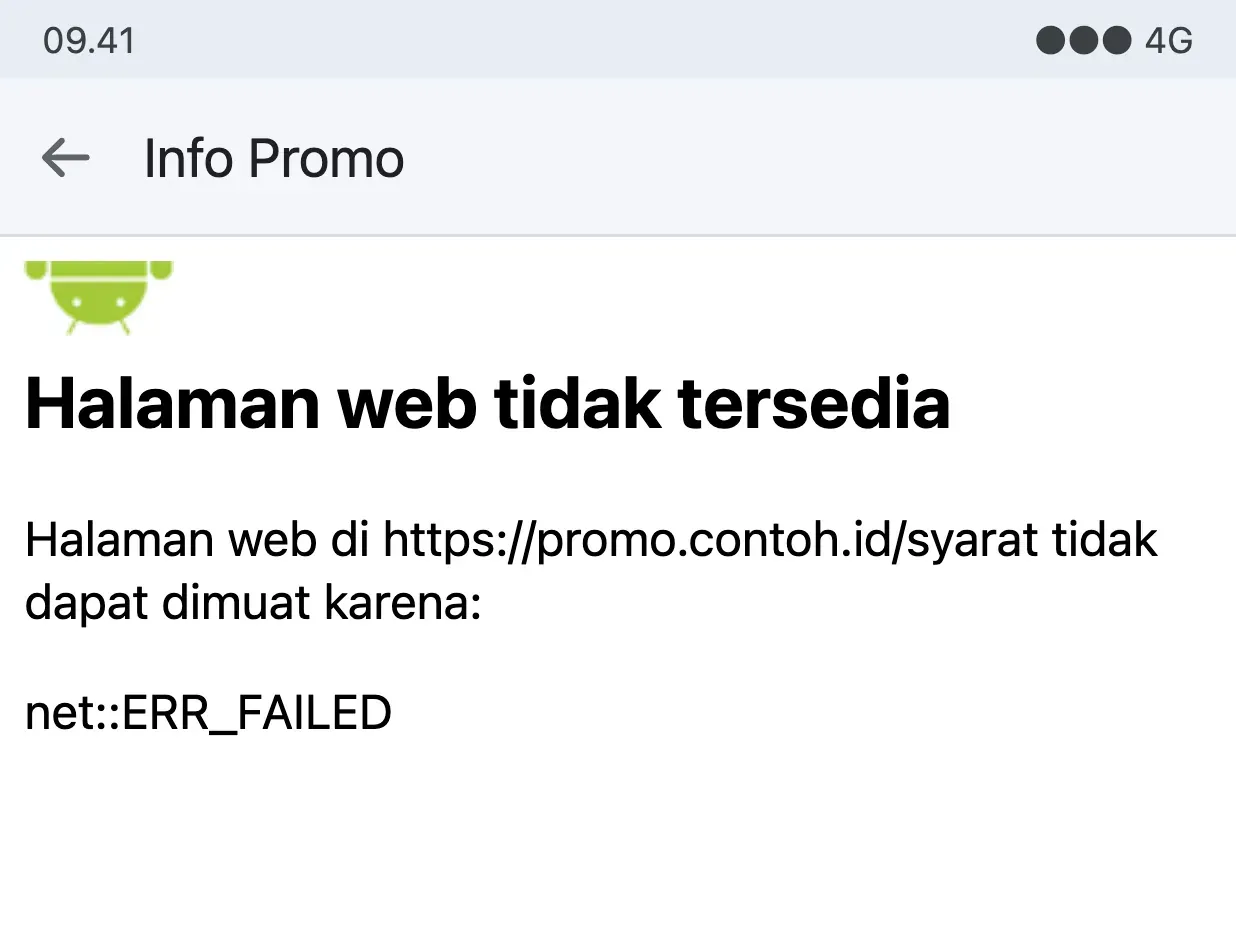
Kasus Android yang lebih sering justru terjadi di luar Chrome. E-wallet, aplikasi operator seluler, toko online, dan game sering membuka halaman web tanpa berpindah ke Chrome. Mereka memakai WebView, yaitu komponen Android yang meminjam mesin Chromium untuk menampilkan halaman di dalam aplikasi. Saat gagal memuat, WebView tidak menampilkan layar Chrome, melainkan layar sederhana miliknya sendiri.
Isi layar itu, sesuai teks bahasa Indonesia di kode sumber Chromium, terdiri dari tiga bagian:
- Ikon robot Android dalam posisi terbalik.
- Judul "Halaman web tidak tersedia".
- Kalimat "Halaman web di [alamat] tidak dapat dimuat karena:", disusul kode error seperti
net::ERR_FAILED.
Layar "Halaman web tidak tersedia" dipakai untuk semua jenis kegagalan di WebView, bukan hanya ERR_FAILED. Yang menentukan penyebabnya adalah baris terakhir. Kalau isinya net::ERR_NAME_NOT_RESOLVED, penyebabnya ada di DNS, dan penjelasannya ada di artikel DNS_PROBE_FINISHED_NXDOMAIN. Kalau isinya net::ERR_CONNECTION_REFUSED, server menolak sambungan. Kalau isinya net::ERR_FAILED, berlakulah penjelasan di artikel ini.
Sebagai pengguna, ada empat hal yang bisa Anda lakukan:
- Perbarui Android System WebView dan Chrome: buka Play Store, cari keduanya, lalu ketuk Perbarui. Versi WebView yang tertinggal jauh adalah penyebab yang umum pada HP lama.
- Hapus cache aplikasi yang error: tekan lama ikon aplikasi, buka Info aplikasi > Penyimpanan, lalu ketuk Hapus cache. Jangan langsung memilih Hapus data, karena Anda akan keluar dari akun di aplikasi tersebut.
- Selesaikan login WiFi lebih dulu: WiFi kafe, hotel, dan kantor sering mewajibkan login lewat halaman web sebelum internet bisa dipakai. Buka browser, selesaikan login tersebut, lalu kembali ke aplikasi.
- Laporkan ke pengembang aplikasi: kalau error tetap muncul setelah tiga langkah di atas, kirimkan tangkapan layar yang memuat kode errornya ke layanan pelanggan aplikasi tersebut.
net::ERR_FAILED di Console: Panduan untuk Pemilik Website
Pengembang frontend dan pengelola website menjumpai ERR_FAILED dalam bentuk yang berbeda. Kalau pengunjung melaporkan tombol yang tidak merespons atau data yang tidak tampil, buka Console melalui Inspect Element dan cari baris net::ERR_FAILED.
Di Console, DevTools menampilkan baris error ini lengkap dengan metode, alamat, dan status (di layar tampil dalam satu baris):
GET https://api.contoh.id/produk
net::ERR_FAILED 200 (OK)
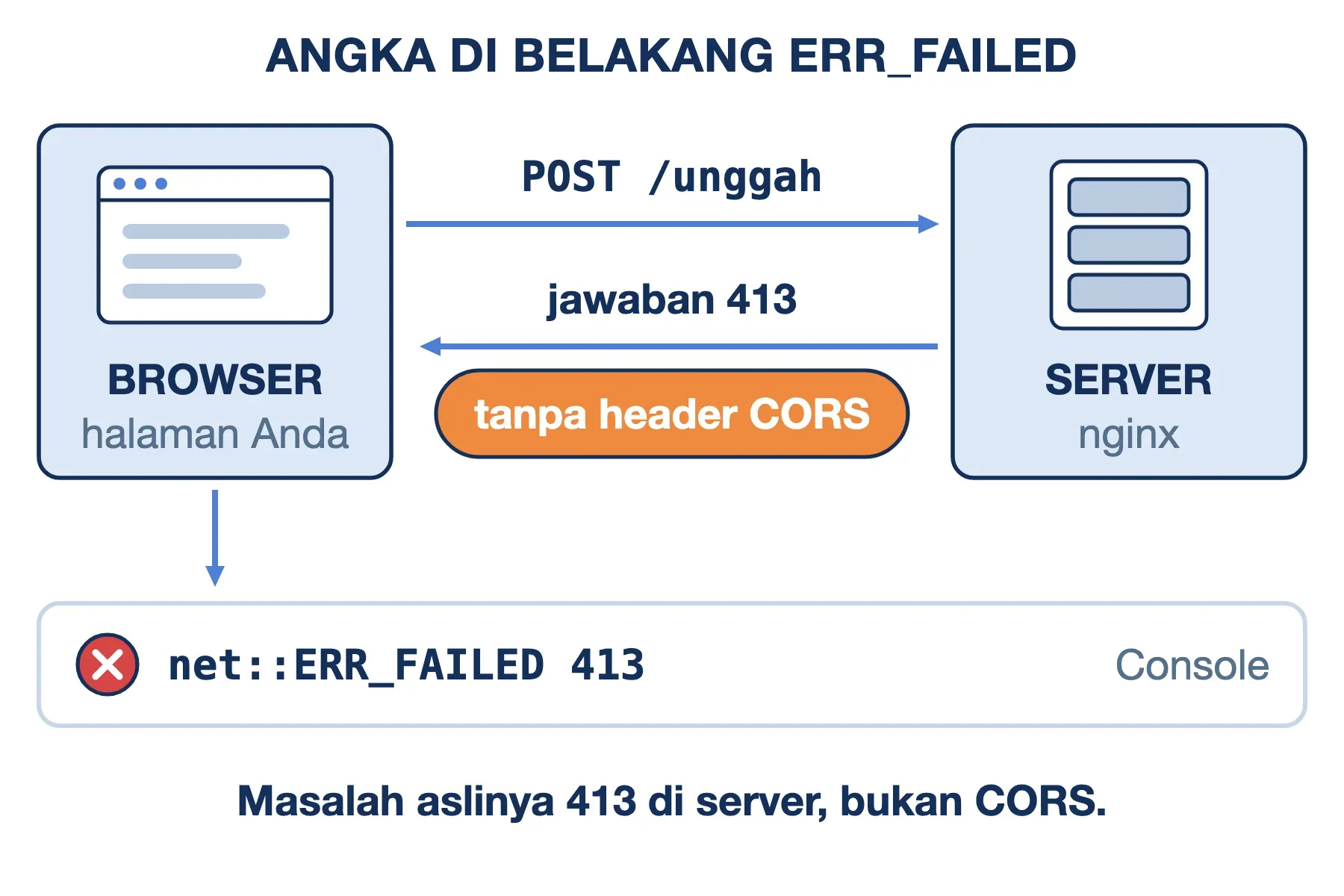
Kombinasi "ERR_FAILED" dan "200 (OK)" di satu baris terlihat bertentangan, tetapi keduanya benar. Angka di belakang kode adalah status yang benar-benar dikirim server. Artinya, server sudah menerima permintaan dan menjawabnya, tetapi browser menolak menyerahkan jawaban itu ke kode JavaScript halaman Anda.
Pada uji kami, pola ini muncul setiap kali halaman meminta data dari origin lain yang jawabannya tidak memuat header Access-Control-Allow-Origin. Console selalu menampilkan dua pesan berurutan: satu pesan "blocked by CORS policy" yang menjelaskan alasannya, dan satu baris net::ERR_FAILED. Kalau DevTools baru dibuka setelah error terjadi, baris kedua tampil sebagai teks mentah Failed to load resource: net::ERR_FAILED tanpa angka status. Di JavaScript, fetch() gagal dengan TypeError: Failed to fetch, sedangkan XMLHttpRequest memanggil onerror dengan status 0.
Angka status di belakang ERR_FAILED memberi tahu di mana masalah sebenarnya:
| Yang tertulis di Console | Arti sebenarnya |
|---|---|
net::ERR_FAILED 200 (OK) | Server menjawab normal, tetapi header CORS tidak ada atau tidak cocok |
net::ERR_FAILED 302 / 301 | Permintaan dialihkan ke alamat lain, dan jawaban pengalihan itu tidak memuat header CORS |
net::ERR_FAILED 413 | Unggahan terlalu besar untuk server; error CORS hanya akibat ikutan |
net::ERR_FAILED 502 / 504 | Aplikasi di belakang server web mati atau terlalu lama; lagi-lagi CORS hanya akibat |
| Tanpa angka status | Preflight gagal atau service worker menolak; permintaan utama tidak pernah dikirim |
Panel Network menampilkan kegagalan yang sama dengan cara berbeda. Pada kolom Status, pelanggaran CORS berstatus 200 tertulis CORS error, sedangkan status 400 ke atas tetap tertulis angkanya. Kegagalan lain, misalnya dari service worker, tertulis (failed) dengan keterangan
net::ERR_FAILEDdi bawahnya.
Baris 413 dan 502 adalah jebakan yang paling menguras waktu. Banyak pengembang lalu sibuk mengutak-atik konfigurasi CORS, padahal masalahnya ada di batas unggahan atau di aplikasi backend. Halaman error bawaan server web biasanya tidak memuat header CORS, sehingga browser melaporkannya sebagai pelanggaran CORS.
Di Nginx, penyebabnya tercatat di dokumentasi resmi. Direktif add_header hanya berlaku untuk status sukses dan pengalihan, seperti 200, 204, 301, dan 302. Supaya header CORS ikut terkirim pada status 413 atau 502, tambahkan parameter always di ujung direktif. Penyebab 502 sendiri kami uraikan di artikel 502 Bad Gateway.
Baris tanpa angka status berarti permintaan utama tidak pernah berangkat. Pada uji kami, permintaan dengan header kustom memicu preflight (permintaan OPTIONS yang dikirim browser untuk meminta izin lebih dulu). Server membalas OPTIONS dengan 404, dan permintaan GET yang sebenarnya tidak pernah sampai ke server. Log server hanya mencatat OPTIONS, sehingga dari sisi server semuanya tampak baik-baik saja.
Kemungkinan terakhir datang dari service worker milik situs Anda sendiri. Di DevTools, buka panel Application > Service workers. Centang Bypass for network untuk sementara, lalu muat ulang halaman. Kalau ERR_FAILED hilang, periksa bagian respondWith() di skrip service worker Anda. Skrip itu jangan sampai menjawab dengan Response.error() atau promise yang gagal untuk permintaan yang sebenarnya bisa dilayani jaringan.
Cara kerja CORS secara utuh, termasuk contoh konfigurasi Nginx dan Apache, sudah kami bahas di artikel CORS adalah.
Saran Populer yang Meleset dan Hal yang Perlu Dipertimbangkan
Karena ERR_FAILED tidak menyebut penyebabnya, godaannya adalah mencoba semua perbaikan error jaringan sekaligus. Sebagian langkah berikut tidak berbahaya tetapi sia-sia, sebagian lagi membawa konsekuensi yang perlu Anda ketahui lebih dulu.
- Ganti atau flush DNS: kegagalan DNS di Chrome punya kode sendiri, yaitu ERR_NAME_NOT_RESOLVED atau DNS_PROBE_FINISHED_NXDOMAIN. Kalau layar Anda bertuliskan ERR_FAILED, tahap DNS sudah lewat atau belum pernah disentuh. Mengganti DNS tidak mengubah apa pun untuk kasus service worker maupun CORS.
- Hapus seluruh cache dan cookie: tindakan ini memang ikut menghapus service worker, tetapi juga mengeluarkan Anda dari semua akun di semua situs. Menghapus data satu situs, seperti di langkah #2, memberi hasil yang sama tanpa efek samping sebesar itu. Alasan cookie membuat Anda tetap login kami jelaskan di artikel cookies artinya.
- Instal ulang Chrome: data profil, termasuk service worker, sering tetap tersimpan setelah Chrome dipasang ulang, sehingga errornya ikut kembali.
- Copot antivirus sepenuhnya: langkah ini terlalu jauh. Cukup kecualikan situsnya atau perbarui antivirus, supaya komputer tetap terlindungi.
- "Coba pakai VPN": VPN bisa membantu kalau situs diblokir di jaringan Anda, tetapi pemblokiran semacam itu biasanya berkode lain. Untuk ERR_FAILED, VPN yang bermasalah justru termasuk tersangka.
Pertanyaan Seputar ERR_FAILED
Apa arti ERR_FAILED dalam bahasa Indonesia?
ERR_FAILED berarti "error: gagal". Di daftar kode Chromium, ERR_FAILED bernomor −2 dengan keterangan "terjadi kegagalan umum". Browser tahu permintaannya gagal, tetapi tidak punya kode yang lebih spesifik untuk menjelaskan alasannya.
Apakah ERR_FAILED tanda komputer terkena virus?
Tidak secara langsung. Yang lebih sering terjadi justru sebaliknya: perangkat lunak keamanan yang menyadap lalu lintas web menjadi pemicu ERR_FAILED. Malware pengubah proxy memang bisa menimbulkan gejala serupa. Kalau ada pengaturan proxy yang tidak pernah Anda pasang, jalankan pemindaian penuh.
Kenapa ERR_FAILED hanya muncul di Gmail atau YouTube?
Kedua layanan ini memasang service worker di browser pengunjungnya. Kalau service worker yang tersimpan rusak atau tertinggal versi, setiap kunjungan ke situs itu dicegat oleh skrip yang sama, sehingga error terus berulang. Hard refresh atau menghapus data situsnya biasanya langsung menyelesaikan masalah.
Apa bedanya dengan ERR_CONNECTION_FAILED dan ERR_PROXY_CONNECTION_FAILED?
Keduanya kode yang lebih spesifik. ERR_CONNECTION_FAILED berarti upaya membuka sambungan ke server gagal. ERR_PROXY_CONNECTION_FAILED berarti Chrome tidak bisa menghubungi server proxy yang diaturkan untuknya. Bila layar Anda memuat salah satu kode itu, fokuskan pemeriksaan ke sambungan atau ke pengaturan proxy.
Apa arti ERR_FAILED (-2) loading di aplikasi desktop?
Pesan berbentuk ERR_FAILED (-2) loading 'https://…' datang dari aplikasi desktop yang dibangun dengan Electron, kerangka kerja yang membungkus Chromium. Angka −2 adalah kode yang sama dengan ERR_FAILED di Chrome, dan alamat di dalam tanda kutip adalah halaman yang gagal dimuat aplikasi. Perbarui aplikasinya lebih dulu. Kalau error tetap muncul, uji apakah alamat tersebut terbuka normal di Chrome, lalu periksa antivirus, VPN, dan proxy seperti di langkah #4 dan #5.
Apakah Firefox punya error yang sama?
Firefox tidak memakai kode ERR_FAILED karena mesinnya bukan Chromium. Untuk service worker yang gagal, Firefox menampilkan layar "Corrupted Content Error" (di Firefox berbahasa Indonesia: "Galat Konten Rusak"). Untuk pelanggaran CORS, Console Firefox menulis "Cross-Origin Request Blocked". Kalau sebuah situs error di Chrome tetapi normal di Firefox, besar kemungkinan penyebabnya adalah data situs atau ekstensi di profil Chrome Anda.
Kesimpulan
ERR_FAILED adalah kode −2 yang dipakai Chrome ketika penyebab kegagalan tidak bisa atau tidak boleh disebutkan. Tiga jalur utamanya adalah kode sistem operasi yang tidak dikenali, kegagalan CORS, dan service worker yang rusak. Karena itu, langkah pertama bukan menjalankan daftar perbaikan, melainkan mempersempit penyebab lewat hard refresh dan jendela Incognito.
Kalau salah satunya berhasil, hapus data situs yang bermasalah. Kalau keduanya gagal, periksa antivirus, VPN, proxy, dan katalog Winsock. Di Android, baca baris terakhir layar "Halaman web tidak tersedia". Bagi pemilik website, angka status di belakang net::ERR_FAILED di Console menunjukkan di mana masalah sebenarnya berada.
Semoga artikel ini membantu.