

Setiap halaman web yang Anda buka sebenarnya sampai ke perangkat Anda dalam bentuk berkas teks berisi kode. Browser membaca kode itu, lalu menerjemahkannya menjadi tulisan, gambar, tombol, dan warna yang Anda lihat di layar. Proses penerjemahan ini berlangsung dalam hitungan milidetik dan hasilnya begitu rapi sampai kita lupa bahwa di baliknya ada kode.
Inspect element adalah tombol yang membuka kembali proses tersebut. Kata inspect sendiri berarti memeriksa atau meninjau, dan itulah persis fungsinya: memeriksa bagian mana dari kode yang menghasilkan bagian mana dari tampilan. Anda mengarahkan kursor ke sebuah tombol, dan browser menunjukkan baris kode yang membuatnya.
Inspect Element Adalah Fitur Apa?
Inspect element adalah menu yang muncul saat Anda mengklik kanan sebuah halaman web, dan yang membuka Developer Tools (perangkat pemeriksa bawaan browser, sering disingkat DevTools). Fitur ini sudah tertanam di semua browser modern tanpa perlu memasang apa pun.
Ada satu hal yang perlu diluruskan sejak awal: "inspect element" bukan nama alatnya, melainkan nama pintu masuknya. Yang terbuka saat Anda menekannya adalah DevTools — sekumpulan panel yang jumlahnya belasan, dan panel Elements hanyalah salah satunya. Banyak orang memakai kedua istilah itu bergantian, dan itu wajar. Memahami perbedaannya membantu Anda sadar bahwa masih ada banyak hal lain di balik menu tersebut.
Nama menunya berbeda-beda antar browser. Chrome dan Microsoft Edge menyebutnya Inspect, Firefox memakai Inspect untuk menu klik kanan dan Page Inspector untuk nama panelnya, sedangkan Safari menamainya Web Inspector. Fungsinya sama.
Karena tertanam langsung di browser, fitur ini tidak mengirim data apa pun ke pemilik website. Pemilik situs tidak akan tahu Anda sedang membuka DevTools di halaman mereka.
Yang Anda Lihat di Panel Elements Bukan Kode Asli Server
Ini bagian yang paling sering disalahpahami, dan memahaminya menjelaskan hampir semua kebingungan berikutnya.
Browser punya dua cara menunjukkan kode halaman, dan keduanya menampilkan hal yang berbeda. Yang pertama adalah view-source: — menu "Lihat sumber halaman" pada klik kanan. Ini menampilkan HTML mentah persis seperti yang dikirim server, sebelum satu baris pun JavaScript dijalankan.
Yang kedua adalah panel Elements di DevTools. Panel ini menampilkan DOM (Document Object Model, struktur halaman sebagaimana browser menyimpannya di memori setelah selesai memproses). Isinya sudah berbeda dari kode mentah tadi karena dua hal: browser merapikan HTML yang salah tulis, dan JavaScript sudah menambah, menghapus, atau mengubah isinya.
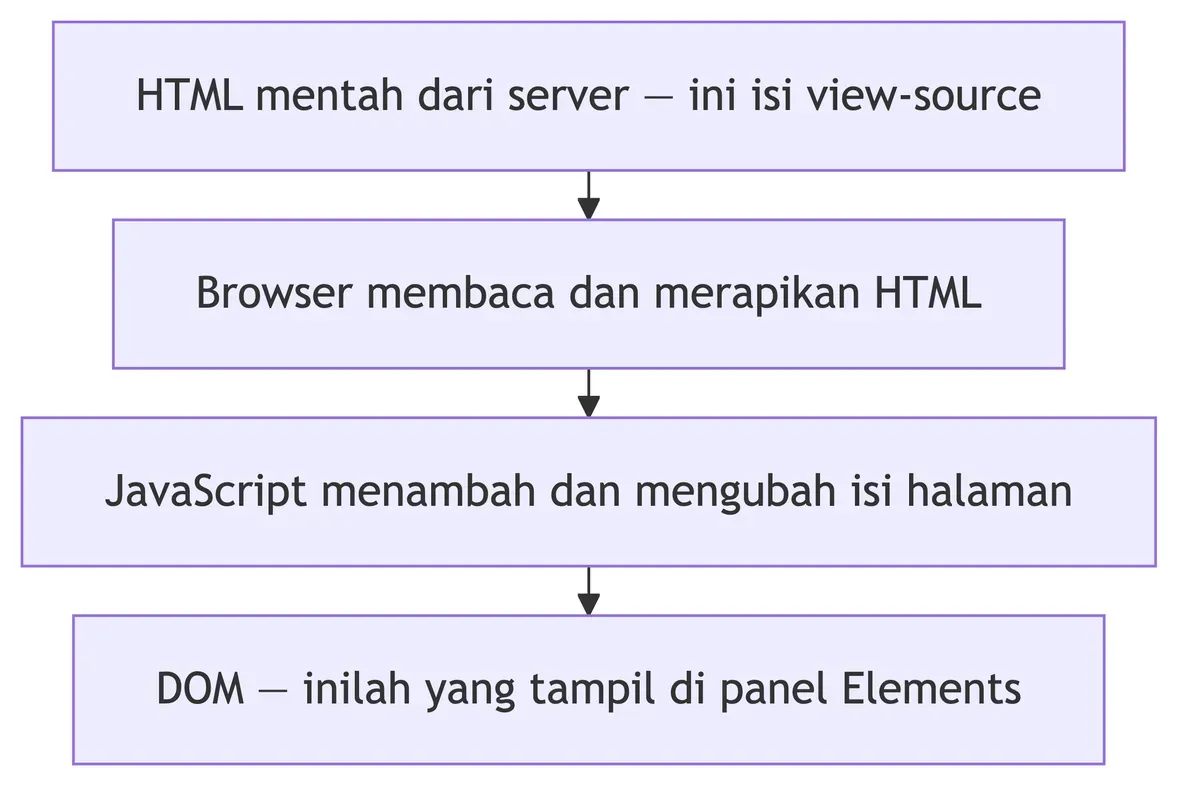
Pada situs yang dibangun dengan React, Vue, atau Angular, jarak antara keduanya bisa ekstrem. Kode sumbernya nyaris kosong, hanya berisi satu elemen penampung, sementara panel Elements penuh dengan ratusan baris. Keduanya benar — hanya menggambarkan momen yang berbeda dalam hidup satu halaman.
Kalau Anda ingin melihat kode yang benar-benar dikirim server, pakai
view-source:dan bukan panel Elements. Untuk memeriksa kondisi halaman saat ini, panel Elements yang tepat.
Cara Inspect Element di Laptop dan Komputer
Ada tiga jalur untuk membukanya, dan semuanya menuju tempat yang sama.
Klik kanan pada elemen yang ingin diperiksa, lalu pilih Inspect. Cara ini paling praktis karena elemen yang Anda klik langsung tersorot di pohon DOM. Kalau Anda penasaran dengan satu tombol tertentu, mulailah dari sini.
Pintasan papan ketik (shortcut). Lebih cepat kalau Anda hanya ingin membuka panel tertentu. Rinciannya ada di bagian berikut.
Lewat menu browser. Untuk membuka inspect element di Chrome tanpa menghafal shortcut, klik tombol tiga titik, lalu pilih More Tools dan Developer Tools.
Shortcut Inspect Element di Windows dan Mac
Berikut kombinasi resmi menurut dokumentasi masing-masing browser:
| Browser | Windows / Linux | macOS | Membuka |
|---|---|---|---|
| Chrome / Edge | Ctrl + Shift + C | Cmd + Option + C | Panel Elements dan mode pemilih elemen |
| Chrome / Edge | Ctrl + Shift + J | Cmd + Option + J | Panel Console |
| Chrome / Edge | F12 atau Ctrl + Shift + I | Fn + F12 atau Cmd + Option + I | Panel terakhir yang dipakai |
| Firefox | Ctrl + Shift + C | Cmd + Shift + C | Page Inspector |
| Firefox | Ctrl + Shift + K | Cmd + Option + K | Web Console |
| Safari | — | Cmd + Option + I | Web Inspector |
Dokumentasi Chrome punya cara mudah mengingatnya: C untuk CSS, J untuk JavaScript, dan I untuk pilihan Anda sendiri.
Kalau Anda memakai MacBook, ada satu shortcut yang layak dihafal lebih dulu: Cmd + Option + I. Kombinasi ini membuka pemeriksa di Chrome, Firefox, Edge, maupun Safari — jadi satu ingatan cukup untuk keempat browser. Dua hal membedakan Mac dari Windows. Tombol Option adalah Alt versi Apple, dan F12 di MacBook sudah dipakai untuk mengatur volume sehingga perlu ditekan bersama Fn.
Mengaktifkan Web Inspector di Safari
Safari membutuhkan satu langkah tambahan sebelum shortcut apa pun bekerja. Buka Safari > Settings > Advanced, lalu centang Show features for web developers. Pada versi macOS lama, setelan ini bernama "Show Develop menu in menu bar".
Setelah aktif, menu Develop muncul di bilah menu dan Cmd + Option + I mulai berfungsi. Menu inilah yang nanti Anda pakai untuk memeriksa halaman di iPhone, jadi mengaktifkannya sekali sudah cukup untuk kedua keperluan.
Cara Inspect Element di HP Android dan iPhone
Mari jujur dari awal: tidak ada inspect element bawaan di Chrome Android maupun Safari iOS. Dokumentasi resmi Chrome pun tidak menyediakan cara memeriksa elemen langsung di perangkat tanpa komputer. Kalau Anda menemui aplikasi di toko aplikasi yang menjanjikan "inspect element instan", perlakukan dengan hati-hati.
Yang tersedia ada tiga jalur, masing-masing dengan konsekuensinya sendiri.
Langkah #1: Remote debugging Android lewat kabel USB
Ini cara resmi dan paling lengkap. Yang Anda periksa adalah halaman asli di HP, tetapi panel DevTools-nya tampil di layar komputer.
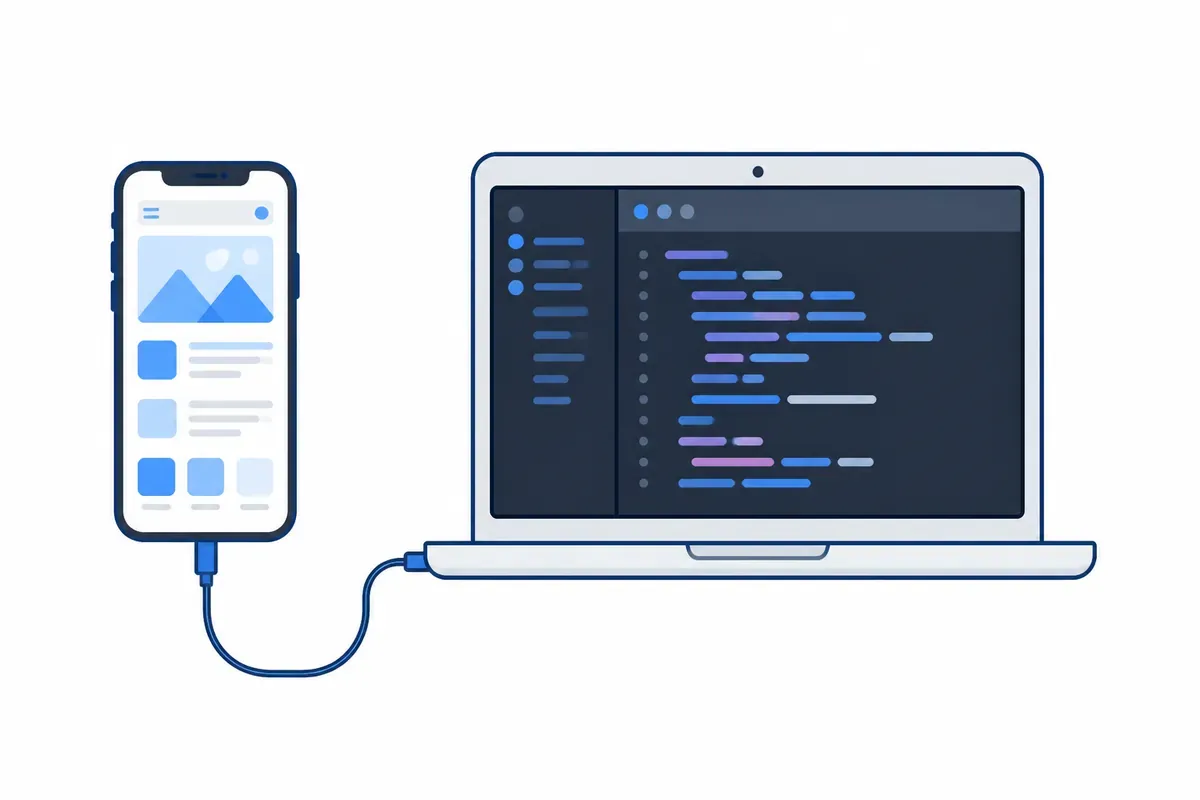
Aktifkan dulu Developer options di Android dengan mengetuk Build Number tujuh kali di menu About phone, lalu nyalakan USB debugging. Di Chrome komputer, buka chrome://inspect#devices dan pastikan "Discover USB devices" tercentang. Sambungkan kabel USB, setujui permintaan izin yang muncul di layar HP, dan tab yang sedang terbuka di HP akan muncul di daftar. Klik Inspect di sebelah tab yang ingin diperiksa.
Dari sana Anda bisa mengubah DOM, menyunting CSS, membaca aktivitas jaringan, bahkan menampilkan layar HP di komputer dan mengendalikannya dari sana. Dua hal perlu diperhatikan. Versi DevTools yang Anda dapat mengikuti versi Chrome di HP, jadi HP lama memberi panel yang lebih tua. Fitur tampilan layar juga menurunkan frame rate, sehingga hasil pengukuran performa jadi tidak akurat.
Firefox punya jalur setara. Aktifkan Remote Debugging via USB di setelan Firefox for Android dan pasang adb di komputer. Setelah itu buka about:debugging di Firefox desktop lalu klik Connect.
Langkah #2: Safari iOS lewat Mac
Untuk iPhone dan iPad, buka Settings > Safari > Advanced lalu aktifkan Web Inspector. Sambungkan perangkat ke Mac dengan kabel, dan nama perangkat akan muncul di menu Develop pada Safari macOS. Cara ini membutuhkan Mac — tidak ada jalur setara lewat Windows.
Langkah #3: Eruda, konsol yang disuntikkan ke halaman
Kalau komputer benar-benar tidak tersedia, ada Eruda — konsol debug open source yang dimuat ke dalam halaman lewat bookmarklet atau ekstensi. Panel mengambang akan muncul di sudut layar dengan tab Console, Elements, Network, dan Resource. Eruda juga tersedia sebagai add-on "Mobile DevTools" untuk Firefox Android.
Batasnya jelas: karena Eruda berjalan di dalam halaman, ia tidak bisa melihat sebanyak inspector bawaan. Untuk pemeriksaan cepat di jalan, ini memadai.
Banyak panduan masih menyarankan Kiwi Browser untuk memasang ekstensi inspect di Android. Menurut keterangan resmi di repositori sumbernya, Kiwi Browser sudah diarsipkan dan tidak lagi dipelihara setelah Januari 2025, serta ditarik dari Google Play. Pengembangnya menyarankan pindah ke Microsoft Edge Canary, Vivaldi, atau Firefox.
Panel-Panel DevTools dan Kegunaannya
Panel Elements memang yang paling sering dibuka, tetapi tetangganya sama bergunanya.
- Elements: menampilkan pohon DOM di kiri dan panel Styles di kanan. Panel Styles memperlihatkan seluruh aturan CSS yang berlaku pada elemen terpilih, lengkap dengan aturan mana yang dicoret karena kalah prioritas. Di bagian bawahnya ada diagram box model yang menunjukkan ukuran padding, border, dan margin dalam piksel.
- Console: tempat pesan kesalahan JavaScript muncul. Kalau ada bagian halaman yang tidak berfungsi, di sinilah petunjuk pertamanya. Salah satu pesan yang paling sering ditemui pemula adalah error CORS.
- Network: mencatat setiap berkas yang diunduh halaman beserta ukuran dan waktu muatnya, termasuk panggilan API di latar belakang. Berguna untuk menemukan gambar berukuran raksasa yang memperlambat halaman. Seluruh isi panel ini dapat disimpan sebagai file HAR bila rekamannya perlu dikirim ke orang lain.
- Sources: menampilkan berkas JavaScript dan CSS mentah, serta tempat memasang breakpoint untuk keperluan debugging.
- Application: memperlihatkan data yang disimpan browser untuk situs tersebut, termasuk cookies dan penanda session.
- Lighthouse: menjalankan audit otomatis untuk performa, aksesibilitas, dan SEO, serta melaporkan skor Core Web Vitals seperti CLS.
Ada pula mode perangkat yang dibuka dengan Ctrl + Shift + M (Cmd + Option + M di macOS). Mode ini menyimulasikan berbagai ukuran layar sehingga Anda bisa melihat tampilan versi ponsel tanpa berpindah perangkat.
Apa yang Bisa Anda Kerjakan dengan Inspect Element
Di luar rasa penasaran, ada beberapa pekerjaan nyata yang jadi jauh lebih mudah dengan alat ini.
- Mencoba perubahan desain sebelum menyentuh berkas asli: ubah warna tombol atau ukuran huruf langsung di panel Styles dan lihat hasilnya seketika. Terapkan ke berkas sungguhan hanya kalau memang cocok.
- Menguji tampilan di berbagai ukuran layar: mode perangkat memperlihatkan bagaimana halaman terlipat di layar sempit, termasuk teks yang meluber atau tombol yang saling menimpa.
- Membaca pesan kesalahan: ketika formulir tidak mau terkirim, panel Console biasanya sudah menyimpan penjelasannya.
- Menemukan penyebab halaman berat: urutkan daftar di panel Network berdasarkan ukuran, dan berkas yang paling memberatkan akan langsung terlihat di baris teratas.
- Menyalin nilai desain: kode warna, ukuran huruf, dan jarak antar elemen bisa dibaca persis tanpa perlu menebak dari tangkapan layar.
- Memeriksa elemen SEO di halaman: tag judul, meta description, dan struktur heading semuanya terbaca di panel Elements.
Batas Inspect Element: Semuanya Hanya Terjadi di Layar Anda
Sekarang bagian yang paling penting, dan yang paling sering disalahartikan.
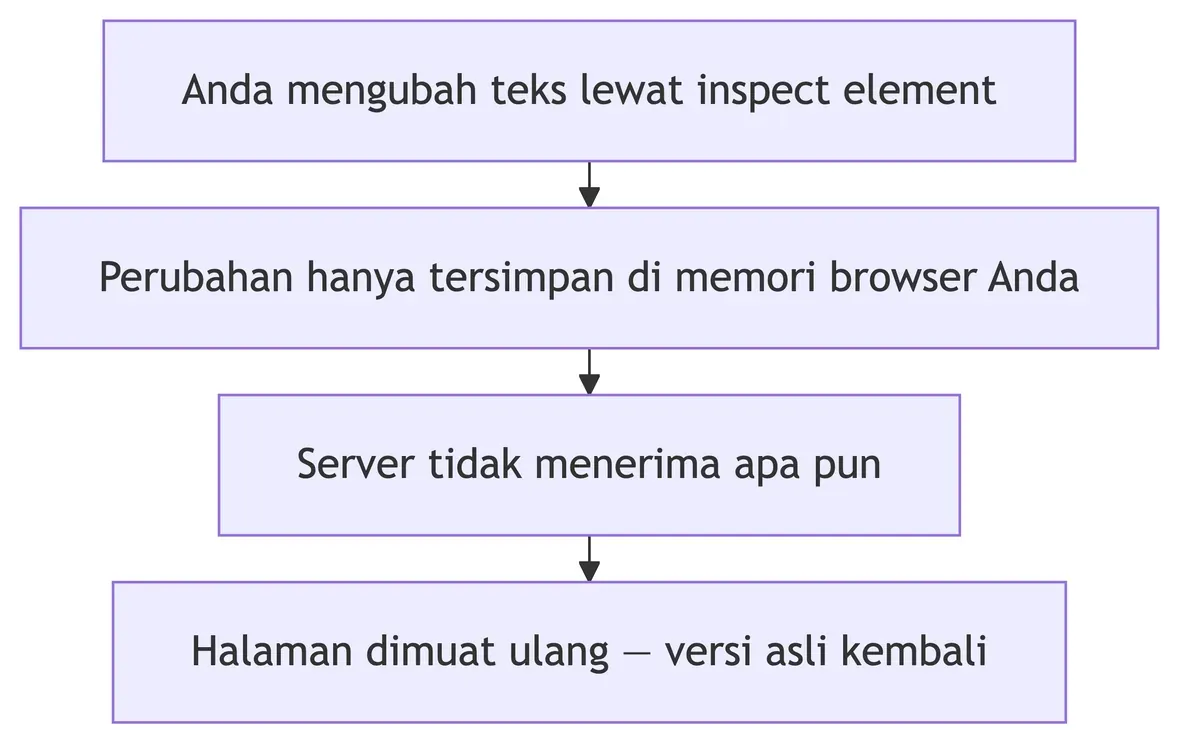
Saat Anda mengubah tulisan atau warna lewat inspect element, yang berubah adalah salinan halaman di memori browser Anda. Server tidak pernah menerima kabar apa pun tentang perubahan itu. Tidak ada data yang dikirim, tidak ada berkas yang ditulis ulang, tidak ada catatan yang tersimpan di mana pun selain di perangkat Anda sendiri.
Tiga konsekuensinya berurutan:
- Perubahan hilang begitu halaman dimuat ulang. Browser meminta ulang halaman dari server, dan yang datang adalah versi asli.
- Pengunjung lain tidak melihat apa pun. Kalaupun Anda mengganti seluruh isi sebuah situs berita, tidak ada satu orang lain di dunia ini yang melihat hasilnya.
- Tangkapan layar hasil suntingan bukan bukti apa pun. Ini yang perlu digarisbawahi, karena berkaitan dengan penipuan yang benar-benar terjadi.
Modus bukti transfer palsu sudah lama beredar di Indonesia: pembeli mengaku sudah mengirim uang, melampirkan tangkapan layar bukti transfer, lalu meminta barang segera dikirim. Ciri-ciri lama seperti huruf yang tidak konsisten atau gambar yang pecah makin sulit diandalkan, karena alat penyuntingan modern membuat hasilnya makin mulus. Menurut imbauan sejumlah bank, satu-satunya verifikasi yang sahih adalah memeriksa mutasi rekening langsung lewat aplikasi mobile banking. Angka di layar orang lain tidak membuktikan apa pun; angka di rekening Anda sendiri yang membuktikan.
Prinsip yang sama menjelaskan kenapa inspect element tidak bisa dipakai mengubah nilai di portal akademik, menambah saldo, atau melewati antrean tiket. Semua angka itu hidup di server, bukan di halaman.
Soal kotak kata sandi juga sering disalahpahami. Mengubah atribut type="password" menjadi text memang menampilkan karakter yang sedang ada di kotak itu — biasanya hasil isi otomatis pengelola kata sandi di perangkat tersebut. Kata sandi yang tersimpan di server tidak pernah dikirim ke halaman, jadi tidak ada yang bisa dibongkar dari sana.
Ada satu batas lagi yang justru dipasang demi keamanan Anda. Ketika Anda menempelkan kode ke panel Console untuk pertama kalinya, Chrome menahan dan meminta Anda mengetik "allow pasting". Ini perlindungan terhadap self-XSS — modus penipuan yang membujuk korban menyalin kode berbahaya ke Console dengan iming-iming hadiah, lalu mengambil alih akunnya. Menurut blog resmi Chrome, peringatan ini berhenti muncul setelah profil Anda punya minimal lima entri di riwayat Console.
Aturan praktisnya sederhana: kalau ada orang menyuruh Anda menempel kode ke Console, hampir selalu itu percobaan penipuan. Modus serupa dari sisi teknisnya dibahas di artikel XSS.
Kalau perubahan memang harus bertahan: Local Overrides
Chrome menyediakan cara agar suntingan Anda tetap ada setelah halaman dimuat ulang. Fitur ini berguna saat Anda menguji perbaikan pada situs yang berkasnya belum bisa Anda sentuh.
Buka panel Network, klik kanan berkas yang ingin diubah, lalu pilih Override content. Chrome akan meminta Anda menunjuk sebuah folder di komputer dan menekan Allow. Setelah itu, setiap suntingan disimpan sebagai salinan di folder tersebut, dan saat halaman dimuat ulang DevTools menyajikan berkas lokal itu menggantikan berkas dari jaringan. Semua override dikelola di Sources > Overrides.
Local Overrides otomatis mematikan cache supaya versi hasil suntingan selalu yang dipakai. Dan tetap perlu ditegaskan: berkasnya ada di komputer Anda, pengunjung lain tetap menerima versi asli dari server.
Kenapa Inspect Element Tidak Bisa Dibuka di Sebagian Situs
Sesekali Anda akan menemui halaman yang seperti menolak diperiksa. Empat penyebabnya paling umum, dan semuanya punya jalan keluar.
Klik kanan diblokir. Sebagian situs memasang skrip yang mematikan menu klik kanan. Ini tidak mematikan DevTools sama sekali — pintasan papan ketik dan menu browser tetap bekerja seperti biasa.
Halaman terus berhenti di "Paused in debugger". Sebagian situs menyisipkan pernyataan debugger di dalam interval berulang. Bagi pengunjung biasa tidak ada efeknya, tetapi begitu DevTools dibuka, eksekusi JavaScript berhenti berkali-kali dan halaman jadi tidak bisa dipakai. Jalan keluarnya: buka panel Sources, klik kanan nomor baris tempat pernyataan itu berada, lalu pilih Never pause here. Muat ulang halaman dan gangguan itu berhenti.
Tombol F12 tidak bereaksi. Pada banyak laptop, deretan tombol F difungsikan sebagai pengatur volume dan kecerahan. Tekan bersamaan dengan tombol Fn, atau pakai Ctrl + Shift + I sebagai gantinya.
DevTools dinonaktifkan kebijakan perangkat. Di komputer kantor atau sekolah, administrator bisa mematikan DevTools lewat kebijakan browser. Kalau menu Inspect hilang sepenuhnya dan semua pintasan diam, kemungkinan besar inilah penyebabnya, dan tidak ada yang bisa Anda ubah dari sisi pengguna.
Pertanyaan yang Sering Muncul
Inspect element pakai tombol Ctrl apa?
Di Windows dan Linux, Ctrl + Shift + I membuka panel yang terakhir Anda pakai, Ctrl + Shift + C langsung ke panel Elements, dan Ctrl + Shift + J ke Console. Tombol F12 melakukan hal yang sama dengan Ctrl + Shift + I.
Apa yang dimaksud dengan inspect? Inspect artinya memeriksa atau meninjau. Dalam konteks browser, inspect adalah tindakan membuka dan membaca kode di balik sebuah elemen halaman web. Kata element merujuk pada satu bagian halaman — sebuah tombol, gambar, judul, atau paragraf.
Apakah ada inspect element online tanpa memasang apa pun? Tidak perlu mencarinya, karena DevTools sudah menjadi bagian dari browser yang Anda pakai sekarang dan bebas biaya. Layanan "inspect online" bekerja dengan mengambil halaman dari server mereka sendiri. Akibatnya layanan itu tidak bisa menampilkan halaman dalam kondisi Anda sudah login, dan tidak memperlihatkan hasil JavaScript yang berjalan di perangkat Anda.
Bagaimana mengaktifkan inspect element di Chrome? Chrome tidak membutuhkan pengaktifan apa pun — fiturnya sudah tersedia sejak dipasang. Yang membutuhkan pengaktifan manual adalah Safari, lewat Settings > Advanced > Show features for web developers.
Bisakah inspect element di HP? Bisa, tetapi tidak secara langsung. Cara resminya menyambungkan HP ke komputer dengan kabel USB dan menjalankan remote debugging. Tanpa komputer, Eruda adalah alternatif terdekat dengan kemampuan yang lebih terbatas.
Apakah pemilik website tahu saya membuka inspect element? Tidak. DevTools berjalan sepenuhnya di perangkat Anda dan tidak mengirim pemberitahuan ke server mana pun.
Kesimpulan
Inspect element adalah jendela ke cara kerja sebuah halaman web. Alat ini memperlihatkan kode di balik tampilan, menjelaskan kenapa sesuatu terlihat seperti itu, dan membantu Anda mencoba perbaikan sebelum menyentuh berkas asli. Manfaatnya paling terasa saat Anda sedang belajar, memeriksa desain, atau mencari penyebab sesuatu yang tidak berfungsi.
Yang perlu selalu diingat, seluruh pekerjaannya berhenti di perangkat Anda sendiri. Untuk perubahan yang benar-benar sampai ke pengunjung, Anda tetap membutuhkan akses ke berkas asli di server. Memahami batas itu sekaligus menyelamatkan Anda dari dua hal: berharap terlalu banyak pada alat ini, dan percaya pada tangkapan layar yang dibuat dengannya.
Semoga artikel ini membantu.
