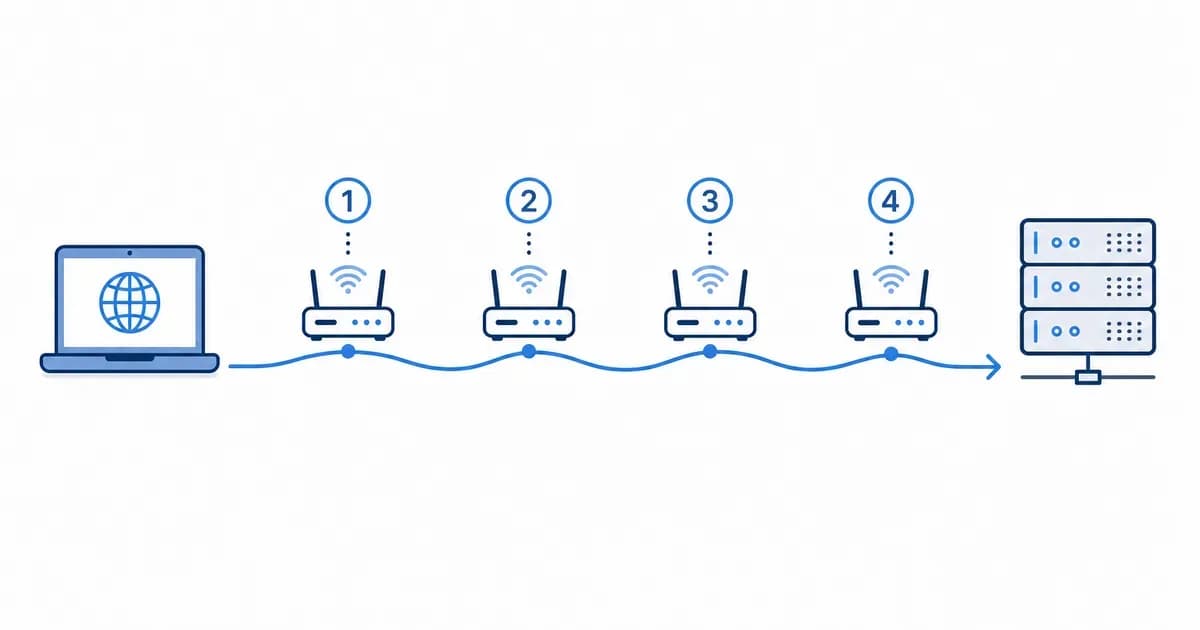
Saat sebuah website mendadak tidak bisa dibuka, perintah pertama yang biasanya dijalankan adalah ping. Perintah itu memang cepat memberi jawaban, tetapi jawabannya hanya satu: paket Anda sampai atau tidak. Ketika hasilnya gagal, Anda tetap tidak tahu kegagalan itu terjadi di router rumah, di jaringan operator, di jalur internasional, atau di server tujuan.
Perbedaannya besar dalam praktik. Masalah di router sendiri selesai dalam lima menit. Masalah di jalur operator hanya bisa diselesaikan dengan melapor, dan laporan tanpa bukti biasanya dijawab "silakan restart modem Anda". Untuk mengetahui letaknya, Anda membutuhkan alat yang memetakan jalur, bukan sekadar mengetuk ujungnya.
Traceroute Adalah Alat Pemetaan Jalur Paket Data
Traceroute adalah utilitas jaringan yang memetakan seluruh router yang dilewati paket data dari komputer Anda menuju alamat tujuan, lengkap dengan waktu tempuh ke masing-masing router. Setiap perangkat penerus di sepanjang jalur itu disebut hop (satu lompatan). Hasil akhirnya berupa daftar bernomor: hop 1 router lokal Anda, hop 2 perangkat operator, dan seterusnya sampai server tujuan.
Di Windows, perintahnya bernama tracert. Di Linux dan macOS, namanya traceroute. Keduanya program yang berbeda dengan cara kerja yang sama, jadi ketika Anda membaca "tracert adalah" dan "traceroute adalah", keduanya merujuk ke konsep identik. Perbedaan implementasinya baru terasa pada jenis paket yang dikirim, dan itu akan kita bahas sebentar lagi.
Programnya sendiri sudah tua. Versi awal traceroute ditulis Van Jacobson pada 1987 atas usulan Steve Deering, dan prinsip kerjanya tidak berubah sejak saat itu.
Traceroute bukan protokol berstandar tersendiri. Ia memanfaatkan dua hal yang sudah ada di internet sejak awal. Yang pertama perilaku Time to Live pada header IP (RFC 791), yang kedua pesan ICMP Time Exceeded (RFC 792). Karena itu ia berjalan di hampir semua sistem operasi tanpa dukungan khusus dari jaringan.
Cara Kerja Traceroute: Memanfaatkan Paket yang Sengaja Dibuat Mati
Kunci cara kerja traceroute ada pada satu angka kecil di setiap paket data: TTL (Time to Live). Meski namanya menyebut waktu, TTL sebenarnya bukan satuan detik melainkan jatah lompatan. Setiap router yang meneruskan paket wajib mengurangi angka itu satu. Ketika TTL menyentuh nol, router membuang paket tersebut dan mengirim pesan ICMP Time Exceeded kembali ke pengirim.
Pesan balasan itulah yang berharga. Di dalamnya tercantum alamat IP router yang membuang paket. Dengan kata lain, setiap paket yang mati di jalan justru melaporkan siapa yang membunuhnya.
Traceroute memanfaatkan perilaku ini secara sistematis. Paket pertama dikirim dengan TTL bernilai 1, sehingga mati di router pertama dan router itu memperkenalkan diri. Paket berikutnya dikirim dengan TTL 2, mati di router kedua. Begitu seterusnya sampai paket berhasil mencapai server tujuan atau batas maksimum tercapai.
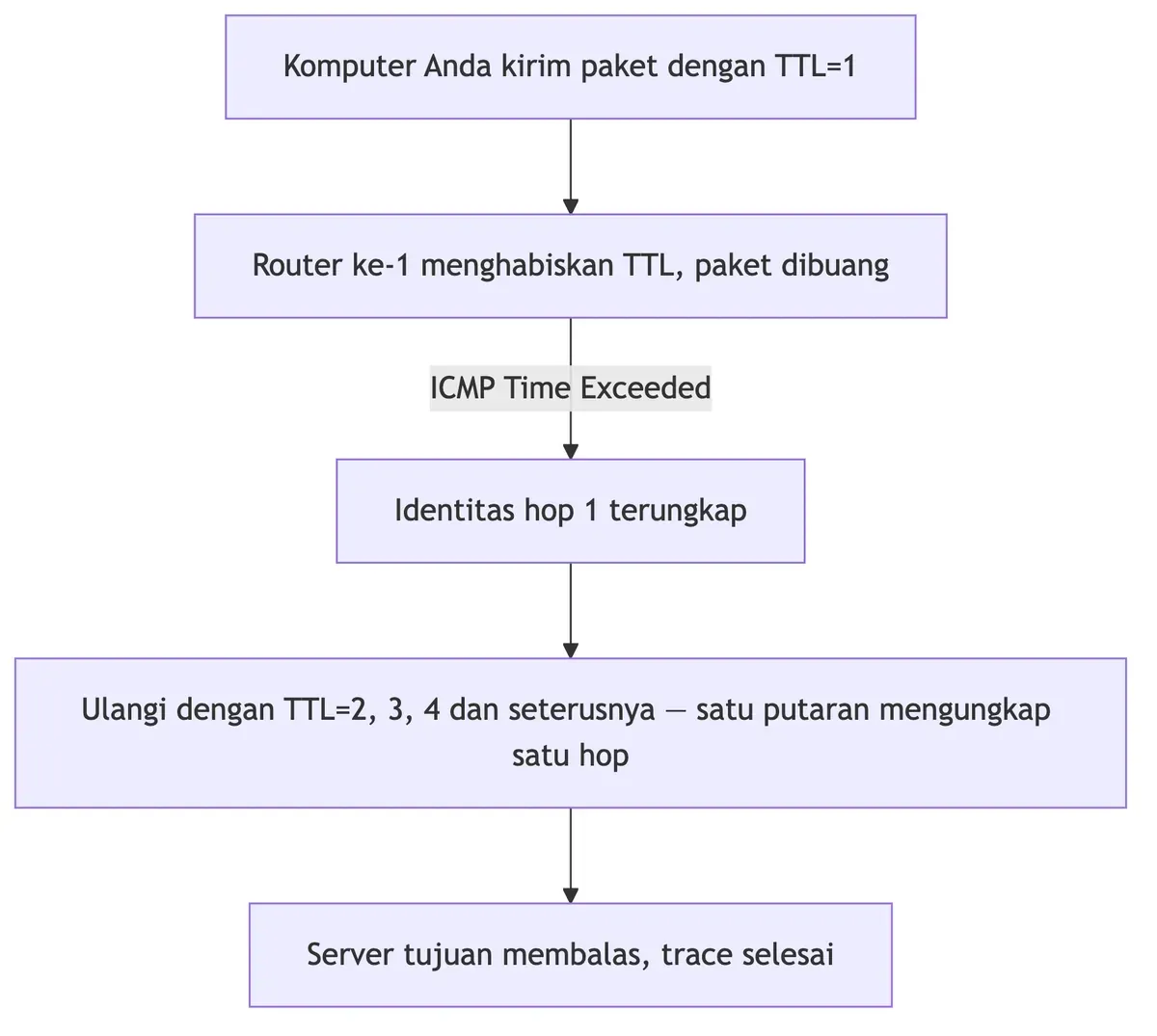
Traceroute menaikkan nilai TTL satu per satu sehingga tiap router di jalur terpaksa memperkenalkan diri.
Beberapa angka default perlu Anda ketahui karena langsung terlihat di layar. Traceroute mengirim tiga paket percobaan untuk setiap hop, itulah sebabnya muncul tiga kolom angka pada tiap baris. Batas maksimumnya 30 hop, baik di Windows maupun di Linux. Pada jaringan IPv6, angka TTL berganti nama menjadi Hop Limit, namun perannya persis sama.
Kenapa Hasil di Windows dan Linux Bisa Berbeda
Perbedaan penting antara keduanya terletak pada jenis paket percobaan yang dikirim. Windows tracert memakai ICMP Echo Request — paket yang sama dengan yang dipakai perintah ping. Linux dan macOS memakai paket UDP yang ditujukan ke port tinggi, dimulai dari 33434 dan naik satu untuk tiap paket berikutnya.
Pemilihan port aneh itu disengaja. Port di kisaran tersebut hampir pasti tidak dipakai layanan apa pun, sehingga server tujuan akan membalas dengan pesan ICMP Port Unreachable. Balasan penolakan itulah penanda bahwa tujuan sudah tercapai.
Akibat praktisnya sering membingungkan. Satu tujuan yang sama bisa memberi hasil bersih di Windows tetapi penuh tanda bintang di Linux, atau sebaliknya. Penyebabnya firewall di sepanjang jalur yang memperlakukan ICMP dan UDP secara berbeda, bukan salah satu sistem operasi yang bermasalah.
Fungsi Traceroute yang Benar-Benar Terpakai
Di luar rasa ingin tahu soal rute, ada empat pekerjaan yang memang membutuhkan traceroute:
- Menemukan letak putusnya jalur: Ketika sebuah server tidak terjangkau, traceroute menunjukkan hop terakhir yang masih menjawab. Titik itu menjadi batas antara bagian jaringan yang sehat dan yang bermasalah.
- Membuktikan masalah berada di luar jaringan Anda: Output traceroute sulit dibantah saat membuka tiket ke operator atau penyedia hosting. Laporan yang menyertakan hop persis tempat paket berhenti ditangani jauh lebih cepat daripada laporan "internet saya lambat".
- Memeriksa kewajaran rute secara geografis: Trafik dari Jakarta menuju server yang juga di Jakarta seharusnya tidak singgah ke Singapura. Nama host tiap hop biasanya memuat kode kota, sehingga rute memutar mudah dikenali.
- Memastikan perubahan rute setelah migrasi: Setelah pindah penyedia hosting, mengganti CDN, atau mengubah pengaturan DNS, traceroute memperlihatkan apakah trafik sudah benar-benar berpindah ke jalur baru.
Cara Menjalankan Traceroute di Windows, Linux, dan macOS
Ketiga sistem operasi sudah membawa alat ini secara bawaan atau lewat satu paket kecil. Tidak ada yang perlu diunduh dari internet.
Langkah #1: Menjalankan tracert di Windows
Buka Command Prompt dengan menekan tombol Windows + R, mengetik cmd, lalu menekan Enter. Setelah jendela hitam terbuka, jalankan perintah berikut dengan mengganti nama domain sesuai kebutuhan Anda:
tracert indowebsite.co.idPerintah yang sama menerima alamat IP secara langsung, yang berguna ketika Anda ingin menghindari pengaruh resolusi nama:
tracert 8.8.8.8Proses ini memakan waktu belasan detik sampai beberapa menit, tergantung berapa banyak hop yang tidak menjawab. Hop pertama hampir selalu berupa alamat lokal seperti 192.168.1.1 — itu router atau modem di ruangan Anda sendiri.
Langkah #2: Menjalankan traceroute di Linux
Sebagian distribusi tidak memasang traceroute secara bawaan. Pasang dulu lewat package manager bila perintahnya belum dikenali:
# Debian, Ubuntu, dan turunannya
sudo apt install traceroute

# RHEL, CentOS Stream, Rocky, AlmaLinux
sudo dnf install traceroute
Setelah terpasang, jalankan dengan pola yang sama seperti di Windows:
traceroute indowebsite.co.idLangkah #3: Menjalankan traceroute di macOS
macOS sudah menyertakan traceroute sejak awal karena fondasinya berbasis Unix. Buka Terminal lewat Spotlight, lalu jalankan perintah yang identik dengan versi Linux:
traceroute indowebsite.co.idNetwork Utility yang dulu menyediakan tab Traceroute berbentuk grafis sudah dihapus dari macOS versi baru. Terminal kini satu-satunya jalan.
Opsi Perintah yang Layak Anda Hafal
Perintah polos sudah cukup untuk kebanyakan keperluan, tetapi beberapa opsi menghemat waktu secara nyata:
| Windows | Linux/macOS | Kegunaan |
|---|---|---|
/d | -n | Melewati pencarian nama host. Hasil keluar jauh lebih cepat karena tiap hop tidak perlu menunggu jawaban DNS |
/h 15 | -m 15 | Membatasi jumlah hop maksimum. Nilai bawaan keduanya 30 |
/w 2000 | -w 2 | Mengatur batas tunggu balasan. Bawaan Windows 4000 milidetik, bawaan Linux 5 detik |
| — | -q 1 | Mengubah jumlah paket percobaan per hop. Bawaannya 3 |
| — | -I | Memakai ICMP, menyamakan perilaku dengan tracert di Windows |
| — | -T | Memakai paket TCP ke port 80. Sering menembus jalur yang memblokir ICMP dan UDP |
Contoh gabungan yang praktis untuk diagnosa cepat, tanpa resolusi nama dan dibatasi 20 hop:
traceroute -n -m 20 indowebsite.co.idOpsi
-Tbekerja dengan teknik half-open, yaitu membuka koneksi TCP tanpa pernah menyelesaikannya. Cara yang sama dipakai serangan SYN flood, meski dengan tujuan yang berbeda. Karena menyerupai lalu lintas web biasa, opsi ini sering berhasil ketika dua metode lain buntu. Di sebagian sistem, opsi ini membutuhkan hak akses root.
Anatomi Satu Baris Hasil Traceroute
Sebelum menilai baik atau buruknya sebuah hasil, Anda perlu tahu apa arti tiap kolomnya. Berikut satu hasil tracert yang utuh dari Windows menuju sebuah server di Jakarta:
Tracing route to contoh.co.id [203.0.113.20]
over a maximum of 30 hops:

  1     1 ms     1 ms     1 ms  192.168.1.1
  2     8 ms     9 ms     8 ms  10.20.0.1
  3    12 ms    11 ms    13 ms  10.20.4.9
  4    14 ms    15 ms    14 ms  198.51.100.9
  5     *        *        *     Request timed out.
  6    19 ms    18 ms    20 ms  198.51.100.14
  7    24 ms    25 ms    24 ms  ae-2.jkt.contoh-isp.net [198.51.100.62]
  8    22 ms    23 ms    22 ms  contoh.co.id [203.0.113.20]

Trace complete.
Sekarang perhatikan satu barisnya saja:
7 24 ms 25 ms 24 ms ae-2.jkt.contoh-isp.net [198.51.100.62]Baris itu terdiri dari empat bagian. Angka 7 di depan adalah nomor urut hop, artinya router ini perangkat ketujuh yang dilewati paket Anda. Tiga angka setelahnya adalah waktu tempuh tiga paket percobaan tadi. Bagian terakhir adalah nama host beserta alamat IP router tersebut, yang biasanya memuat petunjuk lokasi seperti jkt untuk Jakarta.
Beberapa hal langsung terbaca dari hasil di atas. Hop 1 beralamat 192.168.1.1, yaitu router di ruangan Anda. Hop 2 dan 3 memakai rentang 10.x.x.x milik jaringan internal operator. Barulah hop 4 ke atas memakai IP publik yang terlihat dari internet.
Satu hal sering disalahpahami di sini. Ketiga angka itu adalah waktu pulang-pergi dari komputer Anda ke hop tersebut, bukan waktu perjalanan dari hop sebelumnya ke hop ini. Konsekuensinya, angka tidak wajib membesar secara berurutan. Lihat hop 8 pada contoh di atas: angkanya 22 ms, justru lebih kecil daripada hop 7 yang 24 ms. Itu pemandangan normal, bukan tanda keanehan.
Perlu diingat pula bahwa angka milidetik ini mengukur latensi, bukan besarnya kapasitas jalur. Jalur dengan latensi rendah belum tentu memiliki throughput besar, dan sebaliknya. Traceroute tidak dirancang untuk mengukur kecepatan unduh.
Empat Pola Hasil Traceroute dan Artinya
Bagian ini yang menentukan apakah traceroute berguna atau justru menyesatkan Anda. Melihat satu baris dengan angka besar lalu menyimpulkan router di baris itu bermasalah adalah kesimpulan yang keliru dalam mayoritas kasus.
Alasannya terletak pada pembagian tugas di dalam router. Meneruskan paket adalah pekerjaan utama, ditangani perangkat keras khusus dan sangat cepat. Membuat balasan ICMP Time Exceeded adalah pekerjaan sampingan berprioritas rendah, dan banyak operator sengaja membatasi jumlahnya. Router yang sibuk akan menunda atau melewatkan balasan itu sambil tetap meneruskan trafik Anda dengan sempurna.
Dari sini lahir satu aturan yang dapat langsung Anda pakai:
Angka merah pada hasil traceroute baru berarti masalah apabila ia bertahan sampai hop terakhir. Kehilangan paket atau latensi tinggi yang muncul di hop tengah lalu pulih di hop berikutnya bukan gangguan.
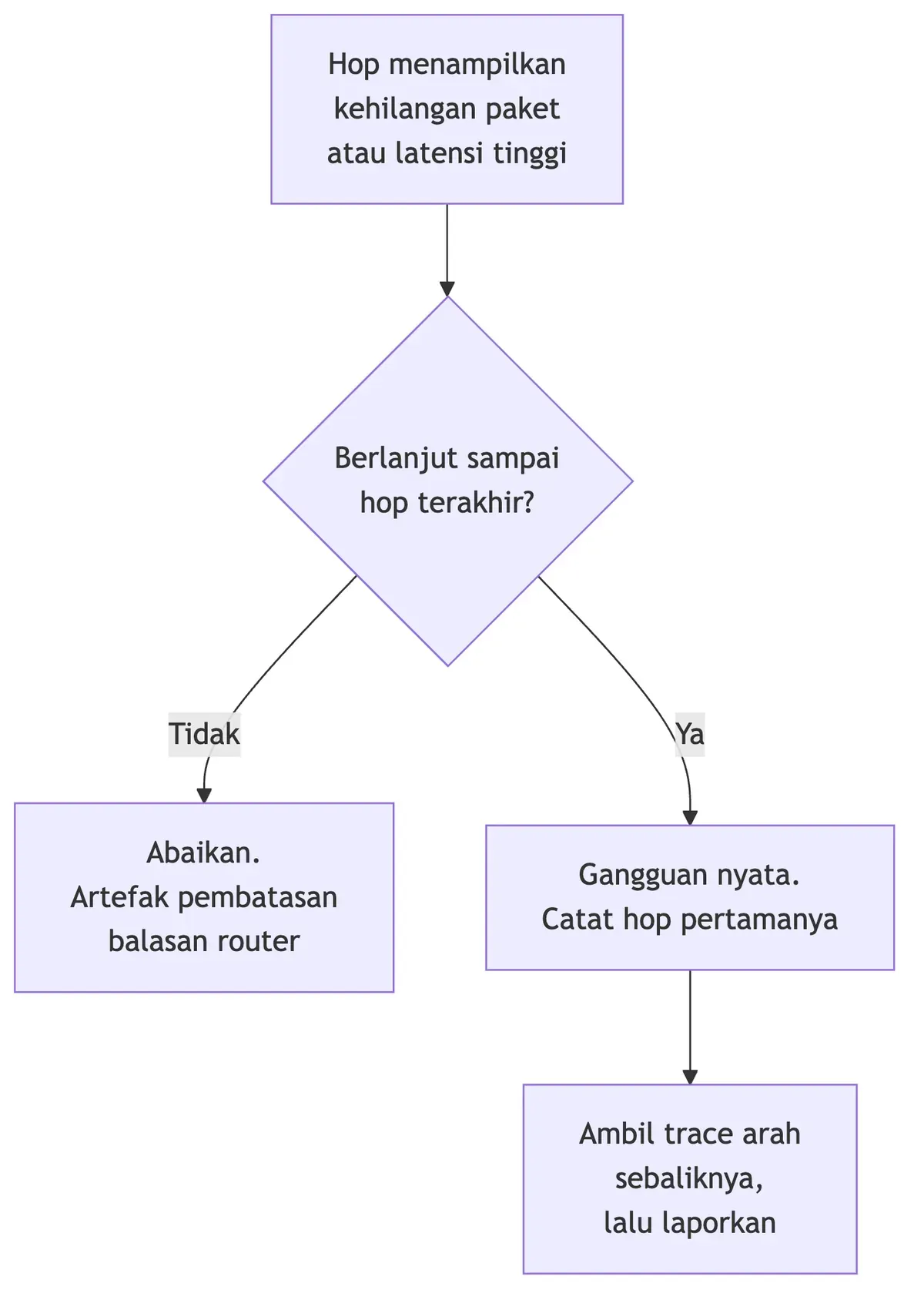
Satu pertanyaan yang menentukan apakah angka merah di hasil traceroute perlu ditindaklanjuti.
Aturan itu terbagi menjadi empat pola yang paling sering Anda temui:
- Kehilangan paket di hop tengah yang pulih setelahnya: Lihat hop 5 pada contoh output di atas. Ia tidak menjawab sama sekali, sementara hop 6 hingga tujuan bersih. Ini artefak pembatasan balasan, bukan gangguan. APNIC pernah mendokumentasikan satu hop yang melaporkan 88,2% kehilangan paket sementara tujuan akhirnya menerima seluruh paket tanpa kurang satu pun. Abaikan baris seperti itu.
- Kehilangan paket yang berlanjut sampai hop terakhir: Hop 9 kehilangan 20%, hop 10 kehilangan 20%, dan tujuan juga kehilangan 20%. Barulah ini gangguan nyata. Catat hop pertama tempat kehilangan itu mulai muncul, karena di sekitar titik itulah persoalannya berada.
- Latensi melompat sekali lalu stabil di angka baru: Hop 6 masih 12 ms, hop 7 langsung 190 ms. Semua hop sesudahnya bertahan di kisaran 190 ms. Pola ini menandakan paket menyeberangi jarak geografis besar. Dari Indonesia, tambahan 10–30 ms wajar untuk Singapura, 60–90 ms untuk Jepang atau Hong Kong, dan 180–250 ms untuk Amerika maupun Eropa. Lompatan sebesar itu tidak perlu dilaporkan.
- Tanda bintang beruntun sampai akhir tanpa pernah mencapai tujuan: Trace berhenti menjawab di hop 12 dan sisa barisnya bintang semua hingga batas 30 hop. Inilah pola yang benar-benar layak dicurigai, dengan satu pengecualian yang dibahas di bawah.
Apa Arti Tanda Bintang pada Hasil Traceroute
Tanda bintang berarti traceroute tidak menerima balasan dalam batas waktu yang ditetapkan. Ada tiga penyebab yang sama sekali berbeda bobotnya:
- Router sengaja tidak membalas. Sebagian operator mematikan pembuatan pesan Time Exceeded demi alasan keamanan atau beban perangkat. Router itu tetap meneruskan trafik Anda dengan baik, ia hanya memilih tidak memperkenalkan diri.
- Balasan datang terlambat. Batas tunggu bawaan hanya 4 detik di Windows dan 5 detik di Linux. Jalur yang sangat padat bisa melewatinya.
- Firewall menahan paket percobaan. Ini penyebab paling umum pada hop terakhir. Banyak server dan penyedia cloud memblokir ICMP maupun UDP ke port tinggi.
Cara membedakannya sederhana. Bila hop sesudah tanda bintang kembali menjawab normal, lupakan baris tersebut. Bila semua hop hingga akhir menampilkan bintang tetapi website tujuan tetap terbuka di browser, yang diblokir hanyalah paket percobaan traceroute. Jalurnya sendiri sehat.
Traceroute versi Linux memberi petunjuk tambahan lewat anotasi huruf setelah angka waktu. !H berarti host tidak terjangkau, !N jaringan tidak terjangkau, dan !X komunikasi diblokir kebijakan administratif. Ketiganya jawaban eksplisit dari router, jauh lebih informatif daripada bintang. Jawaban jenis inilah yang di Chrome tampil sebagai ERR_ADDRESS_UNREACHABLE.
Traceroute atau Ping: Kapan Memakai yang Mana
Keduanya sering disebut bersamaan, padahal menjawab pertanyaan yang berbeda:
| Ping | Traceroute | |
|---|---|---|
| Pertanyaan yang dijawab | Apakah tujuan terjangkau? | Lewat mana paket saya berjalan? |
| Hasil | Satu angka waktu dan status | Daftar seluruh hop beserta waktunya |
| Waktu eksekusi | Beberapa detik | Belasan detik hingga beberapa menit |
| Dipakai saat | Memastikan ada tidaknya masalah | Mencari letak masalah |
Urutan kerja yang masuk akal dimulai dari ping, untuk memastikan memang ada masalah. Lanjutkan dengan traceroute guna mencari letaknya, lalu pakai MTR bila Anda perlu tahu seberapa sering masalah itu muncul. Panduan praktis menjalankan keduanya berurutan tersedia di artikel cara ping dan tracert domain dengan command.
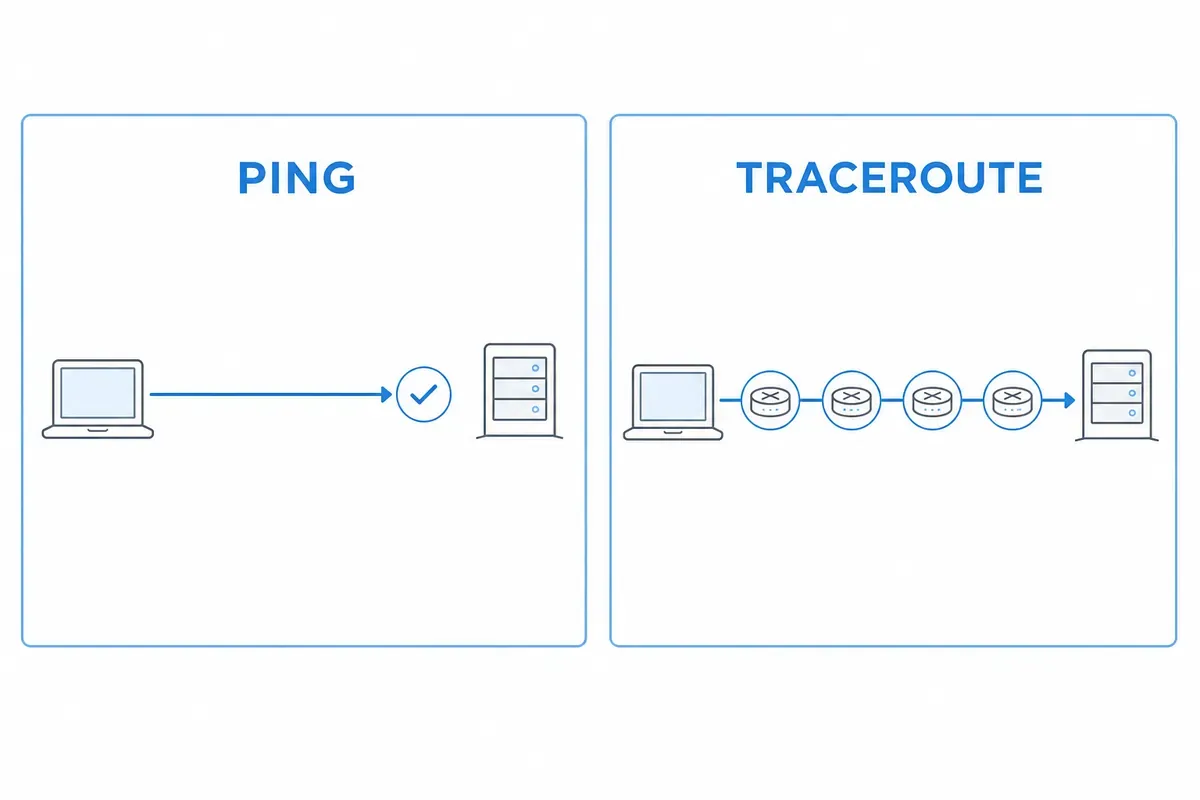
Ping menguji satu titik ujung, traceroute memetakan seluruh router yang dilewati menuju titik itu.
MTR: Traceroute yang Mengamati Terus-Menerus
MTR (My Traceroute) menggabungkan cara kerja traceroute dan ping dalam satu tampilan. Perbedaan mendasarnya ada pada durasi pengamatan. Traceroute memotret jalur pada satu momen lalu berhenti, sedangkan MTR terus-menerus mengirim paket ke setiap hop dan menghitung statistiknya secara langsung.
Perbedaan ini penting untuk gangguan yang datang dan pergi. Jalur yang kehilangan 3% paket tidak akan terlihat pada satu kali traceroute, tetapi akan tampak jelas setelah MTR mengirim ratusan paket.
MTR menampilkan kolom Loss% (persentase kehilangan paket) dan Snt (jumlah paket terkirim). Menyusul Last, Avg, Best, dan Wrst — waktu terakhir, rata-rata, tercepat, dan terlambat. Kolom StDev menunjukkan seberapa liar sebaran waktunya. Nilai besar di kolom itu menandakan latensi tidak stabil meski rata-ratanya terlihat wajar.
Beginilah bentuk laporannya untuk jalur yang sama dengan contoh sebelumnya:
                                   Packets               Pings
 Host                            Loss%   Snt   Last   Avg  Best  Wrst StDev
 1. 192.168.1.1                   0.0%   100    1.1   1.2   0.9   3.4   0.3
 2. 10.20.0.1                     0.0%   100    8.4   8.7   7.9  14.2   0.9
 3. 10.20.4.9                     0.0%   100   12.1  12.4  11.6  19.8   1.1
 4. 198.51.100.9                 88.0%   100   14.6  14.9  14.1  22.3   1.4
 5. 198.51.100.14                 0.0%   100   19.2  19.6  18.7  28.5   1.6
 6. 198.51.100.62                 0.0%   100   24.3  24.8  23.9  35.1   2.0
 7. 203.0.113.20                  0.0%   100   22.6  23.1  22.2  31.7   1.8
Hop 4 kehilangan 88% paket, angka yang terlihat mengerikan. Namun hop 5 sampai tujuan bersih di 0,0%, artinya paket Anda sampai dengan utuh dan hop 4 tidak perlu dilaporkan ke siapa pun.
Jalankan MTR dalam mode interaktif seperti ini:
mtr indowebsite.co.idUntuk melampirkan bukti ke tiket dukungan, mode laporan lebih berguna karena berhenti sendiri setelah sejumlah siklus dan mencetak hasilnya sebagai teks:
mtr --report --report-wide -c 100 indowebsite.co.idDokumentasi resmi mtr memperingatkan bahwa router modern memberi prioritas rendah pada paket ICMP, sehingga keandalan yang dilaporkan mtr cenderung lebih buruk daripada kenyataan. Aturan empat pola di atas tetap berlaku penuh saat membaca hasil MTR.
Windows tidak menyertakan MTR secara bawaan. Alat terdekat yang sudah tersedia adalah pathping, yang menjalankan trace lalu mengumpulkan statistik per hop, meski proses pengumpulannya memakan waktu beberapa menit.
Satu hal yang tidak bisa dilakukan traceroute maupun MTR dari komputer Anda adalah melihat jalur pulang. Bila Anda memiliki akses ke VPS Indonesia atau server lain, jalankan MTR dari sana ke IP publik Anda. Dua hasil dari dua arah memberi gambaran yang jauh lebih utuh daripada satu arah saja.
Hal yang Perlu Anda Pertimbangkan Sebelum Menyimpulkan
Traceroute alat yang jujur, tetapi ia hanya melihat sebagian kenyataan. Empat batasan berikut perlu Anda pegang sebelum menuduh pihak mana pun:
- Jalur pergi dan pulang belum tentu sama: Internet tidak menjamin paket kembali lewat rute yang sama. Traceroute hanya memetakan arah pergi, sehingga kehilangan paket yang terlihat dekat tujuan bisa jadi sebenarnya terjadi di arah pulang melalui operator yang sama sekali berbeda.
- Sebagian hop memang tidak akan pernah terlihat: Operator besar memakai MPLS yang membungkus paket di dalam jalur khusus. Akibatnya paket dapat terlihat melompat dari satu benua ke benua lain hanya dalam satu hop. Ini kondisi normal, bukan kesalahan pembacaan.
- Yang tercatat adalah antarmuka masuk, bukan router secara utuh: Alamat di tiap baris berasal dari sisi router yang paling dekat ke arah Anda. Sebuah router bisa saja tercatat dengan nama kota keberangkatan padahal perangkatnya berada di kota tujuan, sehingga menebak lokasi semata dari nama host bisa meleset.
- Hasilnya hanya potret satu momen: Rute internet dapat berubah dalam hitungan menit ketika operator melakukan perawatan. Traceroute yang diambil pagi ini mungkin tidak lagi menggambarkan kondisi siang nanti.
Karena itu, berhentilah menebak begitu Anda menemukan kehilangan paket yang berlanjut sampai tujuan. Kumpulkan hasil dari dua arah, catat waktu pengambilannya, lalu serahkan ke pihak yang menguasai jalur tersebut. Menganalisis lebih jauh dari sisi Anda tidak akan menambah informasi baru.
Pertanyaan yang Sering Muncul Seputar Traceroute
Apa perbedaan ping dan tracert? Ping menguji satu titik akhir dan menjawab apakah tujuan terjangkau. Tracert menguji seluruh titik di sepanjang jalur dan menjawab di mana paket berhenti. Ping memberi tahu ada masalah, tracert memberi tahu letaknya.
Berapa jumlah hop yang wajar? Untuk tujuan di dalam negeri, umumnya 8–15 hop. Untuk tujuan lintas benua, 15–25 hop masih normal. Jumlah hop yang banyak tidak otomatis buruk selama latensinya wajar dan tidak ada kehilangan paket sampai akhir.
Apakah menjalankan traceroute berbahaya? Tidak. Traceroute hanya mengirim beberapa puluh paket kecil dan merupakan salah satu alat penelusuran masalah yang standar. Yang perlu dihindari adalah menjalankannya tanpa henti ke satu tujuan, karena pola itu dapat terbaca sebagai lalu lintas mencurigakan.
Bisakah traceroute dijalankan tanpa akses terminal? Bisa, lewat layanan traceroute berbasis web atau halaman looking glass milik operator. Justru di situ kelebihannya: Anda melihat jalur dari lokasi lain, sehingga masalah yang hanya muncul di satu wilayah lebih mudah dibuktikan.
Kesimpulan
Traceroute adalah alat pemetaan jalur yang bekerja dengan memanfaatkan TTL. Ia mengirim paket yang sengaja dibuat mati satu per satu, supaya tiap router di jalur memperkenalkan diri. Nilainya bukan pada kemampuan menjalankan perintahnya, melainkan pada kemampuan membaca hasilnya.
Bila hanya satu hal yang Anda bawa dari artikel ini, jadikan aturan berikut pegangan. Angka merah di hop tengah yang pulih setelahnya dapat diabaikan, sedangkan kehilangan paket yang bertahan sampai hop terakhir layak dilaporkan. Pakai ping untuk memastikan ada masalah, traceroute untuk mencari letaknya, dan MTR ketika gangguannya datang dan pergi.
Semoga artikel ini membantu.