Saat koneksi internet terasa lambat, halaman lama terbuka, atau permainan online tiba-tiba tersendat, pertanyaan pertama biasanya sama: apakah masalahnya ada di jaringan saya atau di server tujuan? Sebelum membuka alat diagnosa yang rumit, ada satu perintah sederhana yang sudah tersedia di hampir semua sistem operasi untuk menjawabnya. Perintah itu adalah ping.
Ping bekerja seperti mengetuk pintu dari jauh lalu menunggu jawaban. Anda mengirim sinyal kecil ke sebuah alamat, lalu mengukur berapa lama balasannya kembali. Dari satu tindakan sederhana ini, Anda bisa tahu apakah sebuah perangkat masih hidup dan seberapa cepat ia merespons. Artikel ini akan membahas apa itu ping, cara kerjanya, cara memakainya, dan yang paling penting, cara membaca hasilnya dengan benar.
Ping Adalah? Pengertian dan Asal Katanya
Ping adalah sebuah perintah (utility) jaringan yang digunakan untuk menguji apakah sebuah perangkat pada suatu alamat IP atau nama domain dapat dijangkau, sekaligus mengukur waktu tempuh data menuju perangkat tersebut dan kembali. Sederhananya, ping menjawab dua pertanyaan sekaligus: "Apakah tujuannya bisa dihubungi?" dan "Seberapa cepat responsnya?"
Nama "ping" diambil dari suara sonar, teknologi kapal selam yang memancarkan gelombang suara lalu mendengarkan pantulannya untuk mengukur jarak sebuah objek. Cara kerja perintah ini memang mirip: kirim sinyal, tunggu pantulan, hitung waktunya. Perintah ini pertama kali ditulis oleh Mike Muuss pada tahun 1983. Belakangan muncul kepanjangan populer Packet Internet Groper, meski itu bukan asal-usul nama yang sebenarnya.
Dalam percakapan sehari-hari, kata "ping" sering dipakai untuk dua hal yang berbeda. Yang pertama merujuk pada perintahnya, seperti yang dibahas artikel ini. Yang kedua merujuk pada angka hasilnya, yaitu waktu respons dalam milidetik yang sering dibicarakan para pemain game ("ping saya 20ms"). Keduanya berkaitan, dan akan kita bedah satu per satu.
Cara Kerja Ping: Kirim Sinyal, Tunggu Pantulan
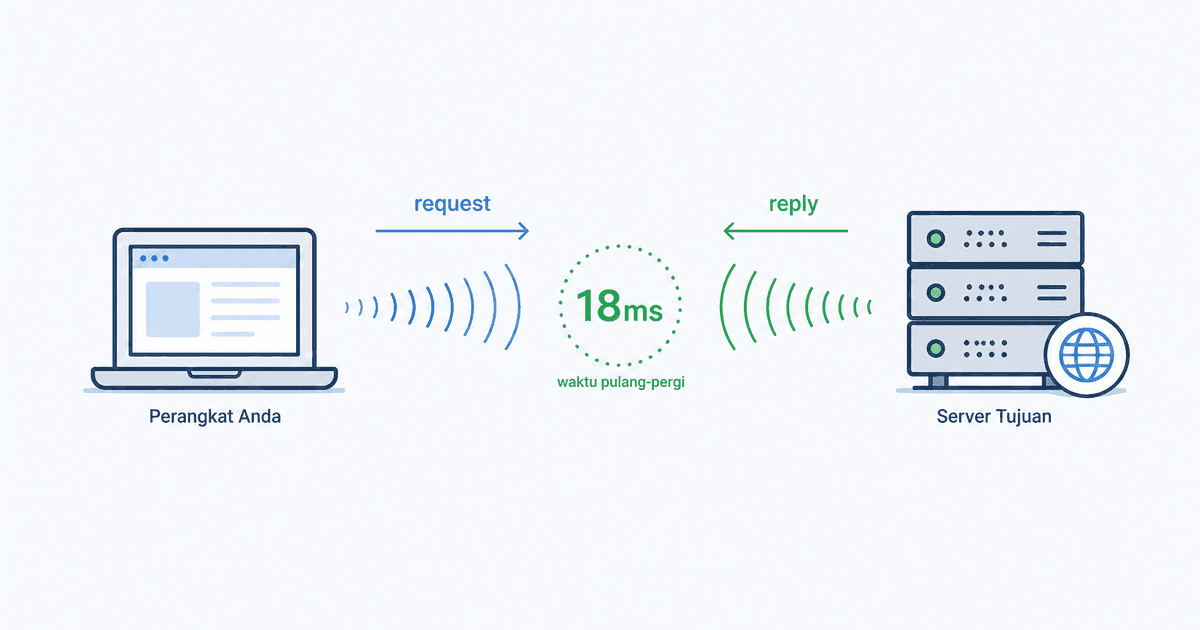
Ping tidak berjalan sendiri. Ia menumpang pada sebuah protokol bernama ICMP (Internet Control Message Protocol), yaitu protokol khusus untuk mengirim pesan kontrol dan diagnosa antar perangkat di jaringan. Saat Anda menjalankan ping, perangkat Anda mengirim paket kecil bernama echo request ke alamat tujuan.
Jika perangkat tujuan aktif dan mengizinkan, ia akan membalas dengan paket echo reply. Ping lalu mencatat selisih waktu antara saat request dikirim dan saat reply diterima. Selisih inilah yang disebut round-trip time (RTT), yaitu waktu perjalanan bolak-balik paket data. Angka RTT ini yang muncul sebagai "time" di hasil ping.
Secara teknis, echo request dan echo reply adalah dua jenis pesan ICMP yang berbeda. Alur lengkapnya bisa Anda lihat pada diagram berikut.

Proses ini diulang beberapa kali secara default, sehingga Anda mendapat beberapa angka waktu, bukan hanya satu. Pengulangan ini penting karena kualitas jaringan bisa berubah dari detik ke detik. Dengan beberapa sampel, Anda bisa melihat apakah koneksi stabil atau naik-turun.
Fungsi Ping dalam Kehidupan Sehari-hari
Meski sederhana, fungsi ping cukup luas untuk langkah awal penelusuran masalah. Berikut beberapa kegunaan yang paling sering dipakai:
- Memastikan koneksi hidup atau mati: Ini fungsi paling dasar. Jika tujuan membalas, berarti jalur antara Anda dan perangkat itu bekerja. Jika tidak, ada masalah di suatu titik.
- Mengukur kecepatan respons: Angka waktu dari ping menunjukkan seberapa responsif koneksi Anda ke tujuan tertentu. Semakin kecil, semakin gesit.
- Mengecek apakah sebuah website atau server terjangkau: Sebelum menyimpulkan sebuah situs sedang bermasalah, Anda bisa ping dulu alamatnya untuk memastikan jalurnya terbuka.
- Menguji resolusi nama domain: Saat Anda ping sebuah nama domain, sistem terlebih dahulu menerjemahkannya menjadi alamat angka lewat DNS. Kalau ping menampilkan alamat IP tujuan, berarti proses penerjemahan itu berhasil.
- Langkah pertama sebelum diagnosa mendalam: Ping sering menjadi tes pembuka. Kalau hasilnya bermasalah, barulah Anda lanjut ke alat yang lebih detail.
Cara Melakukan Ping di Windows, macOS, dan Linux
Kabar baiknya, Anda tidak perlu menginstal apa pun. Perintah ping sudah tersedia bawaan. Cara memakainya sedikit berbeda antar sistem operasi.
Langkah #1: Ping di Windows
Buka Command Prompt dengan menekan tombol Windows, ketik cmd, lalu tekan Enter. Setelah jendela hitam terbuka, ketik perintah berikut untuk mengecek koneksi ke Google:
ping google.comSecara default, Windows mengirim empat paket lalu berhenti. Kalau Anda ingin ping berjalan terus-menerus (misalnya untuk memantau koneksi yang putus-nyambung), tambahkan opsi -t, dan hentikan dengan menekan Ctrl + C:
ping -t google.comUntuk menentukan jumlah paket sendiri, gunakan opsi -n diikuti angka. Perintah berikut mengirim tepat sepuluh paket:
ping -n 10 google.comLangkah #2: Ping di macOS dan Linux
Buka aplikasi Terminal, lalu ketik perintah yang sama seperti di Windows. Perbedaannya, di macOS dan Linux ping berjalan terus-menerus secara default, jadi Anda perlu menekan Ctrl + C untuk menghentikannya. Untuk membatasi jumlah paket, gunakan opsi -c (singkatan dari count):
ping -c 5 google.comPerintah ping google.com sendiri sering dipakai sebagai cara cepat mengecek apakah internet Anda benar-benar tersambung ke dunia luar. Kalau balasannya lancar, koneksi Anda sehat. Untuk panduan yang lebih lengkap, termasuk melacak jalur data dengan traceroute, Anda bisa membaca tutorial cara ping dan tracert domain lewat command.
Ada satu trik diagnosa yang berguna di sini. Kalau ping google.com gagal, tetapi ping 8.8.8.8 (alamat IP server DNS milik Google) justru berhasil, masalahnya kemungkinan besar ada di penerjemahan nama domain, bukan pada koneksi internet Anda. Sebaliknya, kalau keduanya sama-sama gagal, berarti sambungan ke internet yang sedang bermasalah.
Membaca Hasil Ping: Arti di Balik Setiap Angka
Bagian ini sering dilewati, padahal di sinilah nilai sesungguhnya. Menjalankan ping itu mudah, tetapi memahami keluarannya yang membuat Anda bisa mengambil kesimpulan. Perhatikan contoh hasil ping di Windows berikut:
Pinging google.com [142.250.4.100] with 32 bytes of data:
Reply from 142.250.4.100: bytes=32 time=18ms TTL=115
Reply from 142.250.4.100: bytes=32 time=17ms TTL=115
Reply from 142.250.4.100: bytes=32 time=19ms TTL=115
Reply from 142.250.4.100: bytes=32 time=18ms TTL=115

Ping statistics for 142.250.4.100:
    Packets: Sent = 4, Received = 4, Lost = 0 (0% loss),
Approximate round trip times in milli-seconds:
    Minimum = 17ms, Maximum = 19ms, Average = 18ms
Mari kita bedah setiap bagiannya:

- bytes=32: Ukuran paket yang dikirim, yaitu 32 byte. Ini nilai standar dan jarang perlu Anda ubah.
- time=18ms: Inilah angka yang dicari, yaitu round-trip time dalam milidetik. Semakin kecil, semakin cepat respons tujuan. Angka inilah yang dimaksud pemain game ketika menyebut "ping".
- TTL=115: Time To Live, yaitu sisa jatah "lompatan" (hop) yang boleh dilalui paket sebelum dibuang jaringan. Nilai ini berkurang setiap kali paket melewati satu router.
- Blok statistik: Bagian bawah merangkum jumlah paket terkirim, diterima, dan hilang (loss), lalu waktu minimum, maksimum, dan rata-rata (average).
Nilai TTL bisa Anda pakai untuk memperkirakan jarak. Sistem operasi mengirim paket dengan TTL awal tertentu (umumnya 64 atau 128). Kalau TTL yang kembali 115, sementara nilai awalnya 128, berarti paket melewati sekitar 13 router untuk sampai ke tujuan. Semakin jauh servernya, semakin kecil TTL yang tersisa.
Dua hal yang paling perlu Anda perhatikan adalah packet loss dan kestabilan angka time. Loss 0% berarti semua paket sampai dengan selamat. Kalau loss di atas 0%, ada paket yang hilang di jalan, dan itu tanda koneksi bermasalah. Sementara itu, angka time yang loncat-loncat (misalnya 18ms lalu tiba-tiba 300ms) menandakan koneksi tidak stabil, meski rata-ratanya terlihat wajar.
Berapa Ping yang Bagus? Ini Angka Patokannya
"Bagus" itu relatif terhadap kebutuhan. Menonton video dan bermain game kompetitif punya toleransi yang jauh berbeda. Pemutar video menutupi jeda dengan buffering, sementara game tidak punya cadangan semacam itu. Tabel berikut memberi patokan kasar berdasarkan angka round-trip time:
| Angka Ping | Kualitas | Cocok untuk |
|---|---|---|
| Di bawah 30 ms | Sangat baik | Game kompetitif, video call |
| 30–60 ms | Baik | Mayoritas game online, streaming |
| 60–100 ms | Wajar | Browsing, menonton video biasa |
| 100–150 ms | Mulai terasa | Masih bisa, tetapi game aksi terasa berat |
| Di atas 150 ms | Kurang baik | Lag jelas terasa di game cepat |
Untuk aktivitas sehari-hari seperti membuka website atau menonton video, ping di bawah 100 ms sudah lebih dari cukup. Beban baru terasa pada permainan yang menuntut reaksi cepat. Pemain profesional umumnya mengincar ping di bawah 50 ms, bahkan 15–20 ms untuk pertandingan serius.
Penyebab Ping Tinggi dan Cara Menurunkannya
Ping tinggi berarti data butuh waktu lama untuk pulang-pergi. Beberapa penyebab yang paling umum:
- Jarak fisik ke server: Semakin jauh lokasi server, semakin lama perjalanan data. Ping ke server di luar negeri hampir selalu lebih tinggi daripada ke server lokal.
- Jaringan yang penuh sesak: Saat banyak perangkat memakai koneksi bersamaan, data harus mengantre. Ini sebabnya ping naik saat WiFi rumah dipakai ramai-ramai.
- Kapasitas koneksi terbagi: Unduhan besar di latar belakang atau streaming beresolusi tinggi menyita bandwidth, sehingga paket ping ikut tertunda.
- Rute yang berputar: Kadang data mengambil jalur memutar sebelum sampai tujuan. Memakai VPN, misalnya, menambah titik singgah sehingga ping bisa naik.
Untuk menurunkannya, ada beberapa langkah konkret. Pilih server yang paling dekat secara geografis kalau aplikasinya memberi opsi. Gunakan kabel LAN alih-alih WiFi untuk koneksi yang lebih stabil. Tutup aplikasi yang menyedot koneksi di latar belakang. Kalau ping tetap tinggi padahal semua sudah dioptimalkan, kemungkinan batasannya ada di jalur penyedia internet Anda.
Keterbatasan Ping yang Perlu Anda Pahami
Ping memang praktis, tetapi hasilnya tidak boleh ditelan mentah-mentah. Ada beberapa hal penting yang membuat ping bisa menyesatkan kalau Anda tidak berhati-hati.
Pertama, pesan "Request timed out" belum tentu berarti server mati. Banyak server dan firewall sengaja diatur untuk mengabaikan paket ICMP demi keamanan. Akibatnya, ping gagal padahal websitenya tetap bisa dibuka lewat browser. Jadi jangan langsung menyimpulkan sebuah layanan tumbang hanya karena ping-nya tidak dibalas.
Kedua, angka ping bukanlah gambaran persis dari kecepatan aplikasi. Beberapa router memberi prioritas rendah pada lalu lintas ICMP, sehingga balasan ping datang lebih lambat daripada data aplikasi yang sebenarnya. Ping memberi perkiraan yang berguna, tetapi bukan ukuran mutlak performa layanan yang Anda pakai.
Ketiga, ping tidak memberi tahu di titik mana masalah terjadi. Ia hanya bilang cepat atau lambat, sampai atau tidak. Untuk melihat di router mana data tersendat, Anda butuh alat lain seperti traceroute. Ping adalah pintu masuk diagnosa, bukan jawaban akhirnya.
Pertanyaan Seputar Ping
Apa itu "ping google"? Ini merujuk pada perintah ping google.com, yaitu mengirim ping ke server Google untuk mengecek apakah koneksi internet Anda berfungsi. Google dipakai karena servernya andal dan hampir selalu aktif, sehingga cocok sebagai titik uji.
Apa beda ping dan latency? Keduanya erat berkaitan. Latency adalah istilah umum untuk keterlambatan atau jeda dalam pengiriman data. Ping adalah salah satu cara mengukur latency, khususnya lewat round-trip time. Jadi angka ping pada dasarnya adalah salah satu bentuk pengukuran latency.
Berapa ping yang normal untuk WiFi? Pada koneksi WiFi rumah yang sehat, ping ke server lokal umumnya berada di kisaran 10–40 ms. Angka di bawah 50 ms sudah tergolong bagus untuk hampir semua aktivitas. Kalau ping WiFi Anda konsisten di atas 100 ms, coba dekatkan perangkat ke router atau beralih ke kabel LAN.
Bagaimana cara ping alamat IP, bukan nama domain? Caranya sama persis, cukup ganti nama domain dengan alamatnya. Misalnya ping 8.8.8.8 untuk menguji koneksi ke luar, atau ping 192.168.1.1 untuk menguji router Anda sendiri. Ping ke alamat IP tidak melewati proses penerjemahan DNS, sehingga berguna untuk memastikan masalahnya murni di koneksi.
Apa arti "ping" saat orang bilang nge-ping di chat? Di aplikasi pesan, "nge-ping" berarti mengirim notifikasi singkat untuk menarik perhatian seseorang, seperti menyenggol agar dia membuka pesan Anda. Maknanya berbeda dari perintah jaringan, meski sama-sama berangkat dari ide mengirim sinyal singkat lalu menunggu tanggapan.
Apa itu ping of death? Ping of death adalah jenis serangan lama yang mengirim paket ping berukuran sangat besar atau cacat untuk membuat sistem target macet. Sistem operasi modern sudah kebal terhadap serangan ini, jadi perintah ping sehari-hari yang Anda jalankan sepenuhnya aman.
Kenapa ping ke website bisa gagal padahal situsnya terbuka? Seperti dijelaskan sebelumnya, banyak server memblok paket ICMP untuk alasan keamanan. Website tetap melayani permintaan browser lewat protokol lain, tetapi mengabaikan ping. Kegagalan ping dalam kasus ini bukan tanda situs bermasalah.
Kesimpulan
Ping adalah perintah sederhana namun bertenaga untuk memeriksa apakah sebuah alamat terjangkau dan seberapa cepat ia merespons, dengan cara mengirim paket ICMP lalu mengukur waktu pulang-perginya. Kemampuannya membaca kondisi koneksi secara instan membuatnya jadi alat diagnosa pertama yang layak Anda kuasai. Kuncinya bukan sekadar menjalankan perintahnya, melainkan membaca hasilnya, terutama packet loss dan kestabilan waktu respons.
Namun ingat batasnya. Ping tidak bisa menunjukkan di mana persisnya masalah terjadi, dan hasil yang gagal belum tentu berarti server mati. Kalau ping sudah menunjukkan ada gangguan, langkah berikutnya adalah menelusuri jalur data dengan traceroute. Semoga artikel ini membantu.