Memasang WordPress dengan tangan sendiri bukan pekerjaan sulit, tetapi panjang. Anda mengunduh arsipnya dari situs resmi, lalu membuat database beserta penggunanya. Kredensial itu disalin ke berkas wp-config.php, seluruh berkas diunggah ke server, dan installer dijalankan lewat browser. Enam langkah, dan satu salah ketik pada nama database sudah cukup untuk menghasilkan layar putih tanpa keterangan apa pun.
Softaculous adalah perangkat lunak yang mengambil alih keenam langkah tersebut dan menyelesaikannya dalam satu formulir. Ia terpasang di dalam control panel hosting, paling sering cPanel, dan hadir di sana sebagai ikon bernama Softaculous Apps Installer. Nama itu kadang keliru ditulis softacolous, tetapi produknya sama.
Apa Itu Softaculous dan Siapa yang Membuatnya
Secara teknis, Softaculous adalah pustaka skrip komersial (script library) yang memasang aplikasi web secara otomatis dari dalam control panel hosting. Ia bukan aplikasi yang berdiri sendiri dan tidak bisa Anda unduh lalu jalankan di komputer pribadi. Tempatnya melekat pada panel, dan yang memasangnya di server adalah penyedia hosting.
Angka resmi yang dicantumkan pembuatnya: 380+ aplikasi, mencakup WordPress, Joomla, Drupal, Magento, dan ratusan lainnya.
Pembuatnya adalah Softaculous Ltd., perusahaan yang berdiri pada 2009 dan berkantor pusat di Mumbai, India. Perusahaan ini berdiri sendiri, bukan bagian dari cPanel maupun penyedia hosting mana pun. Produk lain yang mereka kembangkan meliputi Virtualizor (panel kendali VPS) dan Webuzo (panel hosting). Ada pula AMPPS (lingkungan pengembangan di komputer lokal) serta SitePad (website builder atau pembangun website).
Satu pertanyaan yang sering muncul layak dijawab tegas di sini: Softaculous bukan perangkat lunak sumber terbuka. Ia produk komersial berlisensi, dan model lisensinya berpengaruh langsung pada apa yang Anda lihat di cPanel — pembahasannya ada di bagian lisensi.
Cara Kerja Softaculous di Balik Tombol Install
Bagian ini yang jarang tergambar. Ketika Anda mengisi formulir dan menekan tombol Install, Softaculous menjalankan rangkaian pekerjaan yang sama persis dengan pemasangan manual, hanya saja tanpa menunggu Anda.
Pertama, ia mengunduh paket aplikasi versi terbaru dari server penyimpanannya, bukan dari salinan lama yang mengendap di server hosting Anda. Kedua, paket itu diekstrak ke direktori tujuan yang Anda tentukan. Ketiga, Softaculous membuat database baru lengkap dengan pengguna dan kata sandi acak. Keempat, kredensial tadi dituliskan ke berkas konfigurasi aplikasi. Kelima, ia menjalankan installer bawaan aplikasi dan mengisi sendiri formulir yang biasanya Anda isi manual.
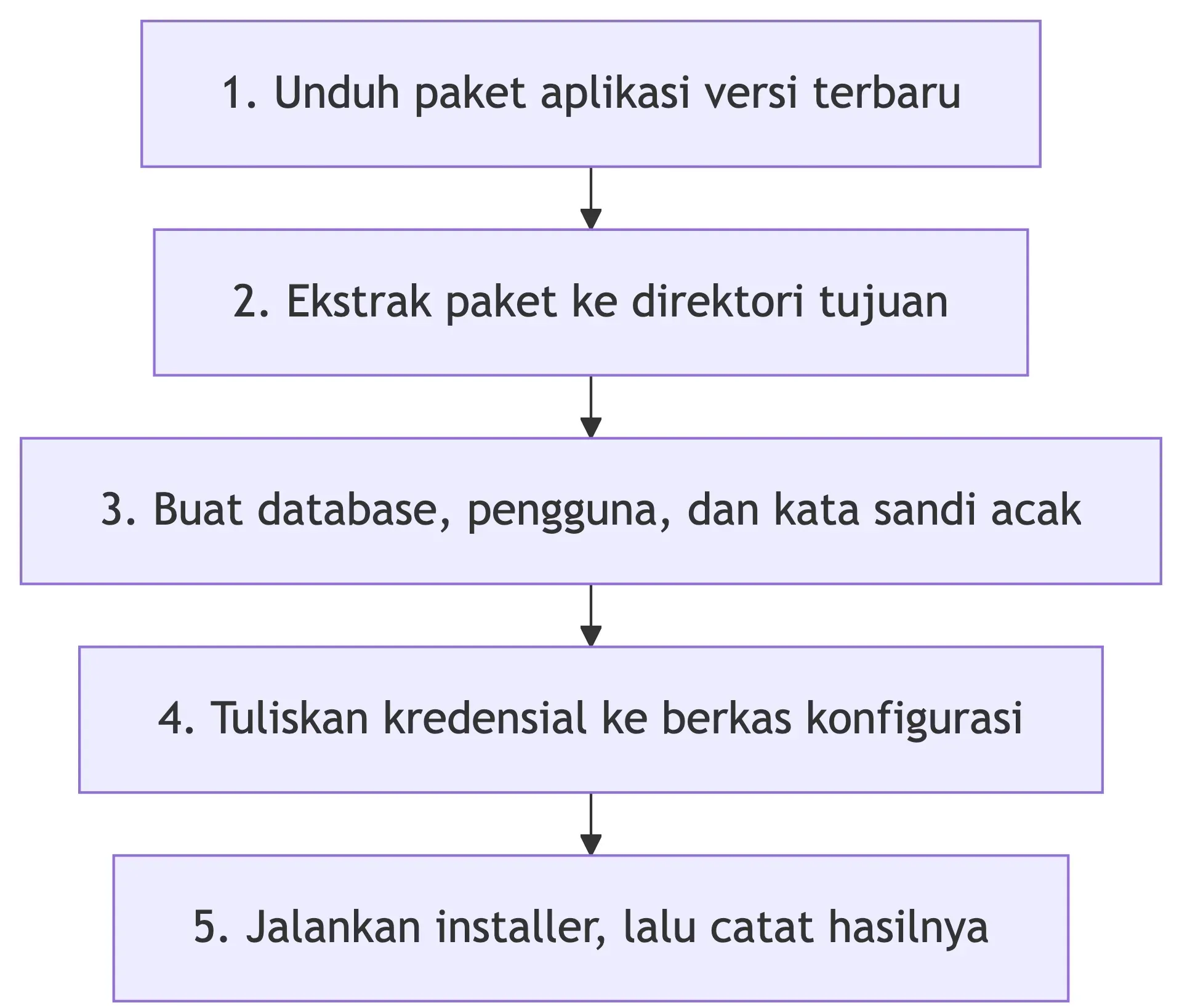
Langkah kelima menyimpan detail penting. Softaculous mencatat setiap pemasangan ke basis datanya sendiri: aplikasi apa, versi berapa, di direktori mana, memakai database yang mana. Catatan inilah yang membuat fitur backup, clone, dan penghapusan bisa bekerja belakangan. Aplikasi yang Anda pasang manual di luar Softaculous tidak tercatat, sehingga tidak akan muncul di daftar instalasinya.
Menemukan Softaculous di cPanel dan Panel Hosting Lain
Setelah login ke cPanel, Softaculous berada di grup menu bernama Software, bertetangga dengan Select PHP Version. Klik ikonnya dan Anda masuk ke antarmuka terpisah berisi katalog aplikasi, kotak pencarian, serta daftar instalasi yang sudah ada di akun Anda. Softaculous tidak memiliki halaman login tersendiri; ia mewarisi sesi cPanel yang sedang Anda pakai.
Meski paling lekat dengan cPanel, Softaculous tidak eksklusif untuk panel tersebut. Pembuatnya mencantumkan dukungan resmi untuk Webuzo, DirectAdmin, Plesk, InterWorx, dan ispmanager. Jadi bila suatu saat Anda pindah ke control panel lain, alat ini besar kemungkinan tetap tersedia dengan tampilan yang mirip.
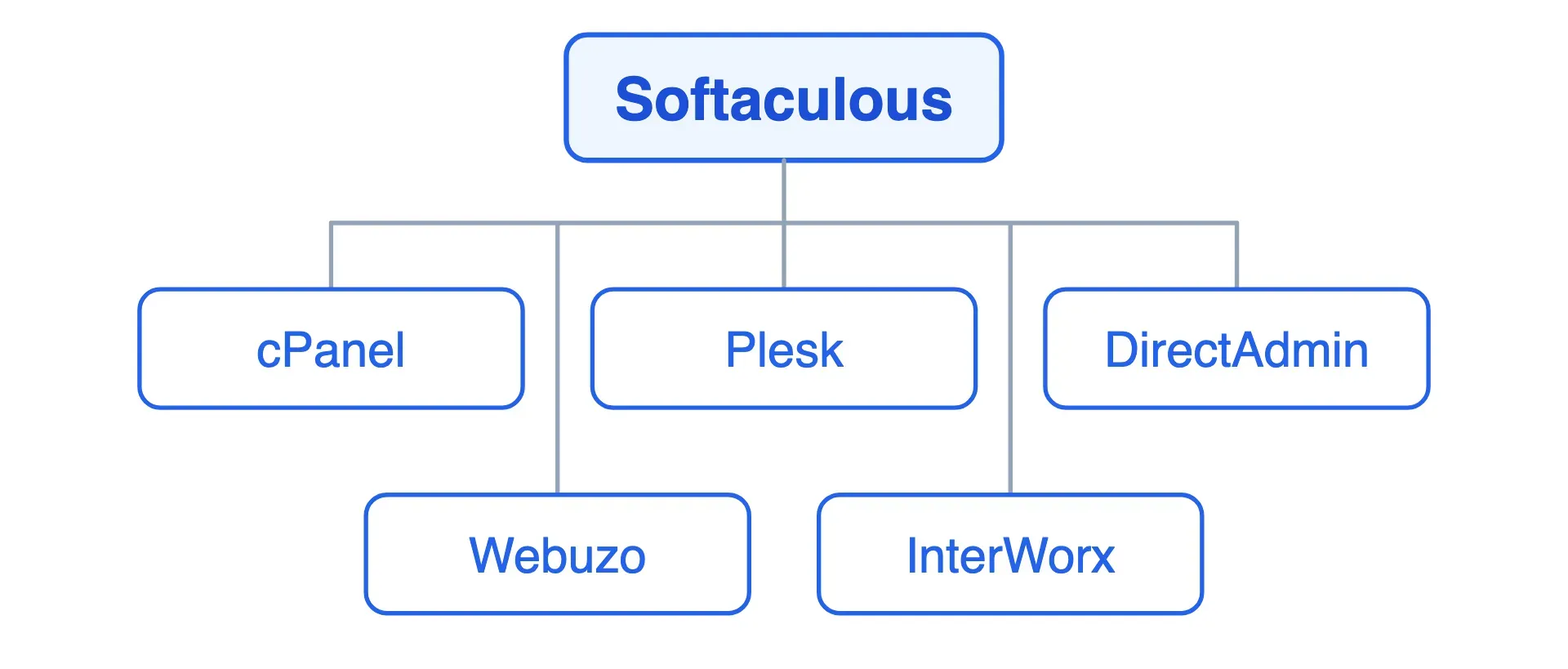
Yang perlu diperhatikan: keberadaan Softaculous ditentukan oleh penyedia hosting, bukan oleh Anda. Lisensinya dibeli per server dan dipasang di tingkat server, sehingga pengguna akun tidak dapat memasangnya sendiri. Pada layanan web hosting Indowebsite, misalnya, Softaculous sudah tersedia di cPanel setiap paket.
Isi Katalog 380+ Aplikasi, Bukan Hanya WordPress
Nama Softaculous sudah lekat dengan WordPress, padahal katalognya jauh lebih luas. Sebagian besar isinya memang CMS, tetapi kategori lainnya sering menyelesaikan kebutuhan yang tidak terpikirkan akan tersedia sekali klik.
| Kategori | Contoh aplikasi | Cocok untuk |
|---|---|---|
| CMS & blog | WordPress, Joomla, Drupal, Movable Type | Website perusahaan, blog, portal berita |
| Toko daring | PrestaShop, OpenCart, Magento | Penjualan produk dengan katalog dan keranjang |
| Pendidikan | Moodle, ATutor, TCExam | Kelas daring, ujian, portofolio siswa |
| Forum & komunitas | phpBB, MyBB, SMF, Flarum | Ruang diskusi anggota |
| Iklan baris | OsClass Classifieds | Papan iklan dan marketplace lokal |
| Bisnis & operasional | Dolibarr, Odoo, InvoicePlane, OrangeHRM, HESK | ERP, CRM, penagihan, kepegawaian |
| Berkas & dokumentasi | Nextcloud, MediaWiki, DokuWiki | Penyimpanan bersama, basis pengetahuan |
| Framework developer | Laravel, CodeIgniter, Symfony, Zend | Kerangka awal proyek PHP |
Satu nama yang dulu ada di katalog ini kini tidak lagi. Softaculous menghapus Ghost dari daftar script-nya pada 7 September 2017. Alasannya mereka tulis sendiri: kebutuhan Ghost hanya tersedia di VPS atau server dedikasi, sehingga tidak dapat berjalan di server cPanel maupun shared hosting.
Untuk melihat prosesnya secara nyata dari awal sampai akhir, panduan pemasangan WordPress lewat Softaculous menampilkan setiap layarnya.
Fitur Softaculous yang Sering Terlewat
Banyak pengguna berhenti memakai Softaculous setelah aplikasinya terpasang. Padahal empat fitur berikut justru bekerja setelah instalasi selesai, dan ketiadaannya sering baru terasa saat website bermasalah.
- Staging: membuat salinan website di alamat terpisah untuk uji coba. Anda dapat memperbarui tema, plugin, atau versi aplikasi di salinan itu lebih dahulu. Bila hasilnya aman, perubahan dapat dipindahkan ke website utama.
- Clone: menggandakan instalasi yang sudah ada menjadi website baru yang berdiri sendiri. Berguna saat Anda ingin memakai konfigurasi yang sama untuk domain lain.
- Backup otomatis: menyimpan salinan berkas dan database sesuai jadwal, dan dapat dikembalikan lewat menu yang sama. Secara bawaan berkasnya mendarat di folder
softaculous_backupspada direktori home akun Anda, sehingga ikut memakan kuota penyimpanan. Tujuan lain bisa dipilih: Dropbox, Google Drive, OneDrive, Amazon S3, WebDAV, atau server jarak jauh. Langkah pengembaliannya dibahas terpisah pada panduan restore data backup Softaculous. - Auto upgrade: memperbarui aplikasi, tema, dan plugin secara otomatis ketika versi baru tersedia.
Dua pasangan istilah di dalamnya sering tertukar. Tabel berikut memisahkannya:
| Istilah | Yang dilakukan | Website asli |
|---|---|---|
| Staging | Salinan uji coba, bisa dipindahkan ke situs utama | Tetap utuh |
| Clone | Salinan mandiri sebagai website baru | Tetap utuh |
| Remove | Menghapus catatan instalasi dari daftar Softaculous | Berkas tetap ada |
| Uninstall | Menghapus berkas beserta databasenya | Hilang seluruhnya |
Perbedaan pada dua baris terakhir layak diingat baik-baik. Langkah lengkapnya ada pada panduan uninstall CMS pada Softaculous.
Selain itu tersedia WordPress Manager, dashboard terpisah untuk mengelola seluruh instalasi WordPress di akun Anda dari satu layar. Dari sana Anda dapat memperbarui inti aplikasi, mengatur plugin, dan mengganti kata sandi administrator.
Lisensi Softaculous: Gratis 59 Skrip, Berbayar 380+
Inilah alasan katalog Softaculous di satu hosting bisa berbeda isinya dengan hosting lain, dan penjelasannya sederhana.
Softaculous dijual dengan lisensi (license) per server, bukan per akun. Ada dua edisi. Edisi Free memuat 59 skrip, satu lisensi per server, dan tidak perlu diperpanjang. Edisi Premium membuka seluruh katalog 380+ aplikasi, dengan perpanjangan bulanan atau tahunan serta dukungan resmi selama lisensinya aktif.
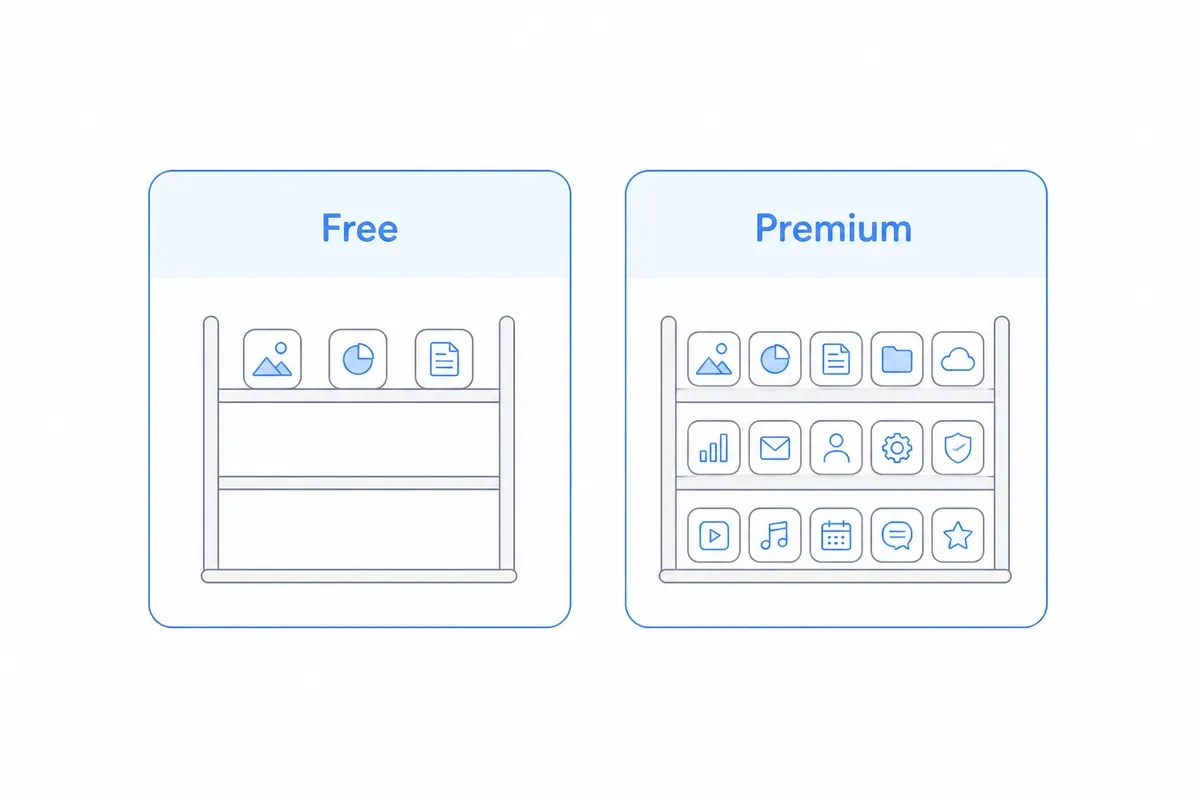
Yang membeli lisensi adalah penyedia hosting, bukan Anda. Karena itu jumlah aplikasi yang terlihat di cPanel Anda mengikuti edisi yang dibeli penyedia. Bila aplikasi yang Anda cari tidak ada di katalog, kemungkinan besar server tersebut memakai edisi Free.
Pencarian tentang kunci lisensi gratisan cukup ramai, dan jawabannya pendek. Lisensi bajakan tidak menerima pembaruan dari pembuatnya. Padahal pembaruan itulah yang menutup celah keamanan, dan Softaculous berjalan dengan hak akses tinggi di server. Pembahasannya berlanjut di bagian kelemahan.
Tiga Kekeliruan Umum tentang Softaculous
Tiga anggapan berikut sering muncul, dan ketiganya menempatkan Softaculous pada kategori yang salah.
Softaculous bukan pengganti cPanel. Keduanya tidak bersaing karena tidak berada di lapisan yang sama. cPanel adalah panel pengelolaan akun hosting secara keseluruhan — berkas, email, database, domain. Softaculous berjalan di dalam cPanel dan hanya mengurus satu pekerjaan: memasang serta merawat aplikasi.
Softaculous bukan alternatif WordPress. Softaculous adalah yang memasang, WordPress adalah yang dipasang. Setelah instalasi selesai, seluruh pekerjaan menulis konten dan mengatur tampilan berpindah ke dashboard WordPress. Softaculous hanya kembali dipakai saat Anda memperbarui, menyalin, atau menghapus instalasi tersebut.
Softaculous bukan satu-satunya auto installer. Ada beberapa alat sejenis, dengan cakupan yang berbeda.
| Alat | Cakupan | Catatan |
|---|---|---|
| Softaculous | 380+ aplikasi, banyak panel | Paling luas katalognya |
| Installatron | Ratusan aplikasi, banyak panel | Pesaing terdekat |
| WP Toolkit | Khusus WordPress | Lebih dalam untuk satu aplikasi |
| Fantastico | Terbatas cPanel | Praktis ditinggalkan penyedia hosting |
Kelebihan Softaculous
Setelah cara kerjanya jelas, keuntungan Softaculous lebih mudah dinilai. Lima hal berikut yang paling terasa.
- Waktu pemasangan turun drastis: enam langkah manual berubah menjadi satu formulir. Pekerjaan yang biasanya memakan belasan menit selesai dalam hitungan detik.
- Kredensial database dibuat acak: nama pengguna dan kata sandi database dihasilkan mesin, bukan diketik ulang dari catatan lama. Kebiasaan memakai kata sandi yang sama di banyak instalasi otomatis terputus.
- Versi yang dipasang selalu terbaru: paketnya diunduh saat itu juga. Anda tidak memulai website dengan versi lama yang celahnya sudah diketahui publik.
- Setiap instalasi tercatat: dari catatan itulah backup, clone, staging, dan pembaruan massal dapat bekerja. Aplikasi yang dipasang manual tidak mendapat kemudahan tersebut.
- Keterampilannya berpindah antar-panel: tampilan Softaculous di Plesk dan DirectAdmin nyaris sama dengan di cPanel. Berganti penyedia hosting tidak berarti belajar dari nol.
Kelemahan Softaculous dan Kapan Sebaiknya Memasang Manual
Kemudahan Softaculous datang bersama beberapa konsekuensi yang perlu Anda ketahui sejak awal.
- Versi di katalog kadang tertinggal: paket aplikasi perlu dikemas ulang oleh Softaculous sebelum tersedia. Untuk rilis keamanan yang mendesak, jeda ini terasa.
- Hasil instalasi belum dioptimasi: yang Anda dapatkan adalah konfigurasi bawaan apa adanya, kadang disertai tema dan plugin yang tidak Anda butuhkan. Website siap tayang, tetapi belum siap kerja.
- Backup-nya tidak mencakup seluruh akun: yang dicadangkan hanya instalasi yang dibuat lewat Softaculous. Berkas lain di akun hosting Anda, termasuk email, berada di luar jangkauannya. Cadangan tingkat akun tetap dibutuhkan.
- Auto upgrade dapat merusak website produksi: pembaruan otomatis yang berjalan tanpa pengujian bisa membenturkan versi tema dengan versi inti aplikasi. Aktifkan hanya bila Anda memakai staging.
- Rekam jejak keamanannya tidak kosong: pada Maret 2021 tercatat CVE-2020-26886, celah eksekusi kode pada Softaculous versi sebelum 5.5.7. Celah itu berujung pada peningkatan hak akses (privilege escalation) di server. Skor keparahannya 7.8 dari 10 (HIGH) menurut CVSS 3.1. Celahnya sudah ditambal, tetapi kejadian itu menjelaskan mengapa versi Softaculous di server wajib mutakhir.
Kapan sebaiknya memakai jalur manual? Tiga situasi berikut cukup jelas batasnya. Pertama, bila aplikasi Anda menuntut versi PHP atau konfigurasi khusus yang tidak disediakan formulir Softaculous. Kedua, bila proyek dikelola dengan Composer atau Git, karena pemasangan otomatis justru mengacaukan pelacakan berkas. Ketiga, bila website sudah berjalan di produksi dan Anda memerlukan kendali penuh atas setiap pembaruan.
Di luar tiga hal itu, Softaculous adalah jalur tercepat dan hasilnya sama saja. Ini berlaku untuk blog, website perusahaan, toko daring berskala kecil sampai menengah, maupun percobaan singkat sebuah aplikasi sebelum Anda memutuskan memakainya.
Pertanyaan yang Sering Muncul Seputar Softaculous
Kenapa Softaculous tidak muncul di cPanel saya? Penyebab paling umum adalah penyedia hosting memang tidak memasangnya, karena lisensinya dibeli per server. Kemungkinan lain, ikonnya ada tetapi Anda mencarinya di grup menu yang keliru — tempatnya di grup Software, bukan di grup Files. Pada paket reseller, administrator juga dapat menyembunyikan menu ini untuk akun tertentu. Satu hal sepele yang sering luput: kotak pencarian cPanel tidak akan menemukan apa pun bila Anda mengetik softacolous. Ejaan yang benar memakai huruf u, yaitu Softaculous. Bila semuanya sudah dipastikan, hubungi penyedia hosting Anda.
Kenapa daftar aplikasi di Softaculous saya lebih sedikit daripada milik orang lain? Karena servernya memakai edisi Free yang hanya memuat 59 skrip, sementara edisi Premium membuka seluruh 380+ aplikasi. Isi katalog mengikuti edisi yang dibeli penyedia hosting, dan pengguna akun tidak dapat mengubahnya sendiri.
Apakah menghapus instalasi lewat Softaculous ikut menghapus website saya? Tergantung tombol yang Anda tekan. Remove hanya melepaskan catatan instalasi dari daftar Softaculous sehingga berkas website tetap utuh di server. Uninstall menghapus berkas beserta databasenya, dan tindakan ini tidak dapat dibatalkan. Pastikan cadangan sudah dibuat sebelum memilih yang kedua.
Apa bedanya Softaculous dengan WP Toolkit? Cakupannya berbeda. Softaculous menangani 380+ aplikasi dengan kedalaman yang setara untuk semuanya. WP Toolkit hanya menangani WordPress, tetapi lebih dalam — termasuk pemindaian keamanan, pengelolaan multisite, dan penyetelan yang khusus dirancang untuk aplikasi tersebut. Sebagian server menyediakan keduanya sekaligus, dan keduanya dapat dipakai bersamaan selama Anda tidak mengelola satu instalasi yang sama dari dua alat berbeda.
Kesimpulan
Softaculous adalah auto installer yang mengotomasi enam langkah pemasangan manual menjadi satu formulir. Katalog resminya memuat 380+ aplikasi, dengan 59 di antaranya tersedia pada edisi gratis. Kekuatannya sebenarnya tidak berhenti di instalasi, melainkan pada staging, clone, dan backup yang bekerja setelahnya — tiga fitur yang paling sering terlewat.
Alat ini cocok untuk hampir semua website berskala kecil sampai menengah. Beralihlah ke pemasangan manual pada tiga keadaan saja: proyek dikelola dengan Composer atau Git, konfigurasinya di luar jangkauan formulir, atau setiap pembaruan menuntut kendali penuh.
Semoga artikel ini membantu.