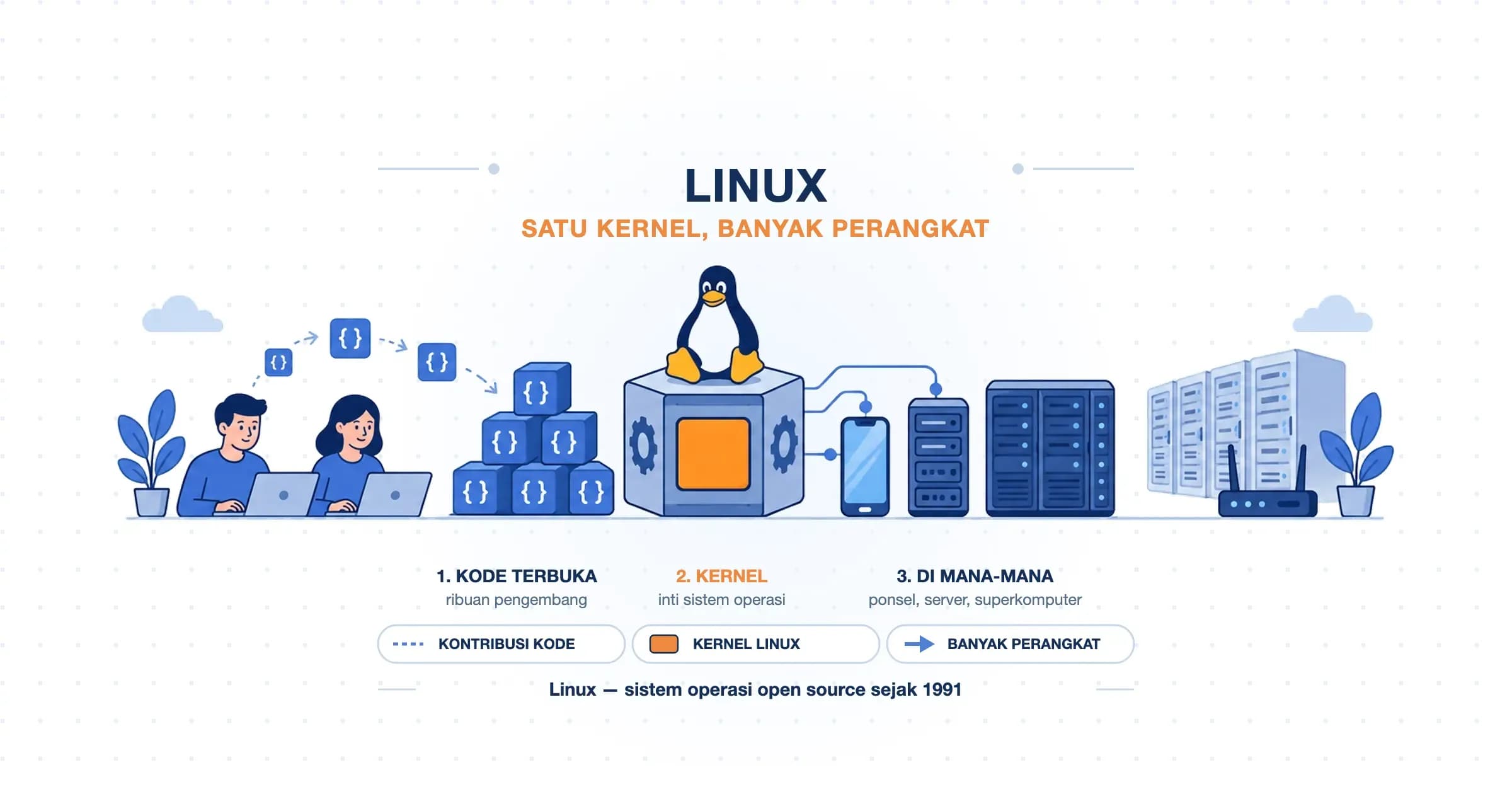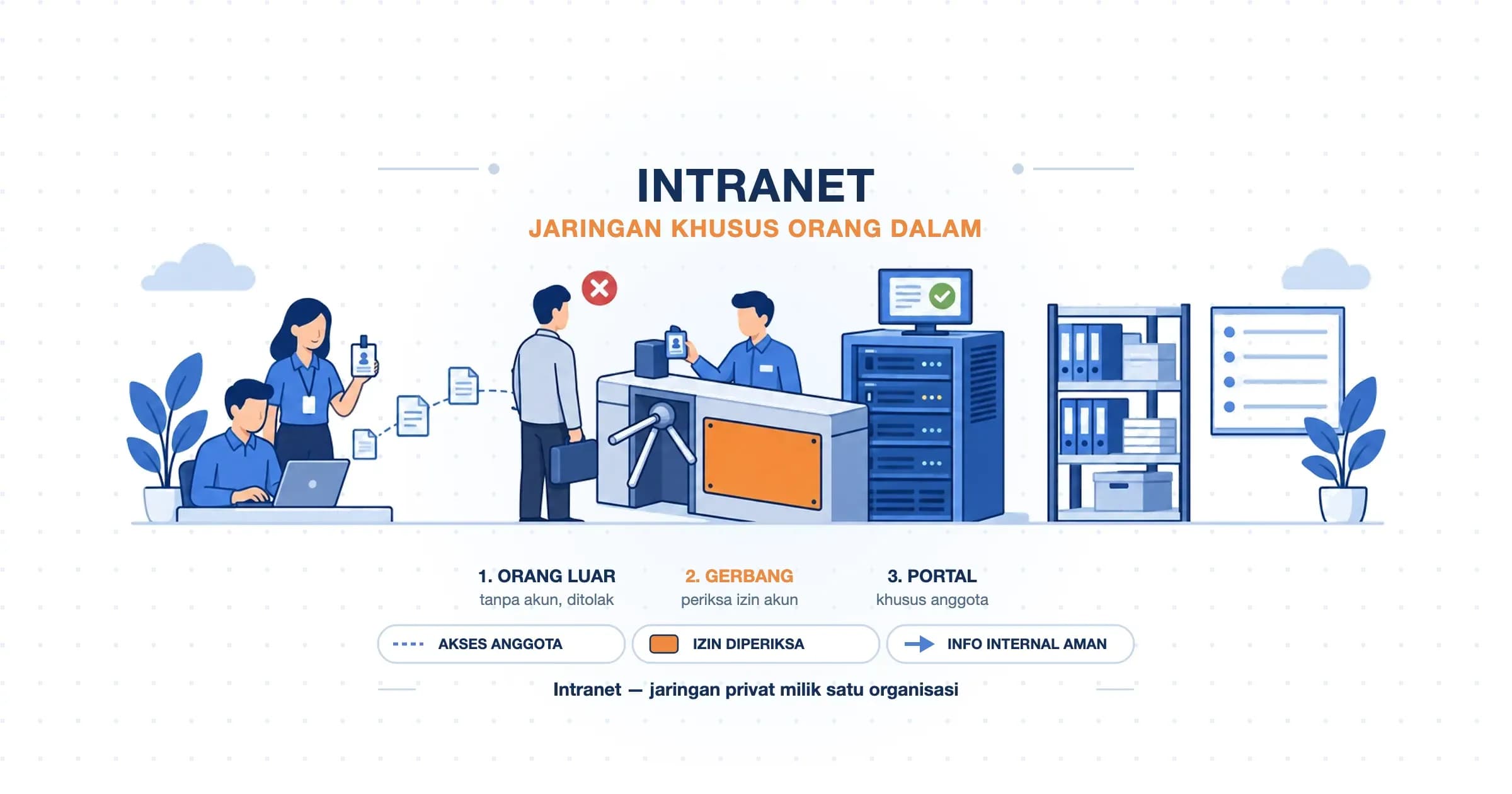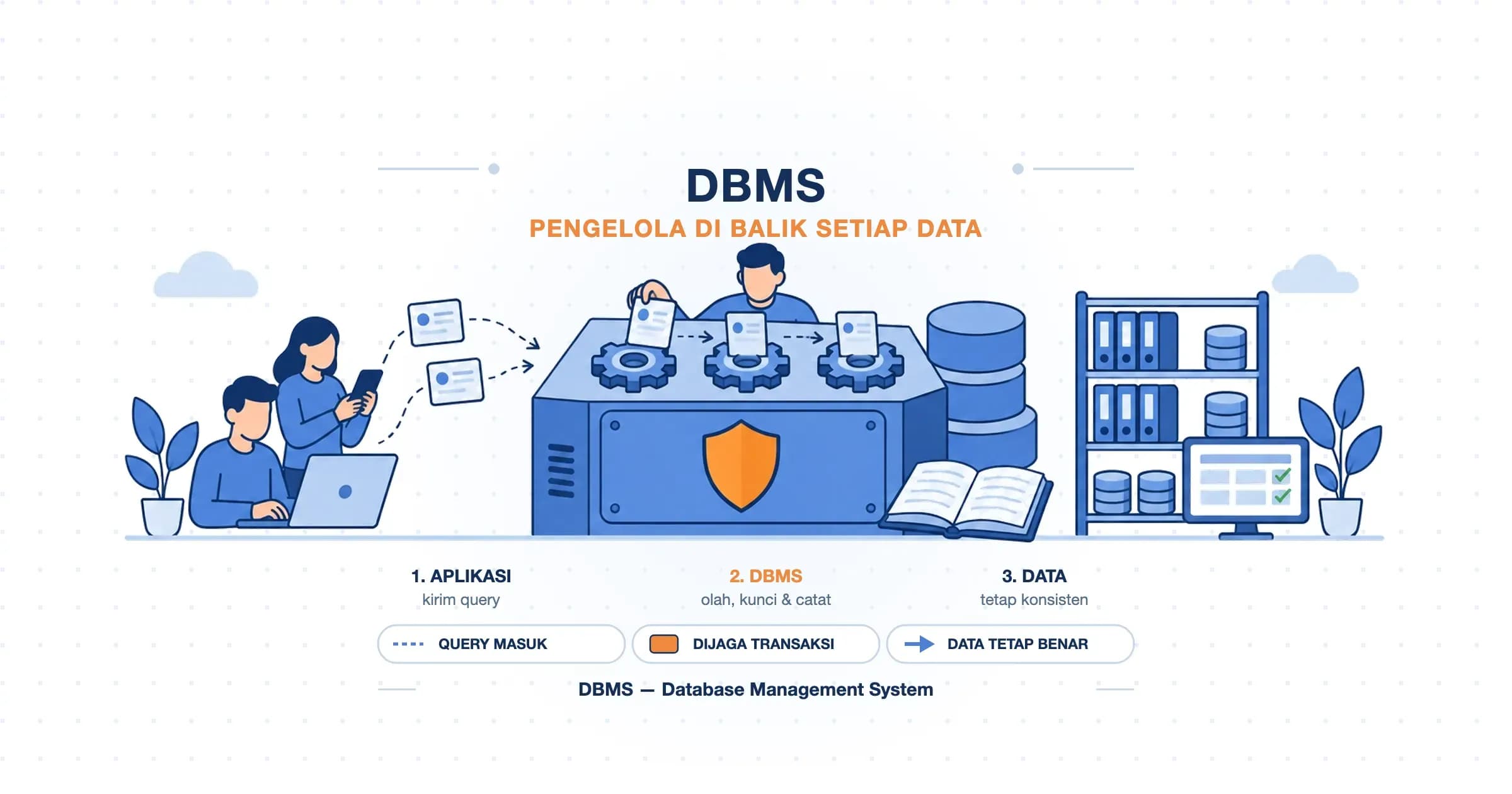
Server yang baru Anda sewa umumnya datang dalam keadaan kosong. Web server belum berjalan, database belum terpasang, dan satu-satunya pintu masuk adalah SSH. Semua pekerjaan dikerjakan lewat baris perintah, dari memasang paket sampai menerbitkan sertifikat. Cara itu sah dan masih banyak dipakai, tetapi menuntut hafalan serta waktu.
Di titik inilah control panel masuk. Panel memasang layanan-layanan tersebut sekaligus, lalu menyajikan pengaturannya sebagai halaman web yang bisa diklik. Plesk salah satu nama terbesar di kategori ini, dan satu-satunya panel besar yang menggarap Linux sekaligus Windows Server.
Plesk Panel Adalah Panel Kontrol untuk Linux dan Windows
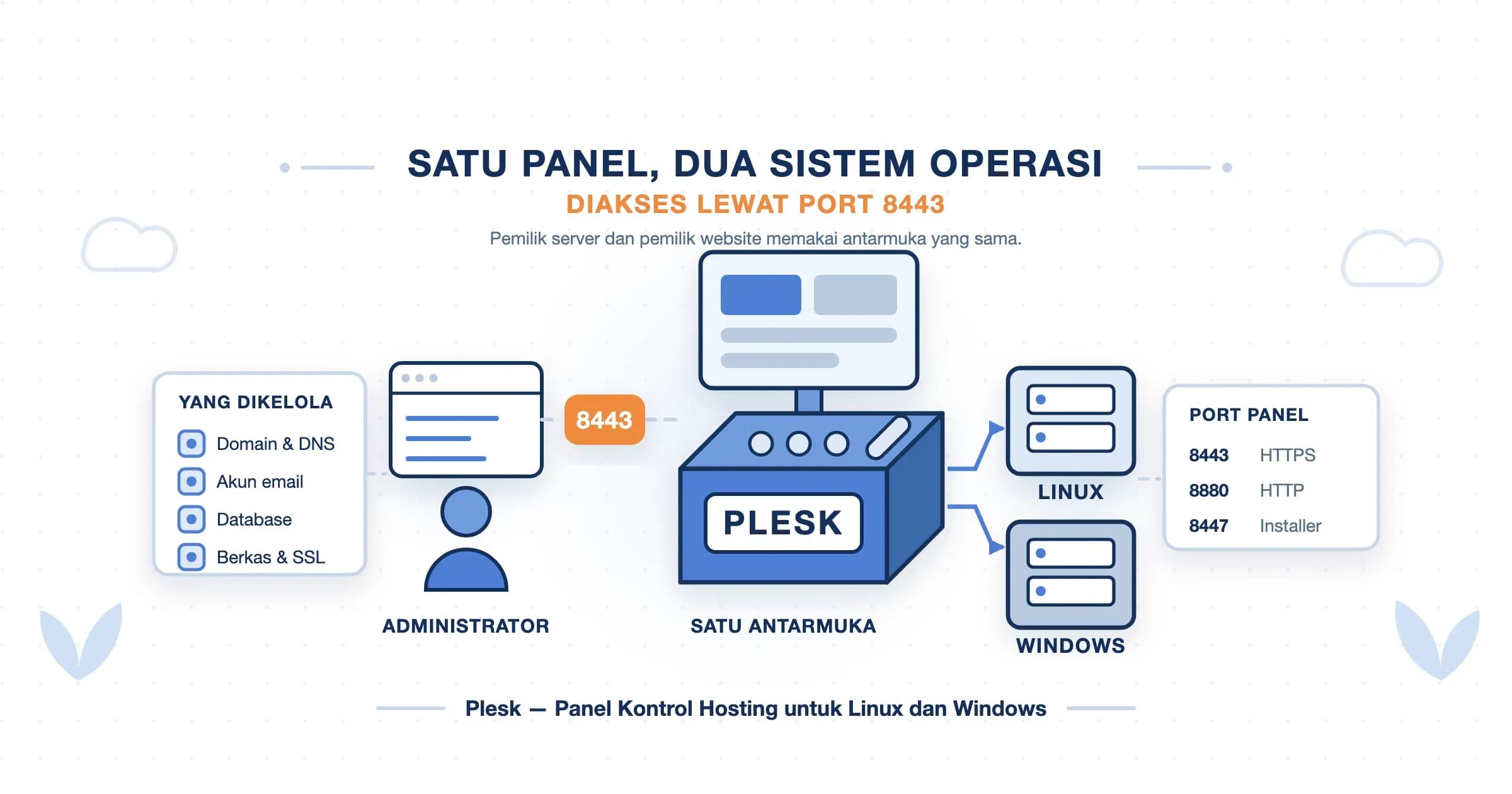
Plesk panel adalah panel kontrol hosting berbasis browser yang menempatkan pengaturan sebuah server di balik satu antarmuka grafis. Anda menambah domain lewat formulir, membuat akun email lewat tombol, dan menerbitkan sertifikat lewat beberapa klik. Plesk yang menerjemahkan tindakan itu menjadi konfigurasi web server, catatan DNS, dan izin berkas. Itulah pengertian Plesk yang paling ringkas: penerjemah antara klik Anda dan perintah yang sesungguhnya dijalankan.
Yang membedakannya dari panel lain terletak pada jangkauan sistem operasinya. Panel kontrol lain umumnya berhenti di Linux, sementara Plesk juga berjalan di Windows Server. Akibatnya, daftar panel yang tersedia bagi pemilik server Windows sangat pendek, dan Plesk hampir selalu ada di dalamnya.
Umurnya menjelaskan kematangannya. Plesk dikembangkan Dimitri Simonenko di Novosibirsk sejak tahun 2000 dan dirilis pada 2001. Sesudah itu ia berpindah tangan beberapa kali. SWsoft membelinya pada 2003, lalu ikut berganti nama ketika SWsoft menjadi Parallels pada 2008. Plesk dipisahkan sebagai perusahaan mandiri pada 2015, kemudian diakuisisi Oakley Capital pada 2017.
Satu fakta kepemilikan patut Anda ingat. Plesk sekarang berada di bawah WebPros, perusahaan yang juga menaungi cPanel, WHMCS, dan SolusVM. Dua panel yang selama bertahun-tahun disebut pesaing utama itu kini berada di bawah satu induk yang sama.
Satu Antarmuka untuk Pemilik Server dan Pemilik Website
Perbedaan paling mendasar antara Plesk dan cPanel bukan soal tampilan, melainkan soal cara keduanya membagi peran. Pada cPanel, pemilik server bekerja di WHM sementara pemilik akun hosting bekerja di cPanel — dua aplikasi terpisah dengan alamat masing-masing. Plesk tidak melakukan pemisahan itu. Satu alamat yang sama melayani keduanya, dan menu yang muncul menyesuaikan diri dengan siapa yang masuk.
Yang membuatnya bekerja adalah empat tingkat akun yang bersarang. Administrator memegang seluruh server. Reseller adalah perantara yang diberi jatah sumber daya untuk dijual kembali. Customer adalah pemilik website yang menerima jatah tersebut. Di lapisan paling bawah ada subscription (langganan), yaitu satu paket hosting berisi satu domain utama beserta seluruh isinya.
Yang mencetak subscription itu disebut service plan (rencana layanan). Service plan menyimpan batasannya: berapa ruang simpan, berapa akun email, berapa database, versi PHP mana yang boleh dipakai. Mengubah satu service plan akan mengubah seluruh subscription yang lahir darinya sekaligus, sehingga pengelola dengan puluhan pelanggan tidak perlu menyunting satu per satu.

Kemampuan membagikan subscription kepada pelanggan tidak tersedia di semua edisi Plesk. Edisi termurah tidak mendapat Subscription Management maupun Account Management, dan kemampuan mengelola reseller hanya ada di edisi tertinggi. Model akunnya utuh secara konsep, tetapi bagian yang boleh Anda pakai ditentukan lisensi.
Yang Dikerjakan Plesk di Server Anda
Fungsi Plesk paling mudah dipahami dari daftar pekerjaan yang biasanya menuntut baris perintah:
- Domain dan subdomain: mendaftarkan domain ke server, membuat subdomain, memasang pengalihan alamat, dan menyunting zona DNS.
- Email: membuat akun email berbasis domain sendiri, penerusan pesan, jawaban otomatis, dan penyaring spam.
- Database: membuat database MySQL, MariaDB, atau PostgreSQL beserta penggunanya, lengkap dengan phpMyAdmin.
- Berkas: pengelola berkas berbasis browser, akun FTP, dan sejak versi terbaru juga akses SFTP.
- Sertifikat: menerbitkan dan memperpanjang SSL gratis lewat sistem ACME, termasuk sertifikat wildcard.
- Cadangan: penjadwalan cadangan lokal maupun ke penyimpanan awan, beserta pemulihannya.
- Penjadwalan: menjalankan tugas berkala tanpa menyunting crontab secara manual.
- Statistik: laporan kunjungan yang sejak versi 18.0.79 dihasilkan GoAccess, menggantikan AWStats.
- Ekstensi: katalog tambahan yang dipasang dari dalam panel, sebagian gratis dan sebagian berbayar.
Selain itu Plesk menyediakan pengelolaan versi PHP per domain, akses ke Node.js, Ruby, dan Python, serta konsol Docker untuk server yang memerlukannya.
httpdocs, Bukan public_html
Satu hal yang rutin membingungkan orang yang pindah dari cPanel adalah letak berkas website. Di Plesk, sebuah domain disimpan di /var/www/vhosts/namadomain.com/, dan yang benar-benar tampil di browser hanyalah isi folder httpdocs di dalamnya. Folder itulah document root atau akar dokumennya.
Di sebelah httpdocs ada logs untuk catatan akses dan galat, serta error_docs untuk halaman galat khusus. Keduanya tidak pernah terlihat pengunjung. Bila Anda terbiasa mengunggah ke public_html, membuat folder bernama sama di Plesk akan menghasilkan website yang tetap kosong. Berkasnya ada, hanya saja berada di luar akar dokumen. Nama folder ini dapat diubah dari pengaturan hosting domain, tetapi mengikuti bawaannya jauh lebih aman.
Port 8443 dan Cara Masuk ke Panelnya
Port Plesk berdiri sendiri, terpisah dari port yang melayani website Anda. Karena itu cara login Plesk selalu memakai nama host atau alamat IP server yang diikuti nomor port:
https://namahost-server-anda:8443
https://192.0.2.10:8443
Tiga nomor perlu Anda kenali. 8443 melayani antarmuka Plesk lewat HTTPS dan merupakan pintu utama. 8880 melayani antarmuka yang sama lewat HTTP tanpa enkripsi. 8447 dipakai Plesk Installer untuk memasang serta memperbarui komponen, dan tidak pernah Anda buka lewat browser.
Ketiganya terpisah dari port yang dipakai pengunjung website Anda, yaitu 80 dan 443. Pemisahan ini menjelaskan gejala yang sering ditanyakan: website terbuka normal, tetapi halaman panel tidak merespons. Penyebabnya biasanya firewall di depan server yang hanya membuka 80 dan 443. Selama 8443 tertutup, panelnya tidak akan muncul betapa pun sehatnya server tersebut.

Membuka port 8443 ke seluruh internet bukan keharusan. Bila alamat IP kantor atau rumah Anda tetap, membatasi akses port itu hanya untuk alamat tersebut memangkas hampir seluruh percobaan masuk paksa yang menyasar panel.
Kalau Kata Sandi Administrator Tidak Anda Pegang
Plesk tidak memakai kata sandi bawaan yang seragam. Kata sandinya ditetapkan saat instalasi, dan demi keamanan halaman login pun tidak menyediakan pemulihan lewat tautan "Forgot your password?" untuk akun administrator. Bila kata sandi itu hilang, masuknya lewat token sekali pakai yang dibuat dari server. Jalankan perintah berikut dari SSH di Linux, atau dari Command Prompt di Windows:
plesk loginPerintah itu mengeluarkan dua tautan sekali pakai: satu memakai nama host server, satu lagi memakai alamat IP. Bila nama host server tidak dapat diterjemahkan dari internet, hanya tautan beralamat IP yang muncul.
Bila Anda sekalian ingin menetapkan kata sandi baru, perintahnya plesk bin admin dengan opsi --set-admin-password, dan sintaksnya sama persis di Linux maupun Windows. Kata sandi yang disetel lewat perintah itu tidak boleh memuat tanda kutip, spasi, maupun huruf beraksen.
Port layanan lain mengikuti standar umum. Transfer berkas dan akses jarak jauh memakai 21 untuk FTP dan 22 untuk SSH. Email memakai 25 serta 465 untuk pengiriman, lalu 110/995 dan 143/993 untuk pengambilan. Database memakai 3306 untuk MySQL dan MariaDB, 1433 untuk Microsoft SQL Server, serta 5432 untuk PostgreSQL. DNS memakai port 53.
WP Toolkit dan Batas yang Ditentukan Edisi Lisensi
Bagi banyak pengguna, alasan utama memilih Plesk adalah WP Toolkit. Perkakas ini mengelola seluruh instalasi WordPress di server dari satu halaman. Dari sana Anda memasang WordPress baru, memindai instalasi yang sudah ada, lalu memperbarui inti beserta tema dan plugin secara massal. Sekumpulan pengaturan pengamanan juga dapat diterapkan sekali klik.
Fitur yang paling sering disebut adalah kloning dan staging (lingkungan uji coba). Anda menyalin website menjadi kembarannya, mencoba pembaruan atau perubahan tema di salinan itu, lalu memindahkan hasilnya ke website asli bila sudah aman. Pekerjaan yang biasanya menuntut server kedua selesai dari dalam panel.
Ada satu hal yang perlu Anda perhatikan sebelum membeli. Kedua fitur itu tidak ada di edisi termurah. Edisi Web Admin hanya mendapat WP Toolkit SE, tanpa kloning, sinkronisasi antar-instalasi, maupun staging. Pembaruan pada edisi itu dikerjakan manual, dan pengamanan sekali klik hanya berlaku untuk instalasi yang memang dipasang lewat toolkit tersebut. WP Toolkit versi penuh baru hadir di edisi Web Pro dan Web Host.
Syarat Server Plesk di Linux dan di Windows
Kebutuhan dasarnya berbeda di kedua platform. Linux menuntut 1 GB memori beserta swap seukuran itu dan 20 GB ruang simpan, sedangkan Windows Server menuntut dua kali lipat memorinya serta 32 GB ruang simpan. Angka itu adalah batas agar panelnya berjalan, bukan batas agar website Anda nyaman. Untuk website yang benar-benar dikunjungi, Plesk menganjurkan tambahan 500 MB sampai 1 GB memori per website.
Terjemahan praktisnya begini. Server 1 GB hanya masuk akal untuk satu website ringan atau sekadar mengenal panelnya. Untuk beberapa website WordPress yang aktif, 4 GB adalah titik awal yang wajar. VPS merupakan tempat yang paling umum dipakai, karena Plesk menuntut akses root. Plesk harus dipasang sendiri di server berakses root, dan VPS Indonesia merupakan jenjang termurah yang memberikan akses tersebut.
Daftar sistem operasi yang didukung cukup panjang. Di sisi Linux, yang dianjurkan adalah Ubuntu 24.04 LTS, AlmaLinux 10, Debian 13, CloudLinux 9, dan RHEL 9. Versi lama seperti Ubuntu 22.04 dan 20.04, AlmaLinux 9 dan 8, Debian 12 sampai 10, Rocky Linux 8, serta CentOS 7 masih didukung. Di sisi Windows, yang didukung adalah Windows Server 2025, 2022 yang dianjurkan, 2019, dan 2016.
Yang berubah saat Plesk berjalan di Windows bukan hanya sistem operasinya. Di Linux, Plesk memakai Apache 2.4 berpasangan dengan nginx, dan database bawaannya MySQL, MariaDB, atau PostgreSQL. Di Windows, keduanya digantikan IIS sebagai web server, dan Microsoft SQL Server 2005 sampai 2022 masuk sebagai pilihan database. Inilah alasan Plesk menjadi jawaban bagi aplikasi ASP.NET yang memang menuntut lingkungan Windows — dan mengapa dedicated server yang menyediakan lisensi Windows Server sering menjadi pasangannya.

Edisi dan Biaya Lisensi Plesk
Plesk dijual dalam tiga edisi. Yang paling menentukan bukan selisih harganya, melainkan batas jumlah domain yang boleh dikelola:
| Edisi | Domain | WP Toolkit | Kelola pelanggan |
|---|---|---|---|
| Web Admin | 10 | SE | Tidak ada |
| Web Pro | 30 | Penuh | Langganan & akun |
| Web Host | Tak terbatas | Penuh | + reseller |
Edisi Web Admin tidak mendapat pengelolaan langganan maupun akun pelanggan, dan hanya Web Host yang dapat mengelola reseller. Harga Plesk untuk lisensi VPS dengan tagihan tahunan, dibaca dari halaman resminya pada 4 September 2026: €12,04 per bulan untuk Web Admin, €18,29 untuk Web Pro, dan €31,38 untuk Web Host. Lisensi untuk server fisik dijual pada jenjang terpisah yang lebih mahal. Plesk juga cukup sering menayangkan potongan harga, jadi angka yang Anda lihat saat memesan bisa berada di bawah daftar tersebut.
Cara membacanya: kalau Anda mengelola website sendiri dalam jumlah kecil, Web Admin memadai selama Anda tidak membutuhkan staging WordPress. Begitu staging masuk hitungan, atau domain melewati sepuluh, Web Pro menjadi jenjang minimum yang realistis. Web Host baru masuk akal bila Anda benar-benar menjual hosting kepada orang lain.

Sebelum membayar, tersedia lisensi percobaan gratis 14 hari dengan batas 3 domain. Lisensi itu hanya bisa diminta sekali per orang atau server, jadi pakailah saat Anda sudah siap benar-benar mengujinya.
Plesk Obsidian dan Ritme Pembaruannya
Obsidian adalah nama versi mayor Plesk yang berlaku sekarang, dengan nomor 18.x. Ia menggantikan Onyx (17.x) sejak dirilis umum pada 22 Oktober 2019, dan dukungan untuk Onyx sendiri berakhir pada 20 April 2021. Jadi bila Anda menemukan panduan yang menyebut Plesk Onyx, panduan itu sudah melewati masa pakainya.
Berbeda dari era sebelumnya yang menuntut naik versi mayor secara berkala, Obsidian memakai rilis kecil yang berjalan terus. Versi terbaru saat artikel ini ditulis adalah 18.0.80, yang dirilis 4 Agustus 2026. Sebelumnya ada 18.0.79 pada 23 Juni 2026 dan 18.0.78 pada 12 Mei 2026, sehingga jaraknya sekitar enam sampai tujuh minggu.
Ada satu konsekuensi dari ritme tersebut yang perlu Anda pahami. Plesk hanya mendukung rilis terakhir beserta satu rilis sebelumnya. Server yang tertinggal beberapa rilis berarti berada di luar jangkauan perbaikan resmi. Yang lebih penting lagi, patch keamanan tidak dikirimkan sama sekali apabila pembaruan otomatis dimatikan. Mematikannya demi menghindari kejutan justru menukar risiko kecil dengan risiko yang jauh lebih besar.
Daftar isi rilis terbarunya menunjukkan arah pengembangan produk ini. Versi 18.0.80 menambahkan dukungan Model Context Protocol sehingga agen AI dapat mengelola server lewat panel, ditambah MariaDB 12.3, Microsoft SQL Server 2025, dan akses SFTP. Versi 18.0.79 sebelumnya membuka REST API untuk akun pelanggan dan mengganti mesin statistik bawaan ke GoAccess.
Perbedaan Plesk dan cPanel serta Panel Kontrol Lain
Perbedaan Plesk dan cPanel bertumpu pada empat hal yang nyata, bukan pada selera tampilan:
| Aspek | Plesk | cPanel |
|---|---|---|
| Antarmuka | Satu, sesuai peran | Dua: WHM dan cPanel |
| Sistem operasi | Linux dan Windows | Linux saja |
| Port panel | 8443 dan 8880 | 2083 dan 2087 |
| Akar dokumen | httpdocs | public_html |
Pencarian bergaya "Plesk vs cPanel" biasanya berujung pada satu pertanyaan praktis: seberapa repot pindahnya. Jawabannya tidak setara di kedua arah. Plesk menyediakan ekstensi Plesk Migrator yang menarik akun langsung dari server cPanel, DirectAdmin, atau Plesk lama lewat SSH. Domain, berkas, database, dan akun email ikut berpindah sekaligus, tanpa perlu mengunduh cadangan satu per satu. Syaratnya akses root ke server asal serta port 22 dan 8443 yang terbuka di antara kedua server. Untuk arah sebaliknya, keluar dari Plesk menuju panel lain, tidak ada perkakas resmi.
Keduanya berbayar dengan cakupan fitur yang sebanding, dan keduanya berada di bawah WebPros. Artinya perbandingan harga antara keduanya tidak lagi mencerminkan persaingan dua perusahaan, melainkan penempatan dua produk dalam satu portofolio.
Di luar dua nama itu, DirectAdmin menawarkan jalur berbayar yang lebih ringan biayanya, sementara CyberPanel, aaPanel, dan CWP menyediakan panel gratis untuk server Linux. Ketiga panel gratis itu layak dipertimbangkan bila anggaran lisensi benar-benar nol, dengan catatan dukungan resminya tidak setara. Untuk memutuskan di antara semuanya, control panel hosting dibahas terpisah sebagai satu kategori tersendiri.
Kelemahan dan Pertimbangan Sebelum Memilih Plesk
Kelebihan dan kekurangan Plesk perlu ditimbang bersama, dan bagian sebelumnya sudah menguraikan sisi kelebihannya. Berikut lima hal di sisi sebaliknya.
- Biaya yang berulang setiap bulan: lisensi Plesk adalah langganan, bukan pembelian sekali bayar. Pada server berkapasitas kecil, tagihan lisensi bulanannya kerap sebanding dengan tagihan servernya.
- Batas domain yang mengikat: melewati 10 domain di Web Admin atau 30 di Web Pro berarti naik edisi, bukan membayar tambahan kecil. Kenaikan itu perlu dihitung sejak awal bila jumlah website Anda diperkirakan bertambah.
- Konsumsi sumber daya: panel dan seluruh layanan yang dibawanya menempati memori lebih dahulu. Di server 1 GB, sisa yang tertinggal untuk website menjadi sangat tipis.
- Fitur penting yang dijual terpisah: sebagian kemampuan yang sering dianggap bawaan hadir sebagai ekstensi berbayar dengan tagihan sendiri. Lapisan keamanan dan pembaruan WordPress yang diuji lebih dahulu termasuk di dalamnya.
- Jalannya searah: masuk ke Plesk dimudahkan Plesk Migrator, sedangkan keluar darinya dikerjakan manual — berkas, database, dan konfigurasi email dipindahkan satu per satu.
Di sisi lain, pada server Windows pertimbangan ini sebagian besar gugur — bukan karena kelemahannya hilang, melainkan karena tidak ada panel besar lain yang bisa dibandingkan.
Pertanyaan yang Sering Muncul Seputar Plesk
Apakah Plesk gratis?
Tidak ada edisi yang gratis permanen. Yang tersedia adalah lisensi percobaan selama 14 hari dengan batas 3 domain, dan lisensi itu hanya bisa diminta satu kali untuk tiap orang atau server. Perlu diperhatikan bahwa banyak pengguna sebenarnya tidak pernah membeli lisensi sendiri, karena penyedia hosting sudah memasukkan biayanya ke dalam harga paket.
Apa itu Plesk Obsidian, dan apa bedanya dengan Plesk Onyx?
Keduanya adalah nama versi mayor. Onyx adalah seri 17.x, dan dukungannya berakhir pada 20 April 2021. Obsidian adalah seri 18.x yang dirilis umum pada 22 Oktober 2019 dan masih dipakai sampai sekarang. Karena penomoran mayornya tidak lagi berganti, versi yang perlu Anda perhatikan adalah angka di belakangnya, misalnya 18.0.80.
Di folder mana Plesk menyimpan berkas website?
Di /var/www/vhosts/namadomain.com/, dengan httpdocs sebagai akar dokumen yang benar-benar tampil di browser. Folder logs dan error_docs berada sejajar dengannya dan tidak pernah diakses pengunjung.
Kenapa panel Plesk tidak terbuka padahal website normal?
Karena keduanya memakai port yang berbeda. Website dilayani di port 80 dan 443, sedangkan panelnya di 8443. Bila firewall di depan server hanya membuka dua port pertama, halaman panelnya tidak akan pernah muncul. Periksa juga bahwa alamatnya diawali https:// — port 8443 tidak melayani permintaan HTTP biasa.
Apakah WP Toolkit di semua edisi sama?
Tidak. Edisi Web Admin hanya mendapat versi SE tanpa kloning, sinkronisasi, dan staging, serta pembaruannya dikerjakan manual. Versi penuh tersedia mulai edisi Web Pro. Bila staging WordPress adalah alasan Anda melirik Plesk, edisi termurah justru tidak menyediakannya.
Bisakah Plesk dipasang di shared hosting atau laptop?
Tidak di shared hosting, karena pemasangannya menuntut akses root di Linux atau hak administrator di Windows Server — hak yang memang tidak diberikan pada paket bersama. Di komputer sendiri secara teknis mungkin melalui mesin virtual bersistem operasi yang didukung, tetapi itu hanya masuk akal untuk belajar, bukan untuk melayani pengunjung.
Kesimpulan
Plesk panel adalah panel kontrol hosting yang menyatukan pengelolaan server dan website dalam satu antarmuka di port 8443. Kemampuannya berjalan di Windows Server, bukan hanya di Linux, tidak dimiliki panel besar mana pun selain dia. Model akunnya bertingkat dari administrator sampai langganan, dan berkas website tersimpan di httpdocs. Versi yang berlaku sekarang adalah seri Obsidian 18.x, dengan rilis kecil setiap enam sampai tujuh minggu.
Panel ini paling masuk akal pada dua keadaan. Pertama, server Windows, yang praktis tidak punya pembanding. Kedua, pengelolaan sejumlah website WordPress yang benar-benar memanfaatkan kloning dan staging dari WP Toolkit penuh. Di luar dua keadaan itu — server 1 GB, satu website sederhana, atau anggaran lisensi yang memang nol — panel gratis untuk Linux lebih tepat dipakai. Satu hal yang sebaiknya Anda putuskan sejak awal adalah edisinya, karena batas 10 dan 30 domain itulah yang paling sering memaksa naik jenjang di kemudian hari.
Semoga artikel ini membantu.