
Memindahkan berkas ke hosting umumnya lewat satu dari dua jalur. Anda membuka aplikasi FTP, memasukkan alamat server dan kata sandi, lalu menyeret berkas dari satu panel ke panel lain. Atau Anda masuk ke cPanel, membuka File Manager, dan mengunggah lewat browser. Keduanya bekerja, dan keduanya sudah menjadi kebiasaan.
Namun ada yang terasa janggal pada kebiasaan itu. Pekerjaannya sederhana — membuka folder, mengubah satu berkas, menyimpannya kembali — tetapi harus melewati aplikasi khusus dengan jendela dan antrean transfernya sendiri. Di komputer Anda, pekerjaan yang sama hanya butuh klik dua kali. Web Disk adalah fitur cPanel yang mencoba menghapus jarak tersebut.
Apa Itu Web Disk?
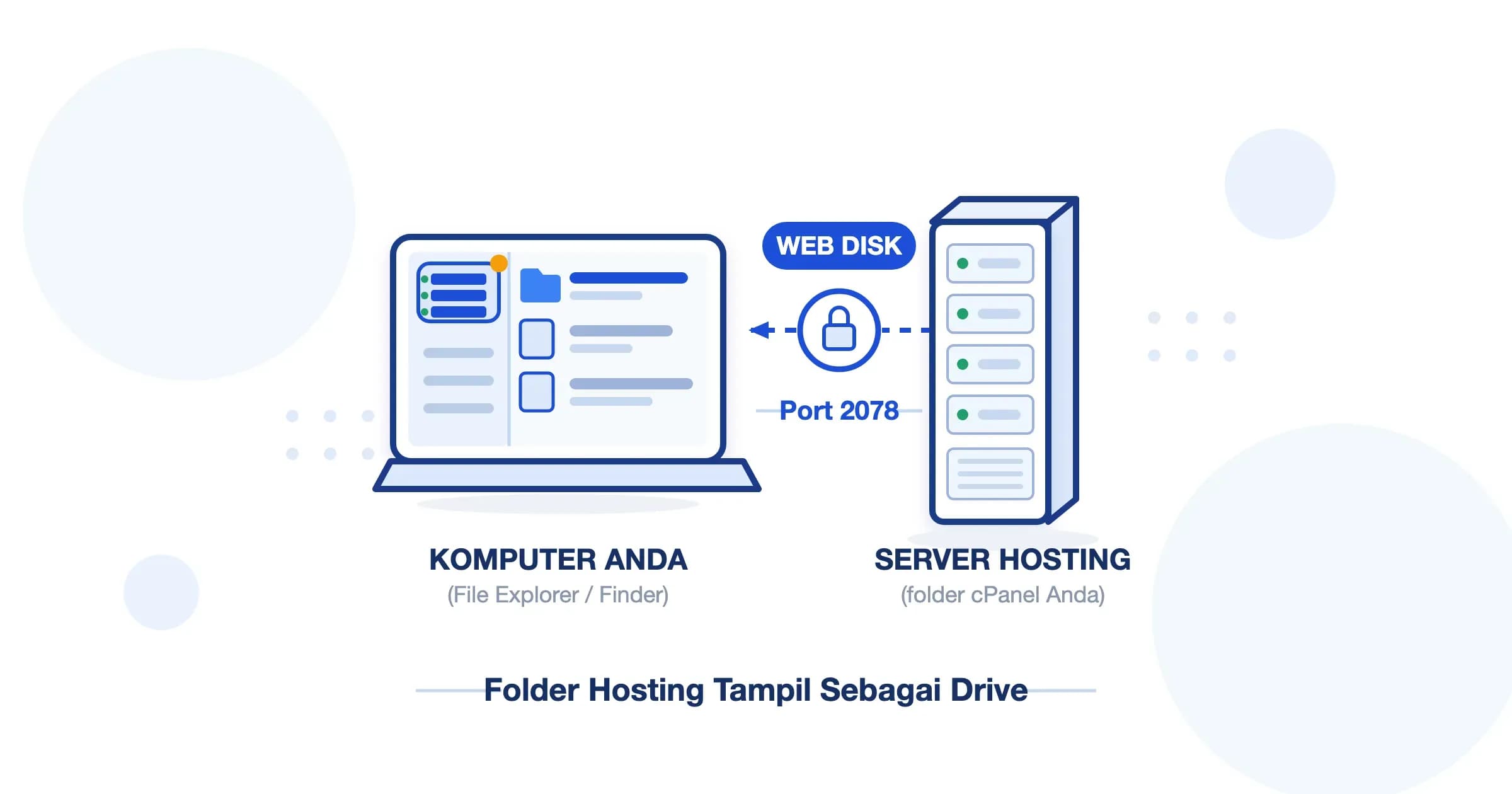
Web disk adalah fitur cPanel yang menampilkan folder hosting Anda sebagai drive jaringan di komputer. Berkas di dalamnya bisa dibuka, disunting, dan disimpan langsung lewat File Explorer atau Finder, tanpa aplikasi transfer terpisah.
Setelah terhubung, hosting Anda muncul seperti flashdisk yang sedang tercolok. Ada huruf drive-nya di Windows, atau ikon server di sidebar Finder pada macOS. Anda membuka public_html, klik dua kali sebuah berkas PHP, menyuntingnya di editor favorit, lalu menekan simpan. Berkas itu tersimpan di server, bukan di komputer Anda, dan tidak ada langkah unggah yang perlu dijalankan sesudahnya.
Fitur ini tersedia sebagai menu bawaan di grup Files pada cPanel, berdampingan dengan File Manager dan akun FTP. Karena statusnya bawaan, hampir semua layanan web hosting berbasis cPanel sudah menyediakannya tanpa biaya tambahan — Anda hanya perlu mengaktifkannya.
Sebagian pembaca menuliskannya sebagai satu kata, webdisk, dan maksudnya sama. Nama itulah yang justru menjadi sumber salah paham.
WebDAV: Protokol di Balik Nama Web Disk
Web Disk sebenarnya bukan teknologi buatan cPanel. Ia adalah nama yang cPanel berikan untuk WebDAV (Web Distributed Authoring and Versioning), sebuah standar terbuka yang jauh lebih tua daripada panel hosting mana pun.
WebDAV didefinisikan dalam RFC 4918 yang terbit pada Juni 2007, menggantikan RFC 2518 dari Februari 1999. Jadi yang berjalan di balik Web Disk adalah protokol berusia lebih dari dua dekade. Nextcloud, ownCloud, dan Microsoft SharePoint memakai protokol yang sama.
Pertanyaan yang wajar muncul: bagaimana HTTP — protokol yang selama ini kita kenal untuk memuat halaman web — bisa berubah menjadi drive yang isinya dapat ditulisi? Jawabannya ada pada method tambahan. HTTP biasa mengenal GET untuk mengambil dan POST untuk mengirim. WebDAV menambahkan tujuh method baru di atasnya:
PROPFIND: menanyakan properti sebuah berkas atau folder, termasuk daftar isinya. Inilah yang membuat File Explorer bisa menampilkan nama, ukuran, dan tanggal berkas di server.PROPPATCH: mengubah properti tersebut.MKCOL: membuat folder baru.COPY: menyalin berkas atau folder di sisi server.MOVE: memindahkan atau mengganti nama.LOCK: mengunci berkas supaya tidak disunting orang lain secara bersamaan.UNLOCK: melepaskan kunci tersebut.
Dua kemampuan itulah yang disebut RFC 4918 sebagai alasan keberadaannya: properties dan locking. Bagian penguncian dirancang untuk mencegah apa yang disebut lost update problem — situasi ketika dua orang menyunting berkas yang sama, lalu perubahan orang pertama hilang tertimpa simpanan orang kedua.
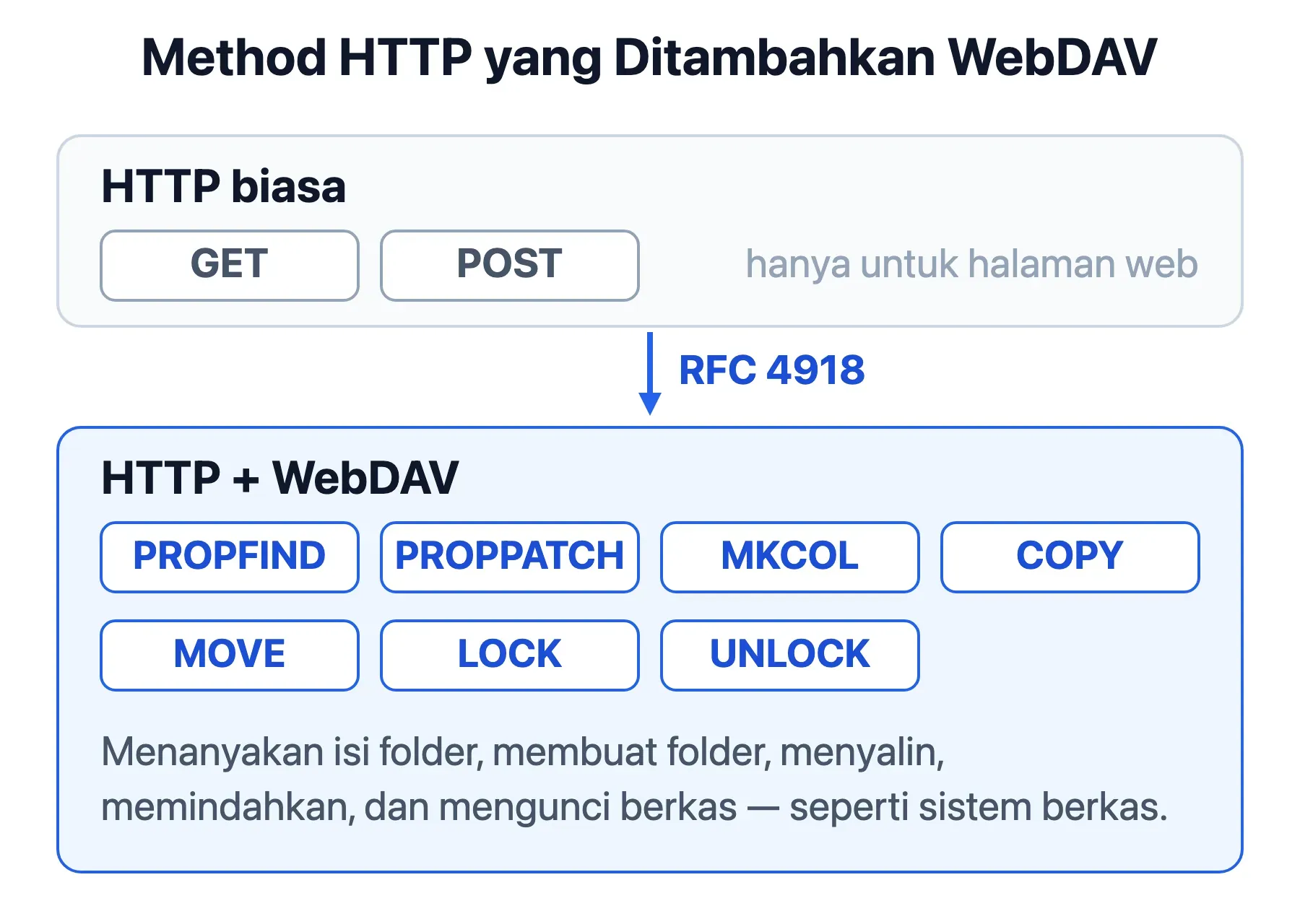
Dengan tujuh method itu, HTTP berhenti menjadi sekadar pengunduh halaman dan mulai berperilaku seperti sistem berkas. Sistem operasi Anda cukup menerjemahkan setiap operasi folder biasa menjadi salah satu method tadi.
WebDAV adalah protokol terbuka yang membuat berkas di server bisa dibuka, disunting, dan dikelola lewat HTTP seperti folder biasa. Web Disk adalah nama yang dipakai cPanel untuk fitur yang menjalankan protokol itu. Keduanya bukan dua hal berbeda — Anda memakai WebDAV setiap kali memakai Web Disk.
Web Disk Bukan Jatah Kapasitas Penyimpanan
Ini pelurusan yang paling perlu ditegaskan, dan penyebabnya adalah kata "disk" pada namanya sendiri.
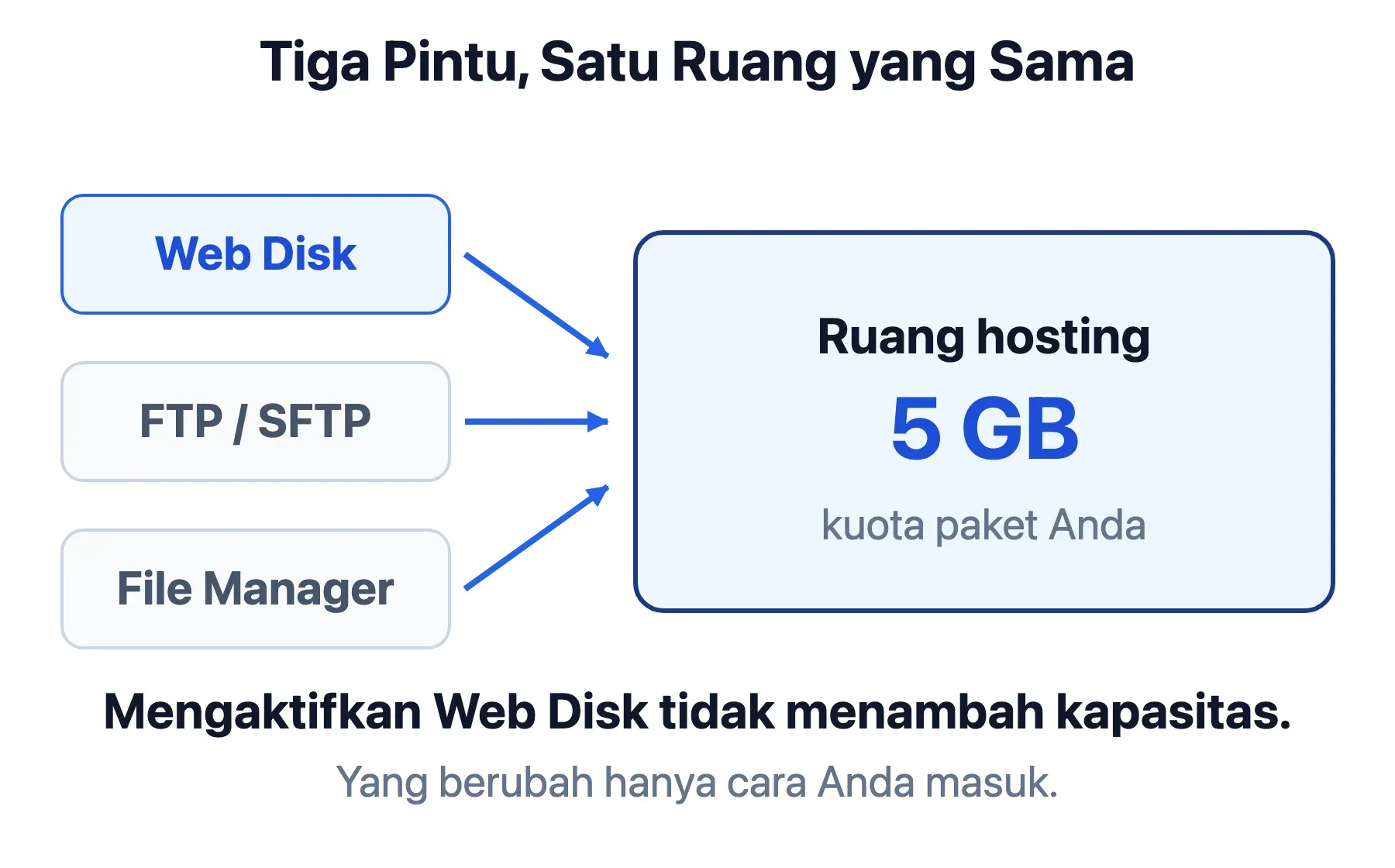
Mengaktifkan Web Disk tidak menambah satu byte pun ruang penyimpanan. Yang Anda akses lewat Web Disk adalah ruang yang persis sama dengan yang dipakai File Manager, akun FTP, dan website Anda sendiri saat menyimpan berkas unggahan pengunjung. Kalau paket hosting Anda 5 GB, lewat Web Disk pun yang tersedia tetap 5 GB. Berkas yang Anda salin ke sana ikut memakan kuota itu.
Bayangkan sebuah gudang yang selama ini hanya punya satu pintu, dan Anda memasang pintu kedua di sisi lain. Barang yang muat di dalamnya tidak bertambah. Yang berubah hanya kenyamanan Anda saat masuk. Web Disk adalah pintu tambahan itu, bukan gudang kedua.
Kapasitas yang dimaksud punya istilahnya sendiri, yaitu disk space, dan angkanya ditentukan oleh paket hosting yang Anda beli. Untuk memeriksa sisa kuota yang sebenarnya, panduan cara mengetahui disk space pada cPanel menjelaskan langkahnya.
Port 2077 dan 2078: Mana yang Harus Anda Pakai
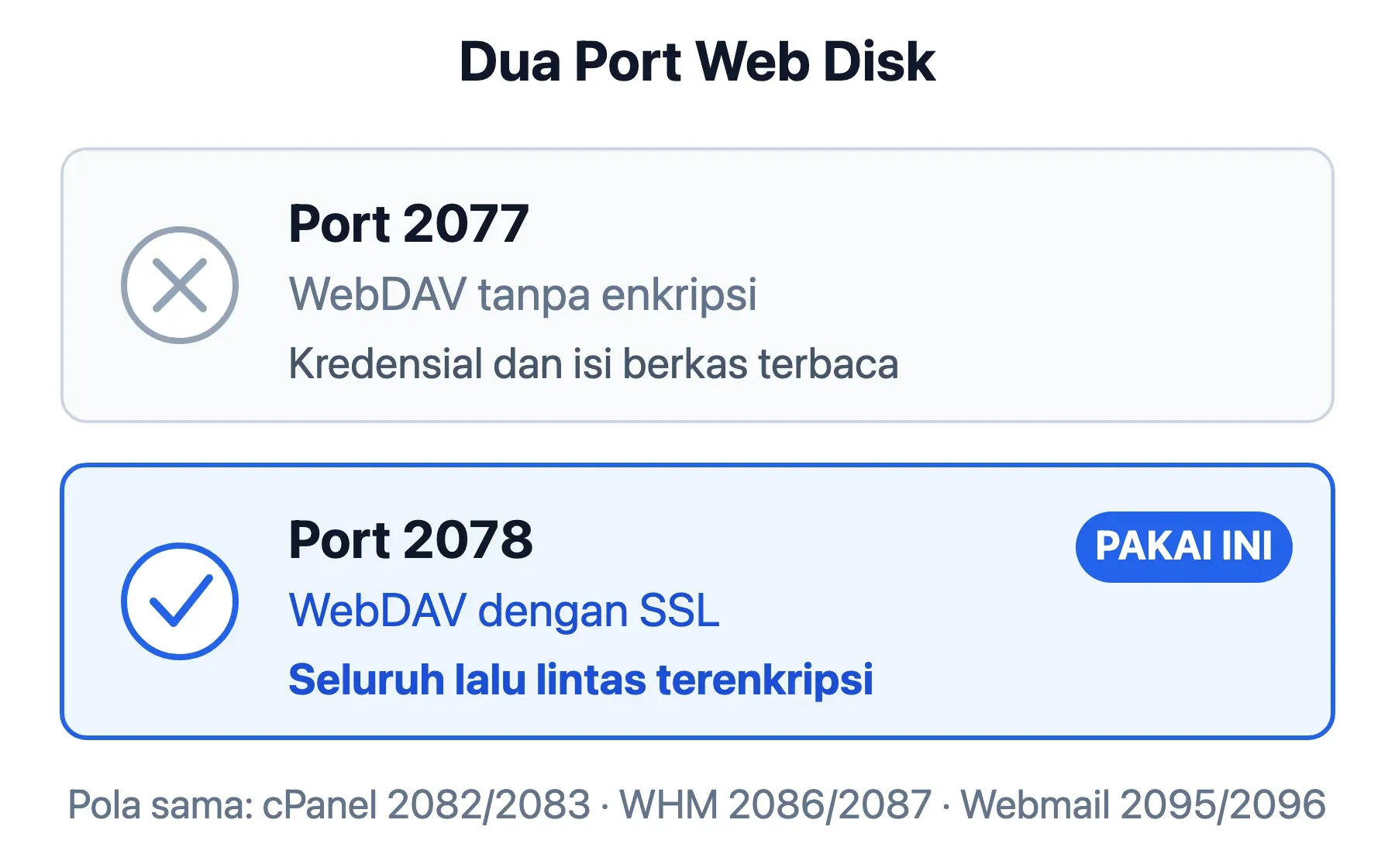
Setiap layanan cPanel mendengarkan di port tersendiri, dan Web Disk memakai dua di antaranya. Dokumentasi firewall resmi cPanel memisahkan keduanya dengan tegas:
| Port | Layanan | Enkripsi |
|---|---|---|
| 2077 | WebDAV | Tidak ada |
| 2078 | WebDAV SSL | Ada |
Pola ini konsisten dengan layanan cPanel lain. Panel cPanel sendiri memakai 2082 tanpa enkripsi dan 2083 dengan SSL, WHM memakai 2086 dan 2087, sedangkan webmail memakai 2095 dan 2096. Nomor yang lebih besar selalu versi terenkripsinya.
Pilihannya jelas: pakai port 2078. Pada port 2077, nama pengguna, kata sandi, dan seluruh isi berkas melintas sebagai teks polos. Siapa pun yang mengintip lalu lintas jaringan di antara Anda dan server bisa membacanya. Alasannya sama dengan alasan situs modern memakai HTTPS alih-alih HTTP.
Di sinilah ada satu hal yang perlu Anda cermati. cPanel menawarkan opsi bernama Digest Authentication, dan namanya terdengar seperti fitur keamanan yang menyelesaikan masalah. Kenyataannya lebih sempit: menurut dokumentasi cPanel, Digest Authentication melindungi kata sandi agar tidak terbaca pada koneksi tanpa enkripsi di Windows, tetapi tidak mengenkripsi data yang ditransfer.
Artinya, mengaktifkan Digest Authentication di port 2077 hanya menyelamatkan kredensial Anda. Isi berkas konfigurasi, kunci API, dan kredensial database yang tertulis di dalamnya tetap melintas terbaca. Bila Anda sudah memakai port 2078 dengan sertifikat SSL dari otoritas yang dikenal, dokumentasi cPanel menyatakan Digest Authentication tidak diperlukan sama sekali.
Satu catatan praktis: banyak jaringan kantor dan kampus memblokir port di luar 80 dan 443. Kalau koneksi Web Disk Anda gagal padahal kredensialnya benar, firewall sisi klien adalah tersangka pertama yang layak diperiksa.
Akun Utama dan Akun Tambahan: Siapa Melihat Folder Mana
cPanel membedakan dua jenis akun Web Disk, dan perbedaannya menentukan seberapa jauh seseorang bisa menjelajah hosting Anda.
Akun utama dibuat otomatis memakai kredensial cPanel Anda. Cakupannya seluruh home directory — bukan hanya public_html, melainkan juga folder email, berkas cadangan, dan konfigurasi yang berada di luar area publik. Akun ini tidak bisa dihapus.
Akun tambahan adalah akun yang Anda buat sendiri dengan nama pengguna terpisah. Cakupannya dibatasi ke satu direktori, dan secara bawaan cPanel mengarahkannya ke public_html/namapengguna. Anda bebas mengubah arah tersebut ke folder mana pun.
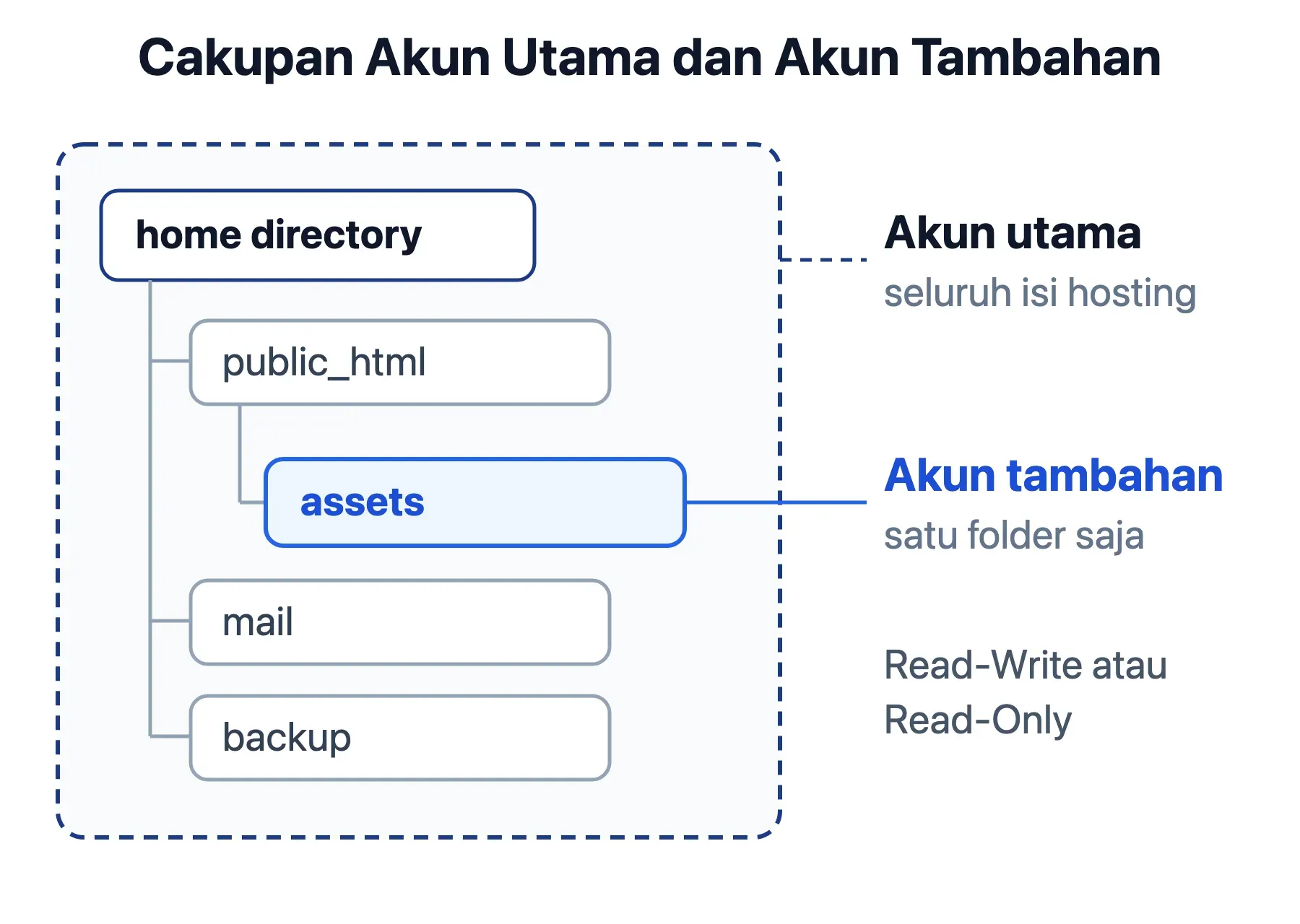
Setiap akun tambahan juga punya hak akses yang bisa dipilih:
- Read-Write: pemegang akun dapat membaca, mengunggah, mengubah, mengganti nama, dan menghapus berkas di dalam direktorinya.
- Read-Only: pemegang akun hanya bisa melihat daftar berkas, membukanya, dan mengunduhnya. Segala upaya menulis akan ditolak server.
Pembagian ini berguna dalam situasi yang konkret. Misalnya Anda bekerja dengan desainer lepas yang hanya perlu memperbarui berkas di public_html/assets. Akun tambahan berhak Read-Write yang terkunci ke folder itu jauh lebih aman daripada kredensial cPanel utama. Kesalahan sebesar apa pun tidak akan menyentuh berkas di luar folder tersebut.
Sebaliknya, untuk penerjemah atau auditor yang hanya perlu membaca isi berkas tanpa mengubahnya, hak Read-Only sudah memadai.
Perlu diperhatikan: mengganti nama pengguna sebuah akun Web Disk membuat Digest Authentication nonaktif dan harus diaktifkan ulang. Hal yang sama terjadi saat domain utama akun cPanel diubah.
Cara Menggunakan Web Disk di cPanel
Prosesnya terbagi menjadi dua bagian: menyiapkan akun di sisi hosting, lalu menghubungkannya di sisi komputer.
Langkah #1: Buat Akun Web Disk
Masuk ke cPanel, lalu buka menu Web Disk pada grup Files. Pada formulir yang muncul, isi nama pengguna dan kata sandi yang kuat, tentukan direktori tujuan, lalu pilih hak akses Read-Write atau Read-Only sesuai kebutuhan.
Biarkan opsi Digest Authentication tidak aktif bila Anda memakai port 2078. Setelah akun dibuat, cPanel menyediakan skrip konfigurasi otomatis sesuai sistem operasi Anda — berguna, tetapi langkah manual di bawah ini lebih layak dipahami.
Langkah #2: Hubungkan dari Windows
Buka File Explorer, klik kanan pada This PC, lalu pilih Map network drive. Pada kolom Folder, isikan alamat server Web Disk Anda dalam bentuk berikut:
https://domainanda.com:2078Centang opsi Connect using different credentials, lalu masukkan nama pengguna dan kata sandi akun Web Disk — bukan kredensial cPanel, kecuali Anda memang memakai akun utama. Windows akan memasang hosting Anda sebagai drive dengan huruf tersendiri.
Langkah #3: Hubungkan dari macOS atau Linux
Pada macOS, buka Finder lalu tekan Command + K untuk memunculkan Connect to Server. Masukkan alamat yang sama, klik Connect, dan isikan kredensial akun Web Disk Anda. Hosting muncul sebagai lokasi jaringan di sidebar Finder.
Pada Linux dengan desktop GNOME, jendela Files menyediakan menu Other Locations yang menerima alamat berawalan davs://. Lewat terminal, paket davfs2 memasangnya seperti partisi biasa dengan perintah mount.davfs.
Batas 50 MB di Windows yang Sering Disangka Masalah Hosting
Inilah kendala paling sering ditemui pengguna Web Disk, dan penyebabnya bukan di sisi hosting sama sekali.
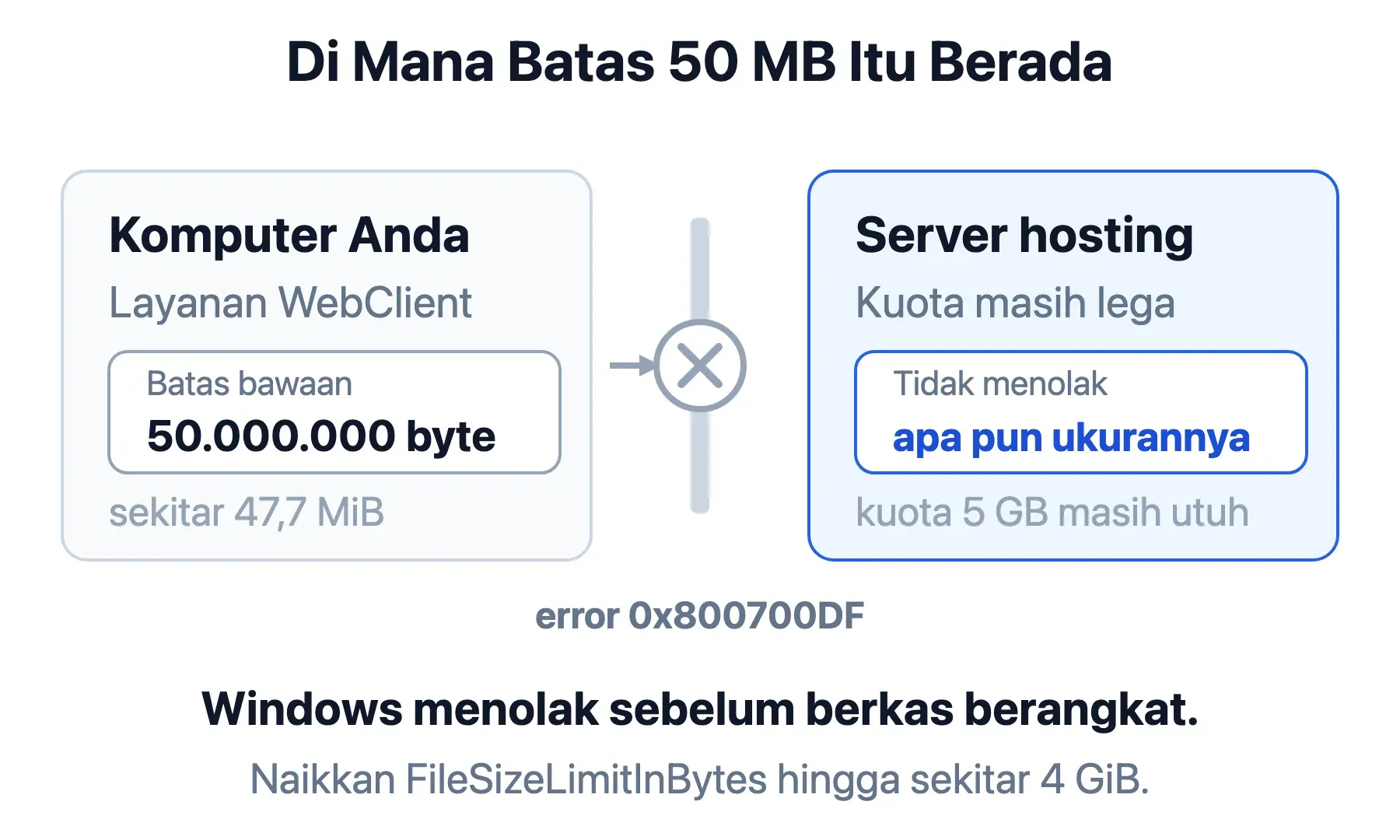
Klien WebDAV bawaan Windows dijalankan oleh layanan bernama WebClient. Layanan ini memiliki batas ukuran berkas bawaan sebesar 50.000.000 byte, atau sekitar 47,7 MiB. Setiap upaya menyalin berkas yang lebih besar akan gagal dengan pesan error bernomor 0x800700DF.
Yang membuat kendala ini membingungkan adalah letaknya. Batas tersebut ada di komputer Anda, bukan di server. Kuota hosting Anda mungkin masih tersisa berpuluh gigabyte, tetapi Windows menolak duluan sebelum berkasnya sempat berangkat.
Batas itu bisa dinaikkan lewat Registry Editor. Alamatnya:
HKEY_LOCAL_MACHINE
└─ SYSTEM
   └─ CurrentControlSet
      └─ Services
         └─ WebClient
            └─ Parameters
Di dalamnya, cari atau buat nilai DWORD bernama FileSizeLimitInBytes. Nilai maksimum yang diterima adalah ffffffff dalam heksadesimal, setara 4.294.967.295 byte atau sekitar 4 GiB. Setelah nilainya diubah, layanan WebClient wajib dimulai ulang agar pengaturan barunya terbaca — melalui services.msc atau dengan menyalakan ulang komputer.
Rekomendasi praktis: naikkan batas ini bila Anda rutin menyunting berkas berukuran belasan hingga puluhan megabyte. Untuk berkas di atas 100 MB — arsip cadangan, dump database, koleksi media — jangan memaksakan Web Disk. FTP atau SFTP jauh lebih cepat dan tidak menyentuh batas ini sama sekali.
Kelemahan dan Pertimbangan Sebelum Memakai Web Disk
Kenyamanan Web Disk datang bersama sejumlah konsekuensi yang perlu Anda ketahui sebelum menjadikannya alat utama:
- Bukan layanan sinkronisasi: berbeda dari Google Drive atau Dropbox, Web Disk tidak menyimpan salinan berkas di komputer Anda. Yang terpasang adalah sambungan hidup ke server. Begitu koneksi internet putus, folder itu kosong dan berkasnya tidak bisa dibuka.
- Setiap operasi adalah permintaan jaringan: membuka folder berisi ribuan berkas berarti mengirim permintaan
PROPFINDyang harus menunggu jawaban server. Folder besar terasa lambat dibandingkan folder lokal, dan latensi koneksi terasa langsung pada setiap klik. - Tidak cocok untuk unggahan massal: menyalin ratusan berkas kecil sekaligus lebih lambat lewat Web Disk daripada lewat klien FTP yang dapat membuka beberapa koneksi paralel.
- Perilaku berbeda antar sistem operasi: dokumentasi cPanel mencatat bahwa Windows 7 menampilkan angka ruang disk yang tidak akurat. Penyebabnya keterbatasan protokol WebDAV, dan versi Windows yang lebih lama bahkan dapat menemui error tanpa perbaikan yang tersedia.
- Bukan media pencadangan: karena berkasnya berada di server yang sama dengan website Anda, menyalin data ke Web Disk tidak memberi perlindungan apa pun bila server tersebut bermasalah. Strategi backup yang benar menyimpan salinan di lokasi terpisah.
Poin pertama adalah yang paling sering mengejutkan pengguna baru. Menyunting berkas langsung dari Web Disk berarti Anda menyunting berkas produksi tanpa jaring pengaman. Kesalahan ketik pada berkas konfigurasi akan langsung terasa oleh pengunjung website, tanpa jeda dan tanpa versi lokal yang bisa dikembalikan.
Web Disk, FTP, atau File Manager: Kapan Memakai yang Mana
Ketiganya membuka ruang penyimpanan yang sama dengan cara yang berbeda:
| Kriteria | Web Disk | FTP / SFTP | File Manager |
|---|---|---|---|
| Protokol | WebDAV | FTP / SSH | HTTP |
| Port | 2077 / 2078 | 21 / 22 | 2083 |
| Perlu aplikasi | Tidak | Ya | Tidak |
| Sunting berkas | Langsung | Unduh-unggah | Editor dasar |
| Banyak berkas | Lambat | Cepat | Sedang |
| Batas ukuran | 50 MB (Windows) | Tidak ada | Batas PHP |
Rekomendasi berdasarkan pekerjaannya:
- Web Disk untuk menyunting berkas satuan di bawah 50 MB secara rutin — memperbaiki CSS, mengubah template, menyesuaikan berkas konfigurasi.
- FTP atau SFTP untuk unggahan massal, berkas besar, dan pemindahan website secara utuh. Klien seperti FileZilla, WinSCP, atau Cyberduck menangani antrean transfer dengan jauh lebih baik.
- File Manager untuk perbaikan darurat dari perangkat yang bukan milik Anda, karena tidak meninggalkan kredensial tersimpan di komputer tersebut.
Pertanyaan yang Sering Muncul
Apa Itu WebDAV dan Apa Bedanya dengan Web Disk?
WebDAV adalah protokol terbuka yang didefinisikan dalam RFC 4918 untuk membuka dan menyunting berkas di server lewat HTTP. Web Disk adalah nama yang dipakai cPanel untuk fitur yang menjalankan protokol tersebut. Keduanya bukan hal yang berbeda — Anda memakai WebDAV setiap kali memakai Web Disk.
Apakah Web Disk Menambah Kapasitas Hosting?
Tidak. Web Disk hanya mengubah cara Anda mengakses ruang yang sudah ada. Kuota penyimpanan tetap mengikuti paket hosting, dan berkas yang Anda salin lewat Web Disk memakan kuota yang sama seperti unggahan lewat FTP.
Kenapa Berkas Besar Gagal Disalin ke Web Disk?
Pada Windows, penyebab tersering adalah batas bawaan layanan WebClient sebesar 50.000.000 byte yang memunculkan error 0x800700DF. Batas ini berada di komputer Anda, bukan di server, dan bisa dinaikkan lewat nilai registry FileSizeLimitInBytes.
Apakah Web Disk Aman Dipakai di Wi-Fi Publik?
Aman selama Anda terhubung lewat port 2078 yang terenkripsi. Melalui port 2077, kredensial dan isi berkas melintas dalam bentuk teks polos dan dapat dibaca pihak lain di jaringan yang sama.
Kenapa Web Disk Terasa Lebih Lambat daripada FTP?
Karena setiap tindakan — membuka folder, membaca ukuran berkas, menyimpan perubahan — dikirim sebagai permintaan HTTP tersendiri yang menunggu jawaban server. Klien FTP dapat membuka beberapa koneksi sekaligus, sehingga lebih unggul saat menangani banyak berkas.
Apakah Web Disk Bisa Diakses dari Ponsel?
Bisa, melalui aplikasi pengelola berkas yang mendukung WebDAV. Alamat, port, dan kredensial yang dimasukkan sama persis dengan yang dipakai di komputer.
Kesimpulan
Web disk adalah pintu WebDAV menuju ruang hosting yang sudah Anda miliki — bukan penyimpanan tambahan, melainkan cara lain untuk membuka penyimpanan yang sama. Ia paling berguna saat pekerjaan Anda berupa penyuntingan berkas satuan yang berulang, dan paling merepotkan saat yang dibutuhkan justru pemindahan data dalam jumlah besar.
Dua angka yang layak Anda ingat: gunakan port 2078 agar sambungannya terenkripsi, dan ketahui batas 50 MB di Windows sebelum menyimpulkan ada yang rusak pada hosting Anda. Untuk pekerjaan di luar dua batasan itu, FTP dan SFTP tetap pilihan yang lebih tepat.
Semoga artikel ini membantu.
