Coba perhatikan lembar spesifikasi HP atau laptop mana pun. Hampir selalu ada dua angka yang sama-sama disebut memori, misalnya 8 GB dan 256 GB. Angka pertama adalah RAM, angka kedua adalah ruang penyimpanan, dan keduanya punya tugas yang sangat berbeda. Kebingungan ini wajar, karena fungsi memori di komputer memang tidak dijalankan oleh satu komponen saja, melainkan oleh beberapa lapis memori yang bekerja bersamaan.
Di artikel ini kita akan membahas apa itu memori komputer, apa saja fungsinya, dan kenapa komputer membutuhkan banyak lapis memori. Di bagian akhir, Anda juga bisa melihat semua lapisan itu di perangkat sendiri.
Memori Komputer Adalah Tempat Data Disimpan dan Dikerjakan
Secara sederhana, pengertian memori komputer adalah komponen komputer yang menyimpan data dan instruksi dalam bentuk bit, baik untuk sementara maupun permanen. Bit adalah satuan informasi terkecil yang bernilai 0 atau 1. Istilah bahasa Inggrisnya memory, yang berarti ingatan, sehingga memory komputer dan memori komputer adalah dua ejaan untuk hal yang sama. Dalam konteks komputer, memori adalah "ingatan" yang dipakai prosesor untuk mengetahui apa yang harus dikerjakan dan data apa yang sedang diolah.
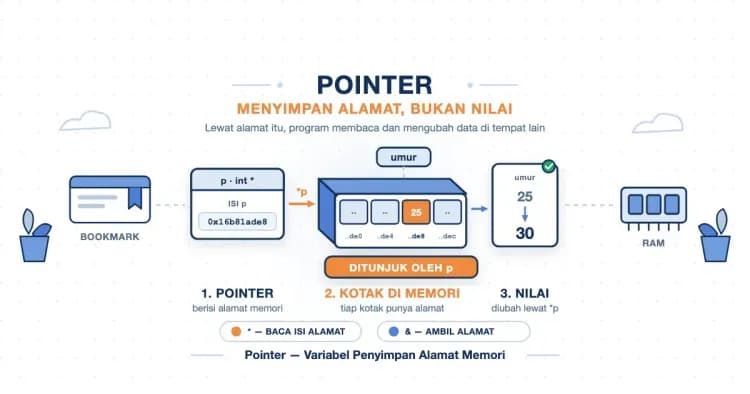
Setiap bit disimpan di sebuah sel memori, dan setiap kelompok sel punya alamat. Dengan alamat itulah CPU (Central Processing Unit, otak pengolah komputer) bisa mengambil atau menulis data di lokasi yang tepat. Prinsip ini sama, baik pada memori kecil di dalam prosesor maupun pada SSD berkapasitas terabyte.
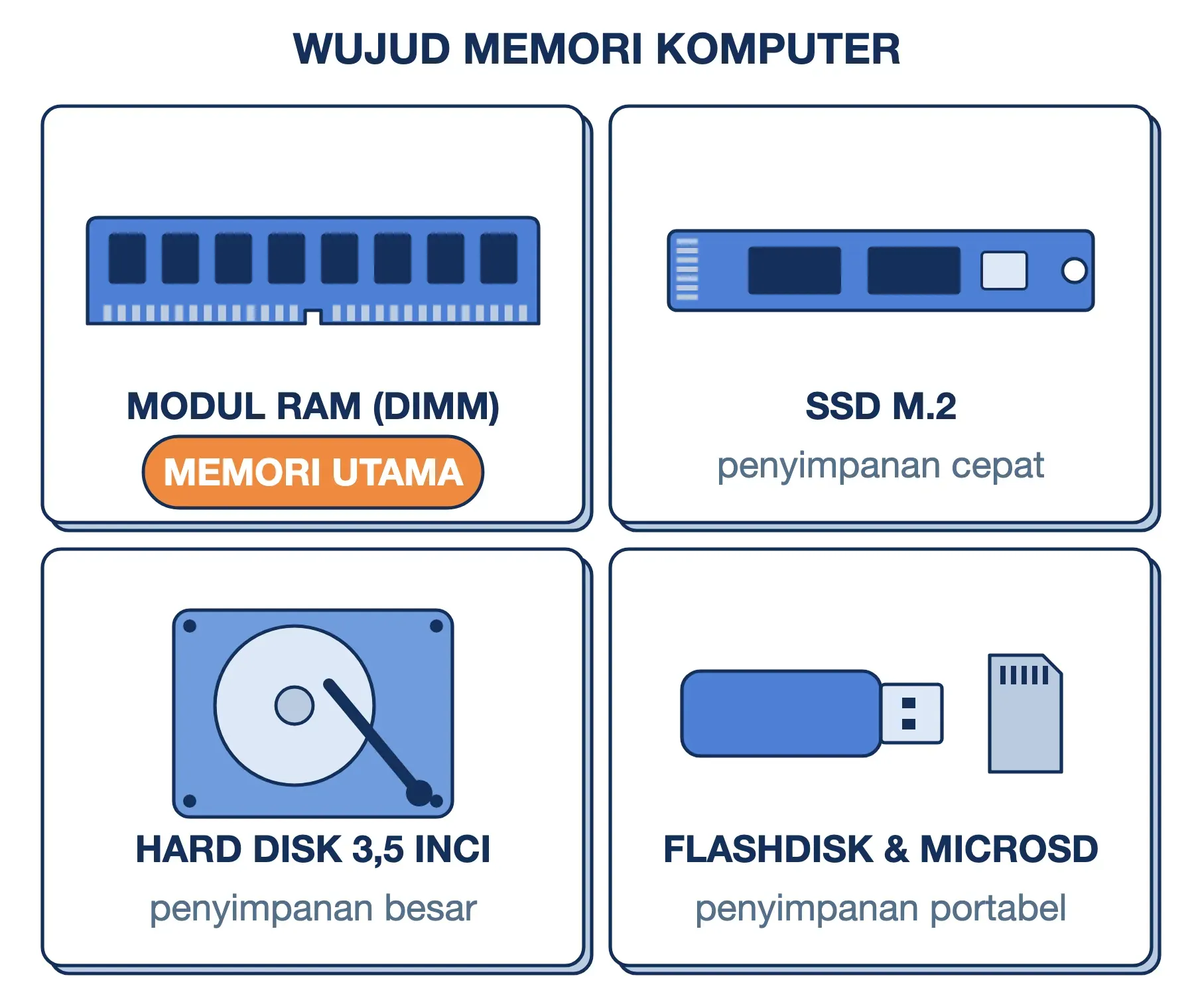
Bentuk fisik memori sudah berganti beberapa kali. Komputer awal tahun 1940-an memakai delay line dan tabung Williams yang hanya mampu menampung ribuan bit. Memori inti magnetik (core memory) dipakai komputer Whirlwind sejak 1953. Titik baliknya terjadi pada Oktober 1970, saat Intel merilis chip 1103, DRAM komersial pertama. Sejak itu, memori berbasis semikonduktor menjadi standar hingga sekarang. Saat ini, memori hadir dalam beberapa wujud fisik yang mudah Anda kenali.
Fungsi Memori pada Komputer
Fungsi memori secara umum adalah menyediakan data yang tepat untuk CPU pada waktu yang tepat. Kalau diurai, fungsi memori komputer bisa dibagi menjadi empat tugas:
- Menampung instruksi program yang sedang berjalan: Program di disk tidak bisa langsung dieksekusi CPU. Instruksinya dimuat dulu ke memori, lalu CPU membacanya satu per satu.
- Menampung data kerja: Dokumen yang sedang Anda ketik, tab browser yang terbuka, atau hasil perhitungan sementara berada di memori selama dipakai.
- Menyimpan data secara permanen: Sistem operasi, aplikasi, foto, dan berkas lain disimpan di memori yang tidak hilang saat listrik padam. Memori jenis ini adalah penyimpanan seperti SSD atau hard disk.
- Menjembatani kecepatan CPU dengan penyimpanan: CPU bekerja jauh lebih cepat daripada disk. Memori di antara keduanya mencegah CPU terus-menerus menunggu data.
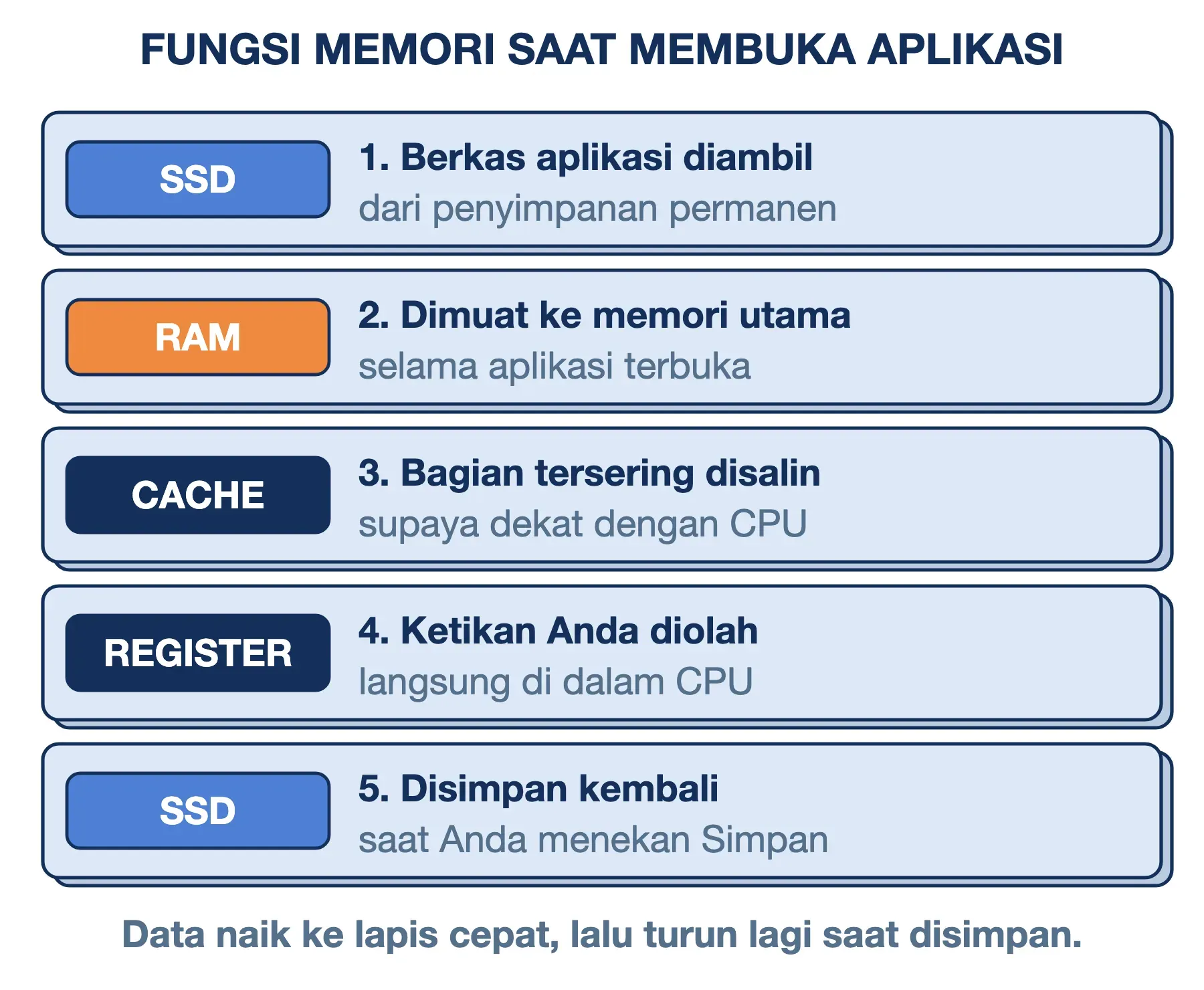
Untuk melihat keempat fungsi itu bekerja bersamaan, bayangkan Anda membuka aplikasi pengolah kata. Berkas aplikasinya diambil dari SSD, dimuat ke RAM, lalu bagian yang paling sering dipakai disalin lagi ke cache di dalam prosesor. Saat Anda mengetik, setiap huruf diproses CPU di register, disimpan sementara di RAM, dan baru menetap di SSD ketika Anda menekan tombol simpan.
Kenapa Komputer Butuh Banyak Lapis Memori?
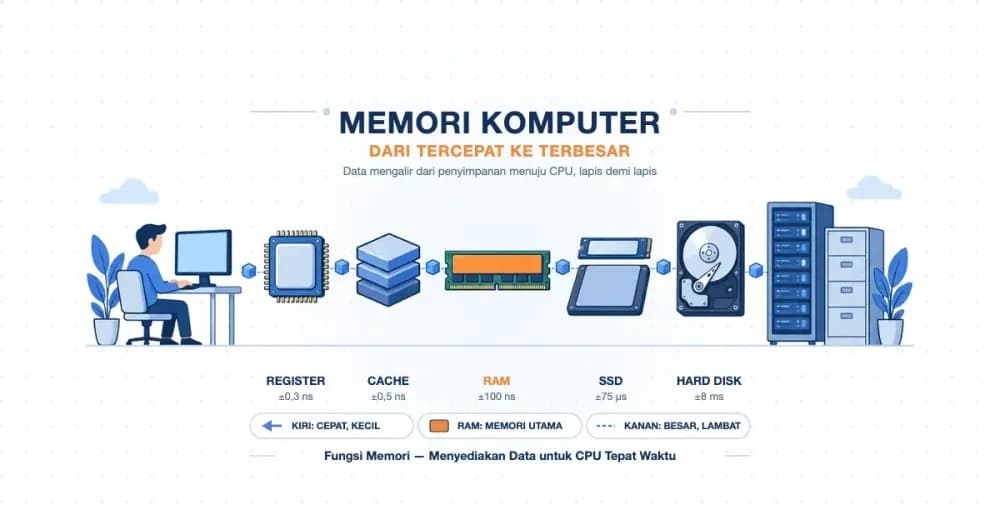
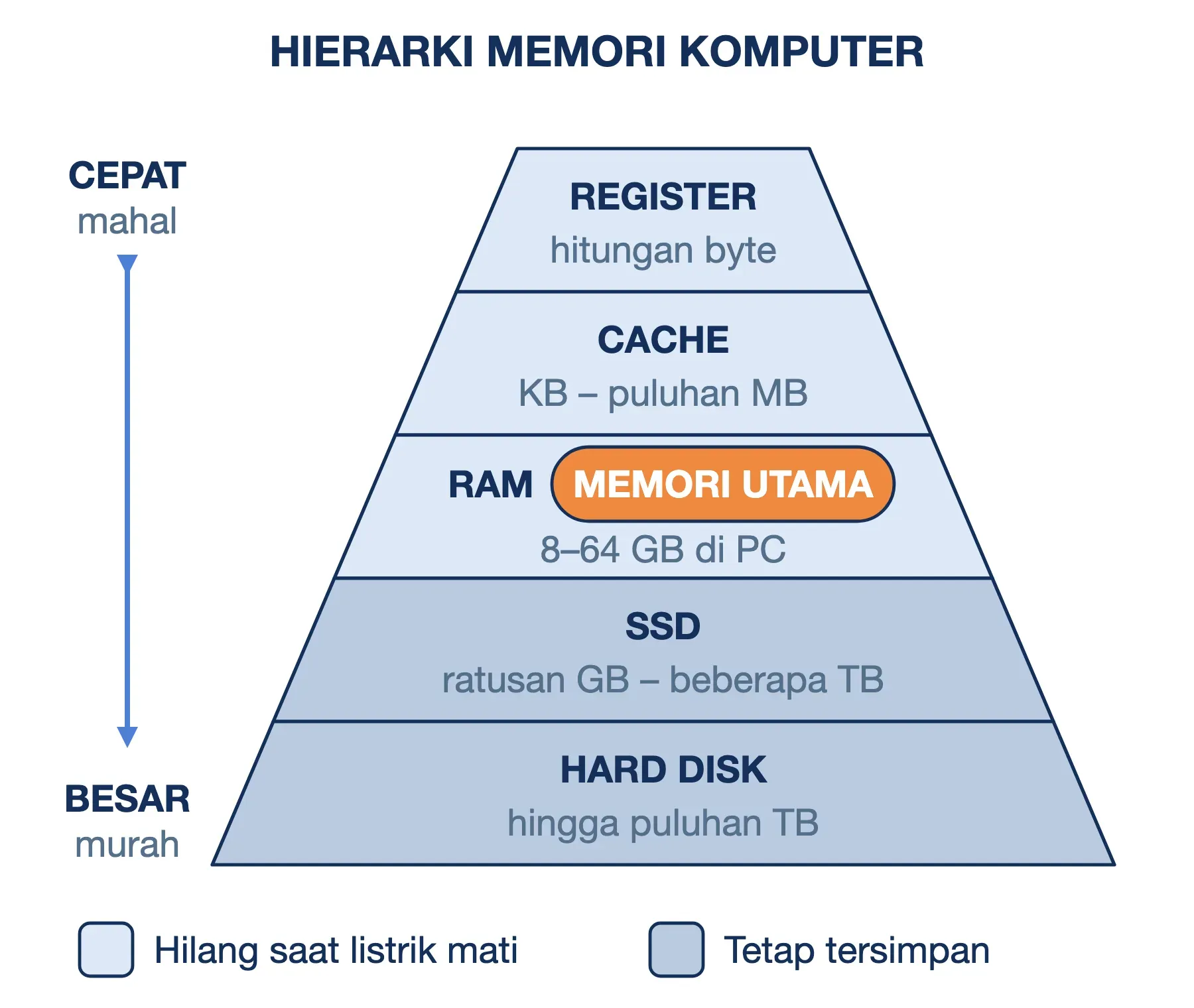
Jawabannya ada pada tiga sifat yang tidak bisa didapat sekaligus: cepat, besar, dan murah. Memori yang sangat cepat membutuhkan lebih banyak transistor per bit sehingga mahal dan kapasitasnya kecil. Memori yang besar dan murah selalu lebih lambat. Karena itu, komputer menyusun memori secara bertingkat, yang disebut hierarki memori (memory hierarchy).
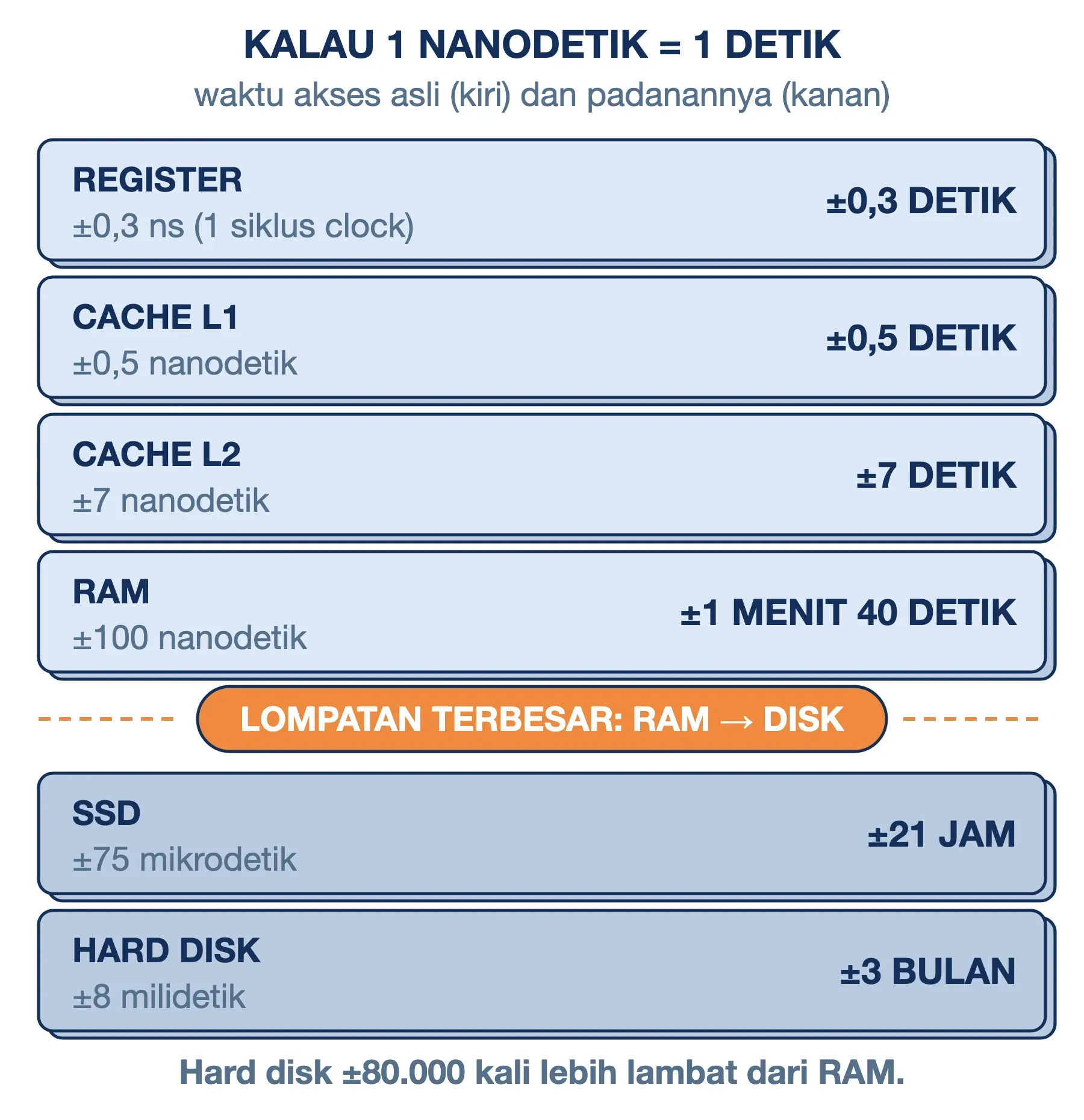
Selisih kecepatan antarlapis sangat jauh. Tabel berikut merangkum perkiraan waktu akses tiap lapis, dengan ns berarti nanodetik, µs berarti mikrodetik (1.000 ns), dan ms berarti milidetik (1.000.000 ns). Angkanya bervariasi antargenerasi perangkat, tetapi urutan besarnya tetap sama.
| Lapis | Waktu akses | Jika 1 ns = 1 detik |
|---|---|---|
| Register | ±0,3 ns | ±0,3 detik |
| Cache L1 | ±0,5 ns | ±0,5 detik |
| Cache L2 | ±7 ns | ±7 detik |
| RAM | ±100 ns | ±1 menit 40 detik |
| SSD | ±75 µs | ±21 jam |
| Hard disk | ±8 ms | ±3 bulan |
Sumber angka: tabel latensi Peter Norvig (cache, RAM, hard disk saat mencari lokasi baru) dan AnandTech 2019 (SSD NAND TLC). Register diakses dalam satu siklus clock, yaitu ±0,3 ns pada prosesor 3 GHz. Kolom kanan adalah hasil hitungan kami.
Kolom paling kanan memperjelas skalanya. Jika mengambil data dari cache ibarat menoleh ke meja sebelah, mengambil dari hard disk ibarat menunggu kiriman paket selama tiga bulan. Lompatan terbesar terjadi antara RAM dan disk: hard disk sekitar 80.000 kali lebih lambat daripada RAM. Itulah alasan komputer berusaha menyimpan data yang sedang dipakai sedekat mungkin dengan CPU.
Jenis-Jenis Memori Komputer dari Tercepat sampai Terbesar
Jenis memori komputer paling mudah dipahami jika diurutkan berdasarkan jaraknya dari CPU. Makin dekat ke CPU, makin cepat dan makin kecil kapasitasnya.
Register
Register adalah memori terkecil dan tercepat yang berada langsung di dalam CPU. Prosesor x86-64 modern misalnya punya 16 register serbaguna berukuran 64 bit. Di sinilah angka benar-benar dijumlahkan, dibandingkan, dan dipindahkan saat instruksi dijalankan.
Cache
Cache adalah memori SRAM (Static RAM) di dalam prosesor yang menyimpan salinan data yang paling sering dipakai. Satu bit SRAM membutuhkan enam transistor, sehingga kapasitasnya kecil: puluhan kilobyte untuk L1, hingga belasan atau puluhan megabyte untuk L3. Cara kerja cache hit dan cache miss kami bahas terpisah di artikel pengertian cache.
RAM sebagai Memori Utama
RAM (Random Access Memory) adalah memori utama komputer, tempat sistem operasi dan aplikasi yang sedang berjalan ditampung. RAM modern berjenis DRAM (Dynamic RAM) yang hanya membutuhkan satu transistor dan satu kapasitor per bit, sehingga jauh lebih murah per gigabyte daripada SRAM. Generasi terbarunya, DDR5, distandarkan JEDEC pada Juli 2020. Pembahasan jenis, spesifikasi, dan cara upgrade-nya ada di artikel RAM adalah memori kerja komputer.
ROM dan Memori Firmware
ROM (Read-Only Memory) menyimpan firmware, yaitu program dasar yang dijalankan pertama kali saat komputer dinyalakan, seperti BIOS atau UEFI. Pada perangkat modern, ROM umumnya berupa chip flash yang isinya bisa diperbarui lewat update firmware. Jenis dan cara kerjanya dijelaskan lengkap di artikel ROM adalah.
Penyimpanan Sekunder
Penyimpanan sekunder adalah lapis terbawah dan terbesar: SSD, hard disk, flashdisk, dan kartu memori. Di sinilah semua berkas disimpan permanen. CPU tidak mengolah data langsung dari lapisan ini; data harus dimuat dulu ke RAM.
Volatile dan Non-Volatile: Apa yang Hilang Saat Listrik Padam
Selain berdasarkan kecepatan, memori juga dibedakan berdasarkan nasib datanya saat listrik terputus. Memori volatile (sering ditulis volatil) membutuhkan listrik untuk mempertahankan isinya, sedangkan memori non-volatile tetap menyimpan data walaupun perangkat dimatikan.
Register, cache, dan RAM termasuk volatile. Bahkan saat menyala pun, sel DRAM harus disegarkan (refresh) secara berkala, kira-kira setiap 64 milidetik, karena muatan kapasitornya perlahan bocor. Sebaliknya, ROM, SSD, hard disk, dan flashdisk termasuk non-volatile.
Sifat volatile inilah yang membuat dokumen yang belum disimpan hilang saat listrik padam. Ini bukan cacat, melainkan konsekuensi desain: memori yang mampu menulis ulang data miliaran kali per detik memang bergantung pada aliran listrik. Oleh karena itu, kebiasaan menyimpan berkas secara berkala tetap relevan walaupun perangkat Anda sudah memakai SSD tercepat.
Memori Internal dan Eksternal: Dua Arti yang Sering Tertukar
Istilah memori internal dan memori eksternal punya dua arti yang berbeda, tergantung siapa yang memakainya. Perbedaan memori internal dan eksternal versi buku pelajaran tidak sama dengan versi label HP, dan inilah sumber banyak kebingungan.
Dalam buku pelajaran informatika, memori internal adalah memori yang diakses langsung oleh CPU: register, cache, RAM, dan ROM. Memori eksternal adalah penyimpanan yang harus diakses lewat perantara, seperti SSD, hard disk, dan flashdisk.
Di spesifikasi HP, maknanya bergeser. "Memori internal" berarti penyimpanan flash bawaan HP, misalnya 128 GB atau 256 GB. "Memori eksternal" berarti kartu microSD tambahan. Jadi, fungsi memori HP yang tercantum sebagai memori internal sebenarnya adalah penyimpanan sekunder, bukan RAM.
| Istilah | Versi buku pelajaran | Versi label HP |
|---|---|---|
| Memori internal | Register, cache, RAM, ROM | Penyimpanan bawaan (128/256 GB) |
| Memori eksternal | SSD, hard disk, flashdisk | Kartu microSD |
| RAM | Bagian memori internal | Ditulis terpisah (RAM 8 GB) |
Saat mengerjakan soal, pakai versi buku pelajaran. Saat membeli HP, perhatikan perbedaan RAM dan memori internal. RAM menentukan berapa banyak aplikasi bisa terbuka bersamaan, sedangkan memori internal menentukan berapa banyak berkas bisa disimpan.
Satuan Memori Komputer: Dari Bit ke Terabyte
Satuan pada memori komputer dinyatakan dalam byte, dengan satu byte sama dengan 8 bit. Satu byte cukup untuk menyimpan satu huruf dalam teks sederhana. Kapasitas yang lebih besar memakai awalan kilo, mega, giga, dan tera.
| Satuan | Desimal (label produk) | Biner (dipakai sistem operasi) |
|---|---|---|
| Kilobyte (KB) | 1.000 byte | 1.024 byte (KiB) |
| Megabyte (MB) | 1.000 KB | 1.024 KiB (MiB) |
| Gigabyte (GB) | 1.000 MB | 1.024 MiB (GiB) |
| Terabyte (TB) | 1.000 GB | 1.024 GiB (TiB) |
Dua cara hitung ini menjelaskan kenapa kapasitas HP atau SSD selalu terlihat "berkurang". Produsen menghitung 1 GB = 1.000.000.000 byte, sedangkan Windows menghitung 1 GB = 1.073.741.824 byte (2 pangkat 30). Akibatnya, penyimpanan 128 GB terbaca sekitar 119,2 GB, dan SSD 1 TB terbaca sekitar 931 GB. Kapasitasnya tidak hilang; hanya satuannya yang berbeda.
Keterbatasan Memori yang Perlu Anda Pertimbangkan
Hierarki memori menyelesaikan masalah kecepatan, tetapi tetap membawa beberapa batasan yang perlu diketahui sebelum membeli atau meng-upgrade perangkat.
- Memori cepat selalu kecil: Cache tidak bisa ditambah, karena berada di dalam prosesor. Satu-satunya cara mendapatkan cache lebih besar adalah memilih prosesor lain.
- RAM di banyak laptop tipis tidak bisa ditambah: Pada banyak ultrabook dan MacBook dengan chip Apple, RAM disolder atau menyatu dengan chip prosesor. Kapasitas yang Anda beli hari ini adalah kapasitas selamanya.
- RAM yang penuh membuat komputer meminjam disk: Saat RAM habis, sistem operasi memindahkan sebagian isinya ke disk, mekanisme yang disebut swap memory. Mengingat disk ribuan kali lebih lambat, komputer terasa tersendat.
- Memori flash punya batas siklus tulis: Sel NAND di SSD dan HP perlahan aus setiap kali ditulis ulang. Produsen biasanya mencantumkan batasnya sebagai TBW (terabytes written).
Untuk kapasitas RAM, panduan Microsoft bisa dijadikan patokan. RAM 4 GB cukup untuk menjelajah web, mengetik dokumen, dan menonton video. Kapasitas 8 GB disarankan agar perangkat tetap nyaman dipakai dalam jangka panjang. Untuk mengedit foto dan video, siapkan 16 GB atau lebih.
Cara Melihat Memori Komputer Anda
Cara cek memori komputer cukup mudah, karena semua lapis yang sudah dibahas bisa Anda lihat tanpa membuka casing. Pilih langkah yang sesuai dengan sistem operasi Anda.
Langkah #1: Windows lewat Task Manager
Tekan Ctrl + Shift + Esc, lalu buka tab Performance. Klik Memory untuk melihat kapasitas dan pemakaian RAM, lalu klik Disk untuk melihat penyimpanan. Klik CPU, dan di bagian bawah akan tampil ukuran cache L1, L2, dan L3 prosesor Anda.
Langkah #2: macOS lewat Terminal
Buka Terminal, lalu jalankan perintah berikut untuk menampilkan kapasitas RAM dan ukuran cache dalam byte:
sysctl -a | grep -E 'memsize|cachesize'Saat kami mencobanya di Mac dengan chip Apple M5 dan RAM 16 GB, baris hw.memsize: 17179869184 menunjukkan 16 GiB RAM. Baris hw.perflevel0.l2cachesize: 16777216 menunjukkan cache L2 sebesar 16 MB pada core performa. Pada chip Apple, perflevel0 berarti core performa dan perflevel1 berarti core efisiensi, masing-masing dengan cache sendiri.
Langkah #3: Linux lewat Terminal
Jalankan free -h untuk melihat kapasitas dan pemakaian RAM serta swap. Untuk melihat ukuran cache prosesor, gunakan perintah berikut:
lscpu | grep -i cacheKeluarannya menampilkan baris L1d, L1i, L2, dan L3 beserta ukurannya.
Pertanyaan Seputar Memori Komputer
Apakah memori dan RAM itu sama?
Tidak sepenuhnya. RAM adalah salah satu jenis memori, yaitu memori utama. Namun, dalam percakapan sehari-hari, kata "memori" sering dipakai untuk menyebut RAM saja, terutama pada spesifikasi PC.
RAM termasuk jenis memori apa?
RAM termasuk memori utama (primary memory) yang bersifat volatile. Dalam pembagian buku pelajaran, RAM juga termasuk memori internal.
Jenis memori apa yang hanya bisa membaca data saja?
Jenis memori yang hanya bisa membaca data saja adalah ROM (Read-Only Memory). Pada perangkat modern, sebagian besar ROM sebenarnya bisa ditulis ulang, tetapi hanya lewat proses khusus seperti update firmware.
Apa memori utama komputer?
Memori utama komputer adalah RAM. Disebut utama karena CPU mengambil instruksi dan data langsung dari RAM, bukan dari SSD atau hard disk.
Memori PC namanya apa?
Di toko komputer, "memori PC" hampir selalu berarti RAM berbentuk modul DIMM untuk desktop atau SO-DIMM untuk laptop. Penyimpanannya dijual terpisah dengan nama SSD atau hard disk.
Bagaimana memori komputer menyimpan data array?
Memori komputer menyimpan elemen array secara berurutan di alamat yang bersebelahan. Karena letaknya rapat dan ukurannya seragam, setiap elemen bisa langsung ditemukan lewat indeksnya. Penjelasan lengkapnya ada di artikel array adalah.
Apa fungsi memori di HP?
HP memakai dua memori. RAM berfungsi menampung aplikasi yang sedang terbuka, sedangkan memori internal berfungsi menyimpan aplikasi, foto, dan berkas secara permanen.
Kesimpulan
Fungsi memori adalah menyediakan instruksi dan data untuk CPU. Tugas itu dibagi dari register yang bekerja dalam hitungan nanodetik hingga SSD dan hard disk yang menyimpan berkas permanen. Lapisan-lapisan ini ada karena tidak ada satu jenis memori yang sekaligus cepat, besar, dan murah. Saat memilih perangkat, perhatikan dua angka secara terpisah: kapasitas RAM (minimal 8 GB untuk pemakaian jangka panjang) dan kapasitas penyimpanan.
Semoga artikel ini membantu.