Belajar jaringan komputer punya satu hambatan yang sulit dihindari: perangkatnya mahal. Untuk melatih satu topologi sederhana saja, Anda membutuhkan beberapa router, switch, dan kabel yang harganya jutaan rupiah, ditambah tempat dan daya listrik untuk menjalankannya. Kebutuhan itulah yang melahirkan lab virtual. Di antara perangkat lunak lab virtual, GNS3 adalah nama yang paling sering muncul di materi kuliah maupun persiapan sertifikasi. Artikel ini membahas apa sebenarnya GNS3, bagaimana ia bekerja di balik layar, dan apa saja yang perlu Anda siapkan sebelum memasangnya.
Apa Itu GNS3?
GNS3 adalah perangkat lunak emulator jaringan yang memungkinkan Anda membangun, menjalankan, dan menguji topologi jaringan di komputer sendiri, tanpa perangkat fisik. Namanya merupakan singkatan dari Graphical Network Simulator-3.
Perangkat lunak ini pertama dirilis pada tahun 2008 oleh Jeremy Grossmann, kemudian dikembangkan bersama Dominik Ziajka dan Piotr Pękala. GNS3 ditulis dengan bahasa Python dan didistribusikan sebagai perangkat lunak open source berlisensi GPLv3. Seluruh kode sumbernya terbuka di GitHub dan bisa diperiksa siapa saja.
Cara memakainya menyerupai menggambar diagram. Anda menyeret ikon router atau switch ke kanvas, menghubungkannya dengan garis, lalu menyalakannya. Perbedaannya, perangkat di kanvas itu benar-benar menyala: Anda bisa membuka konsolnya, mengetik perintah konfigurasi, dan melihat paket data berpindah antar perangkat seperti pada jaringan sungguhan.
Simulator atau Emulator? Ini yang Membedakannya
Meskipun namanya mengandung kata "Simulator", GNS3 sebenarnya bekerja sebagai emulator. Perbedaan keduanya bukan soal istilah, dan konsekuensinya terasa sampai ke hal-hal praktis.
Simulator meniru perilaku sebuah perangkat lewat program yang ditulis ulang oleh pembuatnya. Perintah yang Anda ketik ditanggapi oleh kode tiruan, bukan oleh sistem operasi perangkat aslinya. Akibatnya, hanya sebagian fitur yang tersedia — yang sempat diprogramkan oleh pembuat simulator.
Emulator mengambil jalan berbeda. GNS3 menjalankan berkas sistem operasi yang asli, berkas yang sama persis dengan yang berjalan di router fisik. Ketika Anda mengetik perintah, yang menanggapi adalah sistem operasi router itu sendiri.
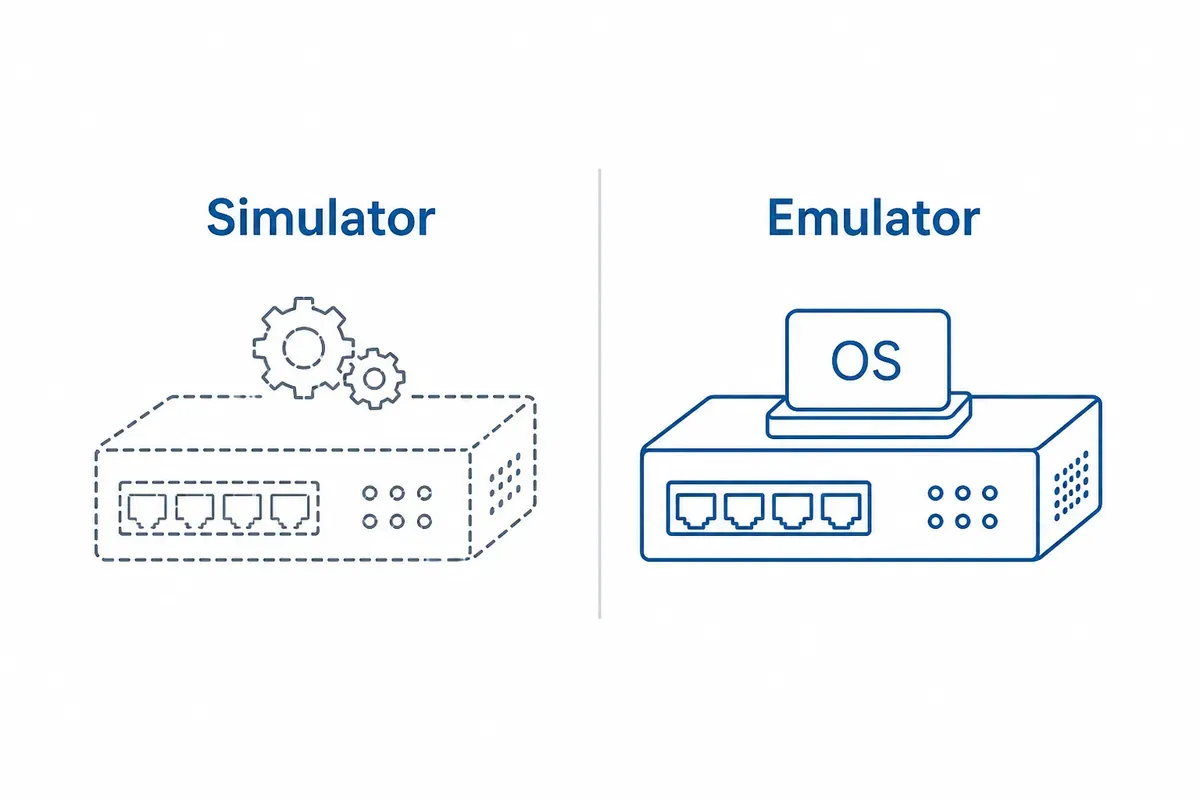
Sederhananya: simulator menirukan gerak-gerik perangkat, sedangkan emulator menyediakan tempat bagi sistem operasi perangkat untuk benar-benar hidup.
Dua konsekuensi mengikuti pilihan ini. Pertama, perilaku perangkat di GNS3 identik dengan perangkat fisik, termasuk pesan error dan versi perintahnya. Kedua, GNS3 memerlukan berkas sistem operasi tersebut, dan berkas itu tidak disertakan dalam paket instalasi.
Fungsi GNS3 dan Siapa yang Memakainya
Fungsi utama GNS3 adalah menyediakan tempat berlatih dan menguji jaringan tanpa risiko. Ada tiga kelompok pemakai yang paling terbantu.
- Peserta sertifikasi jaringan: kandidat CCNA, CCNP, hingga CCIE memakainya untuk melatih konfigurasi routing, VLAN, dan protokol lain berulang kali tanpa menyewa lab.
- Administrator jaringan: sebelum mengubah konfigurasi di jaringan yang sedang melayani pengguna, perubahan itu bisa diuji dulu pada salinan topologi di GNS3.
- Mahasiswa dan siswa TKJ: tugas praktikum yang membutuhkan beberapa router bisa dikerjakan pada satu laptop.
Yang membuat GNS3 fleksibel adalah kemampuannya mencampur berbagai jenis perangkat dalam satu kanvas. Router Cisco, perangkat Juniper, firewall FortiGate atau pfSense, RouterOS MikroTik, dan container Linux dapat berdiri berdampingan pada topologi jaringan yang sama. Topologi itu bahkan bisa dihubungkan ke jaringan asli komputer Anda bila diperlukan.
Cara Kerja GNS3: GUI, Controller, dan Compute
Bagian ini yang paling sering terlewat, padahal ia menjelaskan hampir semua masalah yang ditemui pemakai baru. GNS3 bukan satu program tunggal, melainkan aplikasi klien-server yang terdiri dari beberapa komponen terpisah.
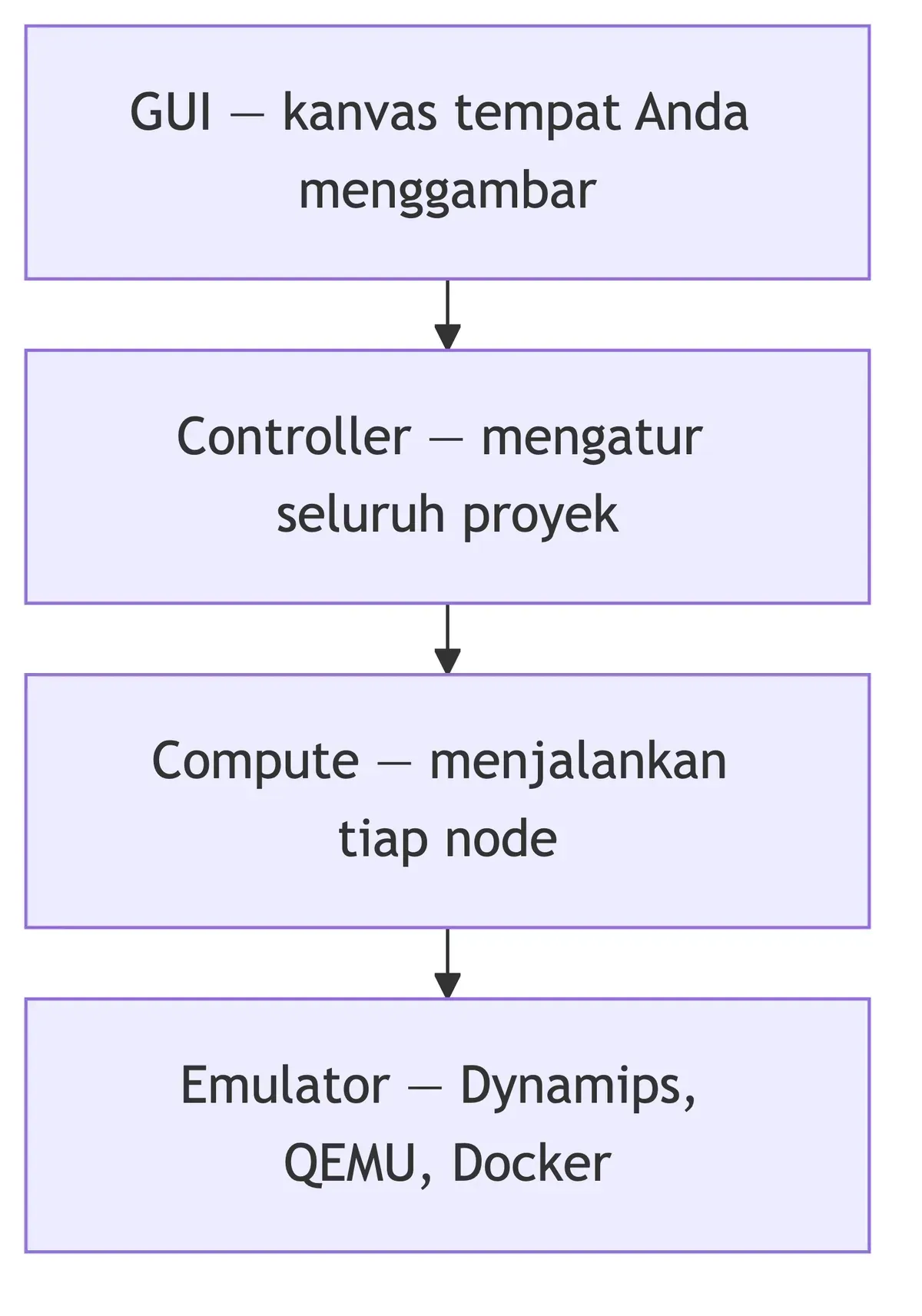
Menurut dokumentasi arsitektur resminya, pembagian tugasnya seperti berikut:
- GUI: jendela yang Anda lihat dan klik. Tugasnya hanya menggambar topologi dan mengirim permintaan ke controller. GUI sendiri tidak menjalankan perangkat apa pun.
- Controller: pengendali pusat yang mengatur keadaan setiap proyek. Dokumentasi resmi menegaskan hanya boleh ada satu controller yang berjalan.
- Compute: komponen yang benar-benar menyalakan node. Bila berada di komputer yang sama dengan controller, keduanya berjalan sebagai satu proses; bila tidak, compute bisa berada di server lain.
- Emulator: mesin yang menjalankan sistem operasi perangkat — Dynamips untuk router Cisco lama, QEMU untuk sebagian besar perangkat modern, dan Docker untuk node berbasis container.
Seluruh komunikasi antar komponen berlangsung lewat HTTP dengan format JSON, dan secara bawaan controller mendengarkan di port 3080. Ada pula komponen kecil bernama ubridge yang bertugas menjembatani lalu lintas data antar node dan ke kartu jaringan komputer Anda.
Pemahaman ini terbayar saat ada yang tidak beres. Pesan seperti "waiting for controller", "not connected to the controller", atau "ubridge is not available" terdengar membingungkan bila GNS3 dianggap satu program. Begitu Anda tahu ada empat lapisan yang saling memanggil, pesan tersebut berubah menjadi petunjuk yang jelas. Artinya ada satu lapisan yang belum menyala, atau tidak punya izin akses yang cukup.
Soal izin akses ini bukan hal sepele. Pemasang GNS3 di Linux secara khusus menanyakan persetujuan Anda untuk memberi hak akses kepada ubridge dan Wireshark. Menjawab tidak pada pertanyaan itu termasuk penyebab tersering pesan "ubridge is not available" muncul di kemudian hari.
GNS3 VM: Kapan Anda Benar-Benar Membutuhkannya
Saat memasang GNS3 di Windows atau macOS, Anda akan ditawari komponen tambahan bernama GNS3 VM. Banyak pemakai baru melewatinya karena mengira itu opsional, lalu bingung ketika sebagian perangkat menolak menyala.
GNS3 VM adalah mesin virtual berbasis Linux yang menjalankan bagian compute. Ia dibutuhkan karena beberapa emulator hanya berjalan di Linux. Menurut dokumentasi resmi, komponen ini diperlukan untuk menjalankan IOS modern seperti IOSv dan IOU, appliance ASA, perangkat dari vendor non-Cisco, serta node berbasis Docker.
Mesin virtual ini dijalankan di atas VMware Workstation, VirtualBox, atau Hyper-V. Tersedia pula berkas untuk KVM, sehingga GNS3 VM dapat ditempatkan di server terpisah seperti Proxmox dan diakses dari komputer kerja Anda. Di server seperti itu, mesin virtualnya dinyalakan dan dimatikan lewat perintah virsh. Dokumentasi GNS3 menyebut VMware sebagai pilihan yang lebih baik karena lebih cepat dan mendukung nested virtualization. Istilah itu berarti menjalankan mesin virtual di dalam mesin virtual. Dukungan tersebut membuat perangkat di dalam GNS3 VM ikut dipercepat oleh prosesor.
Soal alokasi sumber daya, dokumentasi resmi memberi angka konkret. Minimum yang disarankan adalah 1 vCPU dan 2 GB RAM. Untuk topologi besar dengan banyak perangkat, mereka menyarankan 4–6 vCPU dan 16 GB RAM pada komputer berprosesor quad-core dengan RAM 32 GB. Prinsip praktisnya: berikan sekitar setengah dari inti prosesor dan RAM fisik yang Anda miliki, dan sisakan sisanya untuk sistem operasi utama.
Apakah GNS3 Gratis? Jawaban Lengkapnya
Ini pertanyaan yang paling sering diajukan, dan jawaban singkatnya cenderung menyesatkan. Jawaban yang akurat terdiri dari dua bagian.
Perangkat lunaknya gratis, sepenuhnya. GNS3 berlisensi GPLv3. Tidak ada versi berbayar, tidak ada batas jumlah node, tidak ada masa percobaan, dan tidak ada fitur yang dikunci. Anda boleh memakainya untuk keperluan pribadi maupun komersial.
Berkas sistem operasi perangkatnya tidak disertakan. Di sinilah kekecewaan sering muncul. Karena GNS3 menjalankan sistem operasi yang asli, ia membutuhkan berkas image dari vendor. Dokumentasi resmi GNS3 menyatakan bahwa karena alasan hukum mereka tidak dapat mendistribusikan image IOS atau image Cisco lainnya, sehingga pengguna wajib menyediakannya sendiri.
Konsekuensinya berbeda-beda tergantung vendor:
- Cisco: image IOS terikat lisensi. Cara yang sah adalah mengunduhnya dari Cisco dengan kontrak layanan yang aktif, atau mengambilnya dari perangkat yang Anda miliki sendiri.
- Vendor lain: sebagian justru menyediakan image secara terbuka. MikroTik Cloud Hosted Router, pfSense, OPNsense, dan berbagai image Linux bisa diunduh langsung dari situs resmi masing-masing tanpa biaya.
GNS3 Marketplace menyediakan berkas appliance, yaitu templat berisi pengaturan siap pakai agar perangkat lebih mudah diimpor. Berkas image tetap tidak termasuk di dalamnya dan harus Anda unduh terpisah.
Registry resmi GNS3 memuat 224 appliance. Cisco menyumbang paling banyak dengan 35 berkas, disusul Fortinet 13, MikroTik 13, Juniper 9, dan Huawei 4.
Isi berkas appliance memperjelas pembagian tugas tadi. Yang tercantum di dalamnya hanyalah nama berkas image, checksum untuk memastikan keasliannya, dan alamat unduhan di situs vendor. Pada appliance MikroTik CHR, misalnya, alamat itu mengarah ke halaman unduhan resmi MikroTik. Image untuk QEMU sendiri umumnya berformat .qcow2 atau .img.
Jadi bila Anda ingin berlatih tanpa mengeluarkan biaya sama sekali, susun lab dari perangkat yang image-nya memang dibagikan bebas.
Spesifikasi Komputer untuk Menjalankan GNS3
Kebutuhan sumber daya GNS3 bergantung pada berapa perangkat yang menyala bersamaan, karena setiap node menjalankan sistem operasinya sendiri. Dokumentasi resmi membagi kebutuhan sistem (system requirements) ke dalam tiga tingkat:
| Tingkat | RAM | Prosesor | Penyimpanan |
|---|---|---|---|
| Minimum | 4 GB | 2 logical core | 1 GB ruang kosong |
| Direkomendasikan | 16 GB | 4 logical core atau lebih | SSD, 35 GB |
| Optimal | 32 GB | Core i7/i9 atau Ryzen 7/9, 8 logical core ke atas | SSD, 80 GB |
Berkas instalasi GNS3 sendiri berukuran di bawah 200 MB. Angka penyimpanan yang besar pada dua tingkat teratas diperuntukkan bagi image perangkat, yang satu berkasnya dapat mencapai beberapa ratus megabita.
Satu syarat berlaku di ketiga tingkat: dukungan virtualisasi harus aktif di BIOS. Fitur ini bernama Intel VT-x pada prosesor Intel dan AMD-V pada AMD. Bila belum aktif, GNS3 tetap terpasang tetapi sebagian besar perangkat menolak menyala. Pemeriksaan ini sebaiknya Anda lakukan sebelum memasang, bukan setelah menemui kegagalan.
Untuk gambaran praktis, laptop dengan RAM 8 GB masih memadai untuk topologi tiga sampai empat router. Di atas itu, RAM 16 GB mulai terasa perlu.
Versi Mana yang Harus Anda Unduh: 2.2, 3.0, atau 3.1?
Bagian ini kerap membingungkan karena angka versi yang lebih besar tidak selalu berarti lebih baru. Berikut riwayat rilis sesungguhnya, diambil dari catatan rilis resmi di GitHub:
| Versi | Tanggal rilis | Status |
|---|---|---|
| 2.2.61 | 30 Juli 2026 | Stabil |
| 3.1.0a4 | 9 Juli 2026 | Alpha |
| 3.0.6 | 28 Januari 2026 | Stabil |
| 3.0.0 | 20 Desember 2024 | Stabil |
Perhatikan tanggalnya. Rilis stabil terbaru justru datang dari cabang 2.2, yaitu versi 2.2.61 pada 30 Juli 2026 — sekitar enam bulan lebih baru daripada rilis 3.x terakhir. Cabang 2.2 belum ditinggalkan dan masih menerima perbaikan secara rutin.
Rekomendasi praktisnya:
- Untuk belajar dan mengerjakan tugas, pilih cabang 2.2. Ia paling matang dan paling banyak dibahas di forum. Anda lebih kecil kemungkinannya tersandung masalah teknis yang tidak berhubungan dengan materi yang sedang dipelajari.
- Pilih 3.0 bila Anda membutuhkan fitur khususnya, terutama dukungan banyak pengguna dengan sistem izin akses — berguna untuk lab bersama di kampus atau kantor.
- Hindari 3.1 untuk pekerjaan yang serius. Per Agustus 2026 statusnya masih alpha keempat, yang berarti ditujukan bagi penguji, bukan pemakai sehari-hari.
Meski begitu, cabang 3.1 menarik untuk diikuti. Dokumentasi resminya memuat antarmuka web penuh dengan konsol node langsung di browser. Ada pula analisa paket Wireshark tanpa aplikasi terpisah, penyuntik gangguan untuk melatih pemulihan jaringan, dan asisten berbasis model bahasa. Cabang ini juga menyediakan antarmuka MCP (Model Context Protocol), yang memungkinkan aplikasi AI eksternal mengelola proyek GNS3 secara langsung.
Untuk download GNS3, ambil berkasnya dari situs resmi gns3.com atau halaman rilis di GitHub. Di Windows dan macOS tersedia paket all-in-one yang sudah memuat Dynamips, QEMU, VPCS, dan Wireshark sekaligus. Dengan paket itu, cara install GNS3 menjadi sesederhana mengikuti wizard sampai selesai.
Kelemahan dan Hal yang Perlu Anda Pertimbangkan
Kemampuan menjalankan sistem operasi asli membawa keterbatasan yang perlu Anda ketahui sejak awal.
- Sumber daya terpakai jauh lebih besar: setiap node menjalankan sistem operasi lengkap. Lima router berarti lima sistem operasi berjalan bersamaan, dan RAM habis jauh lebih cepat dibanding memakai simulator.
- Image harus dicari sendiri: bagi yang hanya ingin cepat mulai berlatih, tahap ini terasa seperti hambatan tambahan sebelum perangkat lunaknya bisa dipakai.
- Persiapan awal lebih rumit: memasang GNS3 berarti menyiapkan hypervisor, GNS3 VM, dan mengaktifkan virtualisasi di BIOS. Kesalahan di salah satu tahap memunculkan pesan error yang sulit ditebak asalnya bila arsitekturnya belum dipahami.
- Tidak semua perilaku fisik ikut ditiru: kecepatan antarmuka tidak sesungguhnya, dan fitur yang pada perangkat asli dikerjakan oleh chip khusus tidak selalu tersedia. Sebagian perilaku switching Cisco termasuk dalam kategori ini.
- Pengukuran performa tidak dapat diandalkan: hasil pengujian kecepatan di GNS3 mencerminkan kemampuan komputer Anda, bukan kemampuan perangkat jaringan yang diemulasikan.
GNS3 vs Packet Tracer vs EVE-NG
Tiga nama ini paling sering dibandingkan. Perbedaan mendasarnya sudah dibahas di awal artikel: yang satu simulator, dua lainnya emulator.
| Aspek | Packet Tracer | GNS3 | EVE-NG |
|---|---|---|---|
| Jenis | Simulator | Emulator | Emulator |
| Sistem operasi perangkat | Tiruan | Asli | Asli |
| Vendor yang didukung | Cisco saja | Banyak vendor | Banyak vendor |
| Cara pemakaian | Aplikasi desktop | Aplikasi desktop | Server, diakses lewat browser |
| Kebutuhan sumber daya | Ringan | Sedang sampai berat | Berat |
| Biaya | Gratis lewat Cisco Networking Academy | Gratis, GPLv3 | Community gratis, Pro berbayar |
| Kesulitan awal | Rendah | Sedang | Tinggi |
Panduan memilihnya:
- Baru mengenal jaringan atau sedang menyiapkan CCNA: mulai dari Packet Tracer. Ia ringan, tidak memerlukan image, dan cukup untuk sebagian besar materi tingkat dasar.
- Sudah melewati dasar-dasar, atau membutuhkan perangkat selain Cisco: GNS3 pilihan yang tepat. Di sinilah kemampuan mencampur perangkat berbagai vendor mulai terasa manfaatnya.
- Menyusun topologi berisi puluhan node atau dipakai satu tim: EVE-NG lebih sesuai karena berjalan di server terpusat dan diakses banyak orang lewat browser.
Ada pula Cisco Modeling Labs (CML), platform resmi Cisco yang menyertakan image berlisensi. Kelebihannya jelas: Anda tidak perlu mencari image sendiri. Kekurangannya, ia berbayar dan hanya berisi perangkat Cisco.
Pertanyaan yang Sering Diajukan Seputar GNS3
Apakah GNS3 bisa dipakai tanpa GNS3 VM? Bisa, tetapi terbatas. Tanpa GNS3 VM, Anda hanya dapat menjalankan router Cisco lama lewat Dynamips dan node sederhana seperti VPCS. Perangkat modern, appliance non-Cisco, dan node Docker membutuhkan GNS3 VM.
Apakah ada GNS3 versi online? Tidak ada layanan resmi yang menjalankan GNS3 lewat browser tanpa instalasi. Cabang 3.x memang menyediakan antarmuka web, namun servernya tetap harus Anda jalankan sendiri di komputer atau di server milik Anda.
Apakah GNS3 tersedia untuk macOS dan Linux?
Ya. Tersedia paket untuk Windows, macOS, dan berbagai distribusi Linux. Pada Ubuntu, GNS3 punya PPA resmi sehingga pemasangannya cukup lewat apt. Pada Debian yang bukan turunan Ubuntu, pemasangan dilakukan memakai pipx. Karena servernya sudah berjalan di Linux, GNS3 VM umumnya tidak diperlukan lagi.
Bisakah GNS3 menjalankan perangkat MikroTik? Bisa. MikroTik menyediakan image Cloud Hosted Router yang dapat diunduh gratis dari situs resminya, lalu dijalankan di GNS3 lewat QEMU.
Bagaimana cara membuka konsol perangkat di GNS3? Klik kanan node lalu pilih Console. Secara bawaan GNS3 membukanya lewat Telnet menggunakan aplikasi terminal yang tersedia di sistem Anda.
Kesimpulan
GNS3 adalah emulator jaringan open source yang menjalankan sistem operasi perangkat yang sesungguhnya, sehingga perilakunya sangat mendekati jaringan fisik. Perangkat lunaknya gratis tanpa batasan, namun image perangkat harus Anda sediakan sendiri, dan sumber daya komputer yang dibutuhkan tidak kecil.
Pakailah GNS3 ketika Anda membutuhkan perilaku perangkat yang akurat atau ingin mencampur produk dari beberapa vendor dalam satu topologi. Bila yang Anda kerjakan masih materi dasar dan seluruhnya berbasis Cisco, Packet Tracer sudah memadai dan jauh lebih ringan. Untuk versinya, cabang 2.2 tetap pilihan paling aman sampai cabang 3.x benar-benar matang.
Semoga artikel ini membantu.