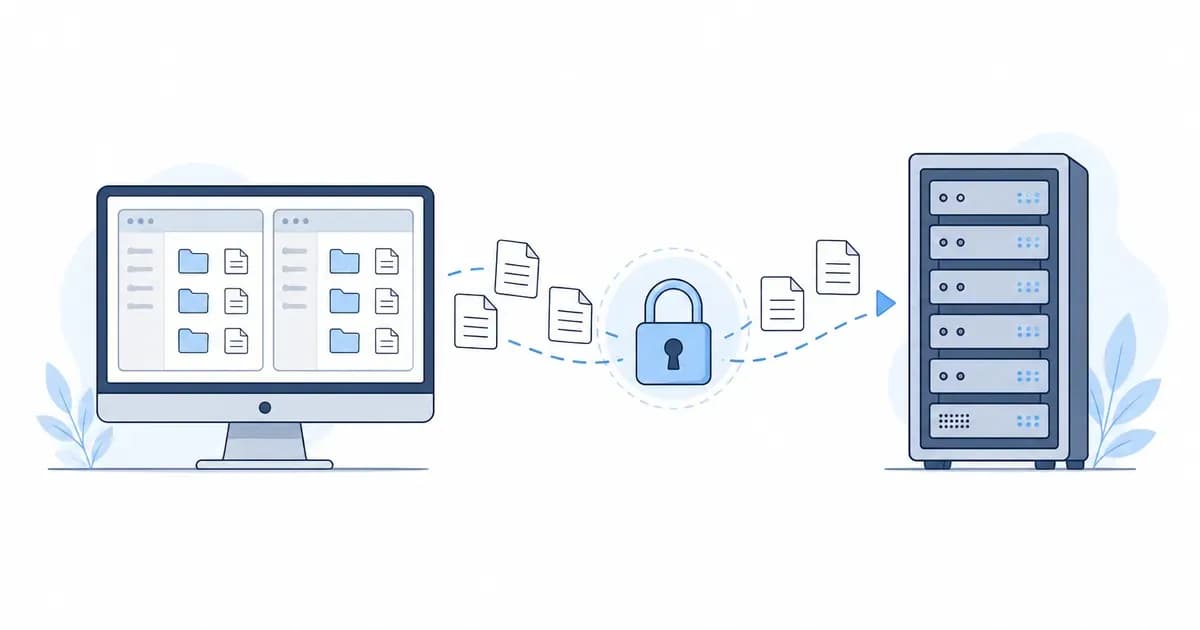
Setiap website yang tayang di internet sebenarnya adalah kumpulan file yang duduk di sebuah server. File itu harus sampai ke sana lewat suatu cara. Anda bisa mengunggahnya lewat File Manager di panel hosting, tetapi cara tersebut melelahkan begitu jumlah filenya banyak atau strukturnya berlapis.
Di sinilah aplikasi khusus pemindah file masuk. Alih-alih membuka browser dan mengunggah satu per satu, Anda memakai aplikasi yang menampilkan isi komputer dan isi server berdampingan, lalu menyeret file di antara keduanya. WinSCP adalah salah satu aplikasi paling mapan untuk pekerjaan tersebut di lingkungan Windows.
WinSCP Adalah Apa? Termasuk Kepanjangannya
WinSCP adalah aplikasi gratis dan open source untuk memindahkan file antara komputer Windows dan server jarak jauh. Aplikasi ini berjalan sebagai client (aplikasi yang memulai koneksi ke server), bukan sebagai server itu sendiri.
Namanya merupakan singkatan dari Windows Secure Copy. Ada cerita kecil di baliknya: Martin Přikryl, pengembangnya, memilih nama itu sebagai nama sementara sampai ia menemukan nama yang lebih enak didengar. Nama pengganti tersebut tidak pernah ada, dan nama sementara itu bertahan sampai sekarang.
Pengembangannya dimulai sekitar Maret 2000, ketika Přikryl masih bekerja di departemen IT University of Economics, Praha. Sejak 16 Juli 2003, kode programnya dilepas di bawah lisensi GNU General Public License, sehingga WinSCP resmi menjadi perangkat lunak open source. Gratis di sini berlaku penuh, termasuk untuk pemakaian di perusahaan.
Versi stabil saat artikel ini ditulis adalah WinSCP 6.5.6, yang dirilis 25 Maret 2026 dengan ukuran installer sekitar 12 MB.
Perlu diperhatikan saat Anda mengecek versi sendiri: situs resmi menampilkan dua jalur rilis berdampingan. Jalur stabil dan jalur release candidate (versi calon rilis yang masih diuji). Per Agustus 2026, 6.6.2 masih berstatus RC. Untuk pemakaian sehari-hari, ambil jalur stabil.
Protokol yang Ditangani WinSCP
Banyak orang mengenal WinSCP sebagai "aplikasi FTP". Sebutan itu terlalu sempit. WinSCP sebenarnya berbicara dalam beberapa protokol sekaligus, dan inilah yang membedakannya dari kebanyakan aplikasi sejenis.
| Protokol | Berjalan di atas | Terenkripsi | Catatan |
|---|---|---|---|
| SFTP | SSH | Ya | Pilihan utama, didukung hampir semua server SSH |
| SCP | SSH | Ya | Dinyatakan resmi sebagai protokol legacy |
| FTP | TCP | Tidak | Kredensial dan isi file dikirim polos |
| FTPS | TLS | Ya | FTP yang dibungkus enkripsi TLS |
| WebDAV | HTTP | Tidak | Varian polos |
| WebDAVS | HTTPS | Ya | WebDAV yang dibungkus enkripsi |
| S3 | HTTPS | Ya | Untuk penyimpanan objek |
Ada hal yang menarik dari tabel di atas. Huruf "SCP" ada di dalam nama aplikasinya. Namun dokumentasi resmi WinSCP sendiri menyebut SCP sebagai protokol legacy (warisan lama yang masih berfungsi tetapi tidak lagi dianjurkan). Dukungannya kini terbatas, sebagian besar hanya pada OpenSSH. Rekomendasi resminya adalah memakai SFTP, yang lebih kaya fitur dan didukung jauh lebih luas.
Singkatnya, SFTP dan SCP sama-sama menumpang koneksi SSH yang sudah terenkripsi. Sementara FTP polos mengirim nama pengguna, kata sandi, dan isi file tanpa perlindungan apa pun. Kalau server Anda mendukung keduanya, tidak ada alasan memilih FTP polos.
Untuk autentikasi, WinSCP menerima kata sandi, kunci publik (public key), keyboard-interactive, dan Kerberos.
Untuk Apa WinSCP Dipakai Sehari-hari
Fungsi dasarnya memindahkan file, tetapi pemakaian nyatanya lebih beragam dari itu.
- Mengunggah file website ke hosting: memindahkan seluruh folder proyek ke direktori
public_htmlsekaligus, lengkap dengan struktur subfoldernya. - Menarik salinan cadangan dari server: mengunduh file arsip hasil backup ke komputer lokal sebagai simpanan kedua.
- Menyunting file konfigurasi langsung di server: WinSCP punya editor teks bawaan. Anda membuka file, mengubahnya, lalu menyimpan. Aplikasi mengunggah ulang secara otomatis tanpa Anda perlu mengunduh dan mengunggah manual.
- Menyamakan isi dua direktori: fitur sinkronisasi membandingkan folder lokal dan folder server, lalu memindahkan hanya file yang berbeda.
- Mengatur izin akses file: mengubah permission file dan folder lewat antarmuka grafis, tanpa mengetik perintah
chmod. - Memeriksa file tersembunyi: file yang namanya diawali titik, seperti
.htaccessatau.env, umumnya disembunyikan. WinSCP dapat menampilkannya lewat pengaturan panel.
Cara Kerja WinSCP Saat Anda Menekan "Login"
Alur koneksinya berlangsung dalam beberapa tahap yang berjalan cepat, tetapi ada satu tahap yang layak Anda perhatikan.
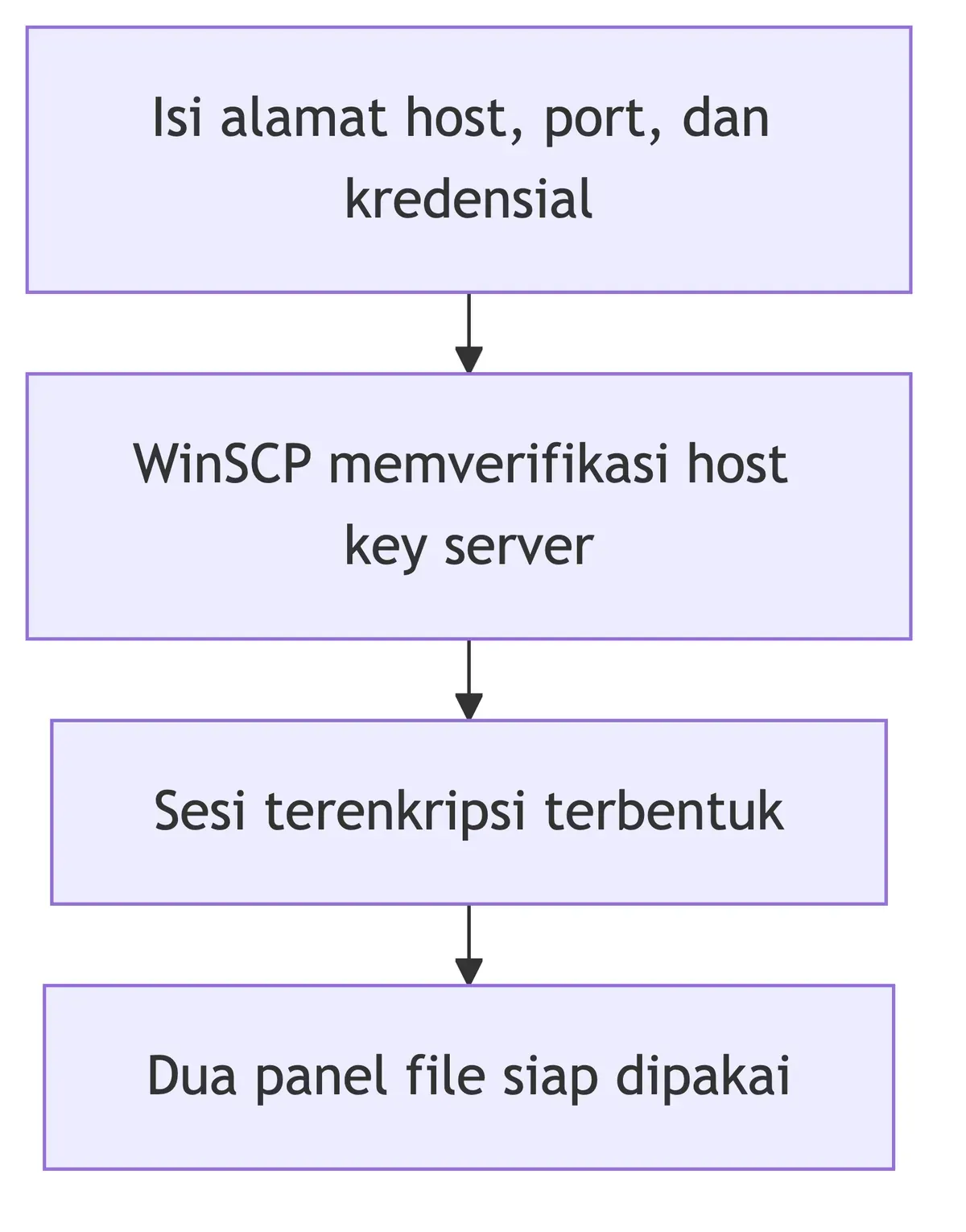
Anda mulai dengan mengisi alamat server, nomor port, nama pengguna, dan kata sandi. Untuk SFTP dan SCP, port bawaannya adalah 22. Untuk FTP, port bawaannya 21.
Tahap kedua adalah bagian yang sering diabaikan. Saat pertama kali terhubung, WinSCP menampilkan host key fingerprint (sidik jari identitas server) dan meminta Anda mengonfirmasinya. Peringatan ini bukan formalitas. Sidik jari tersebut adalah cara Anda memastikan sedang berbicara dengan server yang benar, bukan dengan pihak lain yang menyisip di tengah koneksi.
Idealnya Anda mencocokkan sidik jari itu dengan yang tertera di panel penyedia hosting atau yang Anda catat saat pertama menyiapkan server. Kalau suatu hari WinSCP memperingatkan bahwa sidik jarinya berubah padahal server tidak diapa-apakan, berhenti dan periksa dulu.
Setelah konfirmasi, sesi terenkripsi terbentuk dan antarmuka utama muncul. WinSCP menyediakan dua gaya tampilan. Gaya Commander menampilkan dua panel berdampingan, komputer Anda di kiri dan server di kanan, sehingga file dipindahkan dengan menyeretnya. Gaya Explorer menampilkan satu panel saja dan terasa mirip Windows Explorer. Pemula umumnya lebih cepat terbiasa dengan gaya Explorer.
Mesin SSH WinSCP Ternyata Milik PuTTY
Ada detail arsitektur yang jarang disadari pengguna. WinSCP tidak menulis sendiri implementasi SSH-nya. Inti SSH dan perkakas kunci privatnya diambil dari PuTTY, aplikasi terminal SSH yang juga populer di Windows.
Itulah sebabnya Anda menemukan PuTTYgen (pembuat pasangan kunci) dan Pageant (penyimpan kunci di memori) ikut terpasang bersama WinSCP. Keduanya memang komponen PuTTY. Ini juga menjelaskan kenapa WinSCP memakai format kunci .ppk yang sama.
Konsekuensinya penting untuk keamanan Anda. Ketika PuTTY merilis perbaikan, WinSCP perlu menyerapnya. Pada rilis 6.6.2, misalnya, komponen tersebut dinaikkan ke PuTTY 0.84. Pembaruan itu menutup dua celah sekaligus. Yang pertama adalah pembebasan memori ganda pada proses pertukaran kunci RSA.
Celah kedua adalah crash pada verifikasi tanda tangan NIST ECDSA. Keduanya dapat dipicu dari jarak jauh. Pustaka OpenSSL yang dipakai WinSCP juga rutin dinaikkan versinya.
Pola ini berlaku konsisten. Sebagian besar perbaikan keamanan di catatan rilis WinSCP berasal dari pustaka pihak ketiga yang ia bungkus, bukan dari cacat pada kode WinSCP sendiri. Karena itu memakai versi lama tetap berisiko, meskipun WinSCP-nya sendiri tidak sedang bermasalah. Anda membawa serta pustaka SSH dan TLS yang usang.
WinSCP untuk Mac dan Linux: Jawaban Jujurnya
Pertanyaan ini sangat sering muncul, dan jawabannya lebih sederhana daripada yang diharapkan banyak orang.
Tidak ada versi WinSCP untuk macOS. Tidak ada build resmi, tidak ada rencana yang diumumkan. Nama aplikasinya sendiri dimulai dengan "Win" karena memang dirancang khusus untuk Windows sejak awal.
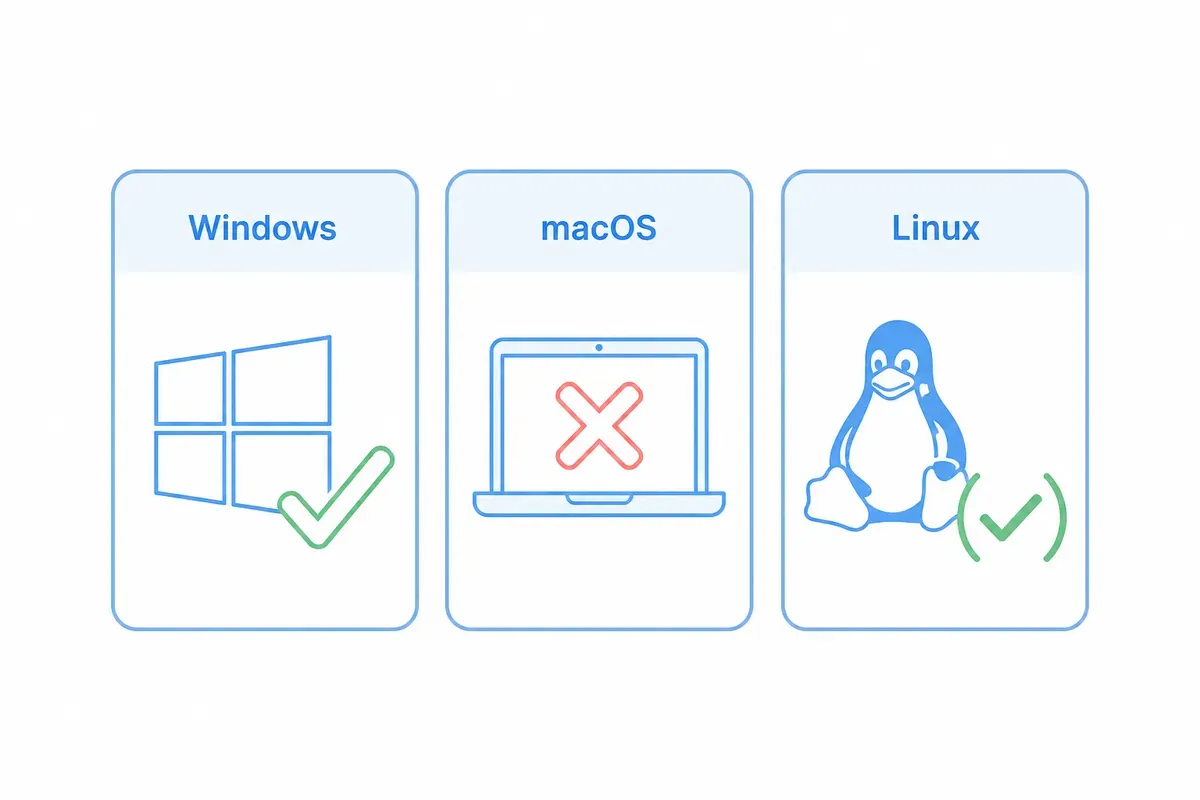
Untuk pengguna Mac, forum resmi WinSCP mengarahkan ke tiga alternatif: Cyberduck, FileZilla, dan ForkLift. Ada catatan jujur yang perlu Anda tahu sebelum berpindah. Cyberduck dan FileZilla tidak mendukung protokol SCP. Kalau alur kerja Anda memang bergantung pada SCP, penggantinya tidak sepenuhnya setara. Untuk SFTP biasa, ketiganya memadai.
Di Linux ceritanya sedikit berbeda. Dokumentasi resmi WinSCP menyatakan aplikasinya berjalan di atas Wine (lapisan kompatibilitas yang menjalankan aplikasi Windows di sistem operasi lain). Jadi WinSCP di Linux bukan mustahil, hanya tidak native. Meski begitu, pengguna Linux umumnya sudah punya perintah sftp dan scp bawaan di terminal, yang menyelesaikan pekerjaan yang sama tanpa lapisan tambahan.
Sementara di Android, tidak ada versi WinSCP. Aplikasi pengelola file dengan dukungan SFTP di Play Store menjadi jalan yang lebih masuk akal.
Rentang Windows yang didukung sendiri cukup lebar. WinSCP berjalan mulai dari Windows 7 dan Windows Server 2008 sampai Windows 11 dan Windows Server 2025. Instalasi Server Core yang tanpa antarmuka grafis pun didukung. Untuk Windows XP SP2 dan Server 2003 SP1, versi terakhir yang masih berjalan adalah WinSCP 6.3.7.
Mengunduh WinSCP: Paket yang Tepat dan Sumber yang Aman
Situs resmi menyediakan beberapa bentuk paket, dan pilihannya memengaruhi kenyamanan Anda.
- Installer: paket standar berukuran sekitar 12 MB. Ini pilihan bagi hampir semua orang.
- Portable executable: dijalankan langsung tanpa proses instalasi. Berguna untuk dipakai dari flashdisk atau di komputer yang aksesnya terbatas. Berguna juga pada Windows 7 dan Server 2008 R2 yang belum dipasangi SP1, karena installer standarnya menolak berjalan di sana.
- Paket MSI: untuk penyebaran terkelola di lingkungan perusahaan.
- .NET assembly / COM library: bukan aplikasi berantarmuka, melainkan komponen untuk dipanggil dari kode program.
Perlu dicatat, rilis utama WinSCP masih 32-bit. Aplikasi ini tetap berjalan normal di Windows 64-bit. Versi 64-bit memang sudah ada, tetapi statusnya masih eksperimental di jalur beta.
Sekarang bagian yang lebih penting: dari mana Anda mengunduhnya. Satu-satunya sumber yang layak dipercaya adalah winscp.net.
Ini bukan imbauan normatif. Pada Juli 2023, kelompok ransomware BlackCat atau ALPHV menjalankan kampanye malvertising (iklan berbayar yang menyebarkan program berbahaya) di Google dan Bing. Analis Trend Micro yang menemukannya mencatat pola kerjanya. Korban mencari kata kunci seputar unduhan WinSCP, lalu mengklik iklan yang tampil di atas hasil pencarian organik. Iklan itu mengarah ke halaman tiruan yang menyerupai situs resmi.
Installer yang diunduh dari sana memang memasang WinSCP yang berfungsi, sehingga korban tidak curiga. Namun ia turut menanam file python310.dll yang sudah disusupi, dijalankan lewat pythonw.exe, berisi beacon Cobalt Strike yang menghubungi server pengendali penyerang. Persistensinya dipasang lewat kunci registri bernama "Python".
Sasarannya dipilih dengan sengaja: administrator sistem, web admin, dan profesional IT. Alasannya masuk akal dari sudut pandang penyerang. Orang-orang inilah yang memegang kredensial menuju jaringan perusahaan. Kampanye dengan pola serupa juga pernah menyamar sebagai PuTTY.
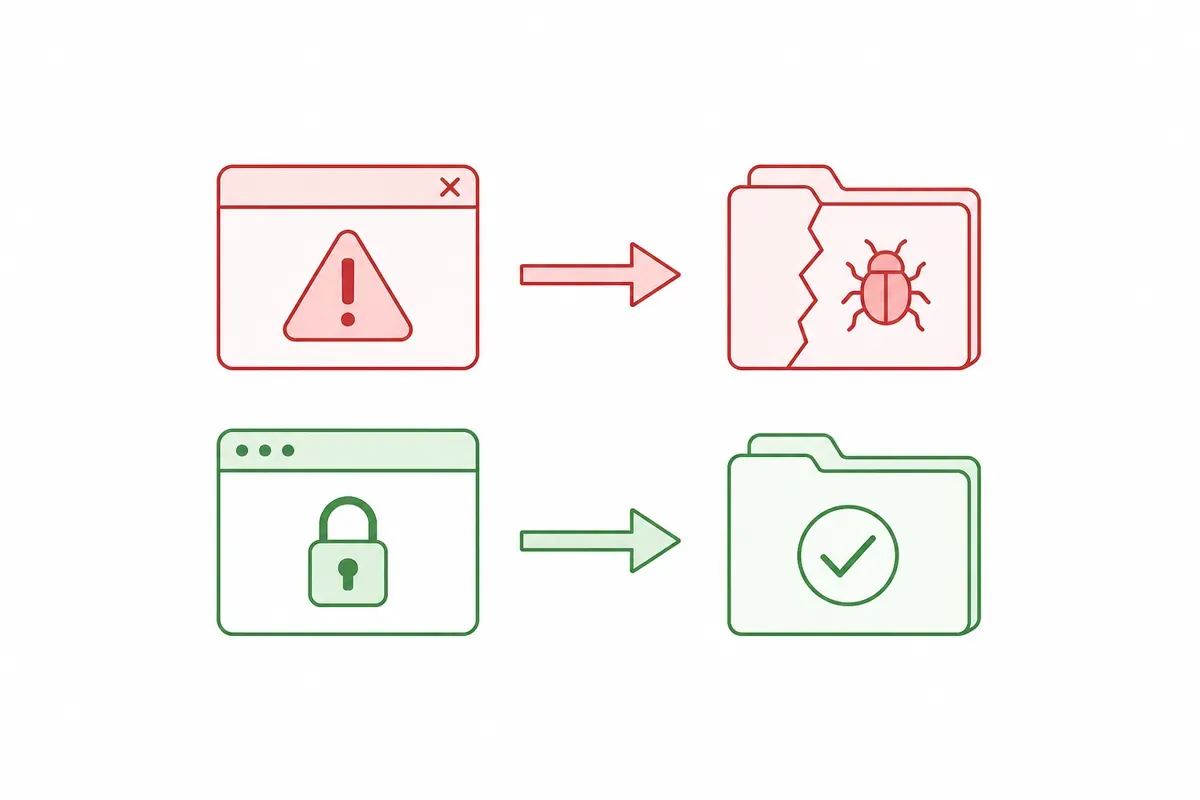
Kebiasaan yang menutup risiko ini sederhana. Ketik
winscp.netlangsung di address bar, jangan lewat hasil pencarian. Lewati blok iklan di bagian atas halaman hasil. Hindari situs agregator unduhan dan cermin tidak resmi, terutama yang menawarkan versi lama.
Cara Menggunakan WinSCP
Pemakaian pertama umumnya selesai dalam lima menit. Berikut alurnya dari nol sampai file pertama berpindah.
Langkah #1: Pasang WinSCP dan Pilih Antarmuka
Jalankan installer yang sudah Anda unduh dari winscp.net. Di tengah proses pemasangan, WinSCP menanyakan gaya antarmuka yang Anda inginkan.
Pilih Commander kalau Anda ingin melihat komputer dan server berdampingan. Pilih Explorer kalau Anda lebih nyaman dengan tampilan yang menyerupai Windows Explorer. Pilihan ini dapat diubah kapan saja lewat menu Options, jadi tidak perlu ragu di tahap ini.
Langkah #2: Isi Data Koneksi
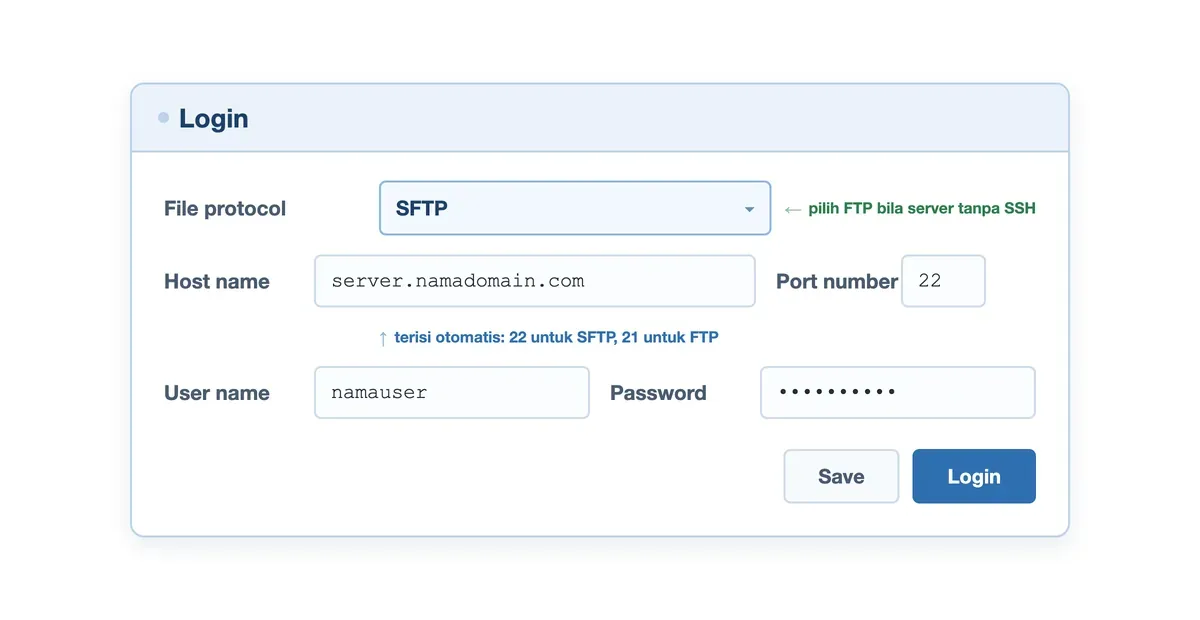
Jendela Login muncul begitu WinSCP dibuka. Ada empat isian yang perlu Anda lengkapi.
Mulai dari File protocol. Pilih SFTP kalau server Anda mendukung SSH, atau FTP kalau tidak. Isi Host name dengan alamat server, misalnya server.namadomain.com atau alamat IP-nya. Kolom Port number terisi otomatis mengikuti protokol: 22 untuk SFTP, 21 untuk FTP.
Terakhir, isi User name dan Password. Kredensial ini Anda peroleh dari panel hosting atau dari penyedia VPS. Kalau Anda memakai autentikasi kunci publik, siapkan dulu kuncinya lewat panduan memasang SSH key, lalu tunjuk berkas .ppk lewat tombol Advanced.
Langkah #3: Tanggapi Peringatan Host Key
Sebelum menekan Login, ada baiknya menekan Save terlebih dahulu. Data koneksi tersimpan sebagai Site, sehingga kunjungan berikutnya cukup memilih namanya.
Setelah itu tekan Login. Pada koneksi pertama ke sebuah server, WinSCP menampilkan kotak peringatan berisi sidik jari host key. Seperti dijelaskan sebelumnya, kotak ini bukan formalitas. Cocokkan sidik jarinya dengan yang tertera di panel penyedia hosting, lalu tekan Yes agar WinSCP menyimpannya.
Langkah #4: Pindahkan File Antar Panel
Setelah masuk, panel kiri menampilkan isi komputer Anda dan panel kanan menampilkan isi server. Arahkan panel kanan ke direktori tujuan, umumnya public_html untuk file website.
Seret file atau folder dari kiri ke kanan untuk mengunggah, dan sebaliknya untuk mengunduh. WinSCP menaruh setiap perpindahan dalam antrean yang terlihat di bagian bawah jendela. Anda dapat menambahkan file lain ke antrean sementara transfer berjalan.
Langkah #5: Sunting Berkas dan Tampilkan File Tersembunyi
Klik kanan sebuah file di panel server lalu pilih Edit. WinSCP membuka isinya di editor bawaan. Begitu Anda menyimpan, perubahan langsung diunggah kembali tanpa proses manual.
File konfigurasi penting seperti .htaccess sering tidak terlihat karena namanya diawali titik. Aktifkan penampilannya lewat menu Options, bagian Preferences, lalu panel Panels. Centang opsi menampilkan berkas tersembunyi, dan berkas berawalan titik akan muncul di kedua panel.
WinSCP atau FileZilla?
Keduanya gratis, matang, dan banyak dipakai. Perbedaannya terletak pada hal yang mungkin tidak Anda duga.
Cakupan protokol. WinSCP menangani SFTP, SCP, FTP, FTPS, WebDAV, WebDAVS, dan S3. FileZilla versi client menangani FTP, FTPS, dan SFTP. Kalau Anda perlu menyentuh penyimpanan objek S3 atau server WebDAV, WinSCP menyelesaikannya tanpa aplikasi tambahan.
Ketersediaan sistem operasi. Di sini FileZilla unggul telak. FileZilla tersedia untuk Windows, macOS, dan Linux secara native. WinSCP hanya Windows. Bagi tim yang anggotanya memakai sistem operasi campuran, keseragaman aplikasi punya nilai tersendiri.
Automasi. WinSCP menyediakan mode skrip dan komponen .NET. FileZilla tidak dirancang untuk itu.
Integrasi SSH. WinSCP memakai format kunci .ppk dan menyertakan PuTTYgen serta Pageant. Kalau Anda sudah terbiasa dengan ekosistem PuTTY, alur kerjanya menyambung.
Rekomendasi konkretnya: pilih WinSCP kalau Anda bekerja di Windows dan butuh lebih dari sekadar FTP. Pilih FileZilla kalau Anda berpindah-pindah antara Windows, Mac, dan Linux, atau kalau kebutuhan Anda berhenti di tiga protokol tersebut.
Menjalankan WinSCP Tanpa Membukanya
Kemampuan ini yang membuat WinSCP bertahan di lingkungan kerja serius. Selain antarmuka grafis, WinSCP dapat dijalankan sebagai perkakas baris perintah.
Anda dapat menulis berkas skrip berisi urutan perintah, lalu memanggilnya lewat winscp.com. Skrip tersebut dapat dijadwalkan dengan Task Scheduler bawaan Windows. Proses seperti mengunggah laporan harian atau menarik salinan cadangan pun berjalan sendiri tanpa ada yang menekan tombol.
Untuk kebutuhan yang lebih dalam, tersedia .NET assembly. Komponen ini memungkinkan aplikasi buatan sendiri atau skrip PowerShell memanggil fungsi transfer file WinSCP secara langsung, lengkap dengan penanganan galat yang bisa diprogram.
Bagi Anda yang mengelola VPS dan menjalankan proses rutin, kemampuan ini menghemat pekerjaan berulang yang cukup banyak.
Kelebihan WinSCP
- Gratis sepenuhnya dan open source: berlisensi GPL, bebas dipakai untuk keperluan pribadi maupun komersial, dan kode sumbernya terbuka untuk diperiksa.
- Cakupan protokol paling luas di kelasnya: tujuh varian protokol dalam satu aplikasi mengurangi kebutuhan memasang perkakas terpisah.
- Editor teks bawaan: menyunting file konfigurasi di server tanpa proses unduh dan unggah manual.
- Sinkronisasi direktori: membandingkan dua folder dan memindahkan hanya yang berbeda, jauh lebih hemat waktu untuk proyek besar.
- Terintegrasi dengan Windows: mendukung seret dan lepas, ikon pintasan, serta jump list di taskbar.
- Dapat diotomatiskan: skrip, baris perintah, dan komponen .NET tersedia sejak lama dan terdokumentasi dengan baik.
- Tersedia versi portable: berjalan tanpa instalasi, berguna di komputer dengan hak akses terbatas.
- Master password: satu kata sandi utama melindungi seluruh kredensial situs yang tersimpan.
- Dukungan bahasa luas: tersedia terjemahan untuk puluhan bahasa.
Kelemahan dan Hal yang Perlu Anda Pertimbangkan
Tidak ada aplikasi yang cocok untuk semua situasi, dan WinSCP punya batasan yang jelas.
- Hanya untuk Windows: ini batasan terbesarnya. Pengguna macOS harus mencari alternatif, dan pengguna Linux perlu lapisan Wine.
- Rilis utama masih 32-bit: versi 64-bit ada tetapi masih berstatus eksperimental, sehingga belum layak untuk lingkungan produksi.
- Antarmuka terasa padat bagi pemula: banyaknya menu, panel, dan opsi pengaturan dapat membingungkan pada pemakaian pertama. Beralih ke gaya Explorer biasanya membantu.
- Tidak mendukung transfer terkompresi: kompresi Zlib tidak tersedia untuk FTP maupun WebDAV, sehingga transfer file berukuran besar melalui jalur tersebut tidak mendapat penghematan bandwidth.
- SCP sudah berstatus legacy: meski namanya melekat di aplikasi, protokol ini terbatas dukungannya dan sebaiknya dihindari untuk pemakaian baru.
- Keamanannya bergantung pada siklus rilis pihak ketiga: karena inti SSH dan TLS-nya berasal dari PuTTY dan OpenSSL, memperbarui WinSCP secara berkala bukan pilihan melainkan keharusan.
Pertanyaan yang Sering Muncul
Apa kepanjangan dari WinSCP? Windows Secure Copy. Nama ini awalnya dipilih sebagai nama sementara pada tahun 2000, tetapi tidak pernah diganti.
Apa beda SFTP dan FTP? SFTP berjalan di atas SSH melalui satu koneksi terenkripsi di port 22. FTP memakai dua kanal terpisah di port 21 dan 20, dan pada varian polosnya mengirim kredensial tanpa enkripsi. Pembahasan lengkapnya ada di artikel SFTP adalah dan FTP adalah.
Apakah WinSCP gratis untuk perusahaan? Ya. Lisensi GPL tidak membedakan pemakaian pribadi dan komersial. Tidak ada biaya lisensi maupun versi berbayar terpisah.
Port berapa yang dipakai WinSCP? Bergantung protokolnya. SFTP dan SCP memakai port 22, FTP memakai port 21, sedangkan WebDAV dan S3 memakai port 80 atau 443.
Apakah WinSCP aman dipakai?
Aman, selama Anda mengunduhnya dari winscp.net, memakai versi terbaru, dan memilih SFTP atau FTPS alih-alih FTP polos. Risiko terbesar pengguna WinSCP bukan pada aplikasinya, melainkan pada installer palsu dan versi usang.
Bagaimana menampilkan file tersembunyi di WinSCP?
File yang namanya diawali titik disembunyikan secara bawaan. Aktifkan opsi menampilkan file tersembunyi di pengaturan panel agar file seperti .htaccess terlihat.
Kesimpulan
WinSCP adalah klien transfer file gratis untuk Windows yang menangani SFTP, SCP, FTP, FTPS, WebDAV, dan S3 dalam satu aplikasi. Kekuatannya ada pada cakupan protokol, editor bawaan, sinkronisasi direktori, dan kemampuan automasi yang jarang dimiliki aplikasi sejenis. Batas terbesarnya juga jelas: hanya berjalan di Windows.
Pilih WinSCP kalau Anda bekerja di Windows dan berurusan dengan lebih dari satu protokol. Kalau Anda berpindah antar sistem operasi, FileZilla atau Cyberduck menjadi pilihan yang lebih praktis. Apa pun yang Anda pakai, unduh dari situs resminya dan perbarui secara berkala.
Semoga artikel ini membantu.