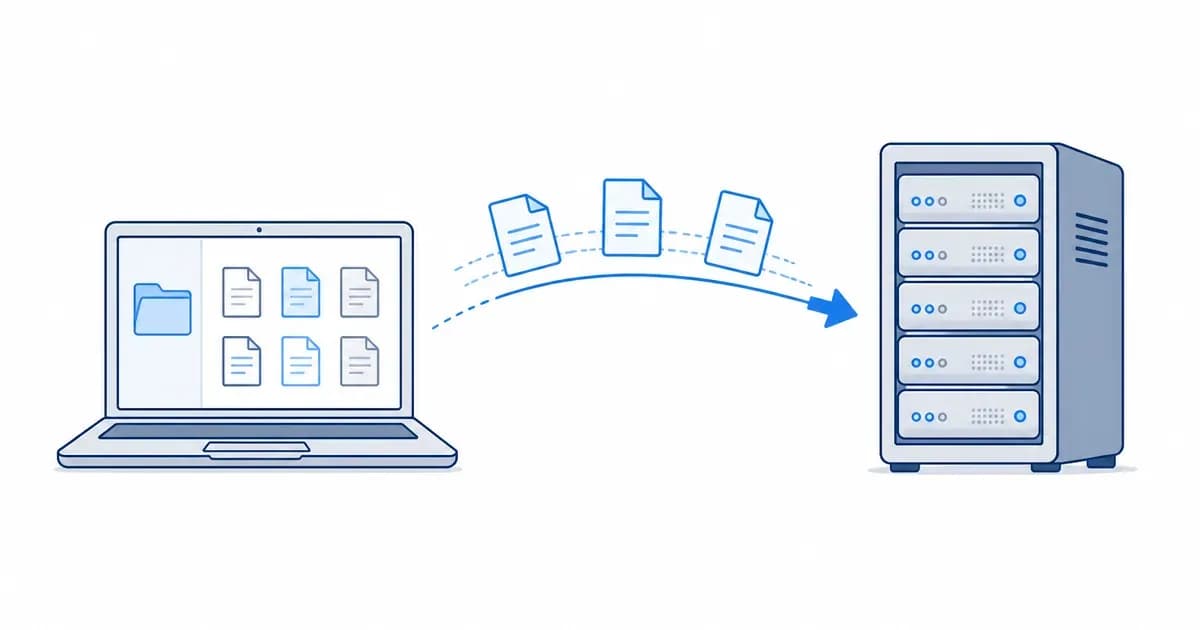
Setiap website yang tayang di internet pada dasarnya adalah kumpulan berkas: halaman HTML, gambar, skrip, dan berkas konfigurasi. Selama berkas itu masih berada di komputer Anda, tidak ada satu pun pengunjung yang bisa membukanya. Berkas tersebut harus lebih dulu berpindah ke server yang menyala 24 jam.
Perpindahan itu membutuhkan perantara. Perantara tertua dan paling luas dipakai adalah aplikasi FTP client (aplikasi klien transfer berkas) yang dipasang di komputer sendiri. Dari sekian banyak nama yang beredar, FileZilla adalah yang paling sering muncul dalam panduan hosting selama lebih dari dua dekade.
FileZilla Adalah Aplikasi Apa?
FileZilla adalah aplikasi gratis untuk memindahkan berkas antara komputer Anda dan sebuah server lewat jaringan. Anda memasangnya di komputer, memasukkan alamat server beserta nama pengguna dan kata sandi, lalu menyeret berkas dari satu sisi jendela ke sisi lainnya.
Proyek ini dimulai pada awal 2001 sebagai tugas kelas ilmu komputer Tim Kosse di Jerman, dengan rilis publik pertama pada 22 Juni 2001. Statusnya open source: kode sumbernya terbuka dan siapa pun boleh memeriksanya. Aplikasi kliennya berlisensi GPL, sedangkan aplikasi servernya memakai lisensi AGPL yang lebih ketat.
FileZilla tersedia untuk Windows, macOS, dan Linux. Saat artikel ini ditulis pada Agustus 2026, versi kliennya berada di seri 3.70 yang dirilis mulai April 2026. Pada versi 3.70.0 itu pula lisensinya dinaikkan dari GPL versi 2 ke GPL versi 3.
Client dan Server: Dua Produk dengan Nama yang Sama
Sebelum membahas fungsi, ada satu kekeliruan yang membuat banyak pemula mengunduh berkas yang salah. Nama "FileZilla" dipakai oleh dua aplikasi berbeda yang dirilis terpisah:
- FileZilla Client: aplikasi yang Anda pasang untuk menyambung ke server milik orang lain, misalnya akun hosting Anda. Inilah yang dibutuhkan hampir semua pembaca. Nomor versinya berada di seri 3.x.
- FileZilla Server: aplikasi yang menjadikan komputer atau server Anda sendiri sebagai tujuan transfer, sehingga orang lain bisa menyambung ke sana. Nomor versinya terpisah, berada di seri 1.x.
Perbedaannya bukan sekadar arah koneksi. Dukungan protokolnya juga tidak sama: FileZilla Client melayani FTP, FTPS, dan SFTP, sedangkan FileZilla Server hanya melayani FTP dan FTPS. Jika Anda ingin membangun layanan transfer berkas berbasis SSH, FileZilla Server bukan alatnya.
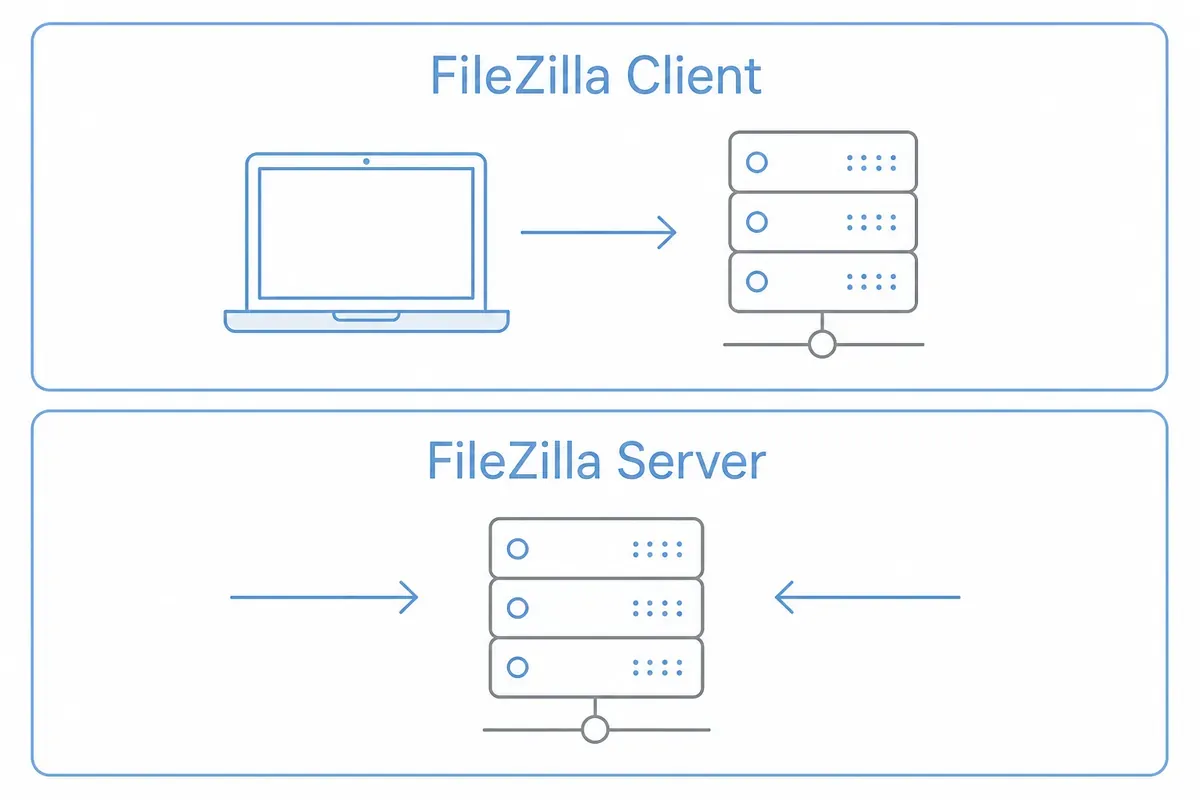
Kalau tujuan Anda mengunggah berkas website ke hosting, yang perlu diunduh adalah FileZilla Client. Anda tidak membutuhkan FileZilla Server sama sekali.
Fungsi FileZilla dalam Pekerjaan Sehari-hari
Pertanyaan "FileZilla untuk apa" paling mudah dijawab lewat pekerjaan nyata yang biasa diselesaikan dengannya:
- Mengunggah berkas website ke hosting: memindahkan tema, plugin, atau seluruh folder proyek ke direktori
public_htmldi akun hosting Anda. - Menangani berkas berukuran besar: File Manager berbasis browser umumnya membatasi ukuran unggahan dan mudah gagal saat koneksi terputus. FileZilla mengunggah langsung dari komputer tanpa melewati batas tersebut.
- Memindahkan banyak berkas sekaligus: seluruh folder beserta isinya bisa diseret dalam satu kali perintah, lalu dikerjakan berurutan lewat antrean.
- Mengunduh cadangan: menarik salinan berkas website ke komputer sebagai arsip lokal sebelum melakukan perubahan besar.
- Mengubah izin berkas: mengatur file permission (hak akses berkas) lewat klik kanan, misalnya saat sebuah folder perlu bisa ditulis oleh aplikasi.
- Memindahkan website antar penyedia hosting: mengunduh dari server lama dan mengunggah ke server baru memakai satu aplikasi yang sama.
Fungsi FileZilla praktis berhenti di situ. Ia tidak menyunting berkas secara mendalam, tidak mengelola basis data, dan tidak menggantikan panel hosting Anda.
Cara Kerja FileZilla: Dua Panel dan Antrean
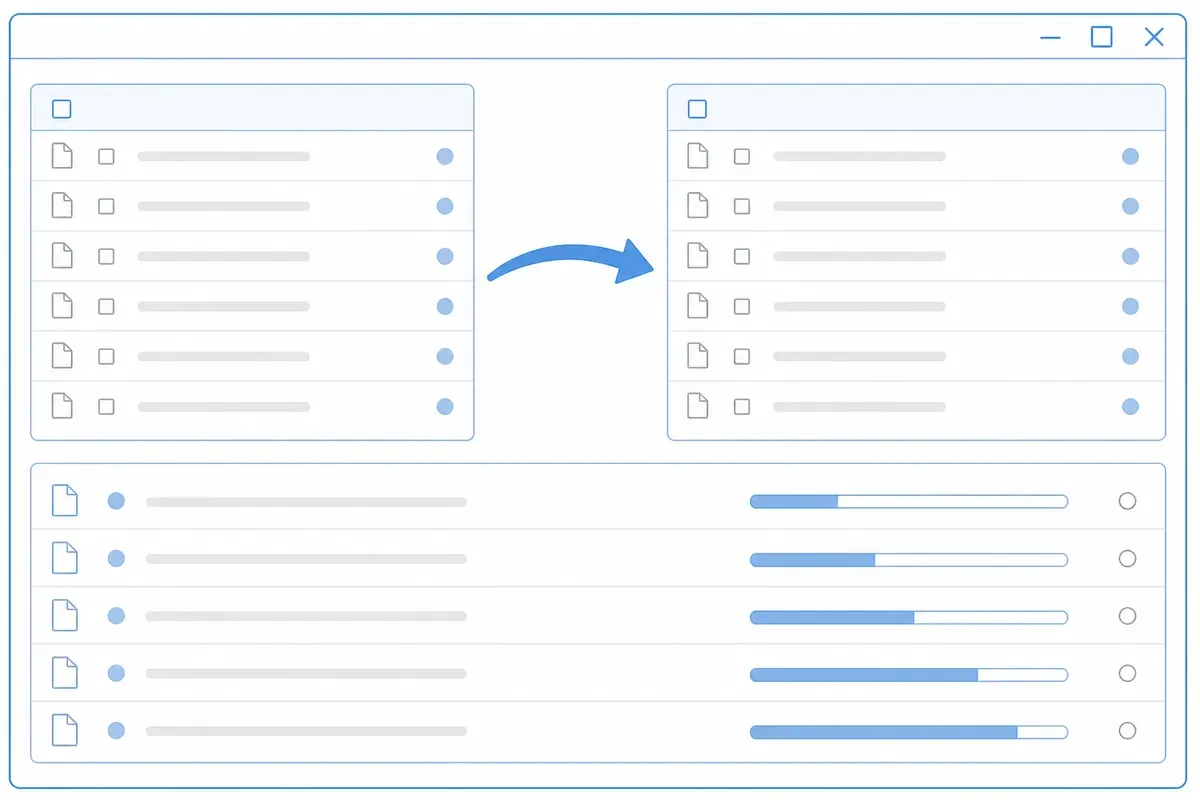
Jendela FileZilla dibagi menjadi dua panel besar. Panel kiri menampilkan isi komputer Anda, panel kanan menampilkan isi server setelah koneksi berhasil. Menyeret berkas dari kiri ke kanan berarti mengunggah, sebaliknya berarti mengunduh.
Untuk menyambung, FileZilla selalu meminta empat informasi: alamat host, nama pengguna, kata sandi, dan nomor port. Keempatnya Anda peroleh dari penyedia hosting, atau Anda buat sendiri lewat menu akun FTP di cPanel.
Profil koneksi yang sering dipakai bisa disimpan di Site Manager, sehingga tidak perlu diketik ulang setiap kali. Sementara itu, setiap berkas yang Anda seret tidak langsung dikirim melainkan masuk ke antrean di bagian bawah jendela. Antrean inilah yang membuat transfer ratusan berkas kecil tetap terkendali: FileZilla mengerjakannya beberapa berkas sekaligus, dan yang gagal bisa diulang tanpa mengulang seluruh proses.
Tiga Protokol yang Didukung dan Kapan Memakainya
Bagian ini menentukan aman tidaknya pemakaian Anda, tetapi sering dilewati karena tampak sebagai urusan teknis. Padahal pilihannya hanya tiga dan tersedia di kotak isian yang sama saat membuat koneksi baru.
| Protokol | Port | Enkripsi | Kapan dipakai |
|---|---|---|---|
| FTP | 21 | Tidak ada | Hanya di jaringan lokal yang Anda kendalikan penuh |
| FTPS | 21 | Ada, lewat TLS | Saat server tidak menyediakan akses SSH |
| SFTP | 22 | Ada, lewat SSH | Pilihan utama untuk hampir semua kasus |
FTP polos mengirim nama pengguna dan kata sandi apa adanya. Siapa pun yang menyadap jalur di antara komputer Anda dan server dapat membacanya sebagai teks biasa. Karena itu, memilih FTP di jaringan Wi-Fi publik sama saja dengan menyerahkan kredensial hosting Anda.
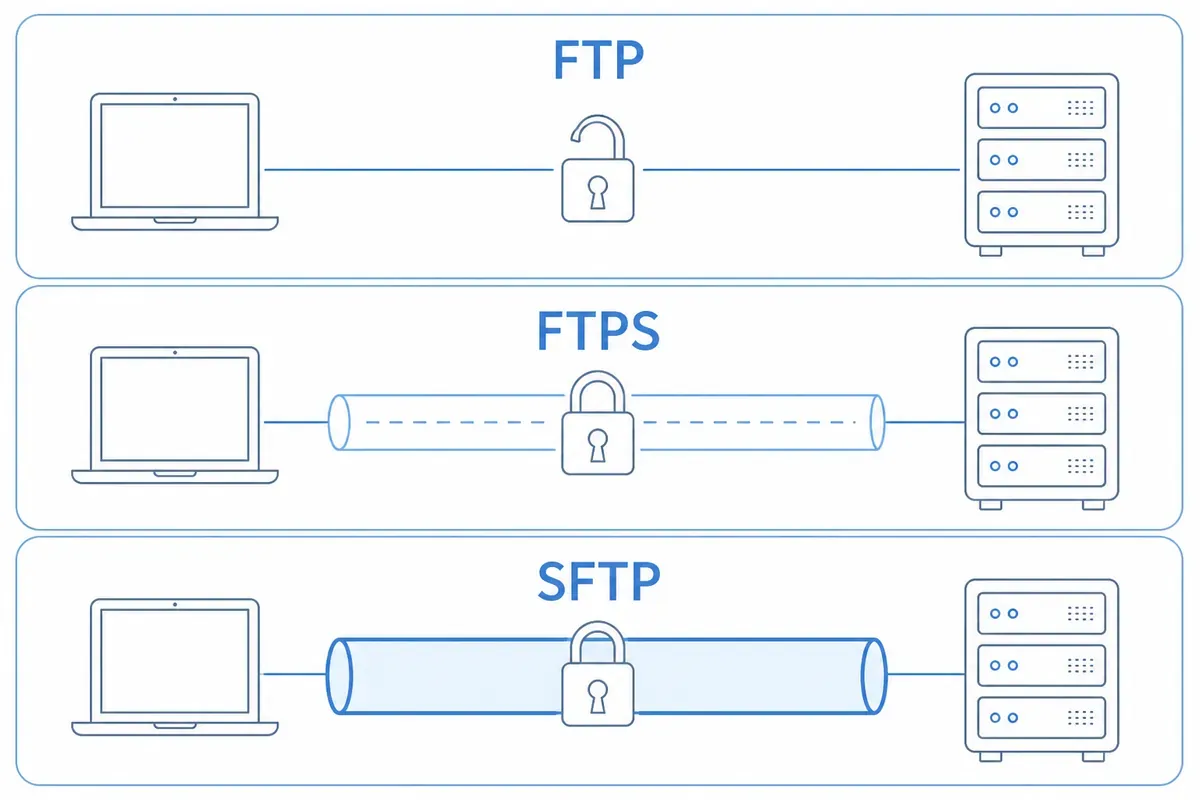
FTPS membungkus koneksi FTP dengan TLS, lapisan yang sama dengan yang mengamankan HTTPS. Sedangkan SFTP sebenarnya bukan FTP sama sekali, melainkan bagian dari SSH yang berjalan di port 22 dan hanya membuka satu koneksi.
Rekomendasi praktisnya sederhana: pilih "SFTP - SSH File Transfer Protocol" dengan port 22. Kalau penyedia hosting Anda tidak menyediakan akses SSH, pakai FTPS. Jangan memakai FTP polos untuk server yang bisa dijangkau dari internet.
Dari Mana FileZilla Sebaiknya Diunduh
Situs resmi FileZilla menyediakan lebih dari satu berkas pemasang untuk Windows, dan keduanya tampak sah. Berkas yang paling menonjol dipromosikan memiliki akhiran seperti _bundled atau sponsored pada namanya. Berkas itu menampilkan penawaran perangkat lunak pihak ketiga selama proses pemasangan. Pengembangnya menyatakan pemasang bermonetisasi tersebut dipakai untuk mendanai pengembangan aplikasi.
Di sebelahnya tersedia berkas tanpa akhiran tambahan, misalnya FileZilla_3.70.0_win64-setup.exe, yang tidak memuat penawaran apa pun. Laporan pengguna di forum resmi pada 2025 menunjukkan perbedaannya terukur. Berkas bundled terdeteksi sebagai adware oleh 8 dari 68 mesin pemindai. Berkas bersih tidak terdeteksi oleh satu pun.
Risiko yang lebih serius datang dari luar situs resmi. Pada 2 Maret 2026, peneliti Malwarebytes melaporkan domain tiruan filezilla-project.live yang menyediakan arsip FileZilla 3.69.5 dengan satu berkas tambahan bernama version.dll. Berkas itu dimuat oleh FileZilla saat dijalankan, lalu mencuri kredensial dan mengirimkannya ke server penyerang. Petunjuknya halus: berkas asli di dalam arsip bertanggal November 2025, sedangkan berkas sisipan bertanggal Februari 2026.
Dua kebiasaan menutup celah ini. Pertama, ketik sendiri alamat filezilla-project.org alih-alih mengeklik hasil iklan pencarian. Kedua, pilih berkas pemasang yang namanya tidak memuat kata bundled atau sponsored.
Bagaimana FileZilla Menyimpan Password Anda
Setiap koneksi yang Anda simpan di Site Manager ditulis ke berkas sitemanager.xml, sedangkan koneksi yang baru saja dipakai tercatat di recentservers.xml. Secara bawaan, kata sandi di dalam kedua berkas itu hanya di-encode dengan base64 (cara penulisan ulang teks agar aman disimpan), bukan dienkripsi.
Perbedaannya besar. Enkripsi membutuhkan kunci untuk membaliknya, sementara base64 bisa dibalik siapa saja dalam hitungan detik memakai alat daring gratis. Bagi program pencuri data, kedua berkas tersebut karena itu menjadi sasaran yang menguntungkan. Hampir semua keluarga malware pencuri kredensial memasukkan lokasi berkas FileZilla ke dalam daftar targetnya.
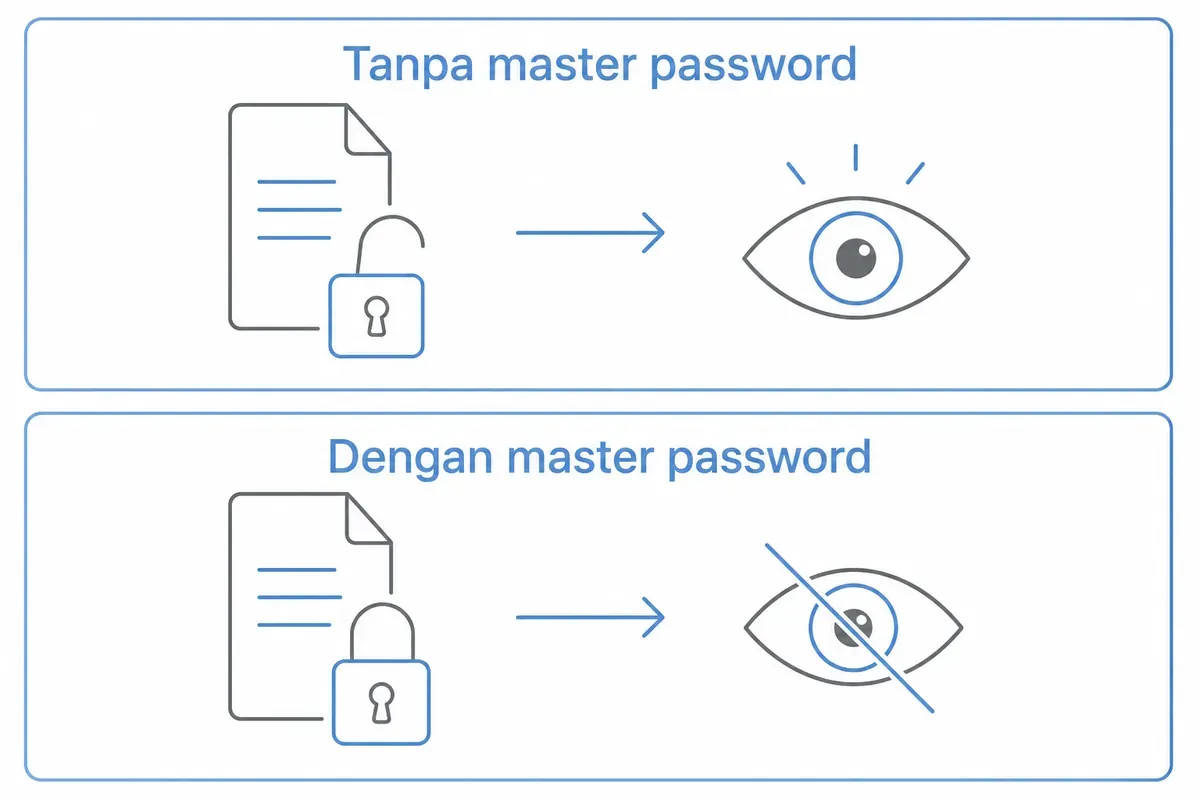
Perlindungan bawaan baru hadir belakangan. Fitur master password (satu kata sandi induk yang mengunci seluruh kredensial tersimpan) baru masuk pada versi 3.26.0 di Mei 2017. Jaraknya sepuluh tahun dari permintaan pertama pengguna. Fitur itu ada, tetapi tidak menyala dengan sendirinya.
Tiga langkah yang sebaiknya Anda lakukan setelah memasang FileZilla:
- Aktifkan master password: buka Edit → Settings → Interface, lalu pilih opsi menyimpan kata sandi terlindungi master password.
- Atau jangan simpan kata sandi sama sekali: pada Site Manager, pilih Logon Type "Ask for password" sehingga kata sandi diminta setiap kali menyambung.
- Pakai kunci SSH untuk SFTP: dengan pasangan kunci, tidak ada kata sandi yang perlu disimpan di berkas mana pun. Cara membuat dan memasangnya ada di panduan cara memasang SSH key.
Kelemahan dan Hal yang Perlu Anda Pertimbangkan
FileZilla bukan aplikasi tanpa kekurangan, dan beberapa di antaranya baru terasa setelah dipakai rutin:
- Tidak ada versi resmi untuk ponsel: FileZilla hanya dirilis untuk Windows, macOS, dan Linux. Aplikasi bernama serupa yang beredar di toko aplikasi Android bukan produk resmi proyek ini.
- Antarmukanya terasa lawas: tata letaknya nyaris tidak berubah sejak lama dan padat oleh panel. Pengguna baru butuh waktu untuk terbiasa.
- Tidak ada sinkronisasi folder dua arah: untuk sinkronisasi satu arah yang terjadwal, rsync di baris perintah lebih tepat. FileZilla bisa membandingkan isi dua direktori, tetapi tidak menyediakan sinkronisasi otomatis seperti aplikasi pencadangan.
- Dukungan penyimpanan awan hanya di versi berbayar: koneksi ke Amazon S3, Google Drive, OneDrive, Dropbox, atau WebDAV hanya ada di FileZilla Pro. Lisensinya seharga 64,99 USD sekali bayar.
- Berkas pemasang bermonetisasi: seperti dibahas di atas, Anda harus memilih berkas unduhan dengan teliti setiap kali memperbarui aplikasi.
Alternatif FileZilla yang Layak Dipertimbangkan
Kalau salah satu kekurangan di atas mengganggu pekerjaan Anda, ada beberapa pilihan lain yang matang:
- WinSCP untuk pengguna Windows: gratis, mendukung SFTP dan FTP, serta memiliki penyunting berkas bawaan yang lebih nyaman.
- Cyberduck untuk pengguna macOS dan Windows: tampilannya lebih ringkas dan sudah mendukung penyimpanan awan tanpa biaya tambahan.
- File Manager bawaan cPanel untuk pekerjaan sekali jalan: tidak perlu memasang apa pun, memadai untuk mengunggah satu atau dua berkas kecil.
- FileZilla Pro kalau Anda menyukai FileZilla tetapi membutuhkan koneksi ke penyimpanan awan dalam satu jendela.
Pertanyaan yang Sering Muncul
Apakah FileZilla gratis? FileZilla Client dan FileZilla Server gratis dan open source. Yang berbayar hanya FileZilla Pro, dan sifatnya opsional.
Adakah FileZilla untuk Android? Tidak ada versi resmi. Untuk transfer berkas dari ponsel, pakai aplikasi klien SFTP lain yang memang dikembangkan untuk Android.
Apa itu FileZilla portable? Varian yang berjalan langsung dari flash disk tanpa proses pemasangan. Perlu diperhatikan bahwa berkas kredensialnya ikut berpindah bersama flash disk tersebut, sehingga master password menjadi lebih penting.
Apakah FileZilla bisa dipakai tanpa hosting? Bisa, selama ada server tujuan yang melayani FTP atau SFTP, misalnya sebuah VPS, NAS, atau komputer lain di jaringan lokal Anda.
Kapan sebaiknya memakai File Manager cPanel saja? Saat berkasnya sedikit dan berukuran kecil, unggahan lewat File Manager sudah memadai. Begitu jumlahnya puluhan atau ukurannya melebihi beberapa ratus megabita, FileZilla jauh lebih andal.
Kesimpulan
FileZilla adalah aplikasi klien transfer berkas gratis yang sudah bertahan lebih dari dua dekade. Sampai hari ini ia masih menjadi cara paling praktis memindahkan berkas website antara komputer dan layanan web hosting Anda. Kekuatannya terletak pada hal-hal yang sederhana: dua panel, antrean transfer, dan dukungan tiga protokol sekaligus.
Tiga keputusan menentukan pengalaman Anda memakainya. Pilih SFTP di port 22 selama server mendukungnya, unduh berkas pemasang yang namanya tidak memuat kata bundled atau sponsored, dan aktifkan master password sebelum menyimpan kredensial apa pun. Jika Anda sudah siap mempraktikkannya, langkah demi langkah menyambung dan mengunggah berkas dibahas terpisah di panduan cara menggunakan FileZilla.
Semoga artikel ini membantu.