

Anda mungkin pernah mengalaminya: sebuah file PDF sudah siap, tetapi ukurannya terlalu besar untuk dilampirkan ke email atau diunggah ke sebuah formulir. Situasi ini paling sering muncul saat melamar pekerjaan atau mendaftar seleksi seperti CPNS, ketika sistem hanya menerima dokumen dengan ukuran maksimal tertentu, sering kali di bawah 1 MB.
Di sinilah kompres PDF menjadi penyelamat. Kompres PDF adalah cara mengecilkan ukuran file PDF agar lebih ringan, lebih cepat dikirim, dan memenuhi batas unggah yang diminta. Artikel ini membahas cara kompres PDF selengkap mungkin: lewat tool online, aplikasi offline di komputer, langsung dari HP, sampai cara menargetkan ukuran tertentu seperti 1 MB atau 500 KB. Setiap istilah teknis akan dijelaskan saat pertama muncul.
Apa Itu Kompres PDF?
Kompres PDF adalah proses memperkecil ukuran sebuah dokumen PDF tanpa, idealnya, mengorbankan keterbacaannya. Hasilnya, file yang tadinya beberapa megabita bisa menyusut menjadi ratusan kilobita saja, tergantung isi dan metode yang dipakai.
Ada beberapa alasan mengapa Anda perlu mengecilkan ukuran file PDF. Yang paling umum adalah agar bisa dilampirkan ke email, karena banyak layanan membatasi ukuran lampiran. Alasan kedua adalah syarat unggah pada formulir pendaftaran kerja, beasiswa, atau seleksi pemerintah yang membatasi ukuran berkas. Selain itu, file yang ringan juga menghemat bandwidth (kuota transfer data) dan mempercepat proses unggah maupun unduh.
Bagi pemilik website, file yang ramping juga berarti hemat ruang penyimpanan dan beban server. Jika Anda mengelola situs sendiri di atas layanan web hosting, membiasakan diri mengompres dokumen sebelum diunggah akan menjaga kapasitas penyimpanan tetap lega.
Mengapa Ukuran File PDF Bisa Membengkak?
Sebelum mengompres, ada baiknya memahami kenapa sebuah PDF bisa berukuran besar. Dengan begitu, Anda bisa mencegah masalahnya sejak awal.
Penyebab paling utama biasanya adalah gambar beresolusi tinggi. Saat Anda menyisipkan foto langsung dari kamera ponsel ke dalam dokumen, gambar itu masuk dengan resolusi penuh yang jauh lebih besar dari yang sebenarnya dibutuhkan. Beberapa foto saja sudah bisa membuat ukuran file melonjak.
Penyebab kedua adalah hasil pemindaian (scan). Dokumen yang dipindai pada dasarnya adalah kumpulan gambar, bukan teks, sehingga ukurannya cenderung besar. Penyebab lain termasuk penggunaan textbox yang sering dianggap sebagai gambar saat dikonversi, font yang ikut ditanam ke dalam file, serta jumlah halaman yang banyak.
Hal serupa terjadi pada PDF yang dibuat dari file presentasi atau desain, seperti PowerPoint, Canva, atau Photoshop. File jenis ini biasanya kaya akan gambar dan elemen grafis beresolusi tinggi, sehingga PDF yang dihasilkan langsung berukuran besar. Mengetahui sumber pembengkakan ini akan membantu Anda menentukan langkah kompres yang paling tepat nantinya.
Bagaimana Cara Kerja Kompres PDF?
Memahami cara kerja kompresi membantu Anda mengatur harapan soal hasil. Tool kompres PDF yang baik mampu mengecilkan ukuran tanpa membuat dokumen terlihat rusak.
Sebagian besar penghematan ukuran datang dari kompresi gambar (image compression). Di sini ada dua pendekatan. Pertama, lossy, yaitu kompresi yang membuang sebagian detail gambar yang sulit dilihat mata demi ukuran lebih kecil; metode JPEG adalah contoh paling terkenal. Kedua, lossless, yaitu kompresi yang memperkecil ukuran tanpa membuang data sama sekali, sehingga kualitas tetap utuh tetapi penghematannya lebih terbatas.
Selain itu, tool juga melakukan downsampling, yaitu menurunkan resolusi gambar ke tingkat yang masih wajar untuk dibaca. Untuk bagian teks, dipakai algoritma kompresi seperti LZW atau ZIP/Flate yang memadatkan data tanpa mengubah isinya. Kombinasi inilah yang membuat sebuah PDF bisa jauh lebih ringan.
Cara Kompres PDF secara Online
Cara paling cepat dan tidak merepotkan adalah memakai tool online. Anda tidak perlu memasang aplikasi apa pun; cukup buka situsnya lewat peramban, unggah file PDF, tunggu beberapa detik, lalu unduh hasilnya. Langkah umumnya hampir sama di semua layanan.
Untuk memberi gambaran nyata, kami pernah menguji lima situs kompres PDF populer menggunakan satu file company profile berukuran 10,3 MB yang berisi 18 halaman dengan kombinasi gambar latar penuh, gambar kecil, dan teks. Berikut hasilnya.
💡 Catatan: pengujian ini kami lakukan pada tahun 2019 dengan satu jenis file. Fitur, batas ukuran, dan kemampuan kompresi tiap layanan bisa saja sudah berubah saat Anda membaca artikel ini. Anggap angka di bawah sebagai gambaran, bukan patokan mutlak, dan sebaiknya Anda uji sendiri dengan file Anda.
SmallPDF
SmallPDF dikembangkan oleh Smallpdf GmbH dari Swiss. Situs ini terasa ringan saat diakses karena memakai CDN (Content Delivery Network, jaringan server yang mempercepat pengiriman konten). Tampilannya jelas, sudah mendukung Bahasa Indonesia, dan menyediakan unggah dari Google Drive serta Dropbox.
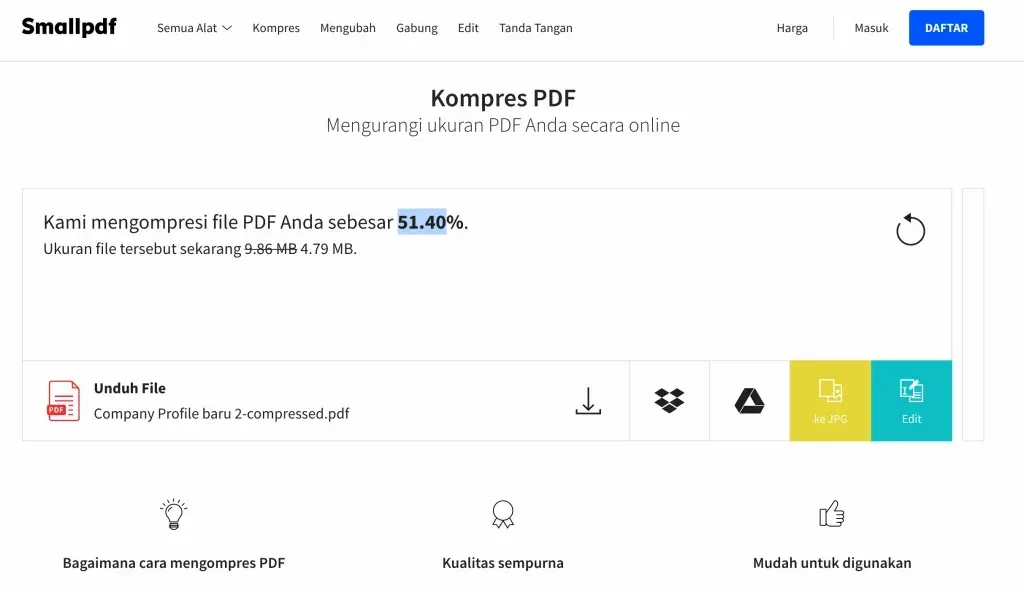
Hasilnya cukup baik. SmallPDF berhasil memperkecil file dari 10,3 MB menjadi 4,79 MB, atau sekitar 53% lebih kecil, dengan tampilan yang hampir tidak berubah dari aslinya.
PDFCompressor
Situs ini sederhana dan ramah pengguna. Anda bisa mengunggah lewat tombol atau menyeret file langsung ke area unggah. PDFCompressor sudah mendukung Bahasa Indonesia, dan punya satu kelebihan menarik, yaitu kemampuan mengunggah hingga 20 file sekaligus.
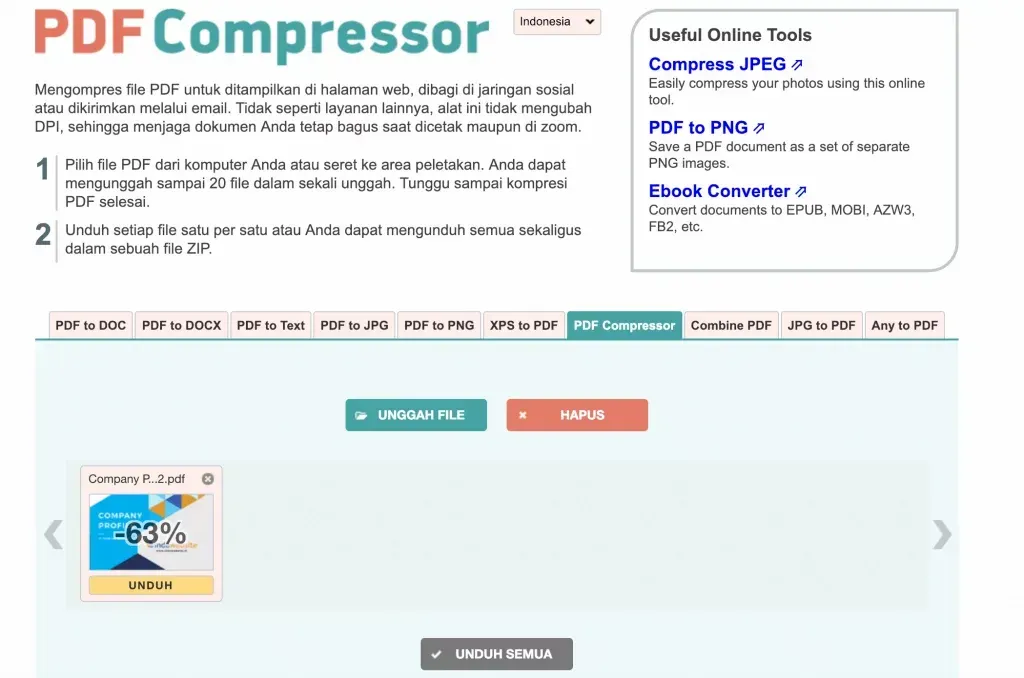
Hasil kompresinya paling memuaskan di antara kelima situs. File menyusut menjadi 3,7 MB, atau sekitar 64% lebih kecil, dengan kualitas tampilan yang tetap bagus.
FreePDFConvert
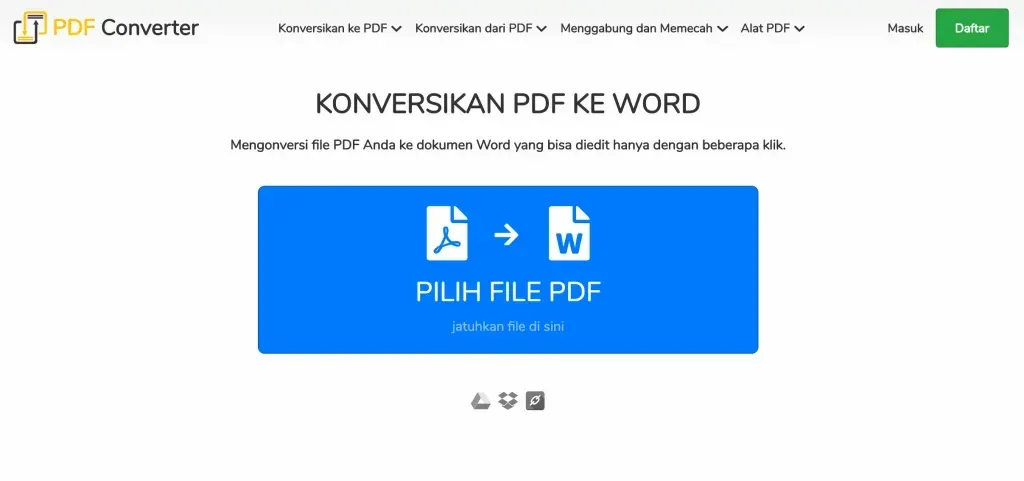
Situs ini juga ringan karena memakai CDN, dengan tampilan sederhana. File bisa diunggah langsung atau lewat Google Drive dan Dropbox. Sayangnya tidak ada keterangan persentase atau ukuran hasil setelah proses selesai.
Saat file diunduh, ukurannya menjadi 4,8 MB, atau sekitar 53% lebih kecil. Kualitasnya masih jelas, meski ada beberapa bagian yang sedikit buram.
HiPDF
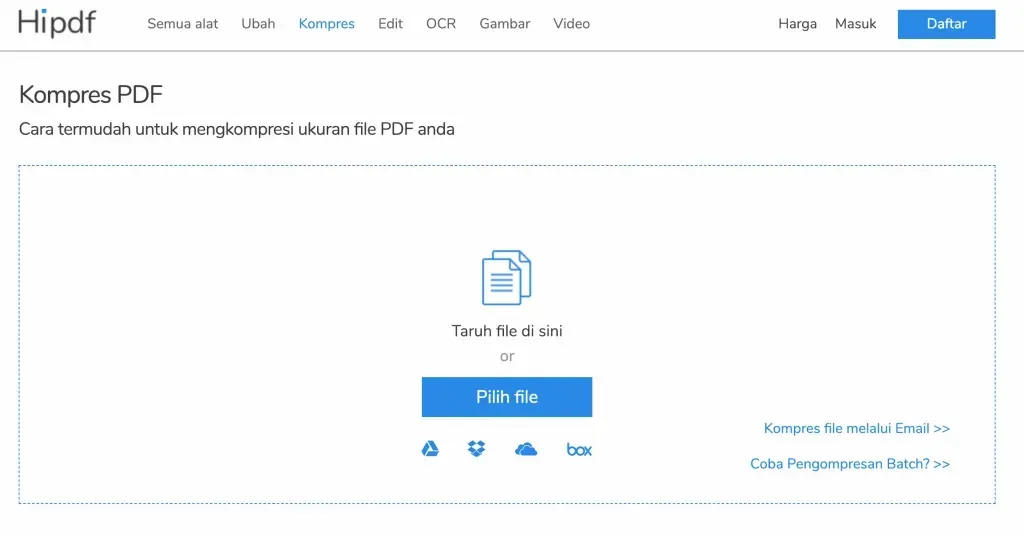
HiPDF menyediakan banyak pilihan unggah, dari Google Drive, Dropbox, One Drive, Box, sampai lewat email. Situs ini mendukung Bahasa Indonesia, tetapi terasa agak berat saat diakses. Kelebihannya, Anda bisa memilih tiga tingkat hasil kompresi.
- Kompresi tinggi (kualitas rendah): ukuran menjadi 4,98 MB, sekitar 52% lebih kecil.
- Kompresi sedang (kualitas bagus): ukuran menjadi 5,45 MB, sekitar 47% lebih kecil.
- Kompresi rendah (kualitas tinggi): ukuran menjadi 7,08 MB, sekitar 31% lebih kecil.
Hasil dari pilihan kompresi tinggi tetap terlihat bagus saat dibuka.
CleverPDF
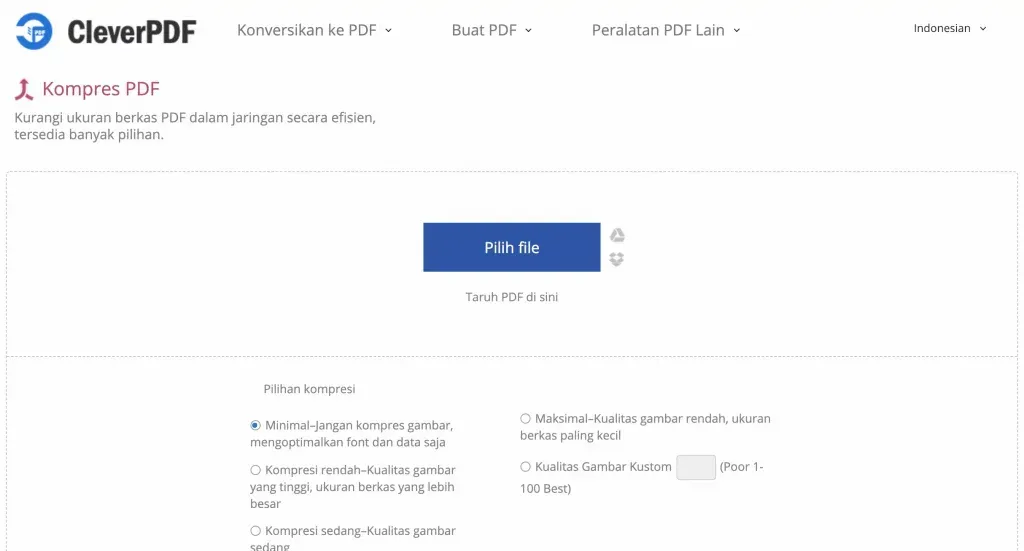
CleverPDF menyediakan unggah lewat Google Drive dan Dropbox serta mendukung Bahasa Indonesia. Ada beberapa tingkat kompresi yang bisa dipilih, dari minimal hingga maksimal.
- Minimal: ukuran 9,3 MB, sekitar 10% lebih kecil.
- Rendah: ukuran 8,2 MB, sekitar 20% lebih kecil.
- Sedang: ukuran 8,0 MB, sekitar 22% lebih kecil.
- Maksimal: ukuran 7,9 MB, sekitar 23% lebih kecil.
Pemrosesannya cukup lama, terutama untuk pilihan kualitas sedang dan maksimal, dan hasil terkecilnya masih lebih besar dibanding situs lain.
Berikut ringkasan hasil pengujian agar lebih mudah dibandingkan:
| Situs | Ukuran hasil | Pengurangan | Catatan |
|---|---|---|---|
| PDFCompressor | 3,7 MB | ~64% | Hasil terkecil, bisa 20 file sekaligus |
| SmallPDF | 4,79 MB | ~53% | Tampilan nyaris tidak berubah |
| FreePDFConvert | 4,8 MB | ~53% | Tanpa info ukuran sebelum unduh |
| HiPDF | 4,98 MB | ~52% | Ada pilihan tingkat kompresi |
| CleverPDF | 7,9 MB | ~23% | Banyak pilihan, hasil paling besar |
OLPDF
Selain menggunakan cara di atas, Anda juga bisa memanfaatkan tools online untuk kompres pdf tanpa perlu menginstall software tambahan di perangkat Anda. Cukup upload file PDF yang ingin dikompres, tunggu beberapa saat hingga proses selesai, lalu unduh hasilnya dalam ukuran file yang jauh lebih kecil. Metode ini sangat cocok bagi Anda yang membutuhkan solusi cepat dan praktis, terutama saat sedang tidak berada di komputer utama atau ingin menghindari instalasi aplikasi pihak ketiga.
Cara Kompres PDF secara Offline (Tanpa Internet)
Tool online memang praktis, tetapi tidak selalu cocok, terutama jika Anda tidak punya koneksi atau dokumennya bersifat pribadi. Metode offline juga unggul untuk file berukuran sangat besar atau saat Anda perlu mengompres banyak dokumen sekaligus, karena tidak terbatas oleh kecepatan unggah maupun batas ukuran layanan online. Untungnya, banyak aplikasi yang sudah ada di komputer Anda bisa mengompres PDF tanpa internet.
Microsoft Word. Jika dokumen Anda dibuat di Word, Anda bisa mengecilkannya saat menyimpan. Caranya, pilih menu File, lalu Save As (Simpan Sebagai), pilih format PDF, kemudian pada opsi pilih Minimum size (Ukuran Minimum) sebelum menyimpan. Word akan otomatis menurunkan resolusi gambar di dalamnya.
LibreOffice. Aplikasi perkantoran gratis ini punya fitur ekspor PDF dengan pengaturan kompresi. Saat memilih Export as PDF, Anda bisa menurunkan kualitas dan resolusi gambar (image quality) untuk memperkecil hasil akhir.
Adobe Acrobat Pro. Jika Anda memakai Acrobat versi berbayar, buka file PDF lalu pilih menu untuk Reduce File Size atau Optimize PDF. Acrobat memberi kontrol cukup detail atas resolusi gambar dan elemen yang dibuang.
Preview di macOS. Pengguna Mac bisa memanfaatkan aplikasi bawaan Preview. Buka PDF, pilih File lalu Export, dan pada bagian Quartz Filter pilih Reduce File Size. Cara ini gratis tanpa aplikasi tambahan.
Ghostscript (untuk pengguna teknis). Bagi yang terbiasa dengan baris perintah, Ghostscript bisa mengompres PDF dengan satu perintah. Berikut contohnya:
gs -sDEVICE=pdfwrite -dCompatibilityLevel=1.4 -dPDFSETTINGS=/ebook -dNOPAUSE -dQUIET -dBATCH -sOutputFile=hasil.pdf asli.pdfNilai -dPDFSETTINGS bisa diatur dari /screen (paling kecil) hingga /prepress (kualitas tertinggi). Pilihan /ebook biasanya memberi keseimbangan baik antara ukuran dan kualitas.
Cara Kompres PDF di HP (Android & iPhone)
Tidak selalu Anda berada di depan komputer. Saat harus mengirim berkas dari ponsel, kompres PDF tetap bisa dilakukan dengan mudah, baik di Android maupun iPhone.
Cara pertama adalah lewat aplikasi. Aplikasi seperti iLovePDF dan Adobe Acrobat tersedia gratis di Play Store maupun App Store. Setelah dipasang, Anda cukup membuka file PDF di aplikasi, memilih fitur kompres, lalu menyimpan hasilnya. Aplikasi ini juga punya banyak alat PDF lain yang berguna, seperti menggabung, memisah, hingga mengubah PDF ke Word.
Cara kedua adalah lewat peramban di HP, tanpa memasang aplikasi sama sekali. Situs kompres PDF seperti yang dibahas sebelumnya umumnya sudah responsif, sehingga bisa dibuka dan dipakai langsung dari layar ponsel. Anda tinggal mengunggah file dari penyimpanan HP, mengompres, lalu mengunduh hasilnya. Untuk dokumen pribadi, pertimbangkan keamanannya seperti yang akan dibahas di bawah.
Cara Kompres PDF ke Ukuran Tertentu (1 MB, 500 KB, 200 KB, 100 KB)
Sering kali masalahnya bukan sekadar "lebih kecil", melainkan harus di bawah ukuran tertentu, misalnya maksimal 1 MB, 500 KB, atau bahkan 100 KB. Beberapa tool online kini menyediakan opsi target ukuran, di mana Anda cukup memasukkan ukuran yang diinginkan dan tool akan menyesuaikan tingkat kompresinya. Layanan seperti LightPDF, PDFSmaller, dan iLovePDF dengan pilihan tingkat kompresi tinggi termasuk yang bisa diandalkan untuk kebutuhan ini.
Bagaimana jika file Anda masih tetap kebesaran setelah dikompres? Berikut beberapa langkah lanjutan yang bisa Anda coba:
- Turunkan resolusi hasil scan: Jika dokumen berasal dari pemindaian, pindai ulang pada resolusi lebih rendah, misalnya 150 DPI, yang masih cukup terbaca untuk keperluan unggah.
- Gunakan mode hitam-putih: Dokumen scan berwarna jauh lebih besar daripada hitam-putih. Untuk berkas seperti ijazah atau surat, mode hitam-putih sering sudah memadai.
- Pisahkan atau buang halaman yang tidak perlu: Jika syaratnya hanya beberapa halaman, kirim halaman itu saja, bukan seluruh dokumen.
- Optimalkan gambar sebelum membuat PDF: Perkecil resolusi foto terlebih dahulu sebelum disisipkan ke dokumen asli, sehingga PDF yang dihasilkan sudah ringan sejak awal.
Dengan kombinasi langkah di atas, menargetkan ukuran 500 KB atau bahkan 200 KB biasanya bisa dicapai tanpa membuat dokumen sulit dibaca.
Satu hal yang perlu Anda jaga adalah jangan mengompres terlalu berlebihan. Saat mengejar ukuran sekecil mungkin, dokumen hasil scan bisa menjadi buram dan teksnya sulit terbaca. Padahal, banyak instansi menolak berkas yang tidak terbaca jelas, sehingga usaha Anda jadi sia-sia. Carilah titik tengah antara ukuran yang memenuhi syarat dan kualitas yang masih nyaman dilihat. Jika sebuah dokumen sulit ditekan ke ukuran sangat kecil tanpa mengorbankan keterbacaan, biasanya lebih baik menurunkan resolusi sumbernya sejak proses pemindaian.
Perhatikan Keamanan Dokumen Sensitif
Bagian ini sering terlewat, padahal penting. Saat Anda memakai tool kompres PDF online, file Anda diunggah ke server milik penyedia layanan tersebut. Untuk dokumen biasa, hal ini tidak masalah. Namun untuk dokumen sensitif, Anda perlu lebih berhati-hati.
Berkas seperti KTP, kartu keluarga, ijazah, rekening koran, atau dokumen bermaterai sebaiknya tidak diunggah ke situs sembarangan. Anda tidak pernah benar-benar tahu bagaimana file itu disimpan atau berapa lama bertahan di server mereka. Untuk dokumen semacam ini, metode offline seperti Microsoft Word, Preview, atau Adobe Acrobat jauh lebih aman karena prosesnya terjadi sepenuhnya di komputer Anda.
Kalau Anda tetap harus memakai layanan online, pilih penyedia yang reputasinya jelas dan menyatakan menghapus file secara otomatis setelah beberapa jam. Membaca sebentar kebijakan privasi layanan adalah kebiasaan kecil yang bisa menyelamatkan data penting Anda.
Tabel Perbandingan: Online, Offline, dan di HP
Agar mudah memilih, berikut perbandingan ketiga pendekatan utama:
| Aspek | Online | Offline | Di HP |
|---|---|---|---|
| Perlu internet | Ya | Tidak | Tergantung metode |
| Perlu instal aplikasi | Tidak | Biasanya sudah ada | Aplikasi atau peramban |
| Keamanan dokumen sensitif | Kurang ideal | Paling aman | Tergantung metode |
| Kemudahan | Sangat mudah | Mudah | Mudah |
| Cocok untuk | Dokumen umum, cepat | Dokumen pribadi | Saat sedang bepergian |
Tips Memilih Metode yang Tepat
Dengan begitu banyak pilihan, mana yang sebaiknya Anda pakai? Jawabannya bergantung pada situasi. Diagram sederhana berikut bisa membantu Anda memutuskan:

Sebagai panduan praktis: untuk dokumen umum yang butuh cepat, tool online seperti PDFCompressor memberi hasil ringkas dengan proses sederhana. Untuk berkas pribadi seperti dokumen lamaran kerja, pilih metode offline demi keamanan. Saat sedang di luar dan hanya memegang ponsel, aplikasi di HP sudah lebih dari cukup. Dan jika Anda harus mengejar ukuran pas seperti di bawah 500 KB, gunakan tool dengan opsi target ukuran sambil menerapkan tips lanjutan tadi.
Pertanyaan Seputar Kompres PDF
Berikut beberapa pertanyaan yang sering muncul seputar kompres PDF.
Bagaimana cara kompres PDF tanpa aplikasi? Anda bisa memakai tool online lewat peramban tanpa memasang apa pun. Jika dokumen dibuat di Microsoft Word atau diolah di Mac, fitur bawaan seperti Save As Minimum Size atau Preview juga tidak butuh aplikasi tambahan.
Apakah kompres PDF online aman? Untuk dokumen umum, relatif aman selama Anda memakai layanan yang reputasinya jelas. Untuk dokumen sensitif, lebih bijak memakai metode offline agar file tidak diunggah ke server pihak lain.
Kenapa kualitas PDF menurun setelah dikompres? Karena sebagian metode memakai kompresi lossy yang membuang sebagian detail gambar. Jika kualitas penting, pilih tingkat kompresi yang lebih rendah atau metode lossless.
Kenapa ukuran file tidak banyak berkurang? Biasanya karena isi dokumen memang sudah padat teks atau gambarnya sudah teroptimasi. Untuk dokumen hasil scan, menurunkan resolusi dan memakai mode hitam-putih biasanya lebih berpengaruh.
Bagaimana kompres PDF yang punya kata sandi? Anda perlu membuka kunci (memasukkan kata sandi) terlebih dahulu sebelum dokumen bisa dikompres, karena tool tidak dapat memproses file yang masih terkunci.
Apakah kompres PDF mengurangi jumlah halaman atau isi teks? Tidak. Kompres hanya memperkecil ukuran file, terutama dengan mengoptimalkan gambar. Jumlah halaman dan isi teks dokumen tetap sama persis seperti aslinya.
Apakah ada batas berapa kali sebuah PDF bisa dikompres? Secara teknis tidak ada, tetapi mengompres ulang file yang sudah dikompres jarang banyak membantu. Justru kualitas gambar bisa makin menurun tanpa pengurangan ukuran yang berarti, jadi sebaiknya kompres dari file asli yang berkualitas baik.
Kesimpulan
Kompres PDF adalah keterampilan kecil yang sangat berguna, mulai dari mengirim lampiran email hingga memenuhi syarat unggah lamaran kerja. Ada banyak jalan untuk melakukannya: tool online yang cepat, aplikasi offline yang lebih aman, sampai aplikasi di HP saat Anda sedang bepergian. Untuk kebutuhan online yang praktis, PDFCompressor memberi hasil yang ringkas, sementara untuk dokumen pribadi, metode offline seperti Microsoft Word atau Preview lebih layak dipilih.
Kuncinya adalah menyesuaikan metode dengan kebutuhan: seberapa kecil ukuran yang diminta, dan seberapa sensitif dokumen Anda. Dengan memahami pilihan-pilihan di atas, Anda tidak akan lagi kebingungan saat menghadapi file PDF yang terlalu besar. Semoga artikel ini membantu.


