Ada dua kejadian yang mungkin sudah Anda anggap biasa. Anda merekam video 4K di ponsel, mengirimnya lewat aplikasi pesan, dan yang sampai ke penerima adalah berkas jauh lebih kecil. Atau Anda membuka berkas MKV di VLC, dan pemutar itu langsung menampilkannya tanpa meminta Anda memasang apa pun.
Di baliknya ada pekerjaan berat: berkas dibongkar, aliran data terkompresi diterjemahkan menjadi gambar dan suara, lalu dikemas kembali. Pekerjaan itu hampir selalu dilakukan oleh perangkat lunak yang sama, dan namanya jarang muncul di layar.
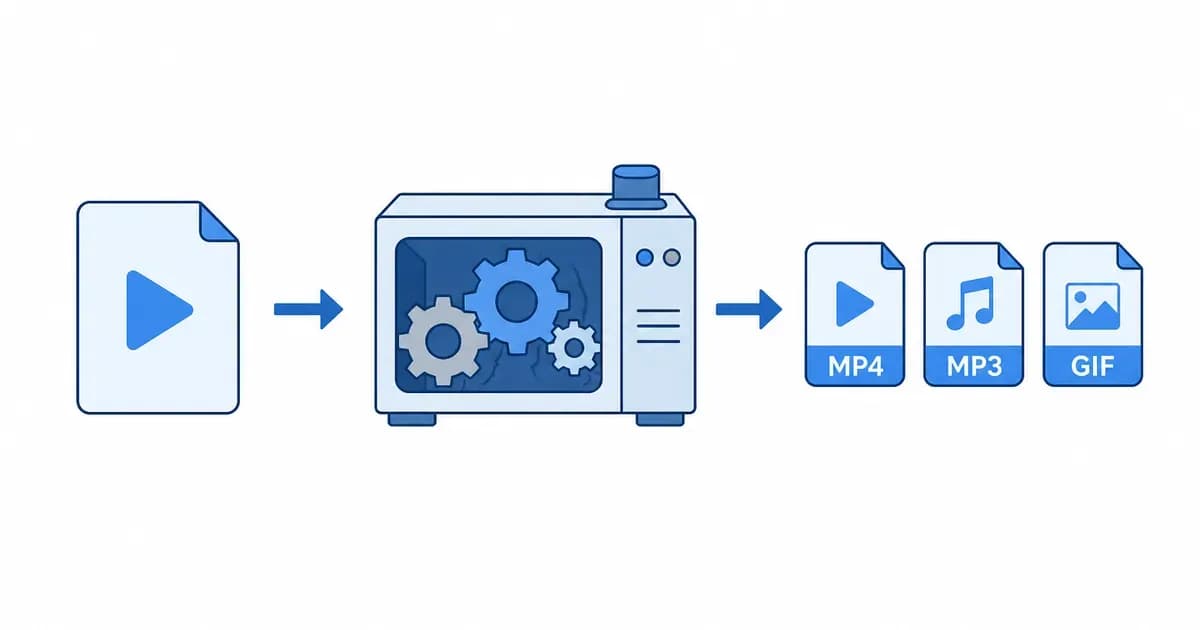
FFmpeg adalah framework (kerangka kerja) multimedia sumber terbuka yang mampu membaca, mengubah, menyaring, dan menulis hampir semua format audio maupun video. Ia bekerja tanpa jendela dan tanpa tombol. Justru karena itu ia bisa ditanam ke dalam perangkat lunak lain.
FFmpeg Adalah Mesin Multimedia, Bukan Sekadar Aplikasi Konversi
Jawaban singkat atas pertanyaan apa itu FFmpeg ada di halaman resminya. Di sana FFmpeg disebut sanggup melakukan decode (membongkar data terkompresi), encode (memampatkan kembali), dan transcode (mengubah format). Masing-masing kata kerja itu merujuk pada tahap teknis berbeda yang akan kita bedah sebentar lagi.
Namanya tersusun dari dua bagian. "FF" berarti fast forward, tombol maju cepat pada pemutar video zaman kaset. Sementara "mpeg" merujuk pada MPEG (Moving Picture Experts Group), badan penyusun banyak standar kompresi video.
Proyek ini dimulai pada 20 Desember 2000 oleh Fabrice Bellard, programmer Prancis yang juga membuat emulator QEMU. Kepemimpinan teknisnya dipegang Michael Niedermayer sejak 2004. Pada 13 Maret 2011 sekelompok pengembang memisahkan diri dan membentuk Libav karena berselisih soal tata kelola. Libav berhenti dikembangkan pada 2020, sedangkan FFmpeg justru semakin dalam tertanam di mana-mana.
Versi stabil terbaru saat artikel ini ditulis adalah FFmpeg 9.0 "Lei", rilis 4 Agustus 2026. Ia membawa lebih dari 2.200 perubahan kode dari 160 penulis. Nama kodenya menghormati Lei Xiaohua, perintis teknologi audio-video asal Tiongkok yang meninggal di usia muda.
Kode sumbernya sudah tidak lagi berpusat di GitHub. Sejak 2025 proyek ini pindah ke forge miliknya sendiri di
code.ffmpeg.orgyang berjalan di atas Forgejo, dan repositori GitHub kini hanya berstatus cermin. Kirimkan laporan bug atau patch ke alamat baru itu.
Tiga Program dan Tujuh Pustaka di Dalam FFmpeg
Saat memasang FFmpeg, Anda menerima dua lapis perangkat lunak sekaligus. Lapisan yang terlihat berupa tiga program baris perintah:
ffmpeg: program utama untuk mengubah dan memproses berkas media.ffprobe: penganalisa berkas. Ia tidak mengubah apa pun, hanya melaporkan isi berkas dalam bentuk teks, CSV, XML, atau JSON.ffplay: pemutar sederhana berbasis SDL, berguna untuk mengintip hasil kerja.
Lapisan yang tidak terlihat justru lebih penting, dan inilah yang membuat FFmpeg pantas disebut kerangka kerja. Di bawah tiga program tadi ada tujuh pustaka (library, kumpulan kode siap pakai) yang bisa dipanggil program mana pun:
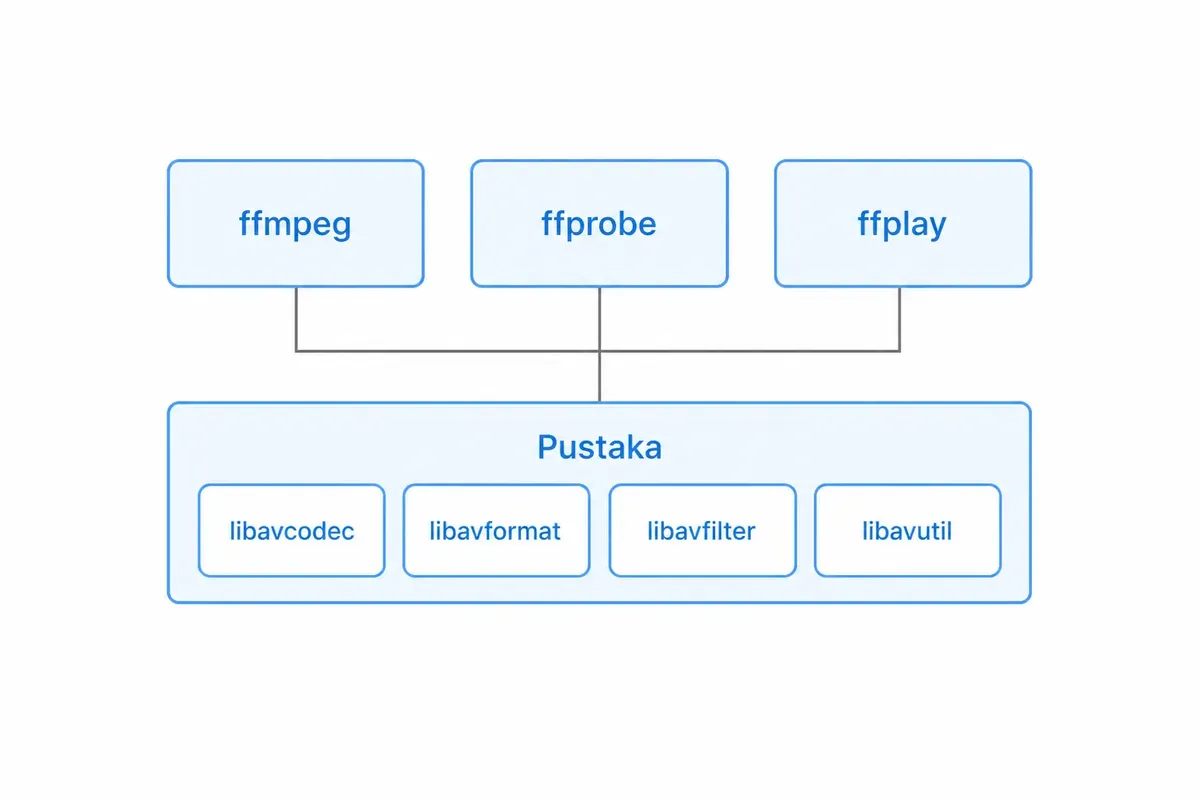
libavcodec: rumah seluruh encoder dan decoder audio maupun video. Ini komponen paling banyak dipinjam proyek lain.libavformat: pembungkus dan pembongkar wadah berkas seperti MP4 atau MKV.libavfilter: mesin penyaring, dari mengubah ukuran gambar sampai menempelkan teks.libavdevice: jembatan ke webcam, mikrofon, dan layar.libavutil: fungsi pembantu berupa struktur data dan rutinitas matematika.libswscale: penskalaan gambar dan konversi ruang warna.libswresample: pengubah laju sampel dan tata letak kanal audio.
Pada FFmpeg 9.0, ketujuh pustaka ini naik nomor versi mayor sekaligus. Perubahan seperti itu memutus kompatibilitas biner, sehingga aplikasi yang menautkan pustaka lama perlu dikompilasi ulang.
Cakupan libavfilter juga terus bertambah. Sejak versi 8.0 tersedia filter whisper yang mengubah ucapan menjadi teks langsung di mesin Anda, tanpa mengirim apa pun ke layanan cloud. Hasilnya bisa keluar sebagai teks biasa, berkas subtitle SRT, atau JSON. Filter ini tidak ikut di semua paket. Build Homebrew yang kami uji tidak memuatnya, karena ia hanya aktif bila FFmpeg dikompilasi dengan opsi --enable-whisper.
Perlu diperhatikan bahwa ffserver, program penyiaran yang dulu ikut dalam paket, sudah dihapus sejak 2018. Panduan lama yang menyebutnya tidak lagi berlaku.
Kenapa FFmpeg Sudah Ada di Perangkat Anda Tanpa Pernah Dipasang
Bayangkan Anda membangun pemutar video. Agar berguna, ia harus memahami H.264, HEVC, AV1, VP9, AAC, MP3, Opus, dan puluhan format lain. Menulis pembongkar sendiri untuk semuanya menghabiskan bertahun-tahun kerja tim.
Karena itulah hampir semua orang memilih menanam libavcodec dan saudara-saudaranya. Pustaka FFmpeg dipakai VLC, Chrome, Edge, Firefox, HandBrake, OBS Studio, Kodi, Plex, Blender, dan Audacity. YouTube memakainya di sisi pemrosesan, dan wahana Perseverance milik NASA membawanya ke Mars.
Sifat "pustaka lebih dulu, aplikasi kemudian" ini juga menjelaskan kemunculannya di alur kerja pemrograman. Pengembang Python memanggilnya lewat pembungkus seperti ffmpeg-python, dan platform otomasi seperti n8n menjalankannya di latar belakang saat perlu mengolah media.
Cakupannya bergantung pada cara program dikompilasi. Pada pemasangan yang kami uji, satu binary tunggal menyediakan 542 codec, 481 filter, dan 414 format wadah.
Cara Kerja FFmpeg: Lima Tahap yang Dilalui Satu Berkas Video
Ada satu kesalahpahaman yang perlu diluruskan lebih dulu: MP4 bukan format video. MP4 adalah container (wadah), semacam kardus yang menampung beberapa aliran sekaligus. Di dalamnya ada aliran video yang dimampatkan dengan codec tertentu seperti H.264, dan aliran audio dengan codec lain seperti AAC. Wadah dan isi adalah dua hal terpisah.
Dengan pemahaman itu, setiap berkas terlihat melewati lima tahap berurutan:
- Demux: wadah dibuka, aliran video dan audio dipisahkan.
- Decode: setiap aliran dibongkar menjadi gambar mentah dan gelombang suara mentah.
- Filter: data mentah diolah bila diminta, misalnya diperkecil atau ditumpuk teks.
- Encode: hasil olahan dimampatkan kembali memakai codec tujuan.
- Mux: aliran-aliran yang sudah dimampatkan dibungkus ke dalam wadah keluaran.
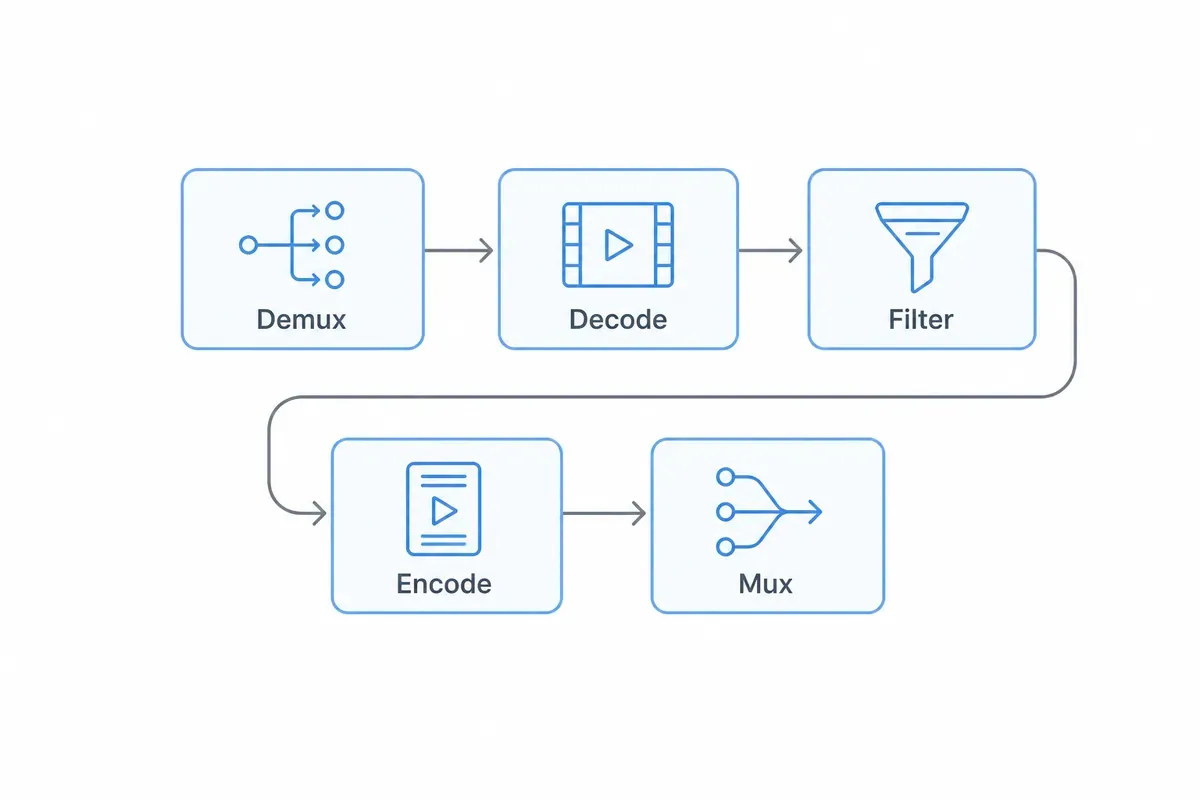
Tahap dua sampai empat adalah bagian yang mahal. Membongkar dan memampatkan ulang video berarti memproses puluhan juta piksel per detik, dan itu menghabiskan banyak waktu CPU. Tahap satu dan lima nyaris gratis, karena hanya memindahkan paket data. Perbedaan ongkos inilah yang menjadi dasar keputusan terpenting saat memakai FFmpeg.
Membaca Tata Bahasa Perintah FFmpeg
Banyak orang berhenti di FFmpeg karena mengira perintahnya harus dihafal. Padahal semuanya mengikuti satu pola tetap:
ffmpeg [opsi global] -i [berkas masukan] [opsi keluaran] [berkas keluaran]Satu aturan mengikat pola itu: opsi berlaku untuk berkas yang disebut sesudahnya. Opsi sebelum -i mengatur cara berkas masukan dibaca. Opsi sesudah -i mengatur bagaimana keluaran dibuat. Sekali aturan ini masuk, Anda bisa menyusun perintah sendiri tanpa mencari contoh.
Aturan itu juga menjelaskan kesalahan paling sering pada pemula. Perhatikan dua perintah yang hanya berbeda posisi satu opsi:
# Salah: -crf 28 ditulis sesudah nama berkas keluaran
ffmpeg -i sumber.mp4 hasil.mp4 -crf 28

# Benar: -crf 28 ditulis sebelum nama berkas keluaran
ffmpeg -i sumber.mp4 -crf 28 hasil.mp4
Perintah pertama tidak menghasilkan pesan kesalahan. FFmpeg hanya mencetak satu baris peringatan, Trailing option(s) found in the command: may be ignored., lalu berjalan seolah normal. Pada pengujian kami hasilnya 3.444.798 byte, sementara perintah kedua menghasilkan 1.633.833 byte. Perintah yang salah menghasilkan berkas 2,1 kali lebih besar, tanpa ada yang memberi tahu Anda.
Beberapa opsi yang akan terus Anda temui:
-c:vdan-c:a: memilih codec untuk video dan audio.-vf: memasang filter video, misalnya-vf scale=1280:-2.-vndan-an: membuang aliran video atau aliran audio.-y: menimpa berkas keluaran tanpa bertanya, berguna untuk skrip otomatis.-ssdan-to: menentukan titik mulai dan titik akhir.
Pola "opsi berlaku ke sasaran berikutnya" juga dipakai alat baris perintah lain seperti curl. Memahaminya sekali akan terbayar di banyak tempat.
Posisi -ss punya efek tambahan. Bila ditulis sebelum -i, FFmpeg melompat langsung ke titik yang diminta. Bila ditulis sesudah -i, ia membaca dari awal lalu membuang bagian yang tidak dipakai. Pada klip uji 20 detik, selisihnya 0,123 detik berbanding 0,292 detik. Pada berkas satu jam, selisih itu berubah menjadi menit.
Stream Copy atau Re-encode: Keputusan yang Paling Menentukan
Kembali ke lima tahap tadi. Bila codec berkas masukan sudah sesuai dan yang perlu berubah hanya wadahnya, tahap decode, filter, dan encode tidak diperlukan. FFmpeg bisa mengambil aliran terkompresi apa adanya lalu membungkusnya ke wadah baru. Operasi ini disebut stream copy atau remux, dipanggil dengan -c copy.
# Remux: pindah wadah tanpa membongkar isinya
ffmpeg -i sumber.mp4 -c copy hasil.mkv
Selisih ongkosnya jauh lebih besar daripada dugaan kebanyakan orang. Pada berkas uji 1080p berdurasi 20 detik, remux selesai dalam 0,034 detik. Perintah yang sama tanpa -c copy butuh 2,499 detik — sekitar 73 kali lipat lebih lama.
Keuntungan lain yang tidak kalah penting: stream copy tidak menurunkan kualitas sama sekali, karena tidak ada satu piksel pun yang dihitung ulang.
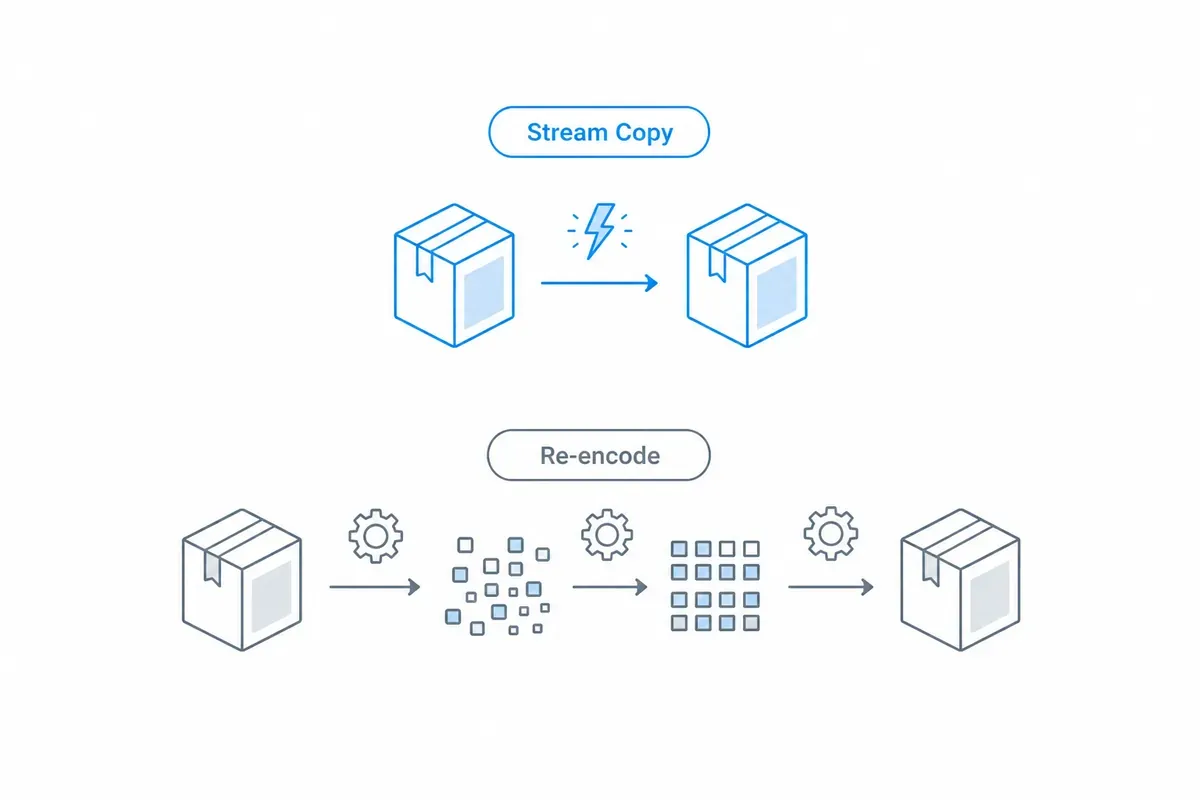
Tentu ada konsekuensinya. Karena aliran tidak dibongkar, FFmpeg hanya boleh memotong di keyframe (bingkai utuh yang tidak bergantung pada bingkai lain). Bingkai ini muncul setiap dua sampai sepuluh detik, sehingga potongan dengan -c copy tidak presisi sampai ke milidetik:
ffmpeg -ss 00:00:05 -to 00:00:12 -i sumber.mp4 -c copy potongan.mp4Perintah di atas kami minta memotong tujuh detik. Hasilnya berdurasi 7,067 detik, karena titik potong bergeser ke keyframe terdekat. Bila Anda butuh potongan presisi, hilangkan -c copy dan terima ongkos pemampatan ulang.
Aturan praktisnya: pakai -c copy bila yang berubah hanya wadah, urutan, atau durasi kasar. Lepaskan -c copy bila Anda perlu mengubah codec, resolusi, kualitas, atau memasang filter.
Mengatur Kualitas dan Ukuran: Angka CRF dan Preset
Begitu Anda memutuskan memampatkan ulang, dua angka menentukan hasil akhirnya.
Yang pertama adalah CRF (Constant Rate Factor), pengatur kualitas pada encoder x264 dan x265. Rentangnya 0 sampai 51 dengan arah terbalik: makin kecil angkanya, makin bagus kualitasnya dan makin besar berkasnya. Nilai bawaan 23, dan setiap perubahan enam angka kira-kira menyeparuh atau menggandakan ukuran.
Berikut hasil pengujian kami pada klip 1080p 20 detik berukuran 18,48 MB, semuanya memakai preset medium:
| CRF | Ukuran hasil | Cocok untuk |
|---|---|---|
| 18 | 21,15 MB | arsip, hampir tidak terbedakan dari sumber |
| 23 | 13,58 MB | pemakaian umum, nilai bawaan |
| 28 | 6,60 MB | unggahan web dan media sosial |
| 32 | 4,14 MB | pratinjau, ukuran diutamakan |
Angka pastinya berbeda pada rekaman Anda, karena video berdetail tinggi butuh lebih banyak data. Yang tetap berlaku adalah arah dan jarak antar-nilainya.
Angka kedua adalah preset, yang menentukan seberapa keras encoder mencari cara pemampatan efisien. Pilihannya berurutan dari ultrafast sampai veryslow, dengan medium di tengah.
Di sinilah letak salah paham paling umum. Preset tidak mengubah target kualitas. Pada CRF yang sama, ultrafast dan veryslow menghasilkan kualitas visual setara. Yang berbeda adalah efisiensi pengemasannya:
| Preset | Ukuran hasil | Waktu proses |
|---|---|---|
| ultrafast | 33,77 MB | 0,57 detik |
| medium | 13,20 MB | 2,58 detik |
| slow | 13,13 MB | 3,98 detik |
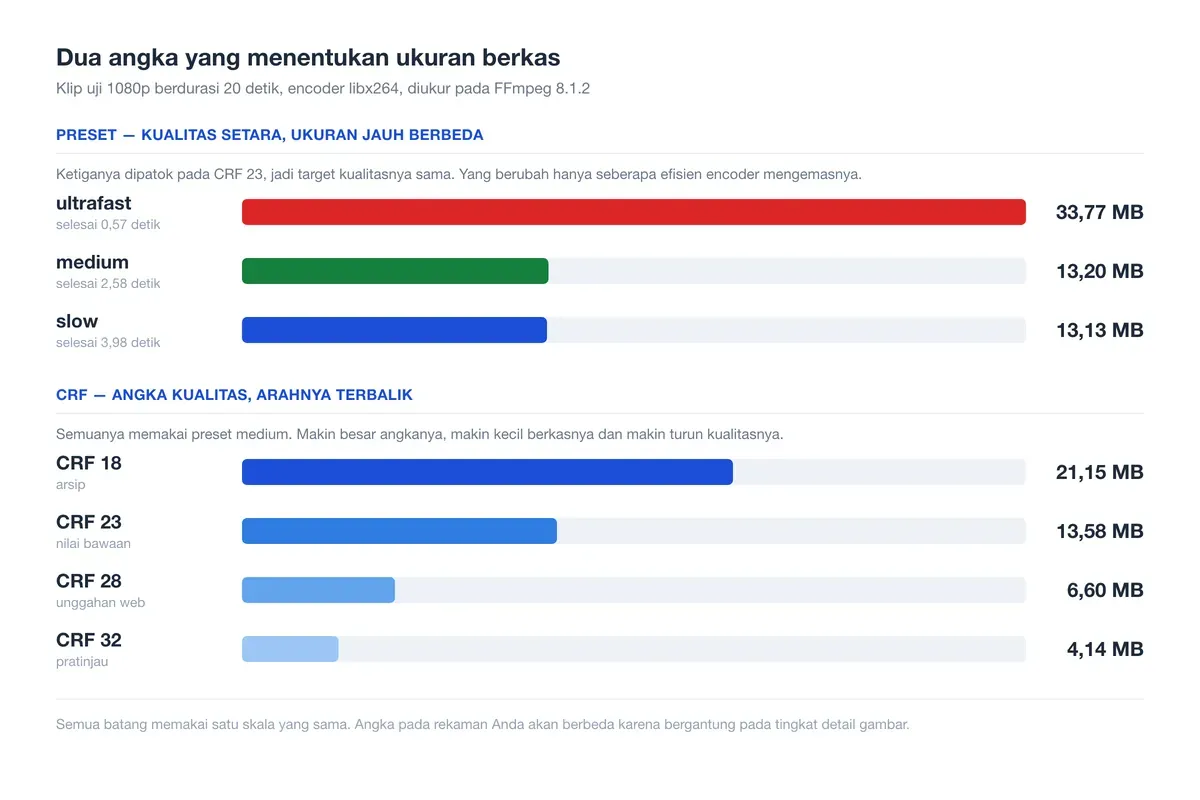
Perhatikan dua hal. Pertama, ultrafast menghasilkan berkas 2,6 kali lebih besar daripada medium untuk kualitas sama. Kedua, perpindahan medium ke slow hanya menghemat 0,5 persen ukuran tetapi 54 persen lebih lama.
Rekomendasinya: pakai medium untuk hampir semua pekerjaan. Pilih veryfast bila Anda mengolah puluhan berkas dan waktu lebih berharga daripada ruang penyimpanan. Pakai slow hanya untuk berkas yang akan diunduh ribuan orang, karena di sana setiap megabyte terbayar.
Cara Memasang FFmpeg di Windows, macOS, dan Linux
Cara termudah di semua sistem operasi adalah lewat pengelola paket, bukan mengunduh ZIP lalu mengatur PATH manual.
Pada Windows 10 versi 1809 ke atas dan Windows 11, buka Command Prompt atau PowerShell lalu jalankan:
winget install -e --id Gyan.FFmpegTutup terminal dan buka yang baru setelah selesai, supaya PATH terbaca ulang. Pengguna Chocolatey bisa memakai choco install ffmpeg.
Pada macOS, Homebrew menyelesaikannya dalam satu baris:
brew install ffmpegPada Debian dan Ubuntu, FFmpeg tersedia di repositori bawaan:
sudo apt update && sudo apt install ffmpegPada Rocky Linux, AlmaLinux, dan RHEL, FFmpeg tidak ada di repositori bawaan. Anda perlu mengaktifkan EPEL, CRB, lalu RPM Fusion sebelum menjalankan sudo dnf install ffmpeg. Langkah tambahan inilah yang sering membingungkan saat memasang di server berbasis RHEL.
Berapa pun cara pemasangannya, periksa hasilnya dengan perintah yang sama:
ffmpeg -versionRepositori paket hampir selalu tertinggal dari rilis resmi. Saat pengujian ini dilakukan pada 8 Agustus 2026, Homebrew masih menyajikan versi 8.1.2 sementara FFmpeg 9.0 sudah rilis empat hari sebelumnya. Bila Anda membutuhkan codec atau filter yang baru diperkenalkan, ambil binary statis dari halaman download resmi FFmpeg.
Untuk pekerjaan yang berjalan terus-menerus, FFmpeg sebaiknya dijalankan di server. Ia membutuhkan akses shell penuh dan porsi CPU besar, sehingga shared hosting tidak memungkinkan. Pilihan paling umum adalah VPS dengan akses root, seperti VPS Indonesia yang membebaskan Anda memasang paket apa pun.
Dua Belas Perintah FFmpeg yang Paling Sering Dipakai
Semua perintah di bawah sudah dijalankan dan diperiksa hasilnya sebelum ditulis.
1. Mengubah wadah tanpa memampatkan ulang. Cocok untuk MKV yang tidak dikenali pemutar tertentu, padahal isinya sudah H.264.
ffmpeg -i sumber.mkv -c copy hasil.mp42. Mengompres video untuk web. Resolusi turun ke 720p, kualitas dipatok di CRF 26, dan indeks dipindah ke depan berkas agar pemutaran dimulai sebelum unduhan selesai.
ffmpeg -i sumber.mp4 -vf "scale=-2:720" -c:v libx264 -crf 26 -preset medium \
  -pix_fmt yuv420p -c:a aac -b:a 128k -movflags +faststart web.mp4
Pada berkas uji, perintah ini memangkas 18,48 MB menjadi 2,4 MB. Opsi -pix_fmt yuv420p menjaga hasilnya tetap bisa diputar peramban dan perangkat lama.
3. Mengekstrak audio tanpa memampatkan ulang. Aliran audio diambil apa adanya, jadi kualitasnya identik dengan sumber.
ffmpeg -i sumber.mp4 -vn -c:a copy audio.m4a4. Mengekstrak audio menjadi MP3. Nilai -q:a 2 setara sekitar 190 kbps.
ffmpeg -i sumber.mp4 -vn -c:a libmp3lame -q:a 2 audio.mp35. Membuang audio dari video.
ffmpeg -i sumber.mp4 -an -c:v copy tanpa-suara.mp46. Memotong bagian tertentu. Perhatikan -ss ditulis sebelum -i.
ffmpeg -ss 00:00:05 -to 00:00:12 -i sumber.mp4 -c copy potongan.mp47. Memperkecil resolusi. Angka -2 pada tinggi berarti "hitung mengikuti rasio, bulatkan ke bilangan genap".
ffmpeg -i sumber.mp4 -vf scale=1280:-2 -c:v libx264 -crf 23 -c:a copy kecil.mp4Jangan memakai -1 di posisi itu. Pada pengujian kami, scale=1000:-1 menghasilkan tinggi 563 piksel dan encoder menolak dengan pesan height not divisible by 2 (1000x563). H.264 mensyaratkan lebar dan tinggi genap.
8. Memotong bidang gambar (crop) dan memutar orientasi (rotate). Berbeda dengan mengubah ukuran, crop membuang bagian tepi. Empat angkanya berarti lebar, tinggi, lalu jarak dari kiri dan dari atas.
ffmpeg -i sumber.mp4 -vf "crop=1280:720:320:180" -c:v libx264 -crf 23 -c:a copy dipotong.mp4Untuk memutar video 90 derajat searah jarum jam, pakai filter transpose. Nilai 1 memutar ke kanan, 2 ke kiri. Rekaman ponsel 1920x1080 akan berubah menjadi 1080x1920.
ffmpeg -i sumber.mp4 -vf "transpose=1" -c:v libx264 -crf 23 -c:a copy diputar.mp49. Mengambil satu bingkai sebagai gambar sampul.
ffmpeg -ss 00:00:07 -i sumber.mp4 -frames:v 1 -q:v 2 sampul.jpg10. Mengubah potongan video menjadi GIF. Turunkan fps dan lebarnya lebih dulu, karena GIF menyimpan setiap bingkai hampir tanpa kompresi antar-bingkai.
ffmpeg -ss 00:00:03 -t 3 -i sumber.mp4 -vf "fps=12,scale=480:-1:flags=lanczos" -loop 0 animasi.gifPotongan tiga detik pada pengujian kami menghasilkan berkas 285 KB. Menaikkan fps ke 24 atau lebarnya ke 720 akan melipatgandakan ukuran itu dengan cepat.
11. Menggabungkan beberapa berkas. Buat daftar berkasnya lebih dulu, lalu sambung tanpa memampatkan ulang. Cara ini mensyaratkan semua berkas memakai codec dan resolusi yang sama.
printf "file 'bagian-1.mp4'\nfile 'bagian-2.mp4'\n" > daftar.txt
ffmpeg -f concat -safe 0 -i daftar.txt -c copy gabungan.mp4
12. Membaca isi berkas dengan ffprobe. Menampilkan durasi, ukuran, bitrate, codec, dan resolusi tanpa menyentuh berkasnya.
ffprobe -v error -show_entries format=duration,size,bit_rate \
  -show_entries stream=codec_type,codec_name,width,height \
  -of default=noprint_wrappers=1 sumber.mp4
Kekuatan sesungguhnya muncul saat perintah tadi dijalankan berulang. Contoh berikut memproses semua berkas MP4 dalam satu folder:
for f in *.mp4; do
  ffmpeg -i "$f" -c:v libx264 -crf 28 -preset medium -c:a copy "hasil-$f"
done
Skrip semacam ini bisa dijadwalkan lewat cron job agar berjalan otomatis pada jam sepi. Untuk beban transcoding sepanjang hari yang menghabiskan seluruh inti prosesor, dedicated server Indonesia lebih tenang daripada berbagi sumber daya dengan pengguna lain.
Kelemahan dan Hal yang Perlu Anda Pertimbangkan
FFmpeg pantas dipuji, tetapi memakainya bukan tanpa harga.
-
Tidak ada antarmuka grafis resmi. Semua pekerjaan lewat perintah teks, tanpa GUI (graphical user interface) bawaan. Proyek pihak ketiga menyediakan tampilan grafis di atasnya, tetapi cakupannya selalu lebih sempit.
-
Pesan kesalahannya tidak ramah pemula. Saat gagal, FFmpeg menampilkan puluhan baris keluaran teknis dengan penyebab sebenarnya terselip di tengah.
-
Kegagalan bisa terjadi dalam diam. Seperti pada kasus
-crfyang salah posisi, FFmpeg memilih memperingatkan daripada berhenti. Perintah tetap jalan dan berkas tetap terbentuk, sehingga Anda baru sadar setelah memeriksa hasilnya. -
Lisensinya menular pada kondisi tertentu. Inti FFmpeg berlisensi LGPL-2.1 atau lebih baru, yang relatif longgar. Namun bila dikompilasi dengan komponen GPL seperti encoder x264, seluruh binary ikut menjadi GPL. Karena hampir semua binary siap pakai memuat x264, menanamkannya ke produk berpemilik tanpa membuka kode sumber bukan langkah aman. Konsep lisensi ini kami bahas lebih jauh di artikel open source.
-
Opsi bisa hilang antar-versi mayor. FFmpeg 9.0 menghapus
-vsync,-top, dan-qphist. Skrip lama yang memakainya akan berhenti bekerja, jadi uji dulu sebelum memperbarui server produksi. -
Versi yang Anda dapat sering bukan yang terbaru. Jarak beberapa bulan sampai beberapa tahun antara repositori distribusi dan rilis resmi adalah hal biasa.
-
Fondasinya ditopang tenaga sukarela. Pada November 2025 pengelola FFmpeg mengeluhkan derasnya laporan bug hasil pemindaian otomatis milik Google, yang datang tanpa perbaikan maupun pendanaan. Mereka menyebut perusahaan bergaji tinggi sedang memindahkan pekerjaan ke relawan.
Kapan FFmpeg Cocok dan Kapan Sebaiknya Pakai Alat Lain
Pakai FFmpeg bila Anda mengolah lebih dari sepuluh berkas dengan perlakuan sama, atau membutuhkan proses otomatis di server. Ia juga pilihan tepat saat Anda perlu kendali penuh atas parameter pemampatan, atau menangani format yang tidak dikenali aplikasi lain.
Pakai aplikasi berantarmuka grafis bila Anda mengolah satu dua berkas sesekali, atau perlu pratinjau sebelum memutuskan. HandBrake nyaman untuk pemampatan dengan preset siap pakai, LosslessCut untuk memotong cepat tanpa memampatkan ulang, dan Shutter Encoder menyediakan ratusan operasi dalam bentuk tombol. Menariknya, ketiganya memakai FFmpeg di dalamnya.
Pakai versi yang berjalan di peramban bila Anda tidak boleh atau tidak bisa memasang apa pun. Proyek ffmpeg.wasm mengompilasi FFmpeg ke WebAssembly sehingga berjalan di dalam tab peramban, dan sejumlah layanan online membungkusnya jadi antarmuka siap pakai. Pada varian yang benar-benar berjalan lokal, berkas tidak pernah meninggalkan komputer Anda. Namun kecepatannya beberapa kali lebih lambat daripada versi asli, dan berkas besar mudah membuat tab kehabisan memori.
Pertimbangkan encoder perangkat keras bila kecepatan lebih penting daripada ukuran berkas. Encoder seperti h264_videotoolbox, h264_nvenc, atau h264_qsv menyerahkan pekerjaan ke chip khusus. Pada pengujian kami, versi perangkat keras memakai waktu CPU sekitar sepersepuluh libx264, tetapi berkasnya lebih besar pada kualitas setara. Masuk akal untuk siaran langsung, kurang masuk akal untuk arsip.
Pertanyaan yang Sering Muncul Seputar FFmpeg
FFmpeg itu singkatan dari apa?
"FF" berasal dari fast forward, tombol maju cepat pada pemutar video. "MPEG" merujuk pada Moving Picture Experts Group, badan penyusun standar kompresi video.
FFmpeg apakah gratis?
Ya, gratis dan sumber terbuka. Intinya berlisensi LGPL-2.1 atau lebih baru, dan menjadi GPL bila dikompilasi dengan komponen tertentu. Tidak ada biaya lisensi, termasuk untuk pemakaian komersial.
FFmpeg untuk apa dan apa fungsi utamanya?
Fungsi utamanya mengubah berkas media dari satu bentuk ke bentuk lain: mengganti format, memampatkan ukuran, memotong durasi, memisahkan audio, dan mengubah resolusi. Di luar pemakaian langsung, pustakanya menjadi mesin pemrosesan di dalam ratusan aplikasi lain.
Apakah FFmpeg bisa dipakai di ponsel Android?
Bisa, lewat lingkungan Linux seperti Termux yang memungkinkan pemasangan paket baris perintah tanpa akses root. Perlu diingat bahwa pemampatan video menghabiskan daya baterai dengan cepat.
Kenapa Audacity meminta saya memasang FFmpeg?
Audacity memakai pustaka FFmpeg untuk format yang tidak bisa ia tangani sendiri, terutama M4A/AAC, WMA, dan AC3. Pustaka itu juga dipakai saat Anda mengambil audio dari berkas video. Pustaka itu tidak ikut dibundel karena alasan paten, jadi Anda memasangnya terpisah lalu mengarahkan Audacity ke lokasinya. Untuk MP3 Anda tidak membutuhkannya, karena encoder LAME sudah menyatu sejak Audacity 3.0.
Ada berkas ffmpeg.dll di folder WhatsApp. Itu virus?
Hampir pasti bukan. WhatsApp Desktop, seperti banyak aplikasi Windows lain, menanam pustaka FFmpeg untuk memutar dan memproses media di dalam percakapan. Berkas ffmpeg.dll di dalam folder pemasangan aplikasi resmi adalah komponen wajar.
Yang justru berbahaya adalah kebalikannya. Saat muncul galat "ffmpeg.dll not found", jangan mengunduh berkas DLL dari situs penyedia DLL lepas, karena berkas dari sumber semacam itu sering disusupi program berbahaya. Pasang ulang aplikasinya, dan biarkan aplikasi itu membawa pustakanya sendiri.
Apakah FFmpeg menurunkan kualitas video?
Tergantung perintah yang Anda pakai. Dengan -c copy tidak ada penurunan sama sekali, karena data tidak dihitung ulang. Tanpa -c copy video dimampatkan ulang dan selalu ada kehilangan, meskipun pada CRF 18 sampai 20 selisihnya praktis tidak terlihat mata.
Kesimpulan
FFmpeg adalah kerangka kerja multimedia yang lebih sering bekerja sebagai pustaka di dalam aplikasi lain daripada sebagai program yang Anda jalankan sendiri. Memahaminya berarti memahami tiga hal. Wadah dan codec adalah dua lapis terpisah. Opsi selalu berlaku untuk berkas yang disebut sesudahnya. Dan pilihan antara menyalin aliran atau memampatkannya ulang menentukan hampir segalanya.
Bila Anda hanya mengolah satu dua berkas sesekali, aplikasi berantarmuka grafis lebih nyaman. Namun begitu jumlah berkas bertambah atau pekerjaan perlu berjalan otomatis, waktu mempelajari belasan perintah dasarnya akan terbayar berkali-kali lipat.
Semoga artikel ini membantu.