Pada thunderbird, anda bisa menghapus data email secara terjadwal atau sudah tersetting dengan rentan waktu tertentu. Seperti contohnya menghapus data email otomatis setelah 30 hari atau menghapus data dengan batasan file email. Caranya sangat mudah, silahkan simak artikel ini hingga selesai.
Berikut ini adalah langkah-langkah cara menghapus otomatis data email di thunderbird.
-
Buka aplikasi Thunderbird kemudian muncul semua akun email yang terpasang pada thunderbird di sebelah kiri. Klik kanan pada akun email yang ingin Anda setting lalu pilih menu Settings.
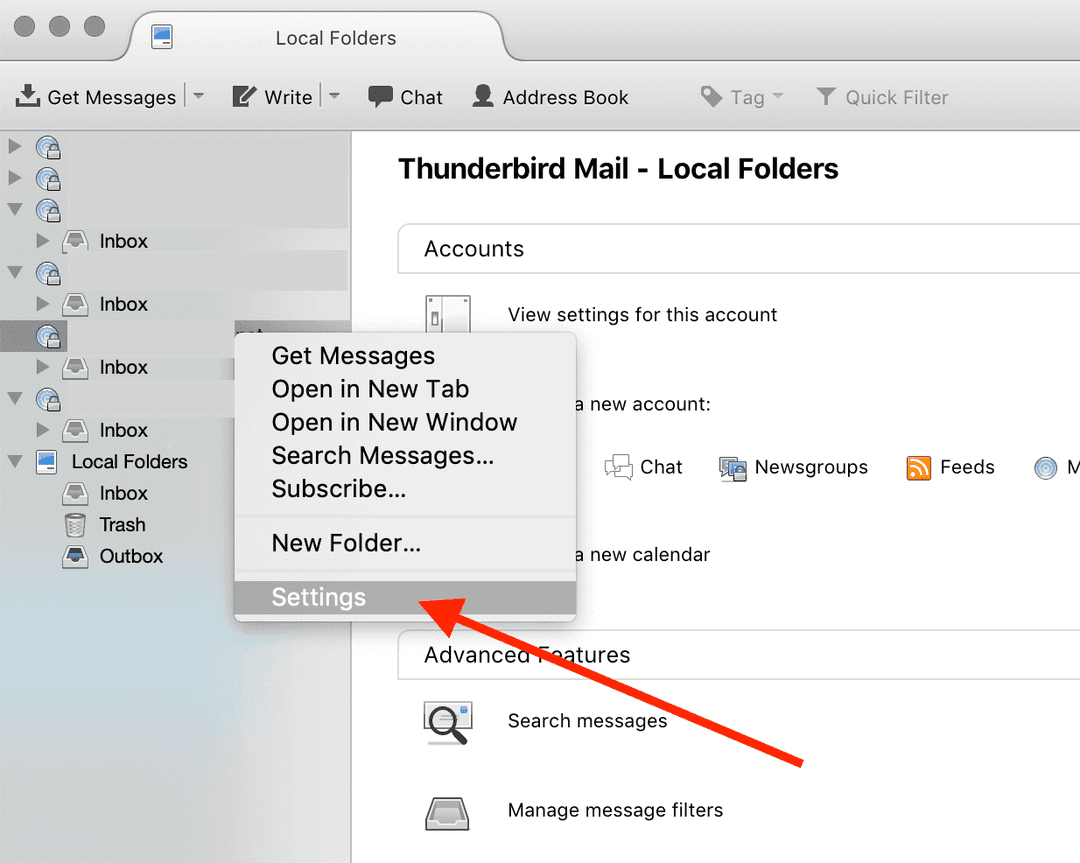
Menu Settings Thunderbird -
Pilih submenu Synchronization & Storage. Setelah itu perhatikan di sebelah kanan, anda bisa mengatur penghapusan email secara otomatis beserta pengaturan waktunya. Sesuaikan pengaturannya dengan keinginan anda, lalu klik tombol OK di sebelah kanan bawah.
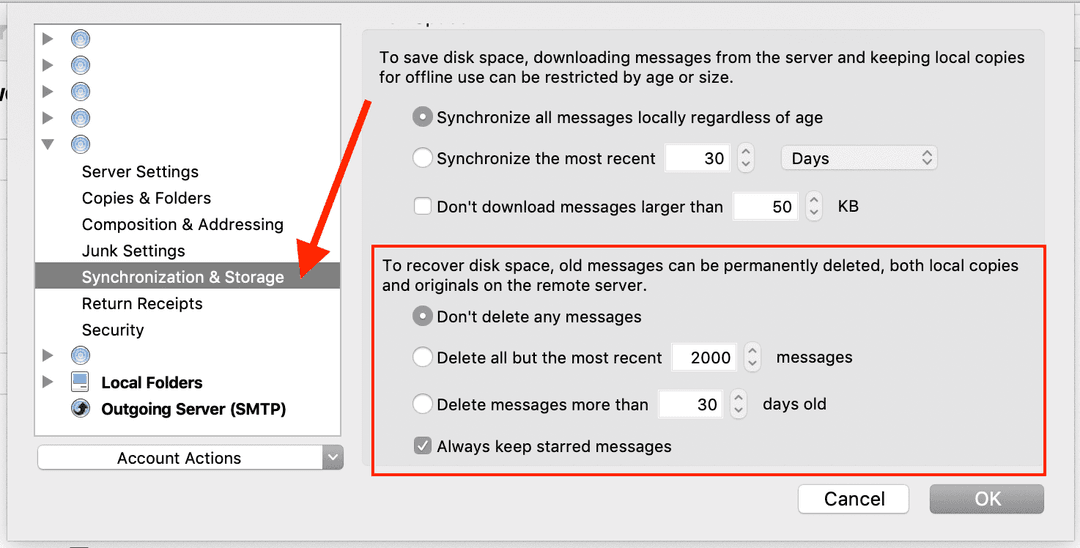
Menghapus Otomatis Data Email Di Thunderbird -
Selesai. Email pada Thunderbird akan terhapus secara otomatis sesuai waktu yang sudah anda setting.
Jika ada pertanyaan tentang artikel Menghapus Otomatis Data Email Di Thunderbird, silahkan hubungi staf Indowebsite.