Selama bertahun-tahun, ada tiga jalan umum untuk memiliki website. Pertama, memasang CMS (Content Management System) seperti WordPress di hosting sendiri. Kedua, memakai website builder drag-and-drop yang menyediakan template. Ketiga, menyerahkan semuanya ke jasa pembuatan website. Ketiganya sama-sama berhasil, tetapi masing-masing menuntut sesuatu dari Anda: waktu belajar, kesabaran menyusun blok satu per satu, atau anggaran yang tidak kecil.
Kini ada jalan keempat, yaitu membuat website dengan AI. Anda cukup menjelaskan usaha Anda dalam bahasa sehari-hari, lalu AI menyusun halamannya. Di artikel ini, kita akan membahas cara membuat website dengan AI memakai Web AI Builder dari Indowebsite. Pembahasannya dimulai dari cara kerja dan batasannya, lalu tutorial lengkap sampai website tayang di domain Anda sendiri.
Apa Itu Web AI Builder dan Bagaimana Cara Kerjanya?
Web AI Builder adalah layanan pembuat website berbasis percakapan. Alih-alih menyeret elemen atau memilih template, Anda mengetik perintah di kolom chat. AI kemudian menulis teks, menyusun bagian halaman, dan menampilkan hasilnya di panel preview dalam hitungan detik.
Di balik layar, layanan ini memanfaatkan AI generatif (generative AI, AI yang mampu menghasilkan konten baru). AI tidak menggambar halaman dari nol setiap kali. Ia merangkai halaman dari sekitar dua puluhan blok siap pakai, misalnya hero, galeri, daftar harga, FAQ, testimoni, peta, dan form kontak. Pendekatan ini membuat hasilnya konsisten dan tetap rapi di layar ponsel.
Alur kerjanya bisa diringkas menjadi lima tahap:
- Anda memberi perintah: menjelaskan usaha, isi halaman, dan kesan yang diinginkan.
- AI menyusun halaman: memilih blok, menulis teks, dan menentukan gaya visual.
- Preview langsung: hasilnya tampil di panel kanan editor.
- Revisi tersimpan otomatis: setiap perintah menjadi satu revisi yang bisa dikembalikan.
- Publish: website terbit dan tayang di domain Anda dengan HTTPS otomatis.
Hasil akhirnya berupa static site (situs statis), yaitu website yang terdiri dari file HTML jadi tanpa database. Situs statis memuat lebih cepat dan memiliki celah keamanan yang jauh lebih sedikit karena tidak ada plugin atau panel login yang bisa dibobol. Konsekuensinya, fitur yang membutuhkan database, seperti keranjang belanja, tidak tersedia. Kita akan membahasnya di bagian batasan.
Kapan Web AI Builder Cocok untuk Anda?
Sebagai AI pembuat website, Web AI Builder paling cocok untuk website yang tujuannya memperkenalkan usaha dan mengarahkan pengunjung untuk menghubungi Anda. Contohnya company profile, toko atau jasa lokal, portofolio, landing page promo, serta halaman acara atau undangan.
Untuk kebutuhan tersebut, ada beberapa kelebihan yang terasa:
- Tanpa coding dan tanpa desain: membuat website tanpa coding benar-benar berarti nol baris kode. Anda tidak perlu memahami HTML, CSS, atau cara memilih warna yang serasi.
- Revisi berbentuk percakapan: ingin judul lebih singkat atau warna lebih hangat? Cukup tulis permintaannya. Tidak ada menu pengaturan yang perlu dicari.
- SEO dasar sudah diurus: sitemap, robots.txt, judul dan deskripsi tiap halaman, serta structured data (data terstruktur untuk mesin pencari) dibuat otomatis.
- SSL gratis dan otomatis: sertifikat HTTPS terpasang sendiri begitu domain terhubung, termasuk perpanjangannya.
- Form kontak berfungsi: pesan dari pengunjung tersimpan dan dikirim ke email Anda.
- Integrasi analytics: Google Analytics, Google Tag Manager, Meta Pixel, Microsoft Clarity, dan AdSense bisa dipasang hanya dengan menyebutkan ID-nya.
Selain itu, versi pertama website biasanya sudah jadi dalam beberapa menit. Waktu Anda lebih banyak terpakai untuk memeriksa isi daripada menyusun tampilan.
Batasan yang Perlu Anda Ketahui Sebelum Mulai
Setiap pendekatan punya sisi lain, dan sebaiknya Anda mengetahuinya sebelum berlangganan. Berikut batasan Web AI Builder saat artikel ini ditulis:
- Tidak ada keranjang belanja dan pembayaran online: Anda bisa menampilkan katalog produk, tetapi transaksinya diarahkan ke tombol pesan via WhatsApp.
- Tidak ada area login member: website tidak bisa memiliki akun pengunjung, halaman khusus anggota, atau kolom komentar.
- Tidak ada multi-bahasa bawaan: AI menulis dalam bahasa yang Anda pakai saat memberi perintah. Belum ada tombol pengalih bahasa otomatis.
- Kode tidak bisa diunduh: website hanya bisa di-hosting di Indowebsite dan tidak bisa dipindahkan ke hosting lain. Konten Anda (teks, gambar, domain) tetap milik Anda.
- Tidak ada editor drag-and-drop: semua perubahan dilakukan lewat perintah ke AI. Bagi sebagian orang ini kelebihan, tetapi bagi yang terbiasa menggeser elemen bisa terasa asing.
- Wajib memakai domain sendiri: tidak ada subdomain gratis untuk website yang tayang. Alamat preview di editor hanya untuk proses penyuntingan.
- Setiap perintah memakai kredit: perubahan sekecil apa pun dihitung satu perintah. Bagian berikutnya membahas ini lebih detail.
Kalau kebutuhan Anda adalah toko online lengkap dengan pembayaran, sistem membership, atau aplikasi web, Web AI Builder bukan pilihan yang tepat. Untuk kebutuhan tersebut, hosting dengan CMS atau jasa pembuatan website lebih masuk akal. Perbedaan kedua pendekatan ini kami bahas di artikel perbedaan web hosting dan website builder.
Memahami Sistem Kredit AI
Kredit adalah satuan pemakaian AI di Web AI Builder. Aturannya sederhana: satu perintah yang Anda kirim memakai 1 kredit, berapa pun besar perubahan yang dikerjakan AI. Perintah "ganti warna tombol" dan perintah "tambahkan halaman layanan lengkap dengan lima paket harga" sama-sama dihitung 1 kredit.
Ada beberapa aturan tambahan yang perlu Anda pahami:
- Gambar AI dihitung terpisah: setiap gambar yang Anda minta dibuatkan AI menambah 1 kredit. Di bawah setiap balasan AI, tercatat rinciannya, misalnya "2 kredit · 1 perintah, 1 gambar".
- Kredit milik akun, bukan milik website: kalau Anda memiliki lebih dari satu website, semuanya memakai saldo kredit yang sama.
- Kredit paket punya masa berlaku: kredit dari paket berlaku 12 bulan dan sisa kredit terbawa ke periode berikutnya selama belum kedaluwarsa. Sistem memakai kredit yang paling dekat kedaluwarsa lebih dulu.
- Kredit habis tidak mematikan website: website tetap tayang seperti biasa. Anda hanya tidak bisa membuat perubahan baru sampai membeli kredit tambahan.
Jumlah kredit di tiap paket dan harga paket kredit tambahan bisa Anda lihat di halaman Web AI Builder.
Sebagai gambaran, perintah pertama yang lengkap biasanya langsung menghasilkan kerangka website utuh. Setelah itu, setiap halaman umumnya butuh 2 sampai 4 perintah revisi. Jadi website company profile 5 halaman realistis selesai dalam sekitar 15 sampai 20 kredit, belum termasuk gambar AI. Angka ini bisa jauh lebih kecil kalau perintah Anda padat dan bahan sudah lengkap sejak awal.
Prinsip yang perlu diingat sepanjang tutorial: kualitas perintah berbanding lurus dengan penghematan kredit. Satu perintah yang memuat lima perubahan jelas lebih hemat daripada lima perintah yang masing-masing memuat satu perubahan.
Persiapan: Bahan yang Sebaiknya Anda Siapkan
Sebelum membuka editor, kumpulkan bahan berikut dalam satu dokumen catatan. Bahan yang lengkap di perintah pertama berarti lebih sedikit revisi, dan lebih sedikit revisi berarti lebih sedikit kredit terpakai.
- Identitas usaha: nama usaha, bidang, dan satu kalimat tentang apa yang membedakan usaha Anda.
- Daftar produk atau layanan: lengkap dengan harga atau kisaran harga kalau ingin ditampilkan.
- Lokasi dan jam operasional: alamat, kota, dan jam buka.
- Kontak: nomor WhatsApp, telepon, email, dan akun media sosial.
- Foto asli: logo, foto produk, tempat usaha, atau tim. Ukuran maksimal 10 MB per file.
- Company profile atau brosur (opsional): dalam bentuk PDF atau teks, bisa dijadikan bahan oleh AI.
- Domain: nama domain yang akan dipakai untuk website.
- Email penerima pesan: alamat email yang akan menerima pesan dari form kontak.
Kalau belum memiliki domain, Anda bisa mendaftarkan domain lebih dulu. Domain dibutuhkan agar website bisa diakses publik.
Tutorial Membuat Website dengan AI Langkah demi Langkah
Setelah bahan siap, kita masuk ke praktik. Tutorial cara membuat website dengan AI berikut mengikuti urutan yang kami sarankan, dari membuka editor sampai website tayang dengan HTTPS.
Langkah #1: Buka Editor dari Member Area
Setelah layanan Web AI Builder aktif, masuk ke member area Platform Indowebsite lalu buka halaman layanan Anda. Klik tombol Buka Editor untuk masuk ke editor website. Anda tidak perlu membuat akun terpisah karena akses editor terhubung langsung dengan layanan yang Anda pesan.
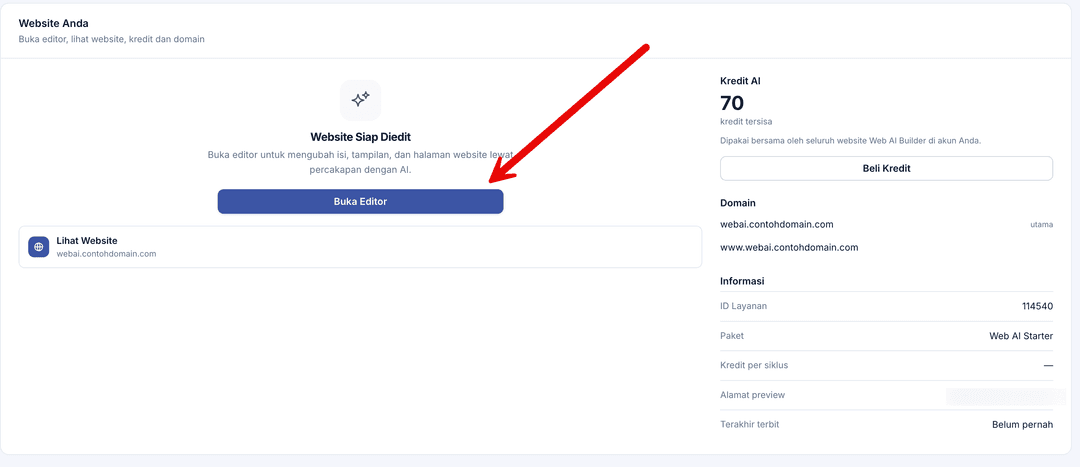
Ada dua hal yang perlu diperhatikan. Tautan editor hanya berlaku 60 detik dan sekali pakai. Kalau Anda melihat pesan bahwa tautan sudah kedaluwarsa, kembali ke member area lalu klik Buka Editor sekali lagi. Setelah berhasil masuk, sesi editor berlaku selama 8 jam.
Saat pertama kali dibuka, editor membutuhkan sekitar 13 detik untuk menyiapkan lingkungan kerja. Selama proses ini, panel preview menampilkan tulisan "Menyiapkan situs Anda".
Langkah #2: Tulis Perintah Pertama
Editor terbagi dua: kolom percakapan di kiri dan preview website di kanan. Pada website yang masih kosong, Anda akan melihat ajakan Mulai dari satu kalimat. Di bawahnya ada daftar hal yang membantu disebutkan, yaitu nama usaha dan bidangnya, apa yang dijual atau dilayani, kota dan jam buka, serta kesan yang diinginkan.
Meski ajakannya "satu kalimat", perintah pertama justru sebaiknya paling lengkap. Bandingkan dua contoh perintah untuk usaha katering fiktif berikut.
Perintah yang terlalu singkat:
Buatkan website katering.Dengan perintah ini, AI harus menebak hampir semuanya: nama usaha, menu, lokasi, dan kontak. Hasilnya generik, dan Anda akan menghabiskan banyak perintah untuk memperbaikinya.
Perintah yang lengkap:
Buatkan website untuk Dapur Bu Sari, katering rumahan di Sleman, Yogyakarta.
Kami melayani nasi box mulai Rp25.000, tumpeng, dan prasmanan untuk acara kantor.
Pesanan minimal 20 porsi, dipesan paling lambat H-2.
Buka Senin–Sabtu pukul 07.00–17.00. WhatsApp 0812-3456-7890.
Kesan yang diinginkan: hangat, rumahan, dan bersih. Warna dominan krem dan hijau tua.
Buat 4 halaman: Beranda, Menu & Harga, Galeri, dan Kontak dengan peta lokasi.
Perintah kedua tetap dihitung 1 kredit, tetapi hasilnya hampir siap pakai. AI juga memakai data yang Anda berikan, bukan mengarangnya.
Untuk melampirkan file, klik tombol + di kolom chat. Anda bisa melampirkan gambar (PNG, JPG, GIF, WebP, HEIC) serta dokumen PDF atau teks. Dalam satu pesan, maksimal 4 gambar dan 2 dokumen, masing-masing hingga 10 MB. Kalau Anda punya company profile dalam bentuk PDF, lampirkan di perintah pertama dan minta AI memakainya sebagai bahan.
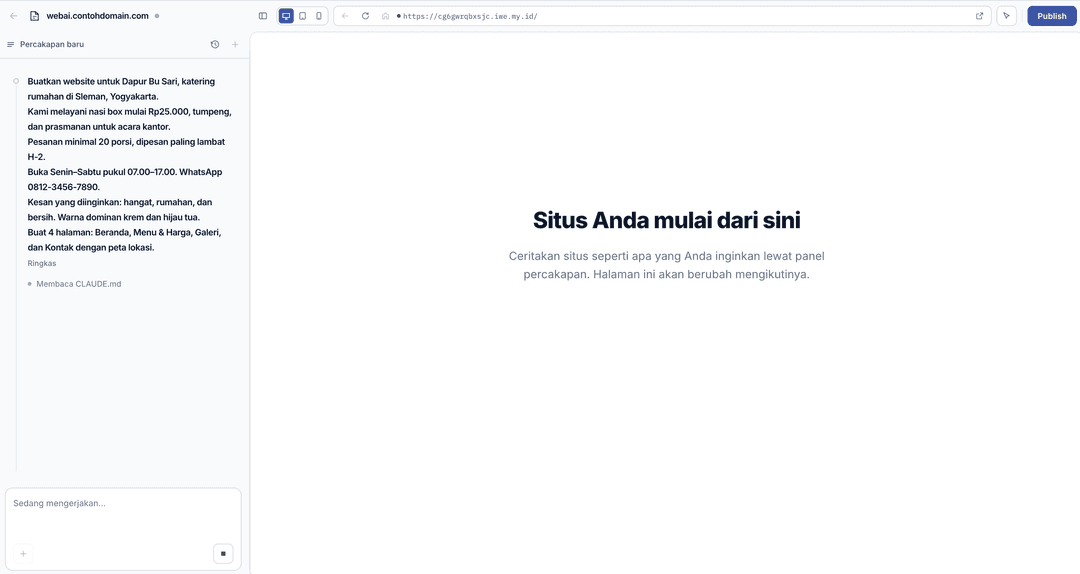
Tekan Enter untuk mengirim perintah. Selama AI bekerja, editor menampilkan status "Sedang mengerjakan…" beserta tahapannya. Kalau Anda sadar ada yang keliru di perintah, klik Hentikan untuk membatalkan.
Langkah #3: Tinjau Hasil di Desktop, Tablet, dan Ponsel
Setelah AI selesai, periksa hasilnya di panel preview. Di bagian atas preview, tersedia pilihan tampilan Desktop, Tablet, dan Ponsel. Periksa ketiganya karena sebagian besar pengunjung website usaha kecil datang dari ponsel.
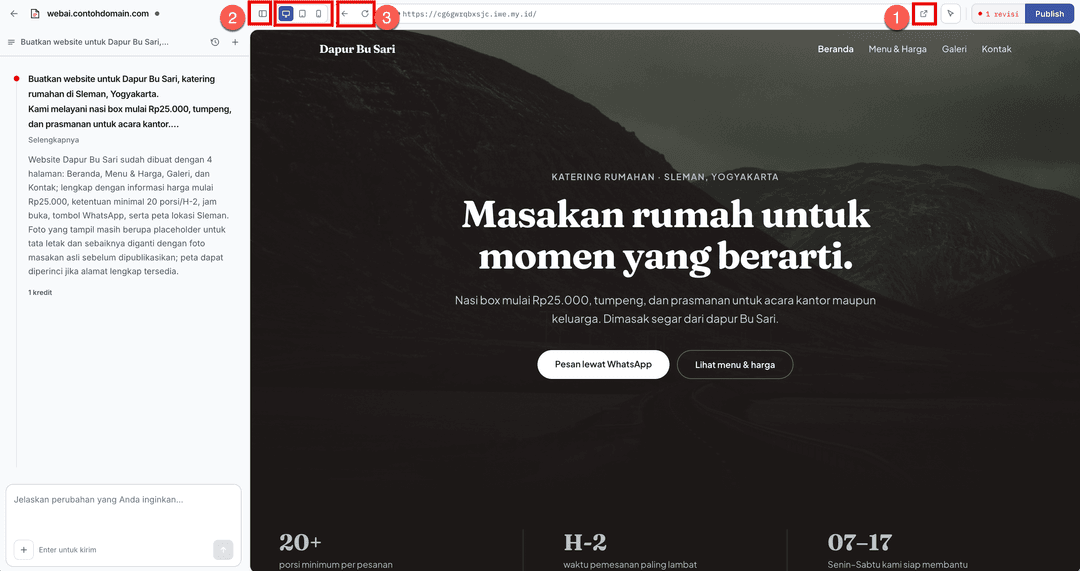
Beberapa tombol lain yang membantu proses peninjauan:
- Buka di tab baru: melihat website di jendela browser penuh.
- Sembunyikan panel perintah: melebarkan preview tanpa meninggalkan editor.
- Muat ulang: memuat ulang preview kalau tampilannya belum diperbarui.
Saat meninjau, fokus pada fakta, bukan hanya tampilan. AI bisa mengisi bagian yang tidak Anda jelaskan dengan informasi karangan yang terdengar meyakinkan. Fenomena ini dikenal sebagai halusinasi AI. Periksa dengan teliti alamat, nomor telepon, jam buka, harga, dan klaim seperti "berpengalaman 10 tahun" yang mungkin tidak pernah Anda sebutkan.
Langkah #4: Revisi lewat Perintah Lanjutan dan Pilih Elemen
Revisi dilakukan dengan mengetik perintah baru di kolom "Jelaskan perubahan yang Anda inginkan…". Semakin spesifik perintahnya, semakin tepat hasilnya. Sebutkan halaman atau bagian yang dimaksud, apa yang ingin diubah, dan seperti apa hasil yang Anda harapkan.
Kalau sulit menjelaskan bagian mana yang dimaksud, gunakan fitur Pilih elemen di halaman (ikon panah di atas preview). Klik ikon tersebut, klik elemen di preview yang ingin diubah, lalu tuliskan perubahannya. AI akan tahu persis elemen yang Anda tunjuk. Fitur ini tersedia di desktop dan tablet, tetapi belum tersedia di ponsel.
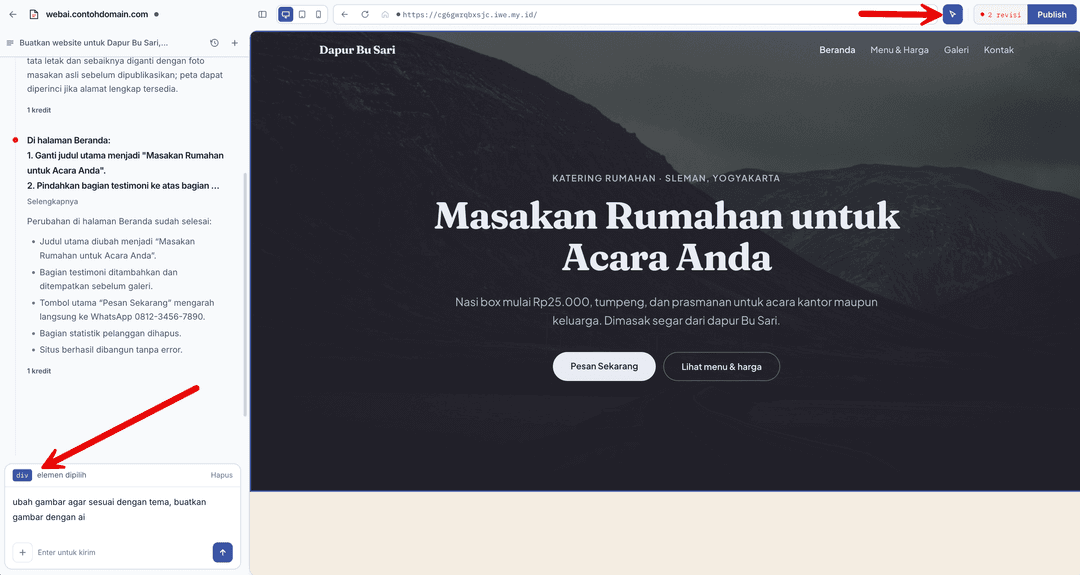
Untuk menghemat kredit, kumpulkan beberapa perubahan dalam satu perintah. Contohnya:
Di halaman Beranda:
1. Ganti judul utama menjadi "Masakan Rumahan untuk Acara Anda".
2. Pindahkan bagian testimoni ke atas bagian galeri.
3. Tombol "Pesan Sekarang" arahkan ke WhatsApp 0812-3456-7890.
4. Hapus bagian statistik pelanggan.
Empat perubahan di atas hanya memakai 1 kredit. Kalau dikirim terpisah, Anda memakai 4 kredit untuk hasil yang sama.
Langkah #5: Ganti Foto Placeholder
Kalau Anda tidak melampirkan foto, AI akan memakai foto contoh sebagai pengisi sementara dan memberi tahu Anda. Foto contoh ini perlu diganti sebelum website tayang karena tidak menggambarkan usaha Anda.
Ada dua cara mengganti foto:
- Upload foto asli (disarankan): lampirkan foto lewat tombol +, lalu sebutkan di mana foto itu dipasang. Misalnya: "Pakai foto ini untuk banner halaman Beranda." Foto yang Anda upload selalu diprioritaskan di atas gambar lain.
- Minta gambar AI: tulis permintaan secara eksplisit, misalnya "buatkan gambar nasi box dengan lauk ayam bakar untuk bagian menu". Setiap gambar memakai tambahan 1 kredit dan membutuhkan sekitar 20 detik. Dalam satu perintah, AI bisa membuat hingga 6 gambar.
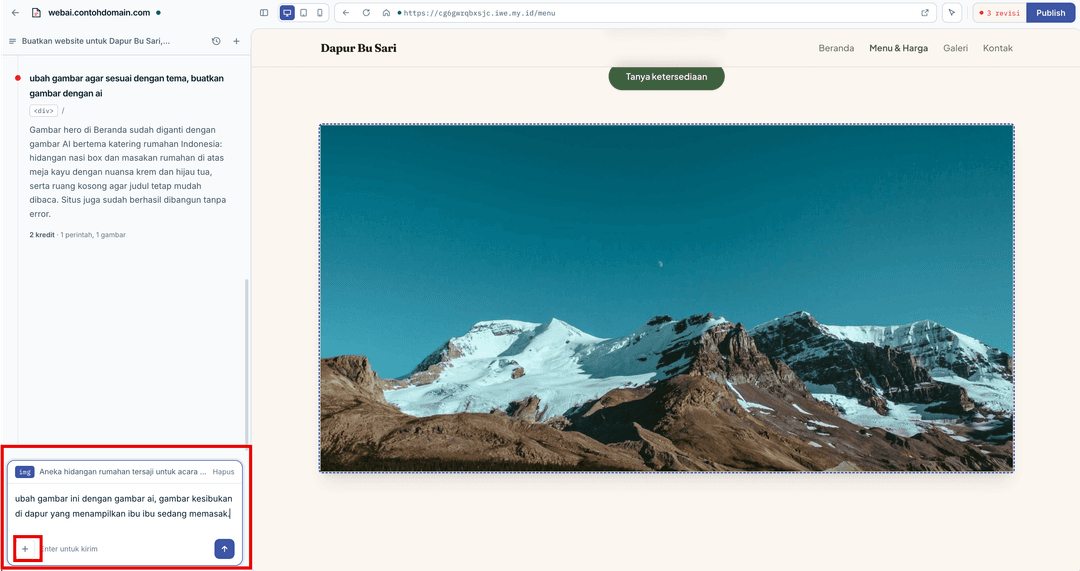
Perlu diperhatikan, gambar AI tidak memuat tulisan di dalamnya. Untuk produk yang dijual, foto asli tetap lebih baik karena pembeli ingin melihat barang yang sebenarnya.
Langkah #6: Aktifkan Form Kontak dan Pesan Masuk
Form kontak memudahkan calon pelanggan mengirim pertanyaan tanpa harus membuka WhatsApp. Untuk menambahkannya, cukup minta lewat chat. Contohnya: "Tambahkan form kontak di halaman Kontak dengan isian nama, nomor WhatsApp, tanggal acara, dan pesan."
Selanjutnya, tentukan email yang menerima pesan. Buka halaman layanan di member area Platform, masuk ke menu Pesan Masuk, lalu isi alamat email penerima. Sistem akan mengirim email konfirmasi ke alamat tersebut. Klik tautan di email itu agar pesan mulai diteruskan.
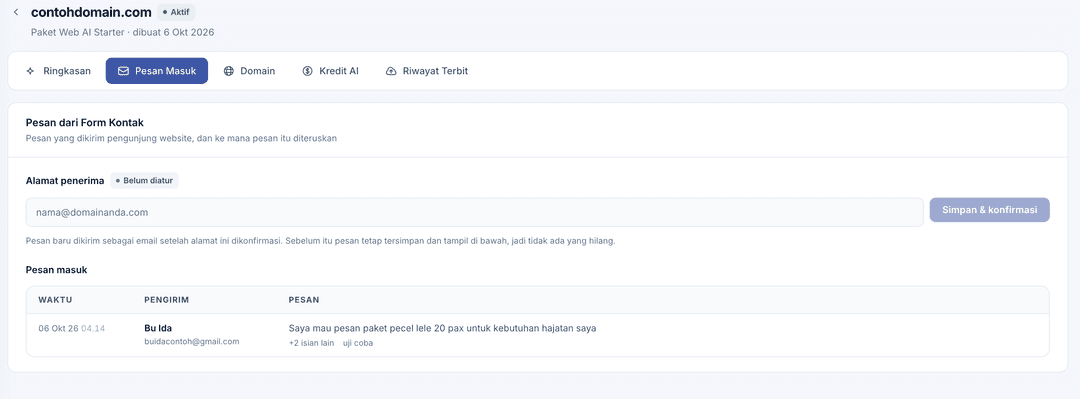
Setiap pesan yang masuk tersimpan di menu Pesan Masuk dan sekaligus dikirim ke email Anda. Pesan spam disaring secara otomatis.
Langkah #7: Pasang Google Analytics atau Meta Pixel
Untuk mengetahui jumlah pengunjung atau mengukur iklan, pasang kode analytics dengan menyebutkan ID-nya di chat. Contohnya: "Pasang Google Analytics dengan ID G-ABC123XYZ" atau "Pasang Meta Pixel dengan ID 1234567890".
Layanan yang didukung adalah Google Analytics 4, Google Tag Manager, Meta Pixel, Microsoft Clarity, Google AdSense, serta verifikasi Google Search Console dan Facebook. Kode pelacakan baru aktif setelah website di-publish, jadi jangan heran kalau belum ada data selama Anda masih di tahap preview.
Langkah #8: Kembali ke Versi Sebelumnya Jika Hasil Tidak Sesuai
Setiap perintah tersimpan sebagai satu revisi. Kalau perubahan terbaru justru membuat tampilan lebih buruk, Anda tidak perlu memakai kredit untuk memperbaikinya lewat perintah baru.
Buka tab Revisi di panel kiri, lalu klik revisi yang ingin dilihat. Preview akan menampilkan versi tersebut dengan penanda "Versi lama". Kalau sudah yakin, klik Kembalikan ke sini, lalu konfirmasi dengan Ya, kembalikan. Revisi yang lebih baru tidak dihapus, jadi Anda masih bisa berpindah lagi kalau berubah pikiran.
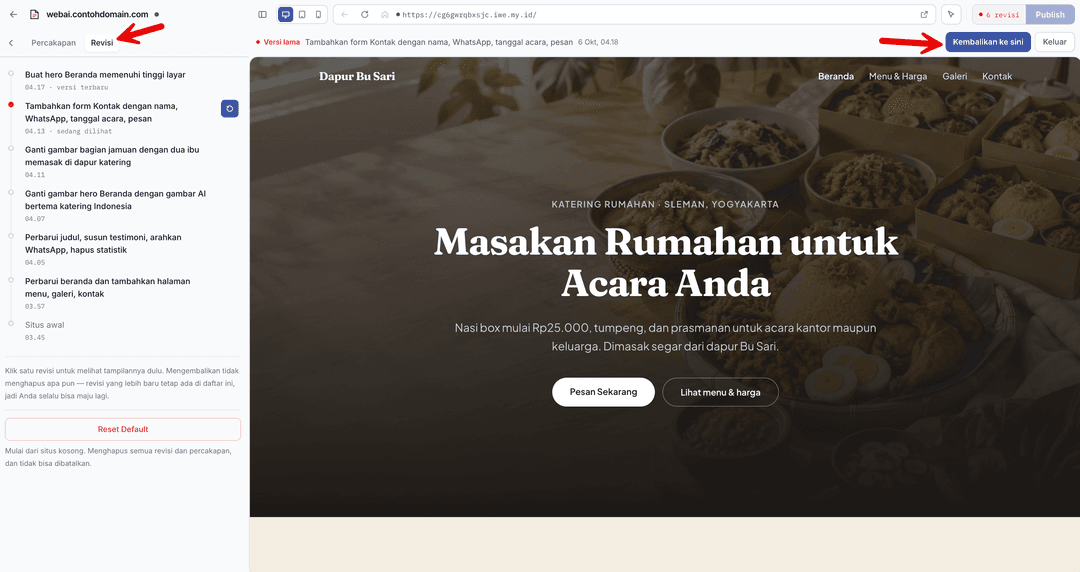
Berbeda dengan revisi, tombol Reset Default menghapus seluruh website, termasuk semua revisi, percakapan, dan file yang pernah di-upload. Tindakan ini tidak bisa dibatalkan, sehingga editor meminta Anda mengetik "SAYA MENGERTI" sebagai konfirmasi. Gunakan hanya kalau Anda benar-benar ingin memulai dari nol.
Langkah #9: Publish Website
Perubahan yang Anda buat di editor belum terlihat oleh publik sebelum di-publish. Jumlah perubahan yang belum terbit ditampilkan sebagai penanda "N revisi" di bagian atas editor.
Klik tombol Publish untuk menerbitkan website. Prosesnya sekitar 6 detik dan ditandai tulisan "Menerbitkan…". Setelah selesai, editor menampilkan pesan "Situs terbit" beserta tautan website Anda.
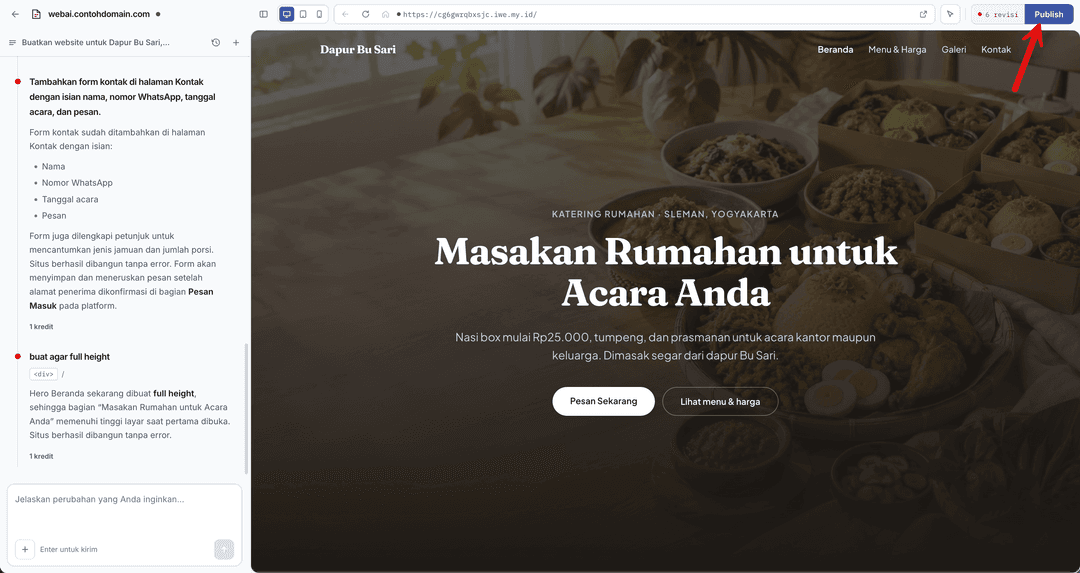
Kalau domain belum diarahkan ke Web AI Builder, pesannya akan menyebutkan bahwa situs sudah terbit tetapi belum bisa dibuka. Ini normal. Begitu domain terhubung di langkah berikutnya, website langsung tayang tanpa perlu di-publish ulang. Ke depannya, setiap kali selesai melakukan perubahan, klik Publish lagi agar pengunjung melihat versi terbaru.
Langkah #10: Hubungkan Domain dan Aktifkan SSL
Langkah terakhir adalah mengarahkan domain ke server Web AI Builder. Proses ini dilakukan dengan menambahkan dua A record di pengaturan DNS domain Anda. A record adalah catatan DNS yang menghubungkan nama domain ke alamat IP server. Kalau konsep ini masih asing, artikel DNS adalah bisa membantu.
Tambahkan dua record berikut:
| Type | Name / Host | Value / Points to |
|---|---|---|
| A | @ | 103.112.245.245 |
| A | www | 103.112.245.245 |
Gunakan A record, bukan CNAME. Kalau sebelumnya sudah ada A record lain untuk @ atau www, ubah nilainya, jangan menambah record baru di samping record lama. Untuk domain yang dikelola di Indowebsite, panduan mengubah record ada di artikel custom domain melalui DNS Management.
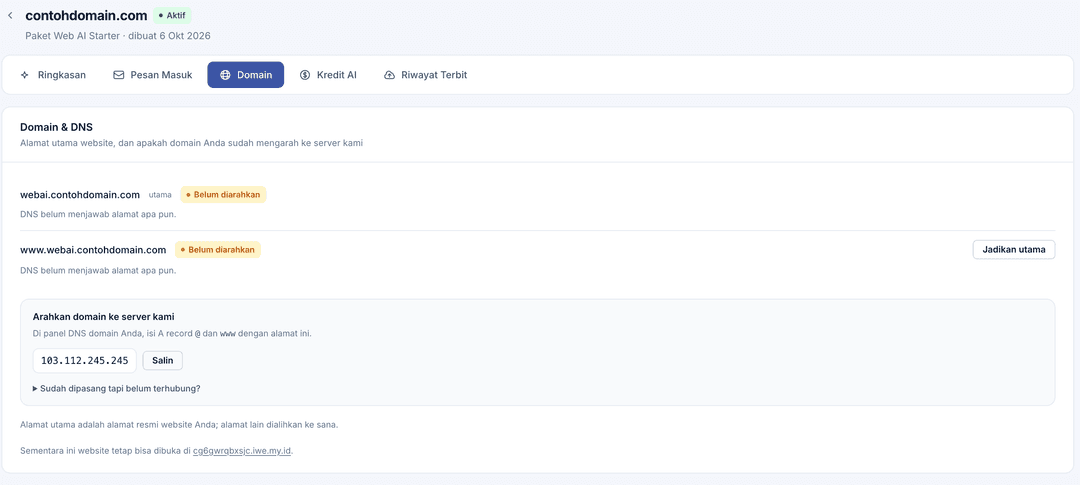
Setelah record disimpan, perubahan DNS butuh waktu untuk menyebar ke seluruh internet. Proses ini disebut propagasi DNS dan umumnya memakan waktu beberapa menit hingga 24 jam. Selama propagasi, sebagian orang mungkin sudah melihat website baru sementara yang lain belum.
Begitu domain mengarah dengan benar, sertifikat SSL terpasang otomatis pada kunjungan pertama, dalam waktu sekitar 6 detik. Anda tidak perlu membeli atau memasang sertifikat sendiri. Terakhir, tentukan apakah website memakai alamat dengan www atau tanpa www di halaman Domain pada member area Platform.
Tips Menulis Perintah agar Hasil Tepat dan Hemat Kredit
Menulis perintah untuk AI untuk membuat website pada dasarnya sama dengan memberi brief ke desainer. Semakin jelas brief-nya, semakin sedikit bolak-balik revisinya. Prinsip umumnya kami bahas di artikel cara membuat prompt AI. Berikut penerapannya khusus untuk Web AI Builder.
- Gunakan pola Lokasi–Perubahan–Hasil: sebutkan di mana perubahannya (halaman dan bagian), apa yang diubah, lalu seperti apa hasil yang diharapkan. Contohnya: "Di halaman Layanan, bagian daftar harga, ubah tampilan menjadi tiga kolom kartu dengan paket termurah di kiri."
- Gabungkan perubahan sejenis: kumpulkan dulu semua koreksi untuk satu halaman, lalu kirim dalam satu perintah bernomor.
- Hindari kata sifat yang samar: "buat lebih bagus" atau "buat lebih modern" memaksa AI menebak. Ganti dengan arahan konkret, misalnya "perbesar jarak antarbagian dan gunakan huruf tanpa kait untuk judul".
- Berikan data, bukan meminta AI mengarang: tulis sendiri harga, testimoni, dan profil tim. Testimoni karangan AI berisiko menyesatkan pengunjung.
- Sebutkan apa yang tidak boleh berubah: misalnya "ubah warna latar menjadi putih, tetapi jangan ubah logo dan warna tombol".
- Minta gaya tampilan secara eksplisit kalau belum cocok: AI memilih gaya visual sesuai bidang usaha. Kalau kurang pas, minta perubahan dengan acuan yang jelas, misalnya "buat tampilan lebih tegas dan korporat, dengan warna navy dan abu-abu".
Untuk topik yang berbeda dari percakapan sebelumnya, misalnya menyusun halaman blog setelah selesai mengurus halaman utama, Anda bisa memulai Percakapan baru. Website dan revisinya tetap sama, hanya riwayat chat yang dimulai bersih.
Masalah yang Sering Muncul dan Cara Mengatasinya
Berikut beberapa kendala yang paling mungkin Anda temui beserta penyelesaiannya.
| Gejala | Penyebab | Solusi |
|---|---|---|
| Tautan editor sudah kedaluwarsa atau sudah dipakai | Tautan Buka Editor hanya berlaku 60 detik dan sekali pakai | Kembali ke member area Platform, klik Buka Editor lagi |
| Layanan ditangguhkan | Ada tagihan yang belum dibayar | Selesaikan tagihan di member area, lalu buka editor kembali |
| Muncul pesan "Kredit AI habis" | Saldo kredit tidak mencukupi untuk perintah baru | Klik tautan Beli kredit. Website tetap tayang selama Anda menunggu |
| Situs sudah terbit tetapi domain belum menampilkan website | A record belum diarahkan atau propagasi DNS belum selesai | Cek kembali kedua A record, lalu tunggu hingga 24 jam |
| Browser menampilkan peringatan tidak aman | SSL belum terbit karena domain baru saja mengarah | Buka domain sekali, tunggu beberapa detik, lalu muat ulang |
| Editor lambat setelah lama ditinggal | Lingkungan editor berhenti setelah 15 menit tidak dipakai | Tunggu belasan detik sampai editor siap kembali |
| Tombol kembali ke Platform tidak bisa diklik | AI masih mengerjakan perintah | Tunggu sampai proses selesai atau klik Hentikan |
Pertanyaan yang Sering Diajukan
Apakah bisa membuat website dengan AI secara gratis?
Web AI Builder tidak menyediakan paket gratis. Namun, ada garansi uang kembali 30 hari untuk biaya langganan, sehingga Anda bisa mencoba tanpa risiko besar. Garansi ini tidak berlaku untuk pembelian domain dan kredit tambahan. Layanan membuat website gratis dengan AI memang ada di luar sana, tetapi umumnya memakai subdomain milik penyedia dan membatasi fitur atau jumlah halaman.
Apakah kode website bisa diunduh atau dipindahkan ke hosting lain?
Tidak. Website hanya bisa berjalan di infrastruktur Indowebsite. Seluruh konten Anda, seperti teks, gambar, dan domain, tetap milik Anda dan bisa dipakai kembali di tempat lain secara manual.
Apakah bisa membuat toko online dengan pembayaran?
Belum bisa. Anda dapat membuat katalog produk lengkap dengan foto dan harga, lalu mengarahkan pemesanan ke WhatsApp. Untuk toko online dengan keranjang belanja dan pembayaran otomatis, gunakan platform e-commerce atau CMS di hosting.
Apa yang terjadi pada website jika kredit habis atau layanan berhenti?
Kredit habis tidak memengaruhi website, karena website tetap tayang dan hanya tidak bisa diubah. Kalau layanan berhenti, data website disimpan selama 30 hari. Setelah itu, data dihapus permanen.
Bisakah satu akun mengelola beberapa website?
Bisa. Setiap layanan Web AI Builder berisi satu website, dan Anda bisa memesan beberapa layanan dalam satu akun. Saldo kredit dipakai bersama oleh semua website di akun tersebut.
Kesimpulan
Membuat website dengan AI di Web AI Builder mengikuti alur yang sederhana. Siapkan bahan, tulis perintah pertama yang lengkap, revisi dengan perintah spesifik, publish, lalu hubungkan domain. Kunci hasil yang baik sekaligus hemat kredit ada pada kualitas perintah dan ketelitian Anda memeriksa fakta yang ditulis AI.
Layanan ini paling cocok untuk company profile, usaha lokal, portofolio, dan landing page yang tujuannya memperkenalkan usaha dan mendatangkan kontak. Kalau Anda membutuhkan transaksi online, area member, atau kebebasan memindahkan kode, pendekatan hosting dengan CMS tetap menjadi pilihan yang lebih tepat.
Semoga artikel ini membantu.