
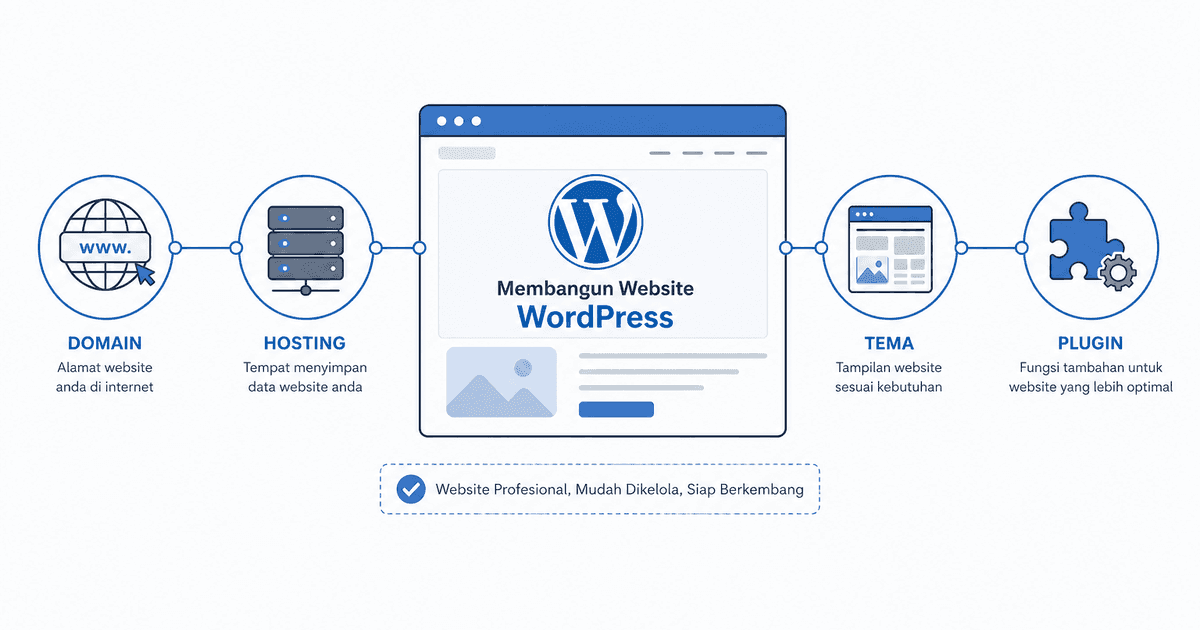
Hampir setiap kali Anda membuka sebuah blog, situs perusahaan, atau toko online, ada peluang besar halaman itu dibangun di atas satu perangkat lunak yang sama. Menurut data W3Techs per Juni 2026, WordPress menjalankan sekitar 43% dari seluruh website di internet. Angka itu bukan kebetulan: WordPress menawarkan jalan masuk yang relatif mudah bagi orang non-teknis, tetapi tetap memberi ruang berkembang bagi yang ingin serius.
Persoalannya, banyak panduan langsung melempar Anda ke layar teknis tanpa menjelaskan keputusan-keputusan penting di awal. Artikel ini mengambil pendekatan berbeda. Kita akan membahas cara membuat website dengan WordPress dari nol — mulai dari memilih jalur yang tepat, menyiapkan fondasi, melakukan instalasi, sampai website Anda benar-benar online dan aman. Sama pentingnya, kita juga akan jujur soal hal yang perlu Anda pertimbangkan sebelum memulai.
Apa Itu WordPress?
WordPress adalah Content Management System (CMS), yaitu perangkat lunak yang membantu Anda membuat dan mengelola isi website tanpa harus menulis kode dari awal. Alih-alih menyusun halaman lewat HyperText Markup Language (HTML) baris demi baris, Anda menulis dan mengatur konten lewat sebuah panel admin yang mirip pengolah kata.
WordPress bersifat open source, artinya kode programnya terbuka dan gratis untuk digunakan siapa saja. Di balik kemudahannya, WordPress berjalan menggunakan bahasa pemrograman PHP dan menyimpan seluruh konten Anda di database MySQL. Anda tidak perlu menguasai keduanya untuk memakai WordPress, tetapi memahami bahwa keduanya ada akan memudahkan saat memilih hosting nanti.
Kekuatan utama WordPress terletak pada dua hal: tema yang mengatur tampilan, dan plugin yang menambah fungsi. Kombinasi keduanya membuat satu platform yang sama bisa menjadi blog pribadi, company profile, hingga toko online — tanpa mengganti sistem.
WordPress.org vs WordPress.com: Pilih yang Mana Dulu?
Inilah keputusan pertama yang perlu Anda ambil, dan kerap membingungkan pemula. WordPress hadir dalam dua bentuk yang namanya nyaris sama tetapi konsepnya berbeda.
WordPress.org adalah versi self-hosted. Anda mengunduh perangkat lunaknya secara gratis, lalu memasangnya di layanan hosting milik Anda sendiri. Anda memegang kontrol penuh: bebas memasang plugin apa pun, mengubah kode, dan memonetisasi tanpa berbagi hasil. Konsekuensinya, keamanan, pembaruan, dan backup menjadi tanggung jawab Anda.
WordPress.com adalah layanan managed hosting. Hosting, keamanan, dan backup diurus oleh tim WordPress, sehingga Anda tinggal memakai. Kemudahan ini ada harganya: pada paket gratis dan murah, kustomisasi, pilihan plugin, monetisasi, dan fitur SEO lanjutan dibatasi.
| Pertimbangan | WordPress.org (self-hosted) | WordPress.com (managed) |
|---|---|---|
| Biaya perangkat lunak | Gratis | Gratis sampai berbayar |
| Hosting | Sewa sendiri | Sudah termasuk |
| Kontrol & kustomisasi | Penuh | Terbatas di paket bawah |
| Plugin & tema bebas | Ya | Hanya paket atas |
| Keamanan & update | Tanggung jawab Anda | Diurus penyedia |
| Cocok untuk | Website "sungguhan" yang ingin berkembang | Coba-coba, blog sederhana |
Untuk Anda yang ingin membangun website serius dan punya ruang berkembang, WordPress.org adalah pilihan yang kami sarankan, dan sisa panduan ini berfokus pada jalur tersebut.
Apa yang Anda Butuhkan Sebelum Mulai
Sebelum menyentuh layar instalasi, ada tiga hal yang perlu disiapkan. Memahaminya sebagai konsep akan membuat langkah berikutnya terasa logis, bukan sekadar ikut-ikutan.
- Domain: alamat website Anda (misalnya
namaanda.com), ibarat alamat rumah yang diketik orang untuk menemukan Anda. Anda bisa registrasi domain sesuai identitas Anda, atau gunakan cek domain untuk mengecek ketersediaan banyak domain sekaligus dengan cepat. - Hosting: ini adalah lahan tempat seluruh file dan database website disimpan agar bisa diakses 24 jam. Tanpa hosting, WordPress tidak punya tempat untuk berjalan. Untuk pemula, layanan web hosting berbasis cPanel sudah lebih dari memadai.
- Sedikit waktu dan kesabaran: membuat website pertama umumnya membutuhkan satu hingga dua jam sampai benar-benar online.
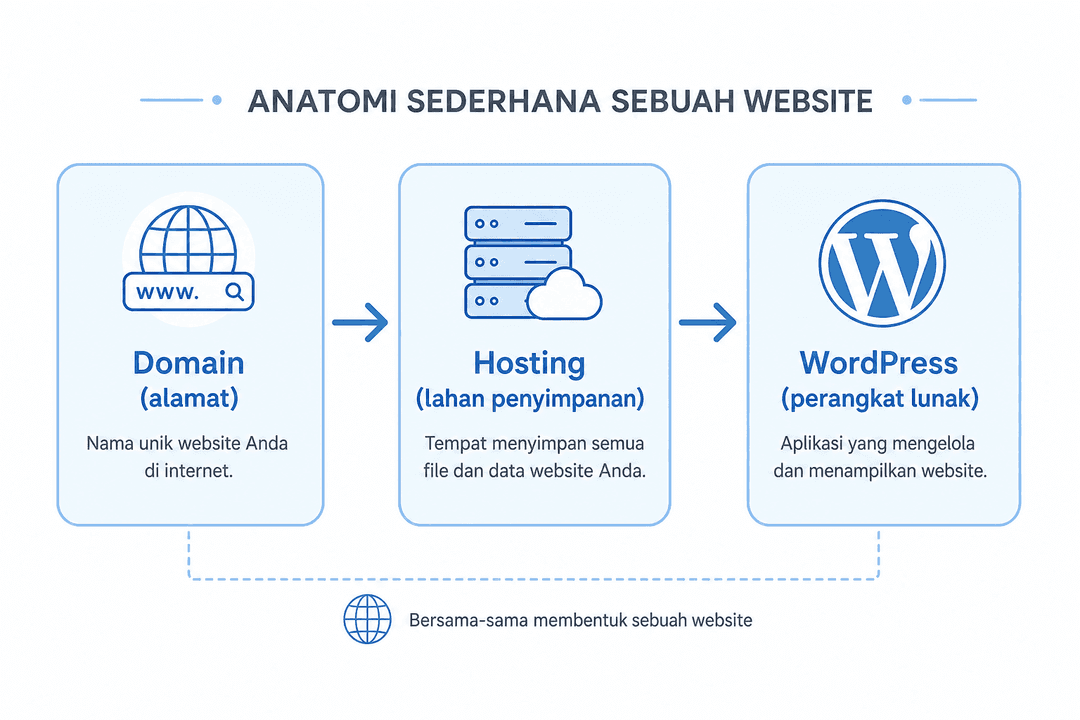
Satu catatan teknis yang berguna saat memilih hosting: WordPress 7.0 (rilis Mei 2026) berjalan optimal di PHP 8.2 atau lebih baru, dengan database MySQL 8.0+ atau MariaDB 10.6+, serta dukungan HTTPS. Hampir semua hosting modern sudah memenuhi syarat ini, jadi Anda tidak perlu khawatir berlebihan — cukup pastikan penyedia mendukung versi PHP terbaru.
Langkah #1: Menyiapkan Domain dan Hosting
Mulailah dengan memesan domain dan mengaktifkan paket hosting. Pada kebanyakan penyedia di Indonesia, keduanya bisa dibeli dalam satu proses pemesanan, dan domain sering ditawarkan gratis untuk paket tahunan tertentu.
Setelah keduanya aktif, langkah teknis yang perlu dipastikan adalah menghubungkan domain ke hosting. Jika Anda membeli keduanya di penyedia yang sama, ini biasanya sudah otomatis. Jika domain dan hosting dari penyedia berbeda, Anda perlu mengarahkan nameserver domain ke nameserver yang diberikan penyedia hosting. Perubahan ini bisa memakan waktu beberapa menit hingga beberapa jam untuk menyebar.
Setelah domain mengarah ke hosting yang benar, Anda siap memasang WordPress.
Langkah #2: Instalasi WordPress
Ada dua jalur instalasi. Untuk pemula, kami sangat menyarankan jalur otomatis.
Instalasi otomatis memakai auto-installer seperti Softaculous yang tersedia di cPanel. Anda tidak perlu membuat database atau mengunggah file secara manual. Garis besarnya:
- Login ke cPanel menggunakan data yang diberikan penyedia hosting.
- Cari ikon Softaculous atau WordPress di bagian Software.
- Pilih Install, lalu isi nama domain, judul website, serta username dan password admin.
- Jalankan instalasi dan tunggu sampai selesai.
Dalam hitungan menit, WordPress sudah terpasang dan dashboard siap diakses.
Instalasi manual berguna jika Anda ingin memahami cara kerjanya. Singkatnya: unduh berkas WordPress dari wordpress.org, unggah ke folder public_html lewat File Manager atau FTP, buat database MySQL beserta penggunanya, lalu jalankan wizard instalasi dengan membuka domain Anda di browser.
Jika Anda ingin berlatih lebih dulu tanpa biaya hosting, WordPress juga bisa dipasang di komputer sendiri. Kami membahasnya terpisah di panduan cara install WordPress di localhost.
Langkah #3: Konfigurasi Awal yang Wajib
Website Anda kini hidup, tetapi belum tertata. Masuk ke dashboard melalui domainanda.com/wp-admin dengan akun yang tadi dibuat, lalu beberapa pengaturan dasar ini perlu langsung diatur.
Pertama, buka Settings → General untuk mengisi judul situs, tagline, alamat email admin, dan zona waktu (pilih Asia/Jakarta agar jadwal terbit konten sesuai waktu lokal).
Kedua, atur struktur tautan di Settings → Permalinks. Pilih opsi Post name agar alamat halaman ringkas dan mudah dibaca, seperti domainanda.com/judul-artikel. Struktur ini lebih ramah mesin pencari dibanding format default yang penuh angka. Detail lengkapnya bisa Anda lihat di cara setting permalink WordPress.
Terakhir, hapus konten contoh bawaan (postingan "Hello World" dan halaman "Sample Page") agar website Anda mulai dari kondisi bersih.
Langkah #4: Memilih dan Memasang Tema
Tema menentukan tampilan keseluruhan website Anda — tata letak, warna, dan jenis huruf — tanpa perlu menyentuh kode. Untuk memasangnya, buka Appearance → Themes → Add New, lalu telusuri ribuan tema gratis yang tersedia.
Setelah menemukan tema yang cocok, klik Install lalu Activate. Anda bisa menyesuaikan tampilannya lebih lanjut melalui Appearance → Customize. Jika Anda membeli tema premium berformat .zip, gunakan tombol Upload Theme untuk memasangnya.
Satu saran praktis: jangan menumpuk banyak tema yang tidak terpakai. Tema yang tidak aktif tetap perlu diperbarui demi keamanan, jadi simpan satu tema cadangan saja dan hapus sisanya. Panduan rinci tersedia di cara mengganti tema WordPress. Kalau nanti Anda ingin menyentuh kode tema yang sudah aktif, kerjakan lewat child theme agar penyesuaiannya tidak hilang setiap kali tema diperbarui.
Langkah #5: Plugin Penting (dan Jangan Berlebihan)
Plugin adalah modul tambahan yang memberi WordPress kemampuan baru, mulai dari optimasi SEO sampai formulir kontak. Karena pilihannya puluhan ribu, godaan terbesar pemula adalah memasang terlalu banyak. Setiap plugin menambah beban dan permukaan keamanan, jadi tahan diri.
Untuk website pemula, cukup 5–7 plugin inti yang benar-benar dibutuhkan:
- SEO: Yoast SEO atau Rank Math untuk membantu pengaturan judul, deskripsi, dan sitemap.
- Keamanan: Wordfence untuk firewall dan pemindaian malware dasar.
- Cache: plugin caching untuk mempercepat waktu muat halaman.
- Backup: UpdraftPlus untuk pencadangan dan pemulihan data otomatis.
- Formulir: WPForms atau Contact Form 7 untuk halaman kontak.
Cara memasang plugin sama untuk semuanya: buka Plugins → Add New, cari namanya, klik Install Now, lalu Activate. Langkah lengkapnya ada di cara install plugin WordPress.
Langkah #6: Mengisi Konten — Halaman dan Postingan
WordPress memisahkan konten menjadi dua jenis. Halaman (Pages) untuk konten statis yang jarang berubah, seperti "Tentang Kami" dan "Kontak". Postingan (Posts) untuk konten berseri yang terus bertambah, seperti artikel blog.
Mulailah dengan membuat halaman inti lewat Pages → Add New: minimal halaman beranda, tentang, dan kontak. Setelah itu, susun menu navigasi di Appearance → Menus agar pengunjung mudah berpindah antarhalaman.
Jenis konten ini juga menentukan bentuk website Anda. Jika fokusnya tulisan, Anda membangun blog. Jika menonjolkan profil dan layanan, Anda membangun company profile. Jika ingin berjualan, plugin WooCommerce mengubah WordPress menjadi toko online. Satu fondasi yang sama, banyak kemungkinan akhir.
Mengamankan dan Mengoptimasi Website
Website yang sudah online perlu dijaga agar aman dan cepat. Tiga area ini layak menjadi perhatian rutin Anda.
Untuk keamanan, pastikan website berjalan di atas HTTPS dengan memasang sertifikat SSL — sebagian besar hosting menyediakannya gratis. Perbarui WordPress, tema, dan plugin secara berkala, karena pembaruan menutup celah keamanan. Gunakan pula password yang kuat untuk akun admin. Jika ingin memahami perannya lebih dalam, lihat penjelasan kami soal apa itu SSL.
Untuk kecepatan, aktifkan caching dan kompres ukuran gambar sebelum diunggah. Halaman yang berat membuat pengunjung pergi sebelum konten tampil.
Untuk SEO, isi judul dan deskripsi setiap halaman lewat plugin SEO Anda, lalu kirim sitemap ke Google Search Console. Dasar-dasar lainnya kami uraikan di artikel pengertian SEO. Jangan lupa menjadwalkan backup berkala agar Anda punya salinan saat terjadi masalah — konsepnya kami bahas di apa itu backup.
Kekurangan dan Hal yang Perlu Anda Pertimbangkan
Sebagian besar panduan berhenti pada sisi cerahnya. Padahal, memahami sisi lain WordPress justru membuat keputusan Anda lebih matang.
- Pemeliharaan tidak pernah selesai: WordPress, tema, dan plugin perlu diperbarui terus-menerus. Sesekali pembaruan satu plugin bisa berbenturan dengan yang lain dan membuat tampilan rusak, sehingga Anda perlu memeriksanya secara berkala.
- Keamanan menjadi tanggung jawab Anda: karena populer, WordPress juga jadi sasaran favorit serangan otomatis. Pada jalur self-hosted, tidak ada tim yang menjaganya selain Anda sendiri.
- Ada kurva belajar: kemudahan awal tidak berarti tanpa belajar. Memahami tema, plugin, dan pengaturan tetap memerlukan waktu.
- Biaya berulang: domain dan hosting adalah biaya tahunan, bukan sekali bayar.
Lalu, kapan WordPress kurang cocok? Jika Anda hanya butuh satu halaman profil sederhana dan tidak ingin repot memelihara, layanan website builder yang serba-otomatis bisa jadi lebih praktis. WordPress bersinar ketika Anda berniat membangun sesuatu yang tumbuh dan berkembang dari waktu ke waktu.
Kesimpulan

Membuat website dengan WordPress pada dasarnya mengikuti alur yang jelas: tentukan jalur (WordPress.org untuk kontrol penuh), siapkan domain dan hosting sebagai fondasi, pasang WordPress, lakukan konfigurasi awal, lalu amankan dan optimasi. Dengan memahami setiap langkah sebagai keputusan — bukan sekadar urutan klik — Anda akan lebih percaya diri saat website mulai berkembang.
WordPress paling cocok untuk Anda yang ingin website fleksibel dan punya ruang tumbuh, dan kurang ideal jika Anda hanya butuh halaman sederhana tanpa perawatan. Setelah online, sisihkan waktu rutin untuk memperbarui dan mencadangkan agar website tetap sehat. Semoga artikel ini membantu.
